Abres Google Slides, buscas una plantilla de flip book y encuentras muchas miniaturas alegres, pero muy poca explicación. ¿Cuáles son gratuitas? ¿Qué tamaño de página conviene elegir? Y ¿cómo haces llegar el resultado final a otras personas sin enviar por correo un archivo de 40 MB? Este artículo responde a las tres preguntas y muestra dónde encaja una herramienta especializada como Flipbooks AI cuando quieres un paso de página real en lugar de una simple presentación de diapositivas.
Esta es la versión corta. Google Slides es un lugar gratuito y confiable para diseñar las páginas de un flip book. No es un visor de flip books. Diseñas en Slides y luego lo compartes como enlace, como incrustación o como PDF que conviertes en una experiencia de paso de página.
Qué es un flip book de Slides
Antes de descargar nada, decide a qué te refieres exactamente con "flip book". La gente usa la expresión para dos proyectos bastante distintos, y la plantilla que necesitas depende de la respuesta.
Dos significados de "flip book"
1. El flip book de animación. Cada diapositiva es un fotograma. Duplicas una diapositiva, mueves una forma unos pocos píxeles, vuelves a duplicar y repites. Cuando las diapositivas avanzan solas con rapidez, el dibujo parece moverse. Los docentes lo adoran para lecciones de ciencias y arte.
2. El flip book de cuadernillo. Cada diapositiva es una página de una revista, un catálogo, un cuaderno de trabajo o un informe. El lector pasa las páginas una por una. Es la versión que suelen querer las empresas, las escuelas y los profesionales independientes.
La mayoría de las plantillas gratuitas en línea apuntan a una de estas dos. Revisa bien la vista previa. Una plantilla de animación tiene diapositivas casi idénticas, mientras que una plantilla de cuadernillo tiene diseños, márgenes y números de página variados.
Quién los usa
- Docentes que quieren que sus estudiantes creen una animación corta o un libro de cuentos.
- Profesionales independientes que necesitan un portafolio ligero que puedan compartir con un enlace.
- Pequeños negocios que quieren una ficha de producto o una lista de precios sin contratar a un diseñador.
- Organizadores de eventos que necesitan un programa que los asistentes abran en el teléfono.
💡 Consejo profesional: Si tu objetivo es "algo que la gente pueda hojear en el teléfono", diseña en Slides pero planea publicarlo en otro lugar. Slides en sí muestra una presentación de diapositivas, no un libro.
Opciones de plantilla gratuitas que funcionan
Tienes tres fuentes realistas, y todas son gratuitas. Así se comparan.
| Fuente | Costo | Ideal para | Limitación |
|---|
| Galería integrada de Slides | Gratis | Informes rápidos, portafolios, planes de clase | Pocos diseños de cuadernillo reales |
| Sitios de plantillas de terceros | Hay un nivel gratuito | Cuadernillos con estilo, agendas, libros de cuentos | Algunos diseños requieren atribución |
| Tu propia presentación en blanco | Gratis | Control exacto de la marca | Requiere más tiempo al principio |
Plantillas integradas de la galería
Cuando empiezas una presentación nueva, haz clic en Galería de plantillas en la parte superior de la página de inicio. Google incluye allí unos cuantos diseños listos para portafolios, propuestas de proyecto, planes de clase y álbumes de fotos. Ninguno se llama "flip book", pero los diseños de portafolio y de álbum de fotos se convierten bien en páginas de cuadernillo porque ya usan imágenes a sangre completa y mucho espacio en blanco.
Sitios de plantillas gratuitas de terceros
Varios sitios web publican plantillas gratuitas para Slides, incluidos los diseños de libros de cuentos, fanzines y agendas. Lee la nota de licencia de cada una. Muchas son gratuitas con atribución, lo que significa una pequeña línea de crédito en la última página. Si piensas entregar el archivo a un cliente que paga, elige una plantilla con licencia sin atribución o crea la tuya.
Créala desde cero
Una presentación personalizada toma unos veinte minutos y te da control total. Define primero el tamaño de página (más sobre eso enseguida), agrega una diapositiva maestra con tus tipografías y colores, y luego duplícala para cada página. Como la diapositiva maestra controla los encabezados y los pies de página, puedes cambiar el estilo de todo el libro con una sola edición.
Configuración de tamaño de página que importa
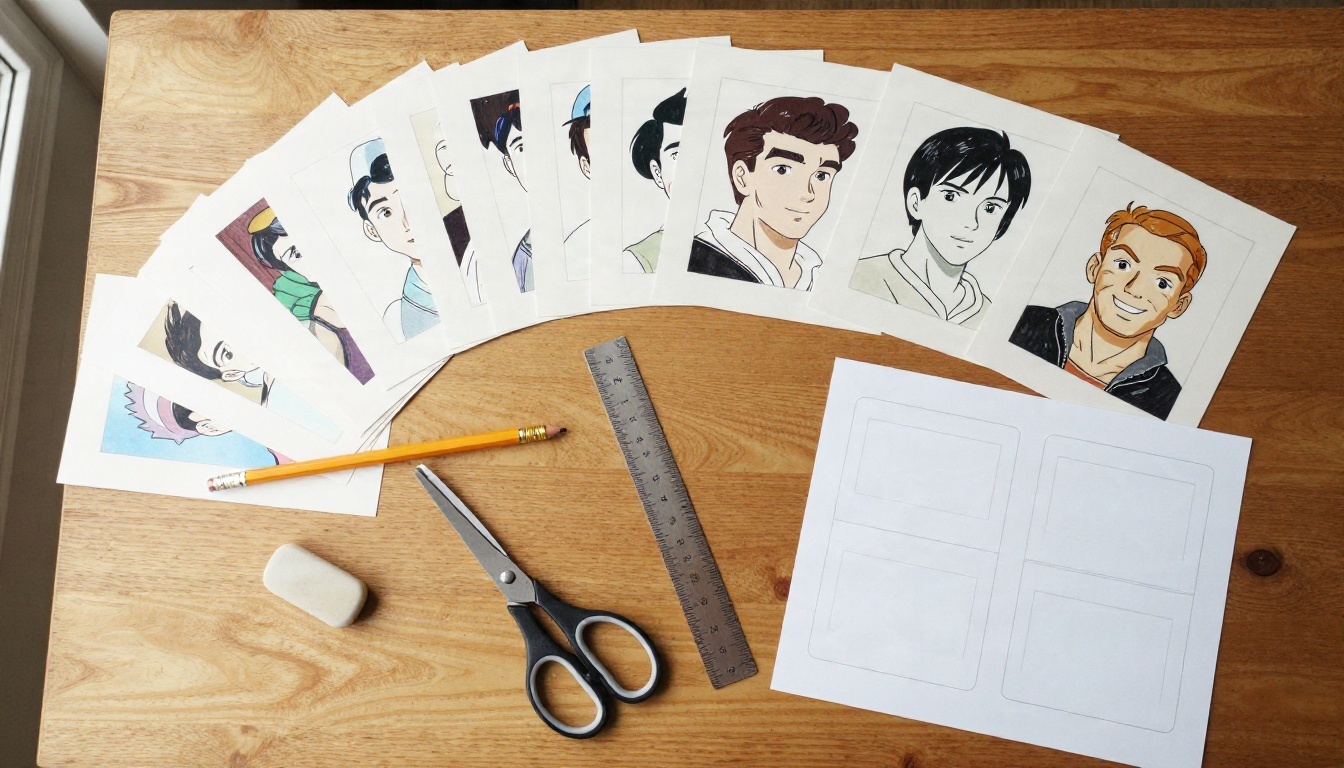
El tamaño de página es donde más flip books se equivocan. La gente diseña con el tamaño predeterminado y luego descubre que las páginas se ven estiradas en el teléfono o se recortan al imprimirse. Abre Archivo > Configuración de página y decide antes de agregar una sola imagen.
| Formato | Dimensiones | Relación de aspecto | Mejor uso |
|---|
| Pantalla panorámica (predeterminado) | 10 x 5,625 in | 16:9 | Visualización en pantalla, fotogramas de animación |
| Estándar | 10 x 7,5 in | 4:3 | Impresiones para el salón de clases, proyectores antiguos |
| Pantalla panorámica 16:10 | 10 x 6,25 in | 16:10 | Pantallas de laptop |
| Retrato personalizado | 8,5 x 11 in | 17:22 | Cuadernillos impresos, informes |
| Cuadrado personalizado | 8 x 8 in | 1:1 | Publicaciones en redes, libros de fotos |
Dimensiones predeterminadas 16:9
Google Slides inicia cada presentación nueva en 16:9, que equivale a 10 pulgadas por 5,625 pulgadas. Esa forma es perfecta para fotogramas de animación y para páginas que la gente lee en una laptop o un monitor. Resulta incómoda para cuadernillos con mucho texto, porque el lienzo ancho y bajo empuja a usar letras muy pequeñas.
Tamaños personalizados para impresión
Elige Personalizado en el cuadro de diálogo Configuración de página y escribe tu propio ancho y alto. Para una página carta de EE. UU., introduce 8,5 por 11 pulgadas. Para A4, introduce 8,27 por 11,69 pulgadas. Mantén el texto importante al menos a 0,5 pulgadas de cada borde para que nada desaparezca al recortar.
Páginas en retrato para cuadernillos
El retrato es la forma natural de un libro, y se lee bien también en el teléfono. Si la mayoría de tu público va a abrir el flip book en dispositivos móviles, las páginas en retrato o cuadradas evitan el problema de pellizcar para acercar que causan las diapositivas anchas. Define el tamaño una vez y luego construye cada página de la misma manera.
⚠️ Advertencia: Cambiar el tamaño de página después de colocar imágenes puede recortarlas o estirarlas. Define primero las dimensiones y luego diseña.
Crea tu flip book paso a paso
Estos son dos flujos de trabajo breves, uno para cada tipo de flip book.
Pasos para un flip book de animación
- Abre una presentación nueva y deja el tamaño en 16:9.
- Dibuja tu primer fotograma con formas o pega una imagen sencilla.
- Presiona Ctrl + D (Cmd + D en Mac) para duplicar la diapositiva.
- Mueve o gira un elemento una cantidad pequeña.
- Repite hasta tener de 12 a 24 diapositivas.
- Usa Presentación o Publicar en la web con el avance automático configurado en el intervalo más corto.
Un movimiento más pequeño entre fotogramas produce un movimiento más suave, así que resiste el impulso de saltar mucho entre diapositivas.

Pasos para un flip book de cuadernillo
- Elige un tamaño de página vertical o cuadrado en Configuración de página.
- Edita la diapositiva maestra: fuentes, colores y el campo del número de página.
- Añade una portada, una página de contenido y tus páginas de contenido.
- Deja una idea por página, con un titular, una imagen y un texto corto.
- Añade enlaces en la página de contenido con Insertar > Enlace para que los lectores puedan saltar a cada sección.
- Revisa cada página en una vista previa de tamaño de teléfono antes de compartir.
Tres errores que hacen perder tiempo
- Diseñar antes de elegir un tamaño. Tendrás que rehacer cada página.
- Usar texto diminuto. Todo lo que esté por debajo de 14 pt se vuelve ilegible en un teléfono.
- Imágenes pesadas sin compresión. Una presentación de 30 MB tarda mucho en cargarse para todos.
✅ Buena práctica: Pon nombres claros a tus diapositivas en la vista de esquema. Cuando entregues el archivo a un colega, podrá encontrar la página 14 sin adivinar.
Opciones para compartir dentro de Google Slides
Slides te ofrece varias maneras de enviar tu trabajo. Ninguna crea un efecto de paso de página, pero cada una es útil en la situación adecuada.
Compartir con un enlace
Haz clic en Compartir, cambia el acceso a Cualquier persona con el enlace y define el rol como Lector. Los lectores pueden desplazarse por tus diapositivas en la vista del editor. Es la opción más rápida, y sirve para compañeros de clase, clientes y cualquiera que solo necesite leer.
Publicar en la web
Ve a Archivo > Compartir > Publicar en la web. Obtienes un enlace y un código para incrustar, además de ajustes para el avance automático (de un segundo hasta un minuto) y para reiniciar después de la última diapositiva. Esta es la opción que hace que los flip books de animación se reproduzcan solos.
Incrustar en un sitio web
Elige la pestaña Incrustar dentro de Publicar en la web, selecciona un tamaño de diapositiva y copia el código iframe. Pégalo en tu creador de sitios. La incrustación muestra un reproductor de presentación, con controles de flecha, no una página que se da vuelta.
| Método para compartir | Tiempo de configuración | Efecto de paso de página | Funciona en teléfonos | Opción de contraseña |
|---|
| Enlace para compartir (lector) | 1 minuto | No | Sí, en la app de Slides o en el navegador | Restringir solo por correo electrónico |
| Publicar en la web | 2 minutos | No, solo presentación | Sí | No |
| Incrustación iframe | 3 minutos | No | Sí | No |
| Descarga en PDF | 1 minuto | No | Sí | Depende de tu herramienta de PDF |
| Conversor a flipbook | 5 minutos | Sí | Sí | Sí |
Convierte tus diapositivas en un flip book con paso de página real
Si tus lectores esperan pasar páginas como en una revista de verdad, un conversor cierra la brecha. El proceso es corto: diseñas en Slides, exportas un PDF y luego subes ese PDF a una plataforma de flip books. El Conversor de PDF a flipbook de Flipbooks AI está pensado exactamente para esto.
Cómo crear un flipbook desde Slides con Flipbooks AI
- Crea tu cuenta. Visita Flipbooks AI y crea tu cuenta. Puedes empezar gratis y mejorar el plan más adelante si lo necesitas.
- Exporta desde Slides. En Google Slides, elige Archivo > Descargar > Documento PDF (.pdf). Cada diapositiva se convierte en una página, así que el tamaño de página se conserva tal cual.
- Sube el PDF. Arrastra el archivo al cuadro de subida. La conversión tarda un momento, y obtienes una vista previa del paso de página con efectos realistas.
- Personaliza el aspecto. Agrega tu logotipo, elige colores de fondo y ajusta los efectos de página. También puedes incrustar video y audio, lo que resulta útil para grabaciones de clase o demostraciones de productos. Flipbooks AI nunca agrega marcas de agua.
- Compártelo. Copia el enlace directo, toma el código para incrustar en tu sitio web o protege el flipbook con una contraseña para contenido privado. La herramienta Incrustar flipbook en un sitio web muestra cómo colocarlo en cualquier página.
- Usa las funciones del plan Professional. En el plan Professional obtienes estadísticas para ver qué páginas lee la gente, formularios de contacto y descargas sin conexión.
💡 Consejo profesional: Exporta tu PDF con el tamaño de página final, no con otro. Una presentación de retrato de 8,5 x 11 in se convierte en un flipbook en retrato sin recortes.

Lo que te ofrece cada opción
| Función | Solo Google Slides | Slides + Flipbooks AI |
|---|
| Herramientas de diseño | Sí, gratis | Sí, el mismo archivo |
| Animación de paso de página | No | Sí |
| Marca personalizada | Manual, en las diapositivas | Logotipo y colores en el visor |
| Protección con contraseña | Solo acceso por correo electrónico | Contraseña en el flipbook |
| Estadísticas de lectura | No | Plan Professional |
| Descarga sin conexión | Solo PDF manual | Integrada |
| Visor adaptable a móviles | Básico | Sí |
¿Quieres un punto de partida distinto? Revisa todas las herramientas de flipbook para encontrar un diseño para catálogos, folletos o informes.
Usos reales para docentes y equipos
Una plantilla solo sirve si resuelve un trabajo real. Estas son las configuraciones que mejor funcionan.
Libros de cuentos de clase. Una maestra asigna a cada estudiante un cuento de 10 páginas en formato retrato. Los estudiantes diseñan en Slides, exportan un PDF y la maestra reúne todos los cuentos en una sola biblioteca de clase. El Publicador interactivo de material de curso y el Creador de flipbooks de boletines escolares se adaptan a este tipo de proyecto.
Portafolios de profesionales independientes. Una diseñadora crea un portafolio de 12 páginas en tamaño cuadrado, lo exporta y comparte un solo enlace en cada propuesta. El Creador de portafolios digitales está pensado para esto.
Manuales de capacitación. Una gerente convierte una presentación de inducción basada en diapositivas en un flipbook que las personas nuevas leen en su teléfono. La herramienta Flipbook de manual de capacitación maneja bien este formato.
Presentaciones de ventas que funcionan como folletos. En lugar de adjuntar diapositivas, un representante de ventas envía un solo enlace. Con el Diseñador de flipbooks de presentaciones, la presentación se lee como una revista, y las estadísticas muestran qué páginas abren realmente los prospectos.
| Caso de uso | Tamaño de página recomendado | Longitud típica | Mejor método para compartir |
|---|
| Animación de estudiante | 16:9 | De 12 a 24 diapositivas | Publicar en la web con avance automático |
| Libro de cuentos de clase | Retrato o cuadrado | De 8 a 12 páginas | Enlace de flipbook |
| Portafolio | Cuadrado o 16:10 | De 10 a 15 páginas | Enlace o incrustación de flipbook |
| Manual de capacitación | Retrato | De 20 a 40 páginas | Flipbook con contraseña |
| Programa de evento | Retrato | De 6 a 12 páginas | Incrustar en el sitio del evento |
✅ Buena práctica: Mantén un solo archivo maestro. Cuando cambien precios, fechas o nombres, actualiza el archivo de Slides, exporta de nuevo y reemplaza el flipbook. Tu enlace sigue igual para los lectores.

¿Listo para publicar el tuyo?
Empieza por el tamaño, porque condiciona todo lo demás: 16:9 para animación y visualización en pantalla, y retrato o cuadrado para cuadernillos y cualquier cosa que la gente vaya a leer en el teléfono. Toma una plantilla gratuita de la galería de Slides o de un sitio de terceros, o crea tu propia diapositiva maestra en veinte minutos. Compártela con un enlace o una incrustación si con una presentación de diapositivas basta.
Cuando quieras páginas que de verdad se pasen, con contraseña, personalización de marca y sin marcas de agua, crea tu cuenta gratuita en Flipbooks AI, sube tu PDF exportado y publícalo. Compara los planes de precios si necesitas estadísticas o captación de contactos, y explora el directorio de herramientas para encontrar diseños listos para usar. Tu próxima presentación de Google Slides puede ser un flipbook antes de que termine la tarde.



