Vous avez exporté un PDF de 300 Mo, vous l’avez glissé dans un outil de flipbook et vous avez regardé la barre d’import ralentir jusqu’à s’arrêter. Ça vous parle ? Les problèmes de taille sont la première raison pour laquelle un document parfaitement bon ne devient pas un flipbook fluide à feuilleter. Que vous publiiez avec Heyzine ou avec Flipbooks AI, trois questions déterminent le résultat : quel est le poids du fichier, combien de pages contient-il et quelle est la forme et la résolution de chaque page ? Cet article répond à ces trois questions pour les utilisateurs de Heyzine et vous donne des réglages d’export que vous pouvez copier dès aujourd’hui.
Une remarque honnête avant de commencer. Heyzine modifie ses limites d’offre de temps en temps, donc je n’afficherai pas un seul chiffre « officiel » comme s’il était définitif. Vous trouverez plutôt une méthode pour vérifier votre offre, ainsi que des plages de dimensions de pages et de résolutions d’image testées, qui fonctionnent sur presque toutes les plateformes de flipbook.
Pourquoi la taille du flipbook compte
Deux types de taille
Quand on cherche « taille flipbook », on pense généralement à l’une de ces deux choses, et les confondre est à l’origine de la plupart des erreurs d’import.
- La taille du fichier correspond au poids du PDF en mégaoctets. Elle détermine si l’import réussit et la vitesse d’ouverture du flipbook.
- La taille de page correspond à la forme physique de chaque page, par exemple A4, US Letter ou une mise en page carrée de 8 x 8 pouces. Elle détermine l’apparence du flipbook à l’écran.
Un PDF peut avoir des dimensions de page parfaites et être tout de même refusé parce qu’il est trop lourd. Il peut aussi peser très peu en mégaoctets tout en paraissant étiré, parce que le ratio de la page ne convient pas à une double page.
Ce qui casse quand la taille est mal réglée
Les fichiers trop lourds ou aux proportions incorrectes posent des problèmes très visibles pour les lecteurs :
- Un premier chargement lent, surtout sur les données mobiles
- Des pages floues pendant que les versions haute résolution se téléchargent encore
- Des bandes blanches autour des pages, car le ratio d’aspect ne correspond pas à la visionneuse
- Des conversions qui échouent ou s’arrêtent sur les offres gratuites et d’entrée de gamme
- Un texte minuscule sur téléphone, quand la page a été conçue pour une impression à l’échelle d’une affiche
💡 Astuce pro : Considérez le flipbook comme un site web, et non comme un fichier d’impression. Chaque mégaoctet en trop est un visiteur qui risque de partir avant que la première page n’apparaisse.
Limites de fichiers PDF sur Heyzine
Plafonds selon l’offre
Heyzine lie son plafond d’import à l’offre que vous utilisez. Les comptes gratuits ont la plus petite allocation, et les offres payantes augmentent à la fois le poids maximal du PDF et le nombre de flipbooks que vous pouvez garder actifs. Comme les chiffres exacts sont mis à jour sur la page tarifaire de l’éditeur, considérez tout chiffre lu dans un message de forum comme potentiellement périmé.
Voici comment vérifier votre propre limite en moins de deux minutes :
- Connectez-vous au tableau de bord Heyzine et ouvrez la page du compte ou de l’offre.
- Notez la taille maximale du PDF et le nombre maximal de pages indiqués pour votre niveau.
- Faites un clic droit sur votre PDF, ouvrez ses propriétés et comparez la taille réelle du fichier.
- Si votre PDF se trouve à environ 80 % du plafond, compressez-le quand même. Les imports proches de la limite échouent plus souvent.
| Ce qu’il faut vérifier | Où le trouver | Pourquoi c’est important |
|---|
| Taille maximale du PDF | Page de l’offre ou des tarifs | L’import est refusé au-delà de ce chiffre |
| Nombre maximal de pages | Page de l’offre ou des tarifs | Les longs documents peuvent devoir être découpés |
| Nombre de flipbooks actifs | Tableau de bord | Les anciens projets peuvent devoir être archivés |
| Règles de marque et de filigrane | Comparatif des offres | Les offres gratuites ajoutent souvent une marque visible |
Nombre de pages ou poids du fichier
Le nombre de pages et le poids du fichier sont liés, mais pas de façon proportionnelle. Un manuel de 200 pages sans image peut peser moins qu’un lookbook photo de 12 pages. Ce qui fait vraiment grossir le fichier, c’est le nombre et la résolution des images intégrées.
| Type de document | Pages courantes | Poids courant avant optimisation | Principal facteur de poids |
|---|
| Manuel texte | 100 à 300 | 2 à 15 Mo | Polices intégrées |
| Catalogue produit | 40 à 120 | 30 à 150 Mo | Photos de produits |
| Lookbook mode | 12 à 40 | 40 à 250 Mo | Images à fond perdu |
| Rapport annuel | 60 à 150 | 15 à 80 Mo | Graphiques et photos |
| Carte de restaurant | 2 à 12 | 3 à 25 Mo | Photographie culinaire |
Ces plages sont des estimations pratiques issues d’exports courants, et non des règles de Heyzine. Vos propres fichiers peuvent être plus lourds ou plus légers.
Dimensions de page idéales
Choisir le bon ratio
Les flipbooks affichent les pages par deux sur ordinateur et une par une sur téléphone. Le ratio de vos pages doit donc bien rendre dans les deux présentations. Restez sur un ratio standard et la visionneuse fera le reste.
| Format | Taille courante | Allure du ratio | Idéal pour |
|---|
| A4 portrait | 210 x 297 mm | Haute, classique | Brochures, rapports, manuels |
| US Letter portrait | 8,5 x 11 po | Un peu plus large que l’A4 | Documents nord-américains |
| Carré | 8 x 8 po ou 210 x 210 mm | Côtés égaux | Lookbooks, livres photo |
| A5 portrait | 148 x 210 mm | Compacte, façon livre | Livres numériques, cartes |
| Paysage 16:9 | 1920 x 1080 px | Façon diapositive | Présentations, pitchs |
Deux règles vous évitent bien des déboires :
- Gardez la même taille pour toutes les pages. Une seule page différente au milieu d’un PDF peut casser l’alignement des doubles pages.
- Ne mélangez pas portrait et paysage, sauf si c’est vraiment nécessaire. Les lecteurs verront des sauts d’échelle en tournant les pages.

Résolution et DPI
Les graphistes pour l’impression adorent le 300 DPI. Les écrans n’en ont pas besoin. Une page de flipbook est rarement affichée à plus de 1 000 à 1 400 pixels de large sur un ordinateur portable, et environ la moitié sur un téléphone. Intégrer des photos de 6 000 pixels ne fait qu’alourdir votre fichier.
| Usage | Résolution d’image recommandée | DPI approximatif à la taille de la page |
|---|
| Flipbook pensé d’abord pour le mobile | 1 200 px sur le grand côté | 100 à 130 |
| Flipbook web standard | 1 600 à 2 000 px sur le grand côté | 130 à 170 |
| Catalogue avec beaucoup de zoom | 2 400 px sur le grand côté | 170 à 200 |
| Version téléchargeable pour impression | 300 DPI | 300 |
✅ Bonne pratique : Utilisez 150 DPI par défaut pour un flipbook web. Ne montez à 200 DPI que pour les pages où le lecteur zoomera sur des détails fins, comme des dessins techniques ou des échantillons de tissu.
Réglages d’export qui fonctionnent
Images et compression
C’est dans la boîte de dialogue d’export que la taille du fichier se gagne ou se perd. La plupart des outils de mise en page et de bureautique proposent des préréglages nommés « Fichier le plus petit », « Standard » et « Impression haute qualité ». Pour un flipbook, le préréglage « Standard » ou « Web » est généralement le meilleur compromis.
Suivez cet ordre :
- Redimensionnez les photos aux tailles indiquées dans le tableau ci-dessus avant de les placer dans la mise en page.
- Exportez en JPEG, à environ 75 à 85 % de qualité, plutôt qu’en formats sans perte.
- Réduisez les images à 150 DPI dans la boîte de dialogue d’export du PDF.
- Désactivez toute option qui conserve les capacités de modification ou intègre des miniatures.
- Aplatissez la transparence seulement si vous voyez des défauts d’affichage dans la visionneuse.
⚠️ Attention : Recompresser encore et encore un JPEG déjà compressé ajoute des artefacts en blocs visibles. Exportez toujours depuis votre fichier de mise en page d’origine, jamais depuis un PDF déjà réduit.
Polices, liens et signets
Certains petits détails influencent aussi l’expérience de lecture :
- Intégrez les polices pour que le texte ne bascule pas sur une police par défaut à l’import.
- Gardez les liens actifs pour les URL, les adresses e-mail et les entrées de la table des matières. La plupart des visionneuses les conservent sous forme de zones cliquables.
- Utilisez la couleur RVB pour une publication destinée uniquement à l’écran. La couleur CMJN peut paraître terne une fois affichée sur un moniteur.
- Ajoutez des signets aux longs documents pour que les lecteurs puissent passer d’un chapitre à l’autre.
Réduire les PDF trop lourds
Réduire sans flou
Si votre fichier est déjà trop lourd, inutile de tout reprendre. Essayez cette séquence et arrêtez-vous dès que le fichier passe :
- Réexportez depuis la source avec le préréglage web. Cela suffit souvent à réduire le poids de moitié.
- Réduisez les images à 150 DPI.
- Supprimez les calques cachés ainsi que les nuances et les objets collés inutilisés.
- Réduisez les polices aux caractères utilisés au lieu d’intégrer des familles complètes.
- Lancez un optimiseur de PDF en dernière étape, puis comparez la page deux et la page vingt pour repérer d’éventuels dégâts visibles.
| Méthode | Gain typique | Risque de perte de qualité visible |
|---|
| Réexport avec le préréglage web | 40 à 70 % | Faible |
| Réduction à 150 DPI | 30 à 60 % | Faible à moyen |
| Suppression des calques et objets cachés | 5 à 20 % | Aucun |
| Réduction des polices aux caractères utilisés | 2 à 10 % | Aucun |
| Optimiseur de PDF lourd, qualité la plus basse | 60 à 90 % | Élevé |
Découper les longs documents
Parfois, c’est le document lui-même qui pose problème. Un catalogue de pièces de 400 pages n’a pas besoin de tenir dans un seul flipbook. Le découper par section garde chaque fichier léger et permet aux lecteurs d’aller directement à la partie qui les intéresse.
Un revendeur de meubles, par exemple, pourrait publier des flipbooks distincts pour ses gammes canapés, salle à manger et extérieur, puis les relier depuis une page de destination. Cette approche accélère aussi les mises à jour, car vous ne réimportez que la section modifiée.
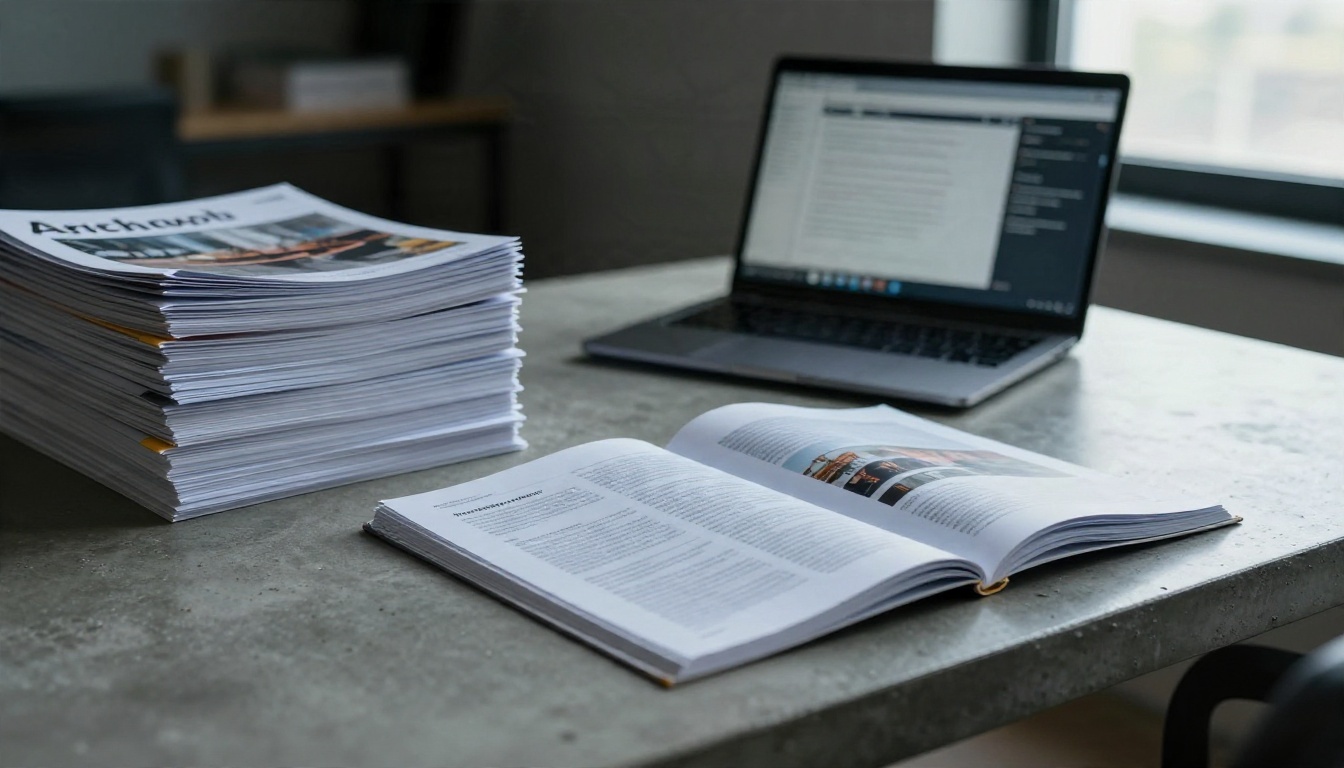
Si vous cherchez une deuxième option, ou si vous vous heurtez sans cesse aux plafonds de l’offre, Flipbooks AI transforme le même PDF optimisé en flipbook à feuilleter, sans filigrane. Les étapes ci-dessous fonctionnent pour les catalogues, les cartes, les brochures et les rapports.
Étape 1 : importer votre PDF
- Rendez-vous sur Flipbooks AI et créez un compte.
- Ouvrez le Convertisseur PDF vers flipbook.
- Glissez votre PDF optimisé dans la zone d’import, ou sélectionnez-le depuis votre disque.
- Attendez la fin de la conversion. Les pages sont transformées en flipbook automatiquement.
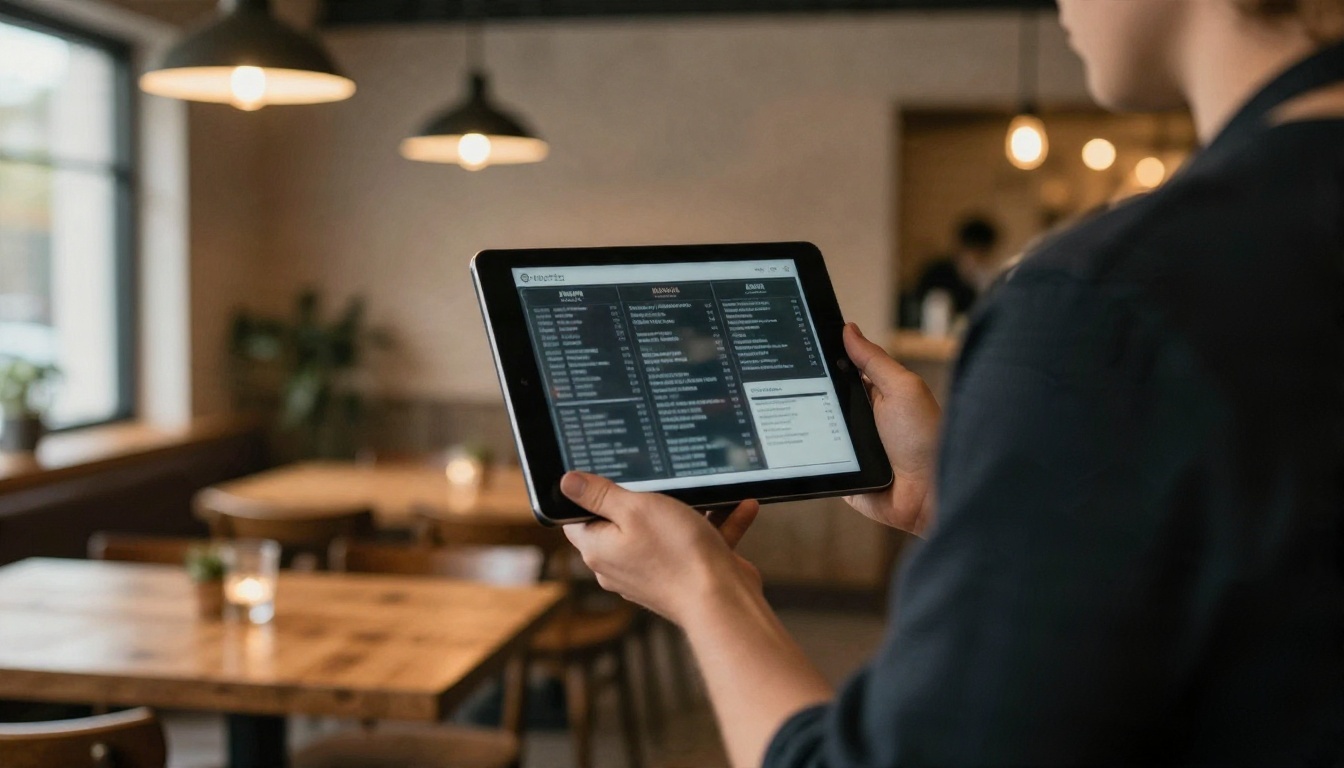
💡 Si vous publiez une carte, le Créateur de flipbook de carte de restaurant est conçu pour des fichiers courts et riches en images. Pour des gammes de produits, essayez le Générateur de catalogue produit.
Étape 2 : personnaliser l’apparence
Une fois la conversion terminée, vous pouvez ajuster l’impression que donne le flipbook :
- Personnalisation de la marque : ajoutez votre logo et choisissez des couleurs de fond qui correspondent à votre site.
- Effets de page : choisissez la manière dont les pages se tournent et leur vitesse.
- Contenus multimédias : intégrez des vidéos et de l’audio sur les pages où un extrait aide plus qu’un paragraphe.
- Mise en page adaptative pour mobile : vérifiez l’affichage page par page sur un téléphone avant de publier.
Étape 3 : partager et protéger
Une fois que le rendu vous convient, publiez-le de la façon qui correspond à votre public :
- Lien direct pour les e-mails et les publications sur les réseaux sociaux
- Code d’intégration pour placer le flipbook sur votre site, avec l’outil Intégrer un flipbook sur un site web
- Protection par mot de passe pour les catalogues privés, les rapports internes ou les tarifs réservés aux clients
- Téléchargements hors ligne pour que les lecteurs puissent garder une copie

Étape 4 : utiliser les fonctionnalités pro
Les équipes qui doivent mesurer leurs résultats peuvent se tourner vers l’offre Professional, qui ajoute des statistiques de lecture et des formulaires de génération de prospects pour voir quelles pages sont lues et récupérer les coordonnées avant un téléchargement. Les flipbooks illimités sont disponibles à partir de l’offre Standard. Comparez les options sur la page des tarifs.
Exemples de tailles concrets
Les chiffres sont plus faciles à appliquer quand on les voit sur des projets réels. Ce sont des points de départ que vous pouvez ajuster.
| Projet | Format de page | Résolution d’image | Taille de fichier visée | Remarques |
|---|
| Carte de restaurant | A5 portrait | 1 600 px | Moins de 15 Mo | Compressez les photos de plats à 80 % |
| Lookbook mode | Carré | 2 000 px | Moins de 60 Mo | Gardez nets les doubles pages à fond perdu |
| Brochure immobilière | A4 portrait | 1 800 px | Moins de 30 Mo | Utilisez le Créateur de brochures immobilières |
| Rapport annuel | A4 portrait | 1 600 px | Moins de 40 Mo | Les graphiques vectoriels restent légers |
| Présentation commerciale | Paysage 16:9 | 1 920 px | Moins de 25 Mo | Essayez l’outil Présentation commerciale |
| Livre numérique | A5 portrait | 1 200 px | Moins de 20 Mo | Intégrez les polices, gardez les signets |

Une checklist rapide avant l’import
Passez cette liste en revue avant d’appuyer sur importer :
✅ Bonne pratique : Gardez une copie « web master » de chaque PDF à côté de votre version pour l’impression. Nommez-la clairement, et vous n’importerez plus jamais le mauvais fichier.
Prêt à publier votre flipbook ?
Heyzine gère sans difficulté un PDF bien préparé. Vérifiez la limite de votre offre, gardez des pages uniformes, visez 150 DPI et allégez le fichier avant d’importer. En faisant ces quatre choses, la plupart des erreurs de taille disparaissent.
Si vous préférez vous passer des plafonds d’offre et des soucis de filigrane, commencez gratuitement sur Flipbooks AI et convertissez votre premier PDF en quelques minutes. Parcourez tous les outils flipbook pour trouver un modèle adapté à votre catalogue, à votre carte ou à votre rapport, puis comparez les offres tarifaires quand vous avez besoin de statistiques, de collecte de prospects ou de flipbooks illimités. Vous pouvez aussi vous connecter et accéder directement aux tarifs si vous savez déjà ce qu’il vous faut.



