Hai esportato un PDF da 300 MB, lo hai trascinato in uno strumento per flipbook e hai visto la barra di caricamento bloccarsi. Ti suona familiare? I problemi di dimensione sono il motivo numero uno per cui un documento perfettamente valido non riesce a diventare un flipbook con sfoglio di pagina fluido. Che tu pubblichi con Heyzine o con Flipbooks AI, le stesse tre domande decidono il risultato: quanto pesa il file, quante pagine contiene e che forma e risoluzione ha ciascuna pagina. Questo articolo risponde a tutte e tre per chi usa Heyzine e ti dà impostazioni di esportazione che puoi copiare già oggi.
Una nota onesta prima di iniziare. Heyzine cambia di tanto in tanto i limiti dei suoi piani, quindi non ti scriverò un singolo numero "ufficiale" come se fosse definitivo. Ti darò invece un metodo per verificare il tuo piano, più intervalli di lavoro testati per le dimensioni delle pagine e la risoluzione delle immagini, che reggono su quasi qualsiasi piattaforma per flipbook.
Perché le dimensioni del flipbook contano
Due tipi di dimensione
Quando le persone cercano "flipbook size" di solito intendono una di due cose, e confonderle è la causa della maggior parte degli errori di caricamento.
- La dimensione del file è il peso del PDF in megabyte. Decide se il caricamento va a buon fine e quanto velocemente si apre il flipbook.
- La dimensione della pagina è la forma fisica di ogni pagina, come A4, US Letter o un layout quadrato da 8 x 8 pollici. Decide come appare il flipbook sullo schermo.
Un PDF può avere dimensioni di pagina perfette ed essere comunque rifiutato perché pesa troppo. Può anche pesare pochi megabyte ed essere comunque deformato, perché il rapporto della pagina non si adatta a una doppia pagina.
Cosa va storto quando è sbagliato
File troppo grandi o con proporzioni sbagliate causano problemi molto visibili per i lettori:
- Primo caricamento lento, soprattutto con la connessione dati del telefono
- Pagine sfocate mentre le versioni ad alta risoluzione sono ancora in scaricamento
- Bande bianche intorno alle pagine perché il rapporto d'aspetto non combacia con il visualizzatore
- Conversioni fallite o bloccate nei piani gratuiti e in quelli di base
- Testo minuscolo sul telefono quando la pagina era pensata per la stampa in formato poster
💡 Consiglio pratico: Pensa al flipbook come a un sito web, non come a un file da stampa. Ogni megabyte in più è un visitatore che potrebbe andarsene prima che compaia la prima pagina.
Limiti dei file PDF di Heyzine
Limiti in base al piano
Heyzine collega il limite di caricamento al piano che hai attivo. I account gratuiti hanno la soglia più bassa, mentre i piani a pagamento aumentano sia il peso massimo del PDF sia il numero di flipbook che puoi tenere attivi. Poiché le cifre esatte vengono aggiornate nella pagina dei prezzi del fornitore, considera ogni numero letto in un post di forum come possibilmente superato.
Ecco come verificare il tuo limite in meno di due minuti:
- Accedi alla tua dashboard di Heyzine e apri la pagina dell'account o del piano.
- Annota la dimensione massima del PDF e il numero massimo di pagine indicati per il tuo livello.
- Fai clic con il tasto destro sul tuo PDF, apri le proprietà e confronta la dimensione reale del file.
- Se il PDF è entro circa l'80 percento del limite, comprimilo comunque. I caricamenti vicini alla soglia falliscono più spesso.
| Cosa controllare | Dove trovarlo | Perché conta |
|---|
| Dimensione massima del file PDF | Pagina del piano o dei prezzi | Il caricamento viene rifiutato sopra questo valore |
| Numero massimo di pagine | Pagina del piano o dei prezzi | I documenti lunghi potrebbero dover essere divisi |
| Numero di flipbook attivi | Dashboard | I progetti più vecchi potrebbero dover essere archiviati |
| Regole su branding e filigrana | Confronto dei piani | I piani gratuiti spesso aggiungono un marchio visibile |
Numero di pagine e peso del file
Numero di pagine e peso del file sono collegati, ma non in modo lineare. Un manuale di 200 pagine solo testo può pesare meno di un lookbook fotografico di 12 pagine. A far davvero crescere il peso sono il numero e la risoluzione delle immagini incorporate.
| Tipo di documento | Pagine tipiche | Peso tipico prima dell'ottimizzazione | Fattore principale del peso |
|---|
| Manuale di testo | Da 100 a 300 | Da 2 a 15 MB | Font incorporati |
| Catalogo prodotti | Da 40 a 120 | Da 30 a 150 MB | Foto dei prodotti |
| Lookbook di moda | Da 12 a 40 | Da 40 a 250 MB | Immagini al vivo |
| Bilancio annuale | Da 60 a 150 | Da 15 a 80 MB | Grafici e foto |
| Menù del ristorante | Da 2 a 12 | Da 3 a 25 MB | Fotografia del cibo |
Questi intervalli sono stime pratiche tratte da esportazioni comuni, non regole di Heyzine. I tuoi file potrebbero pesare di più o di meno.
Dimensioni ideali delle pagine
Scegli il rapporto d'aspetto giusto
Su computer i flipbook mostrano le pagine a coppie, sul telefono una alla volta. Il rapporto della pagina deve quindi funzionare bene in entrambe le viste. Resta su un rapporto standard e il visualizzatore farà il resto.
| Formato | Dimensione tipica | Impressione del rapporto | Ideale per |
|---|
| A4 verticale | 210 x 297 mm | Alto, classico | Depliant, report, manuali |
| US Letter verticale | 8,5 x 11 in | Leggermente più largo dell'A4 | Documenti nordamericani |
| Quadrato | 8 x 8 in o 210 x 210 mm | Lati uguali | Lookbook, libri fotografici |
| A5 verticale | 148 x 210 mm | Compatto, da libro | E-book, menù |
| 16:9 orizzontale | 1920 x 1080 px | Simile a una diapositiva | Presentazioni, pitch deck |
Due regole evitano molti guai:
- Mantieni tutte le pagine della stessa dimensione. Una sola pagina anomala in mezzo al PDF può rompere l'allineamento delle doppie pagine.
- Non mescolare verticale e orizzontale se non è davvero necessario. I lettori vedranno salti di scala mentre sfogliano.
Risoluzione e DPI
I designer per la stampa amano i 300 DPI. Gli schermi non ne hanno bisogno. Una pagina di flipbook raramente viene mostrata più larga di circa 1000-1400 pixel su un laptop, e la metà su un telefono. Incorporare foto da 6000 pixel gonfia solo il file.
| Caso d'uso | Risoluzione consigliata delle immagini | DPI approssimativi alla dimensione della pagina |
|---|
| Flipbook pensato per il telefono | 1200 px sul lato lungo | Da 100 a 130 |
| Flipbook web standard | Da 1600 a 2000 px sul lato lungo | Da 130 a 170 |
| Catalogo con molto zoom | 2400 px sul lato lungo | Da 170 a 200 |
| Versione scaricabile per la stampa | 300 DPI | 300 |
✅ Buona pratica: Usa 150 DPI come impostazione predefinita per un flipbook web. Passa a 200 DPI solo per le pagine in cui i lettori ingrandiranno i dettagli fini, come disegni tecnici o campioni di tessuto.
Impostazioni di esportazione che funzionano
Immagini e compressione
È nella finestra di esportazione che il peso del file si decide. La maggior parte dei programmi di impaginazione e di ufficio offre preset con nomi come "Dimensione minima", "Standard" e "Alta qualità per la stampa". Per i flipbook, il preset "Standard" o "Web" è di solito il punto d'equilibrio.
Segui questo ordine di operazioni:
- Ridimensiona le foto alle misure della tabella sopra prima di inserirle nel layout.
- Esporta come JPEG con qualità tra il 75 e l'85 percento invece che in formati senza perdita.
- Riduci le immagini a 150 DPI nella finestra di esportazione del PDF.
- Disattiva ogni opzione che conserva le funzioni di modifica o incorpora le miniature.
- Appiattisci le trasparenze solo se vedi anomalie di visualizzazione nel visualizzatore.
⚠️ Attenzione: Comprimere più volte un JPEG già compresso aggiunge artefatti a blocchi visibili. Esporta sempre dal file di impaginazione originale, mai da un PDF già ridotto.
Font, link e segnalibri
Anche i dettagli piccoli influenzano la lettura:
- Incorpora i font così il testo non passa a un carattere predefinito al caricamento.
- Mantieni attivi i link per URL, email e voci dell'indice. La maggior parte dei visualizzatori di flipbook li conserva come aree cliccabili.
- Usa il colore RGB per una pubblicazione solo su schermo. Il CMYK può apparire spento sul monitor.
- Aggiungi segnalibri nei documenti lunghi, così i lettori possono saltare da un capitolo all'altro.
Come sistemare i PDF troppo grandi
Ridurre senza sfocare
Se il file è già troppo grande, non serve riprogettare nulla. Prova questa sequenza e fermati appena il file rientra nel limite:
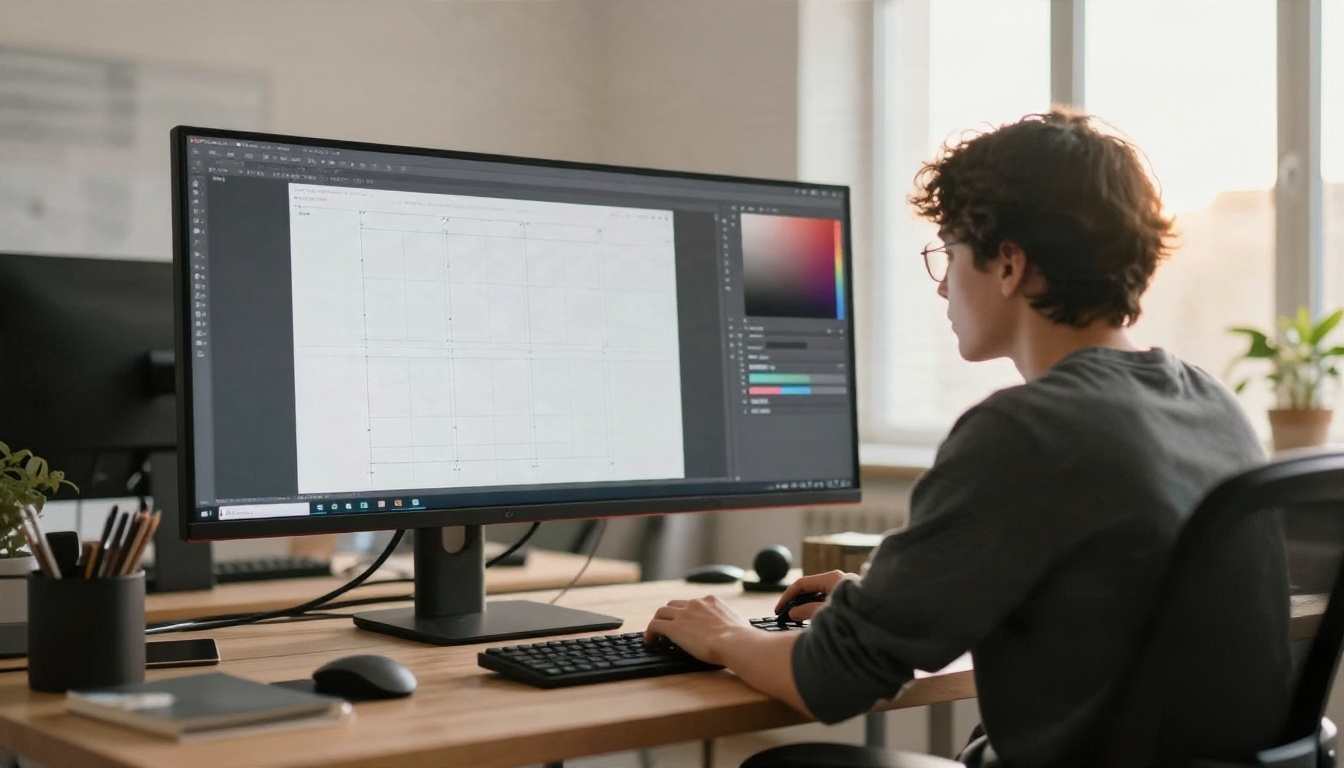
- Esporta di nuovo dal file originale con il preset web. Solo questo spesso dimezza il peso.
- Riduci le immagini a 150 DPI.
- Elimina i livelli nascosti e i campioni di colore o gli oggetti incollati non usati.
- Sottoinsieme dei font invece di incorporare intere famiglie di caratteri.
- Usa un ottimizzatore PDF come ultimo passaggio, e confronta la pagina due con la pagina venti per vedere eventuali danni visibili.
| Metodo | Risparmio tipico | Rischio di perdita di qualità visibile |
|---|
| Esportazione di nuovo con preset web | Dal 40 al 70 percento | Basso |
| Riduzione a 150 DPI | Dal 30 al 60 percento | Da basso a medio |
| Eliminazione di livelli e oggetti nascosti | Dal 5 al 20 percento | Nullo |
| Sottoinsieme dei font | Dal 2 al 10 percento | Nullo |
| Ottimizzatore PDF pesante, qualità minima | Dal 60 al 90 percento | Alto |
Dividere i documenti lunghi
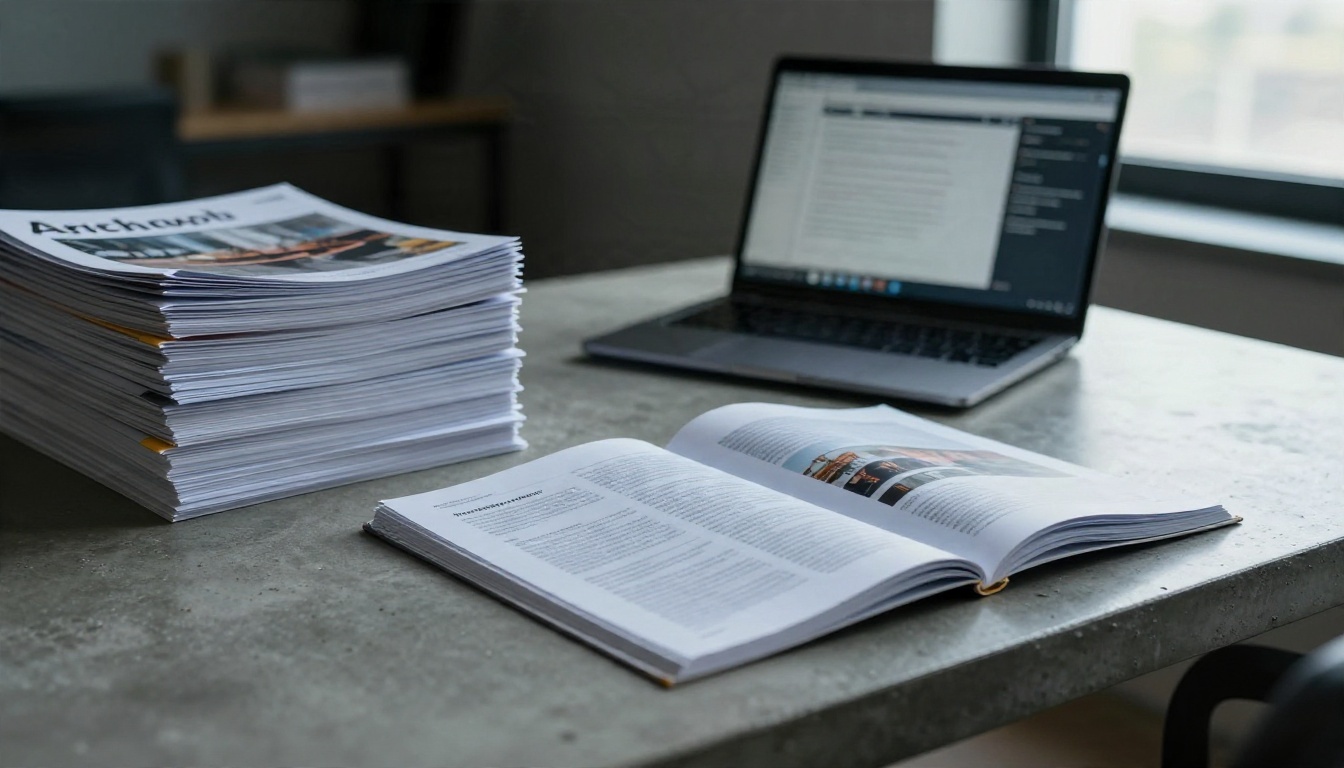
A volte il problema è il documento stesso. Un catalogo ricambi di 400 pagine non deve stare in un unico flipbook. Dividerlo per sezioni mantiene leggero ogni file e permette ai lettori di andare subito alla parte che gli serve.
Un rivenditore di mobili, per esempio, potrebbe pubblicare flipbook separati per le linee divani, sala da pranzo e outdoor, e poi collegarli da una pagina di destinazione. Questo approccio rende anche più veloci gli aggiornamenti, perché ricarichi solo la sezione che è cambiata.
Come creare un flipbook con Flipbooks AI
Se vuoi una seconda opzione, o continui a sbattere contro i limiti del piano, Flipbooks AI trasforma lo stesso PDF ottimizzato in un flipbook con sfoglio di pagina, senza filigrane. I passaggi qui sotto funzionano per cataloghi, menù, depliant e report.
Passo 1: carica il tuo PDF
- Vai su Flipbooks AI e crea un account.
- Apri il Convertitore da PDF a flipbook.
- Trascina il tuo PDF ottimizzato nell'area di caricamento, oppure sceglilo dal tuo disco.
- Attendi la fine della conversione. Le pagine vengono elaborate automaticamente in un flipbook.
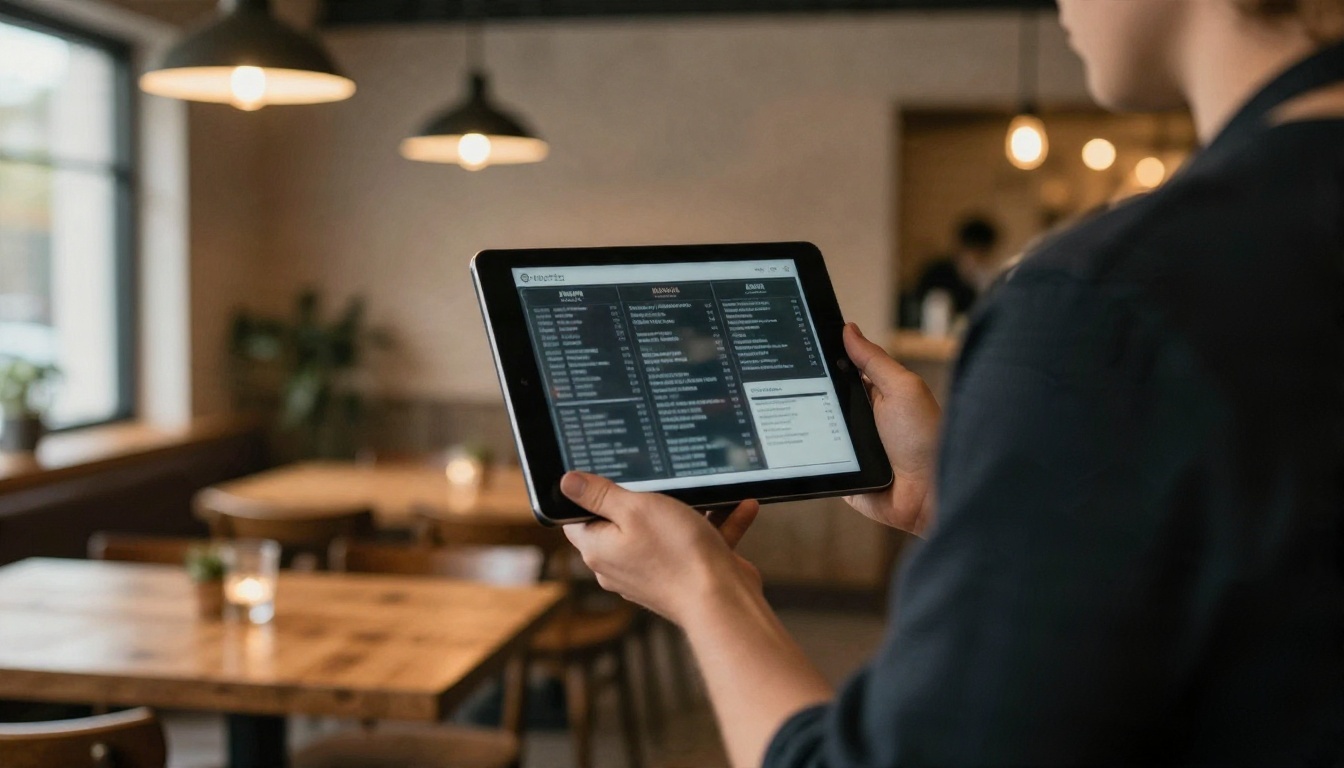
💡 Se stai pubblicando un menù, il Creatore di flipbook per menù di ristoranti è pensato per file brevi e ricchi di immagini. Per gli assortimenti di prodotti, prova il Generatore di cataloghi prodotti.
Passo 2: personalizza l'aspetto
Dopo la conversione puoi regolare l'aspetto del flipbook:
- Branding personalizzato: Aggiungi il tuo logo e scegli colori di sfondo che si abbinino al tuo sito.
- Effetti di pagina: Scegli come girano le pagine e a che velocità.
- Contenuti multimediali: Incorpora video e audio nelle pagine in cui una clip spiega meglio di un paragrafo.
- Layout adattivo al dispositivo: Controlla la vista a pagina singola su un telefono prima di pubblicare.
Passo 3: condividi e proteggi
Quando è tutto a posto, pubblicalo nel modo più adatto al tuo pubblico:
- Link diretto per email e post sui social
- Codice di incorporamento per mettere il flipbook nel tuo sito, usando lo strumento Incorpora flipbook nel sito web
- Protezione con password per cataloghi privati, report interni o listini riservati ai clienti
- Download offline così i lettori possono tenere una copia
Passo 4: usa le funzioni Pro
I team che devono misurare i risultati possono guardare il piano Professional, che aggiunge analisi e moduli per generare contatti, così puoi vedere quali pagine vengono lette e raccogliere i dati di contatto prima di un download. I flipbook illimitati sono disponibili dal piano Standard in su. Confronta le opzioni nella pagina dei prezzi.
Esempi di dimensioni nella pratica
I numeri sono più facili da applicare quando li vedi su progetti reali. Questi sono punti di partenza che puoi modificare.
| Progetto | Formato della pagina | Risoluzione delle immagini | Dimensione obiettivo del file | Note |
|---|
| Menù del ristorante | A5 verticale | 1600 px | Sotto 15 MB | Comprimi le foto del cibo all'80 percento |
| Lookbook di moda | Quadrato | 2000 px | Sotto 60 MB | Mantieni nitide le doppie pagine al vivo |
| Depliant immobiliare | A4 verticale | 1800 px | Sotto 30 MB | Usa il Creatore di brochure immobiliari |
| Bilancio annuale | A4 verticale | 1600 px | Sotto 40 MB | I grafici vettoriali restano leggeri |
| Presentazione commerciale | 16:9 orizzontale | 1920 px | Sotto 25 MB | Prova lo strumento Presentazione commerciale |
| E-book | A5 verticale | 1200 px | Sotto 20 MB | Incorpora i font, mantieni i segnalibri |

Una rapida checklist prima del caricamento
Controlla questa lista prima di premere carica:
✅ Buona pratica: Conserva una copia "web" di ogni PDF accanto alla versione per la stampa. Dalle un nome chiaro e non caricherai mai più il file sbagliato.
Pronto a pubblicare il tuo flipbook?
Heyzine gestisce senza problemi un PDF ben preparato. Controlla il limite del tuo piano, mantieni le pagine uniformi, punta a 150 DPI e riduci il file prima di caricarlo. Se fai queste quattro cose, la maggior parte degli errori di dimensione scompare.
Se preferisci evitare i limiti dei piani e le preoccupazioni per la filigrana, inizia gratis su Flipbooks AI e converti il tuo primo PDF in pochi minuti. Scorri tutti gli strumenti per flipbook per trovare un modello adatto al tuo catalogo, menù o report, poi confronta i piani e prezzi quando ti servono analisi, raccolta di contatti o flipbook illimitati. Puoi anche accedi e vai subito ai prezzi se sai già di cosa hai bisogno.



