Exportaste un PDF de 300 MB, lo arrastraste a una herramienta de flipbooks y viste cómo la barra de subida avanzaba a duras penas hasta detenerse. ¿Te suena? Los problemas de tamaño son la causa número uno de que un documento perfectamente bueno no llegue a convertirse en un flipbook fluido con paso de página. Ya sea que publiques con Heyzine o con Flipbooks AI, las mismas tres preguntas deciden el resultado: qué tan pesado es el archivo, cuántas páginas tiene y qué forma y resolución tiene cada página. Este artículo responde a las tres para quienes usan Heyzine y te da ajustes de exportación que puedes copiar hoy mismo.
Una advertencia sincera antes de empezar. Heyzine cambia sus límites de plan de vez en cuando, así que no voy a dar una sola cifra "oficial" como si fuera permanente. En cambio, tendrás un método para revisar tu plan, además de rangos de trabajo probados para las dimensiones de página y la resolución de imagen que funcionan en casi cualquier plataforma de flipbooks.
Por qué importa el tamaño del flipbook
Dos tipos de tamaño
Cuando la gente busca "tamaño de flipbook", normalmente se refiere a una de dos cosas, y confundirlas causa la mayoría de los errores de subida.
- Tamaño del archivo es el peso del PDF en megabytes. Determina si la subida tiene éxito y qué tan rápido se abre el flipbook.
- Tamaño de página es la forma física de cada página, como A4, Carta de EE. UU. o un diseño cuadrado de 8 x 8 pulgadas. Determina cómo se ve el flipbook en pantalla.
Un PDF puede tener dimensiones de página perfectas y aun así ser rechazado por pesar demasiado. También puede pesar pocos megabytes y verse estirado, porque la proporción de la página no encaja con una doble página.
Qué se rompe cuando algo está mal
Los archivos demasiado grandes o mal proporcionados causan problemas muy visibles para los lectores:
- Primera carga lenta, sobre todo con datos móviles
- Páginas borrosas mientras todavía se descargan las versiones de alta resolución
- Franjas blancas alrededor de las páginas porque la relación de aspecto choca con el visor
- Conversiones fallidas o detenidas en planes gratuitos y de entrada
- Texto diminuto en los teléfonos cuando la página se diseñó para impresión a escala de cartel
💡 Consejo útil: Piensa en el flipbook como en un sitio web, no como en un archivo para imprimir. Cada megabyte extra es un visitante que puede irse antes de que aparezca la primera página.
Límites de archivo PDF en Heyzine
Límites según el plan
Heyzine vincula su límite de subida al plan que tengas. Las cuentas gratuitas tienen la cuota más estricta, y los planes de pago elevan tanto el peso máximo del PDF como el número de flipbooks que puedes mantener activos. Como las cifras exactas se actualizan en la página de precios del proveedor, trata cualquier número que leas en un foro como posiblemente desactualizado.
Así puedes revisar tu propio límite en menos de dos minutos:
- Inicia sesión en tu panel de Heyzine y abre la página de cuenta o de plan.
- Anota el tamaño máximo de PDF y el número máximo de páginas que aparecen para tu nivel.
- Haz clic derecho en tu PDF, abre sus propiedades y compara el tamaño real del archivo.
- Si tu PDF está a unos 80 por ciento del límite, comprímelo de todos modos. Las subidas cerca del tope fallan con más frecuencia.
| Qué revisar | Dónde encontrarlo | Por qué importa |
|---|
| Tamaño máximo del archivo PDF | Página de plan o de precios | La subida se rechaza por encima de esta cifra |
| Número máximo de páginas | Página de plan o de precios | Los documentos largos pueden necesitar dividirse |
| Número de flipbooks activos | Panel | Los proyectos antiguos pueden necesitar archivarse |
| Reglas de marca y marca de agua | Comparativa de planes | Los planes gratuitos suelen añadir marca visible |
Número de páginas frente al peso del archivo
El número de páginas y el peso del archivo están relacionados, pero no de forma lineal. Un manual de 200 páginas solo con texto puede pesar menos que un lookbook fotográfico de 12 páginas. Lo que de verdad determina el peso es la cantidad y la resolución de las imágenes incrustadas.
| Tipo de documento | Páginas habituales | Peso habitual antes de optimizar | Principal factor de peso |
|---|
| Manual de texto | 100 a 300 | 2 a 15 MB | Tipografías incrustadas |
| Catálogo de productos | 40 a 120 | 30 a 150 MB | Fotos de productos |
| Lookbook de moda | 12 a 40 | 40 a 250 MB | Imágenes a sangre completa |
| Informe anual | 60 a 150 | 15 a 80 MB | Gráficos y fotos |
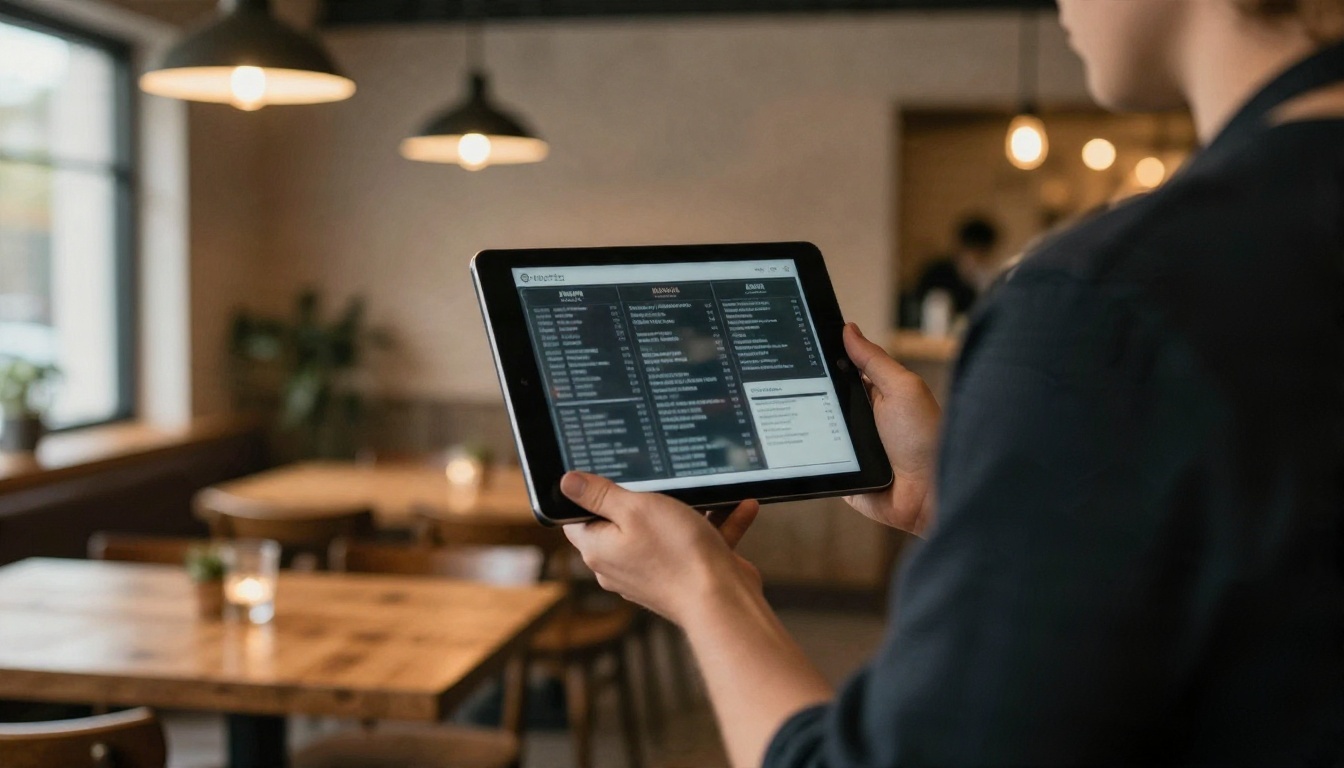
| Menú de restaurante | 2 a 12 | 3 a 25 MB | Fotografía de comida |
Estos rangos son estimaciones prácticas de exportaciones comunes, no reglas de Heyzine. Tus archivos pueden quedar por encima o por debajo.
Mejores dimensiones de página
Elige la proporción correcta
Los flipbooks muestran las páginas de dos en dos en el equipo de escritorio y una a una en los teléfonos. Por eso, la proporción de tu página debe verse bien en ambos diseños. Usa una proporción estándar y el visor hará el resto.
| Formato | Tamaño habitual | Sensación de proporción | Ideal para |
|---|
| A4 vertical | 210 x 297 mm | Alto, clásico | Folletos, informes, manuales |
| Carta de EE. UU. vertical | 8.5 x 11 in | Algo más ancho que A4 | Documentos norteamericanos |
| Cuadrado | 8 x 8 in o 210 x 210 mm | Lados iguales | Lookbooks, libros de fotos |
| A5 vertical | 148 x 210 mm | Compacto, como un libro | Libros electrónicos, menús |
| 16:9 horizontal | 1920 x 1080 px | Como una diapositiva | Presentaciones, propuestas de venta |
Dos reglas evitan muchos dolores de cabeza:
- Mantén todas las páginas del mismo tamaño. Una sola página distinta en medio del PDF puede descuadrar la alineación de las dobles páginas.
- No mezcles vertical y horizontal salvo que realmente lo necesites. Los lectores verán saltos de escala al pasar páginas.
Resolución y DPI
A los diseñadores de impresión les encantan los 300 DPI. Las pantallas no lo necesitan. Una página de flipbook rara vez se muestra más ancha que unos 1000 a 1400 píxeles en un laptop, y la mitad de eso en un teléfono. Incrustar fotos de 6000 píxeles solo infla tu archivo.
| Caso de uso | Resolución de imagen recomendada | DPI aproximado con el tamaño de página |
|---|
| Flipbook pensado primero para móviles | 1200 px en el lado largo | 100 a 130 |
| Flipbook web estándar | 1600 a 2000 px en el lado largo | 130 a 170 |
| Catálogo con mucho zoom | 2400 px en el lado largo | 170 a 200 |
| Versión descargable para imprimir | 300 DPI | 300 |
✅ Buena práctica: Usa 150 DPI como valor predeterminado para un flipbook web. Sube a 200 DPI solo en las páginas donde los lectores harán zoom en detalles finos, como dibujos técnicos o muestras de tela.
Ajustes de exportación que funcionan
Imágenes y compresión
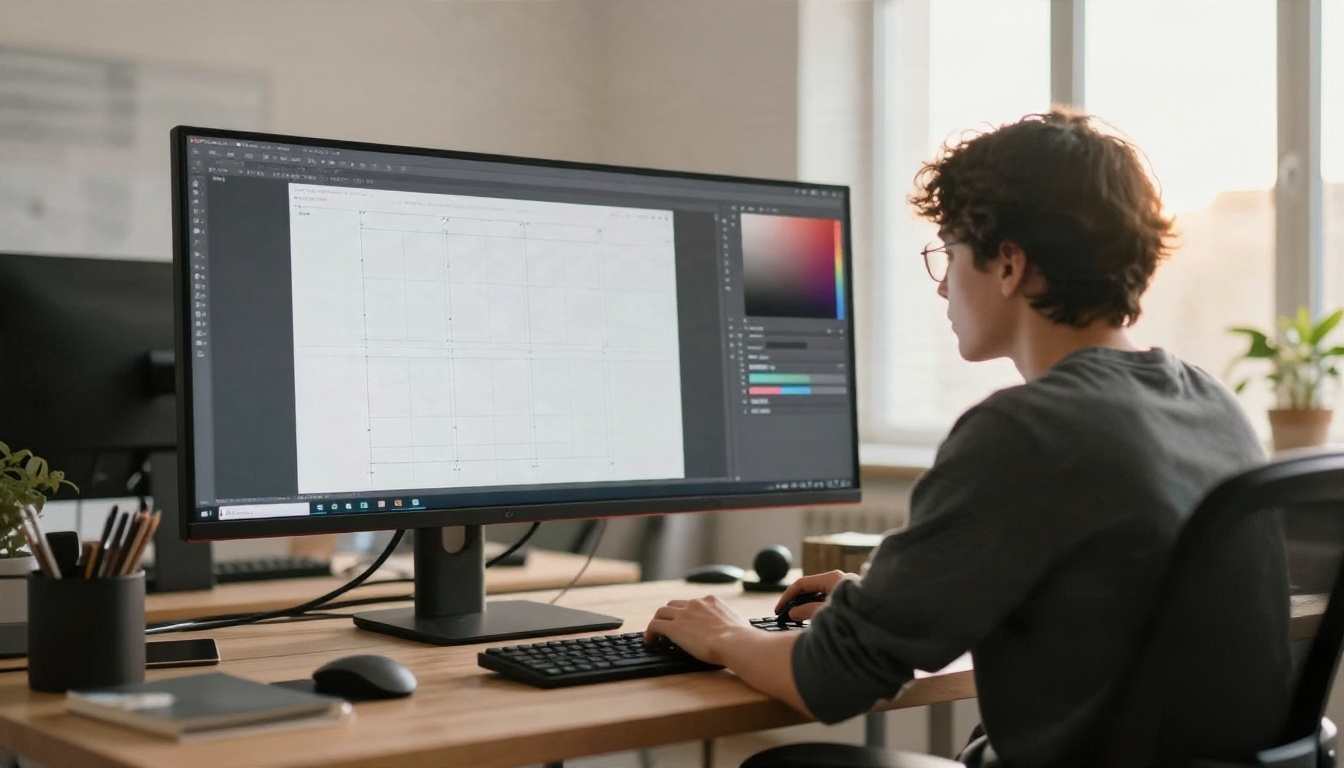
El cuadro de diálogo de exportación es donde se gana o se pierde el tamaño del archivo. La mayoría de las herramientas de diseño y oficina ofrecen preajustes con nombres como "Archivo más pequeño", "Estándar" y "Alta calidad para impresión". Para flipbooks, el preajuste "Estándar" o "Web" suele ser el punto ideal.
Sigue este orden:
- Redimensiona las fotos a los tamaños de la tabla anterior antes de colocarlas en el diseño.
- Exporta como JPEG con una calidad de entre 75 y 85 por ciento en lugar de formatos sin pérdida.
- Reduce las imágenes a 150 DPI en el cuadro de exportación del PDF.
- Desactiva cualquier opción que conserve las capacidades de edición o incruste miniaturas.
- Aplana la transparencia solo si ves fallos de renderizado en el visor.
⚠️ Advertencia: Comprimir un JPEG ya comprimido una y otra vez añade artefactos en bloques visibles. Exporta siempre desde el archivo original del diseño, nunca desde un PDF que ya hayas reducido.
Tipografías, enlaces y marcadores
Los pequeños detalles también afectan la experiencia de lectura:
- Incrusta las tipografías para que el texto no cambie a una fuente predeterminada al subir el archivo.
- Mantén los enlaces activos para URL, correos y entradas del índice. La mayoría de los visores de flipbook los conservan como áreas interactivas.
- Usa color RGB para publicaciones solo en pantalla. El CMYK puede verse apagado al mostrarse en un monitor.
- Añade marcadores en los documentos largos para que los lectores puedan saltar entre capítulos.
Cómo arreglar PDF demasiado grandes
Reducir sin perder nitidez
Si tu archivo ya es demasiado grande, no necesitas rediseñar nada. Prueba esta secuencia y detente en cuanto el archivo quepa:
- Vuelve a exportar desde el original con el preajuste web. Esto solo suele reducir el peso a la mitad.
- Reduce las imágenes a 150 DPI.
- Elimina las capas ocultas y las muestras de color o los objetos pegados que no se usan.
- Incluye solo los caracteres usados de cada tipografía en lugar de incrustar familias completas.
- Ejecuta un optimizador de PDF como último paso, y compara la página dos con la página veinte para detectar daños visibles.
| Método | Ahorro habitual | Riesgo de pérdida visible de calidad |
|---|
| Volver a exportar con preajuste web | 40 a 70 por ciento | Bajo |
| Reducir a 150 DPI | 30 a 60 por ciento | Bajo a medio |
| Eliminar capas y objetos ocultos | 5 a 20 por ciento | Ninguno |
| Incluir solo caracteres usados | 2 a 10 por ciento | Ninguno |
| Optimizador de PDF intenso, calidad más baja | 60 a 90 por ciento | Alto |
Dividir los documentos largos
A veces el problema es el propio documento. Un catálogo de repuestos de 400 páginas no tiene por qué vivir en un solo flipbook. Dividirlo por secciones mantiene cada archivo ligero y permite que los lectores vayan directo a la parte que necesitan.
Una tienda de muebles, por ejemplo, podría publicar flipbooks separados para las líneas de sofás, comedor y exterior, y enlazarlos desde una página de destino. Este enfoque también agiliza las actualizaciones, porque solo vuelves a subir la sección que cambió.
Cómo crear un flipbook con Flipbooks AI
Si quieres una segunda opción, o si sigues topándote con los límites del plan, Flipbooks AI convierte ese mismo PDF optimizado en un flipbook con paso de página y sin marcas de agua. Los pasos siguientes sirven para catálogos, menús, folletos e informes.
Paso 1: Sube tu PDF
- Entra en Flipbooks AI y crea una cuenta.
- Abre el Conversor de PDF a flipbook.
- Arrastra tu PDF optimizado al área de subida, o elígelo desde tu unidad.
- Espera a que termine la conversión. Las páginas se procesan solas hasta formar un flipbook.
💡 Si vas a publicar un menú, el Creador de flipbooks de menú de restaurante está pensado para archivos cortos y con muchas imágenes. Para líneas de productos, prueba el Generador de catálogos de productos.
Paso 2: Personaliza el aspecto
Después de la conversión, puedes ajustar cómo resulta el flipbook:
- Marca propia: Añade tu logotipo y elige colores de fondo que combinen con tu sitio.
- Efectos de página: Elige cómo se pasan las páginas y a qué velocidad.
- Multimedia: Incrusta videos y audio en las páginas donde un clip ayuda más que un párrafo.
- Diseño adaptable: Revisa la vista de una sola página en un teléfono antes de publicar.
Paso 3: Comparte y protege
Cuando todo se vea bien, publícalo de la forma que mejor se adapte a tu audiencia:
- Enlace directo para correos y publicaciones en redes
- Código para incrustar para colocar el flipbook en tu sitio, usando la herramienta Incrustar flipbook en sitio web
- Protección con contraseña para catálogos privados, informes internos o listas de precios solo para clientes
- Descargas sin conexión para que los lectores puedan guardar una copia
Paso 4: Usa las funciones profesionales
Los equipos que necesitan medir resultados pueden revisar el plan Professional, que añade formularios de analítica y de generación de contactos para ver qué páginas se leen y captar datos de contacto antes de una descarga. Los flipbooks ilimitados están disponibles desde el plan Standard en adelante. Compara las opciones en la página de precios.
Ejemplos de tamaño en proyectos reales
Los números se aplican mejor cuando los ves en proyectos reales. Estos son puntos de partida que puedes ajustar.
| Proyecto | Formato de página | Resolución de imagen | Tamaño objetivo del archivo | Notas |
|---|
| Menú de restaurante | A5 vertical | 1600 px | Menos de 15 MB | Comprime las fotos de comida al 80 por ciento |
| Lookbook de moda | Cuadrado | 2000 px | Menos de 60 MB | Mantén nítidas las dobles páginas a sangre completa |
| Folleto inmobiliario | A4 vertical | 1800 px | Menos de 30 MB | Usa el Creador de folletos inmobiliarios |
| Informe anual | A4 vertical | 1600 px | Menos de 40 MB | Los gráficos vectoriales ocupan poco |
| Deck de ventas | 16:9 horizontal | 1920 px | Menos de 25 MB | Prueba la herramienta Presentación de ventas |
| Libro electrónico | A5 vertical | 1200 px | Menos de 20 MB | Incrusta las tipografías y mantén los marcadores |

Lista rápida antes de subir
Revisa esta lista antes de pulsar subir:
✅ Buena práctica: Guarda una copia "para la web" de cada PDF junto a tu versión para imprimir. Ponle un nombre claro y nunca volverás a subir el archivo equivocado.
¿Listo para publicar tu flipbook?
Heyzine puede manejar sin problemas un PDF bien preparado. Revisa el límite de tu plan, mantén las páginas uniformes, busca 150 DPI y reduce el archivo antes de subirlo. Si haces esas cuatro cosas, la mayoría de los errores de tamaño desaparecen.
Si prefieres olvidarte de los límites de plan y de las marcas de agua, empieza gratis en Flipbooks AI y convierte tu primer PDF en minutos. Explora todas las herramientas de flipbooks para encontrar una plantilla que se ajuste a tu catálogo, menú o informe, y luego compara los planes y precios cuando necesites analítica, captación de contactos o flipbooks ilimitados. También puedes iniciar sesión y ir directo a los precios si ya sabes lo que necesitas.



