Votre marque est votre première impression, et chaque page d'un flipbook est une occasion de la renforcer. Que vous publiez un catalogue de produits, un rapport d'entreprise ou une brochure promotionnelle, un flipbook sans votre logo ni vos couleurs de marque est une occasion manquée. La bonne nouvelle : ajouter votre identité visuelle à un flipbook est simple lorsque vous utilisez la bonne plateforme. Flipbooks AI vous donne un contrôle total sur la présentation de votre marque, du placement du logo dans les en-têtes et les pieds de page à la saisie de codes couleur hexadécimaux précis pour les arrière-plans, les boutons et les accents.
Pourquoi la cohérence de marque compte dans les flipbooks
La plupart des gens considèrent l'identité de marque comme un élément qui existe sur un site web ou sur une carte de visite. Pourtant, lorsqu'un prospect ouvre votre flipbook numérique, c'est souvent la première expérience interactive qu'il vit avec votre marque. Ce tout premier feuilletage renforce la confiance ou la détruit.
Des études montrent qu'une présentation cohérente de la marque sur toutes les plateformes peut augmenter le chiffre d'affaires jusqu'à 23 %. Lorsque votre flipbook respecte votre charte graphique, avec votre logo, votre palette de couleurs, votre typographie et votre ton, il signale du professionnalisme et renforce la reconnaissance.
Voici ce qu'une cohérence de marque dans un flipbook apporte réellement :
- Instaure la confiance immédiatement : Les lecteurs reconnaissent votre marque sans lire un seul mot
- Réduit la charge cognitive : Des couleurs familières et un logo bien placé rendent la navigation intuitive
- Facilite le partage : Les flipbooks de marque sont davantage partagés parce qu'ils paraissent soignés
- Soutient les discussions commerciales : Un catalogue ou une brochure de marque est un outil de vente, pas seulement un document
- Renforce la crédibilité : La cohérence visuelle montre que votre organisation est structurée et professionnelle
💡 Même si votre flipbook est purement interne, par exemple un manuel de formation ou un livret RH, lui appliquer votre identité maintient la perception de qualité dans toute votre organisation.
Ce dont vous avez besoin avant de commencer
Avant d'ouvrir une plateforme, rassemblez vos éléments de marque. Tenter d'appliquer votre identité sans ces éléments sous la main entraîne des incohérences et des retouches.
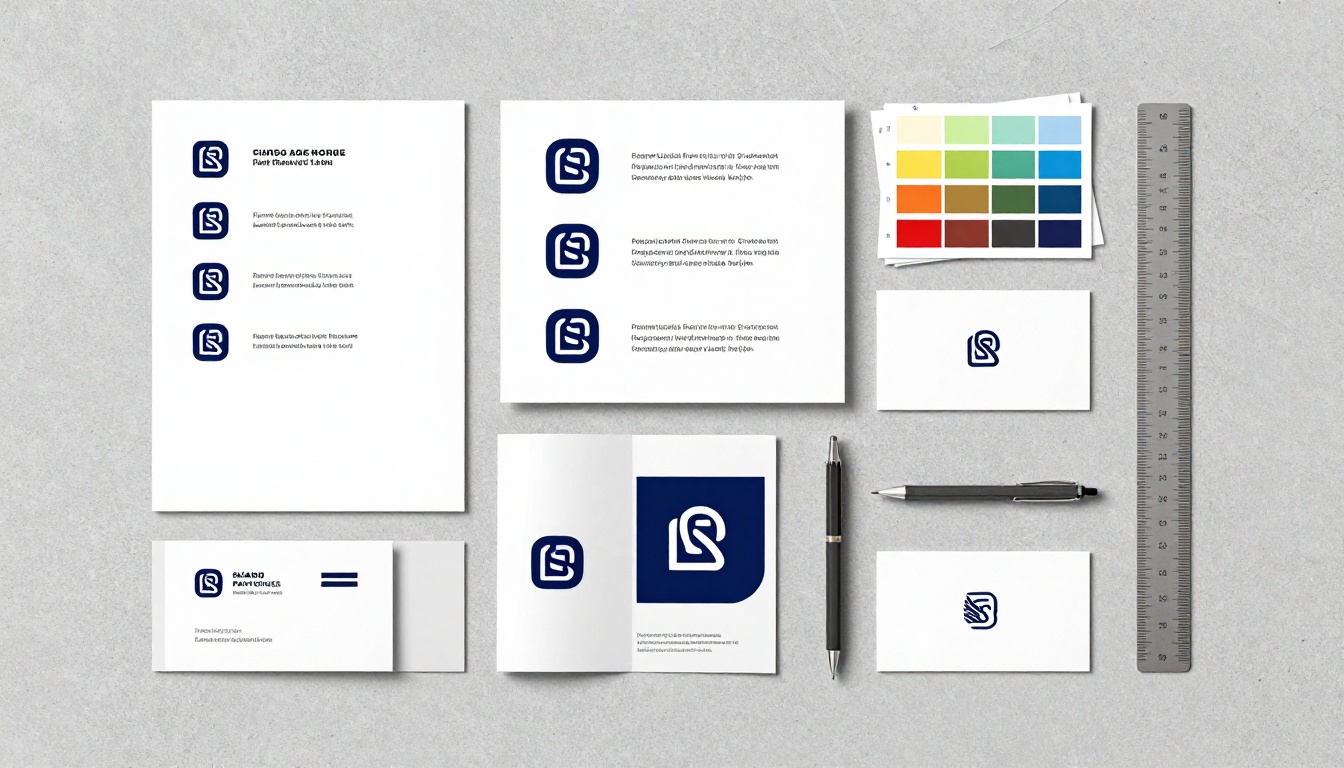
La liste de contrôle essentielle de la marque :
- Fichier du logo (PNG avec fond transparent, 500x500px minimum)
- Codes couleur hexadécimaux principal et secondaire (par exemple #1A2B5F pour le bleu marine, #D4A020 pour l'or)
- Charte graphique (si vous en avez une, c'est votre document de référence)
- Noms des polices (pour tout texte que vous prévoyez d'ajouter aux pages du flipbook)
- Votre document PDF (c'est le fichier source du flipbook)
⚠️ Utilisez toujours un logo PNG avec fond transparent. Les logos JPEG ont un fond blanc ou coloré qui jure avec toute barre d'outils ou tout arrière-plan non blanc.
Comparaison des formats de logo
| Format | Transparence | Idéal pour | Niveau de qualité |
|---|
| PNG | Oui | Logos, icônes | Élevé (sans perte) |
| SVG | Oui | Logos redimensionnables | Parfait à toute taille |
| JPEG | Non | Photos uniquement | Compression avec pertes |
| GIF | Limitée (1 bit) | Graphismes simples | Gamme de couleurs limitée |
Pour l'identité visuelle d'un flipbook, le PNG et le SVG sont vos meilleurs choix. La plupart des plateformes acceptent le PNG sans difficulté, alors que la prise en charge du SVG varie selon l'outil.

Voici la marche à suivre étape par étape avec Flipbooks AI. Le processus est simple, et vous pouvez publier en ligne un flipbook entièrement aux couleurs de votre marque en moins de 10 minutes.
Étape 1 : importer votre PDF
Rendez-vous sur Flipbooks AI et créez votre compte. Une fois connecté, cliquez sur Nouveau flipbook et importez votre PDF. La plateforme convertit automatiquement les pages de votre PDF en un flipbook à effet de feuilletage fluide.
💡 Si vous n'avez pas encore de PDF prêt, créez votre document dans Canva, Adobe InDesign ou Google Slides, puis exportez-le au format PDF avant de l'importer.
La conversion prend quelques secondes. Vous voyez un aperçu de votre flipbook dès que le traitement démarre.
Étape 2 : ouvrir le panneau d'identité visuelle
Après la conversion, cliquez sur l'onglet Personnaliser ou Paramètres de votre éditeur de flipbook. C'est ici que se trouvent toutes vos commandes d'identité visuelle.
Repérez :
- Section d'import du logo
- Panneau des paramètres de couleur
- Options de couleur d'arrière-plan
- Couleurs des boutons et des accents
Étape 3 : importer votre logo
Dans la zone d'import du logo, cliquez sur Importer le logo et sélectionnez votre fichier PNG. La plateforme place votre logo à l'emplacement prévu, généralement dans le coin supérieur gauche de la visionneuse du flipbook.
Vous pouvez généralement ajuster :
- Position : en haut à gauche, en haut à droite ou en haut au centre
- Taille : redimensionnez avec un curseur ou saisissez des dimensions manuelles en pixels
- Lien : ajoutez une URL pour qu'un clic sur le logo mène vos lecteurs vers votre site web
✅ Bonne pratique : reliez votre logo à votre page d'accueil. Le flipbook semble ainsi être un prolongement naturel de votre site web plutôt qu'un document autonome.
Étape 4 : définir les couleurs de votre marque avec des codes hexadécimaux
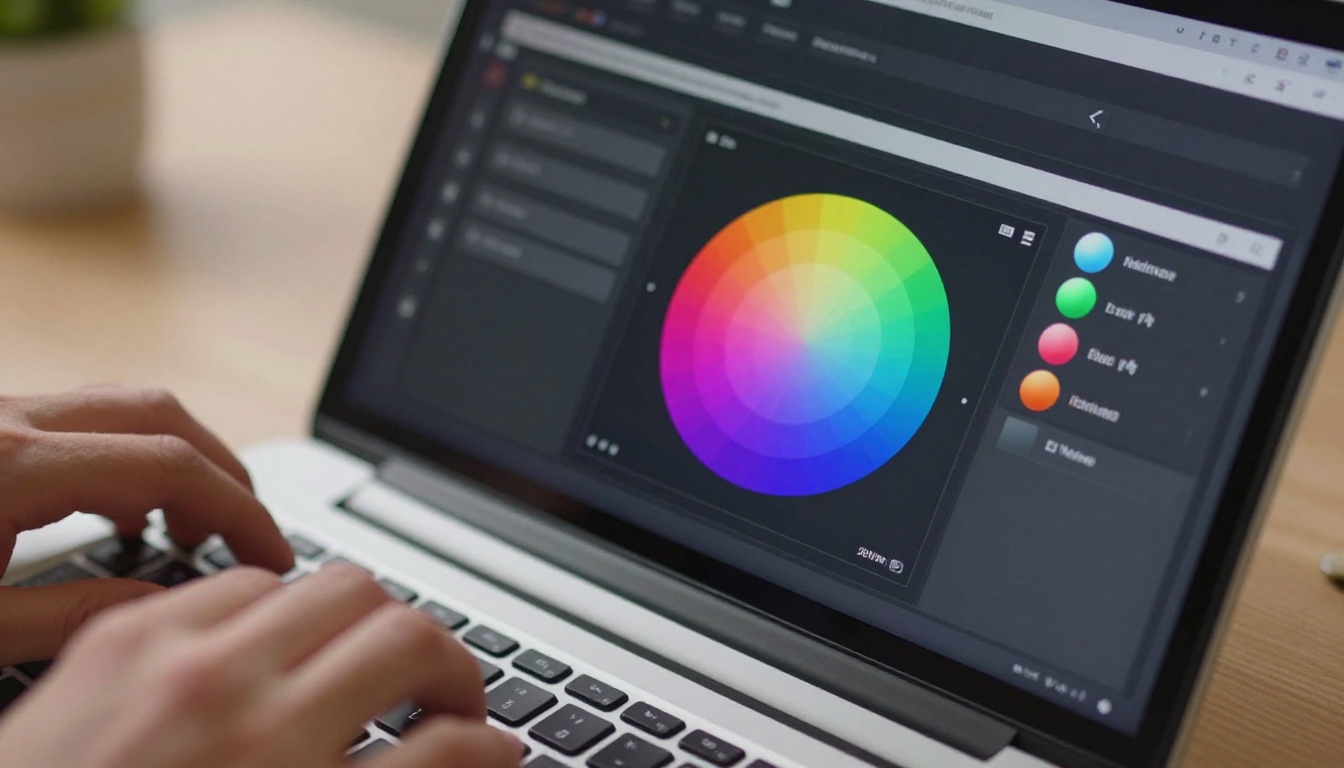
C'est ici que la précision compte. Dans le panneau des paramètres de couleur, vous verrez des champs de saisie pour différents éléments de l'interface. Utilisez vos codes hexadécimaux exacts pour chacun d'eux.
Zones de couleur à définir dans la visionneuse de votre flipbook :
| Zone de couleur | Ce qui est affecté | Exemple hexadécimal |
|---|
| Couleur d'arrière-plan | Arrière-plan de la visionneuse du flipbook | #F5F5F5 |
| Couleur de la barre d'outils | Barre de navigation supérieure et inférieure | #1A2B5F |
| Couleur des boutons | Boutons lecture, partage et téléchargement | #D4A020 |
| Ombre de page | Ombre portée sous les pages en cours de feuilletage | #00000050 |
| Couleur des liens | Liens cliquables dans les pages | #1A2B5F |
| Barre de progression | Indicateur de progression de lecture | #D4A020 |
Saisissez votre code hexadécimal directement dans le champ couleur. N'estimez pas les couleurs à l'œil. Les couleurs de votre marque sont précises, et « à peu près » ne suffit pas lorsqu'il s'agit d'identité de marque.
Étape 5 : prévisualiser sur plusieurs appareils
Avant de publier, utilisez le bouton Aperçu et vérifiez le rendu de votre identité visuelle sur :
- Ordinateur de bureau (la plupart des flipbooks sont d'abord ouverts sur ordinateur)
- Téléphone (plus de 60 % des contenus numériques sont désormais consultés sur téléphone)
- Tablette (important surtout pour les flipbooks de catalogue et de carte)
Vérifiez que votre logo n'est pas rogné, que les couleurs s'affichent correctement et que la barre d'outils ne jure pas avec la mise en page de votre PDF.
Étape 6 : publier et partager
Une fois que votre identité visuelle vous paraît juste, cliquez sur Publier. Vous obtenez :
- Un lien direct à partager par e-mail ou sur les réseaux sociaux
- Un code d'intégration pour placer le flipbook sur votre site web
- La protection par mot de passe pour les documents privés ou confidentiels
- Des statistiques de lecture pour suivre qui ouvre et lit votre flipbook (disponibles avec l'offre Professional)
Stratégie de placement du logo
Toutes les positions du logo ne conviennent pas à tous les types de flipbooks. Voici comment décider où placer le vôtre en fonction de votre contenu et de votre public.

En haut à gauche : le choix par défaut
En haut à gauche, c'est là que l'œil commence naturellement dans la culture de lecture occidentale. C'est la position la plus courante pour les logos sur le web et dans les applications numériques. Utilisez-la pour :
- Rapports d'entreprise et rapports annuels
- Catalogues de produits
- Brochures d'entreprise
En haut à droite : une touche premium
Le placement en haut à droite est moins courant, ce qui le rend plus distinctif. Les marques du luxe, de l'hôtellerie et de la mode privilégient souvent les logos alignés à droite. Utilisez-le pour :
- Lookbooks de mode
- Brochures d'hôtels
- Présentations de produits haut de gamme
Bandeau d'en-tête complet : visibilité maximale
Un bandeau d'en-tête coloré sur toute la largeur, avec un logo centré, est l'option de marque la plus visible. La couleur de votre marque remplit toute la bande supérieure, et le logo se trouve centré à l'intérieur. Cela convient bien à :
- Cartes de restaurant
- Programmes d'événements
- Manuels de formation
⚠️ Évitez de placer votre logo à l'intérieur des pages PDF si vous le placez aussi dans l'en-tête de la visionneuse du flipbook. Les logos en double alourdissent visuellement la page et nuisent à l'aspect soigné que vous visez.
Choisir les couleurs de marque adaptées à l'affichage numérique
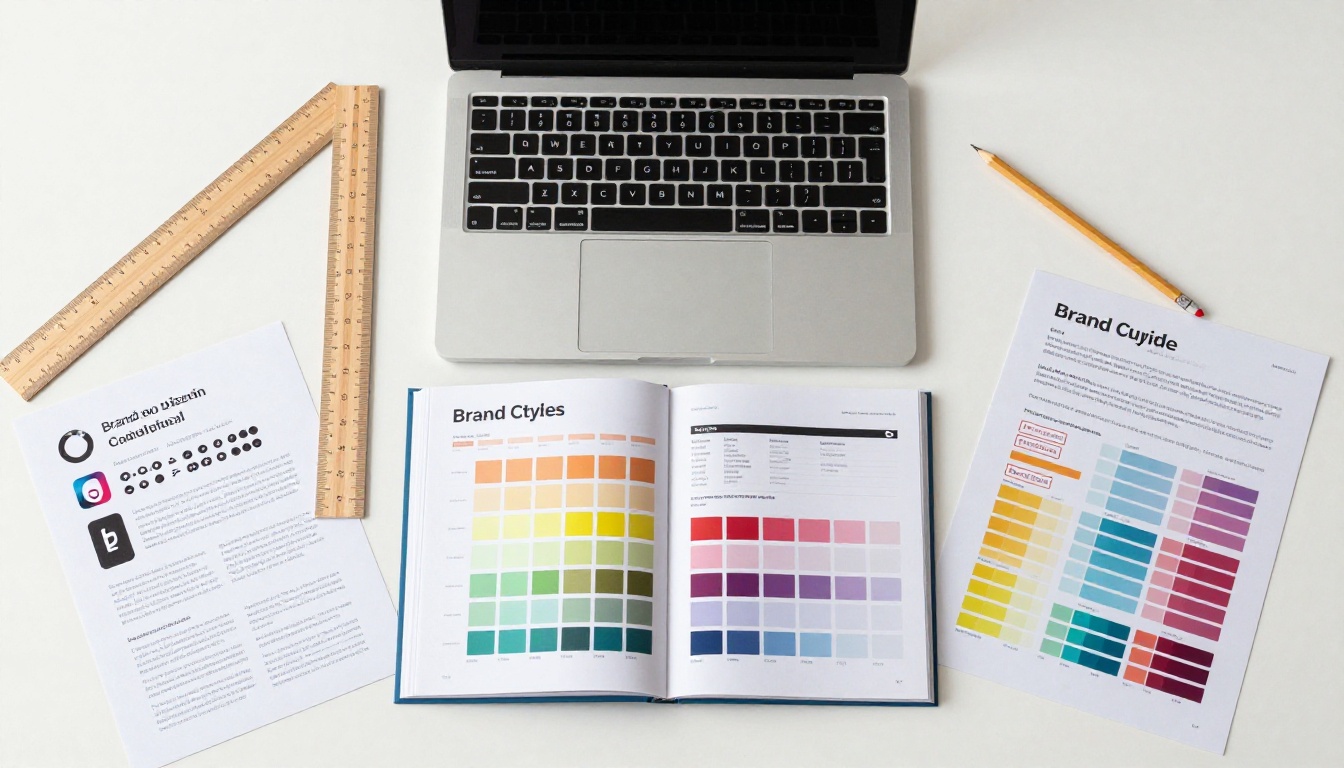
Les couleurs de marque conçues pour l'impression ne se transposent pas toujours parfaitement à l'écran. Voici les ajustements qui font paraître votre flipbook numérique réfléchi plutôt que fortuit.
Différences de couleur entre impression et écran
| Point à considérer | Impression (CMJN) | Écran (RVB / HEX) |
|---|
| Mode couleur | CMJN | RVB / HEX |
| Rendu du noir | Encre K à 100 % | Pixels #000000 |
| Rendu du blanc | Surface du papier | Pixels #FFFFFF rétroéclairés |
| Comportement de la saturation | Apparaît souvent plus terne | Peut paraître plus vive |
| Support de sortie | Encre sur papier | Pixels d'écran rétroéclairés |
Si vos couleurs de marque ont été conçues uniquement pour l'impression, demandez à votre graphiste leurs équivalents HEX. La correspondance des couleurs entre impression et numérique est une compétence particulière, et les écarts peuvent être suffisamment importants pour affecter la perception de la marque.
La règle 60-30-10 pour les couleurs
Pour les arrière-plans et les barres d'outils de la visionneuse, la règle 60-30-10 crée une harmonie visuelle sans submerger le contenu des pages :
- 60 % : neutre dominant (blanc, gris clair ou une très légère teinte de votre couleur principale)
- 30 % : couleur principale de la marque (barre d'outils, titres de section, bordures)
- 10 % : couleur d'accent de la marque (boutons, mises en évidence, liens actifs)
Cela évite que votre flipbook paraisse visuellement écrasant tout en gardant une forte présence de la marque tout au long du document.
💡 Si la couleur principale de votre marque est très sombre (bleu marine, noir, vert forêt), utilisez-la pour la barre d'outils et choisissez un neutre clair pour l'arrière-plan. Les arrière-plans sombres dans toute la visionneuse rendent les pages riches en texte difficiles à lire.
Erreurs courantes en matière d'identité de marque à éviter
La plupart des problèmes d'identité visuelle dans les flipbooks viennent de quelques erreurs répétées. Les éviter vous fait gagner une nouvelle publication.
Utiliser un logo à faible résolution
Un logo qui paraît net à 200 px de large apparaîtra pixélisé à 400 px. Partez toujours d'un fichier source haute résolution. Pour un usage numérique, 1 000 px de large à 72 dpi est le minimum pour que les logos s'affichent proprement sur toutes les tailles d'écran.
Couleurs incohérentes entre les pages et la visionneuse
Si vos pages PDF utilisent une nuance de bleu et que votre barre d'outils en utilise une légèrement différente, les lecteurs le remarquent même s'ils ne savent pas l'expliquer. Cela crée un sentiment inconscient d'incohérence. Utilisez exactement les mêmes codes hexadécimaux dans votre PDF et dans les paramètres de la visionneuse.
Trop de couleurs de marque dans la visionneuse
Certaines marques possèdent de grandes familles de couleurs, avec six à huit teintes. Pour une visionneuse de flipbook, choisissez deux ou trois au maximum : votre couleur principale, une couleur secondaire et un neutre. Au-delà, on crée un bruit visuel qui fait concurrence à votre contenu.
Négliger la vérification sur téléphone
Un logo qui paraît parfait sur ordinateur peut être trop grand sur téléphone et masquer une partie du flipbook. Vérifiez toujours la taille du logo en affichage téléphone avant de publier. Réduisez la taille du logo s'il gêne les commandes de feuilletage.
Ne pas relier le logo
Un logo dans la visionneuse d'un flipbook est à la fois un élément de marque et un outil de navigation. Ne pas le relier à votre site web est une occasion de conversion manquée. Chaque personne qui ouvre votre flipbook doit pouvoir atteindre votre page d'accueil en un seul clic.
Flipbooks de marque pour des secteurs précis
Les secteurs d'activité utilisent les flipbooks à des fins différentes, et les priorités en matière d'identité visuelle changent selon l'usage.

Les agences immobilières utilisent des brochures de biens de marque pour renforcer leur identité d'agence. Un flipbook de brochure immobilière avec un logo placé de façon constante sur chaque page fait paraître chaque bien comme une pièce d'un système professionnel.
Les restaurants s'appuient sur leur carte pour faire passer l'ambiance de la maison avant qu'un client ne goûte le moindre plat. Un flipbook créé avec le Créateur de flipbook de carte de restaurant aux couleurs signature et au logo du restaurant fixe immédiatement les attentes du repas.
Les marques de mode utilisent des lookbooks pour vendre un mode de vie, et pas seulement des pièces isolées. Un flipbook créé avec le Créateur de lookbook interactif aux couleurs précises de la marque et à un logo au placement minimaliste et élégant transmet l'esthétique de la marque sur chaque double page.
Les équipes d'entreprise utilisent les rapports annuels comme signal de crédibilité auprès des investisseurs et des parties prenantes. Un flipbook créé avec le Créateur de flipbook de rapport d'entreprise avec un logo dans l'en-tête et des couleurs de marque sur les séparateurs de section montre que votre organisation est soignée et sérieuse.
Les organisateurs d'événements utilisent les programmes pour donner le ton de l'expérience. Un flipbook créé avec le Créateur de flipbooks de programmes d'événements avec une identité visuelle propre à l'événement crée une impression professionnelle dès la toute première page.
Les enseignants et les formateurs tirent parti de supports de cours de marque qui signalent structure et autorité. Un flipbook de manuel de formation aux couleurs et au logo de l'institution aide les apprenants à associer le contenu à l'organisation qui le délivre.
Fonctionnalités d'identité de marque de Flipbooks AI par offre
Savoir quelles options de marque sont disponibles dans chaque offre vous aide à choisir le niveau adapté à vos besoins.
| Fonctionnalité | Free | Standard | Professional |
|---|
| Import d'un logo personnalisé | Oui | Oui | Oui |
| Personnalisation des couleurs hexadécimales | Limitée | Complète | Complète |
| Sans filigrane | Non | Oui | Oui |
| Domaine personnalisé | Non | Non | Oui |
| Protection par mot de passe | Non | Oui | Oui |
| Tableau de bord des statistiques | Non | Non | Oui |
| Formulaires de capture de prospects | Non | Non | Oui |
| Téléchargements hors ligne | Non | Oui | Oui |
| Nombre de flipbooks illimité | Non | Oui | Oui |
| Intégration sur un site web | Oui | Oui | Oui |
💡 L'offre Standard supprime tous les filigranes et offre une personnalisation complète des couleurs. C'est le niveau minimum pour un usage professionnel de la marque. Consultez toutes les options sur la page des tarifs.
Créer un flipbook de marque sur Flipbooks AI
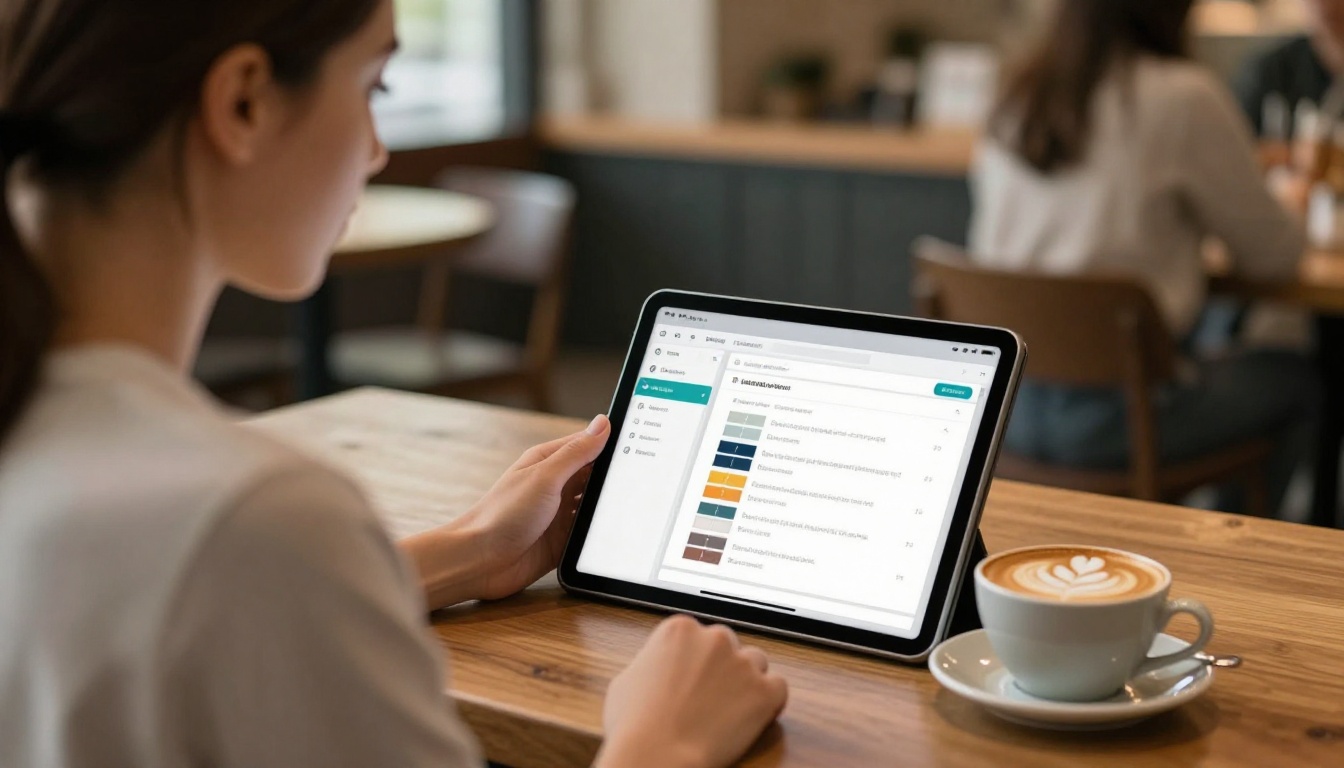
Voici le parcours complet, du PDF jusqu'à un flipbook de marque publié sur Flipbooks AI :
- Créez votre compte sur flipbooksai.com/account. Aucune carte bancaire n'est nécessaire pour commencer.
- Importez votre PDF en cliquant sur Nouveau flipbook et en glissant votre fichier dans la zone d'import.
- Nommez clairement votre flipbook pour votre organisation interne et pour le retrouver plus tard.
- Ouvrez Personnaliser en cliquant sur l'onglet Personnaliser pour accéder au panneau complet d'identité visuelle.
- Importez votre logo en cliquant sur Importer le logo, en sélectionnant votre fichier PNG, puis en ajustant la position et la taille.
- Saisissez vos codes hexadécimaux dans les paramètres de couleur pour l'arrière-plan, la barre d'outils, les boutons et les couleurs d'accent.
- Activez les fonctionnalités comme la protection par mot de passe pour les documents privés et une URL de page d'accueil reliée à votre logo.
- Prévisualisez votre flipbook sur ordinateur et sur téléphone pour vérifier que l'identité visuelle s'affiche correctement sur les deux.
- Publiez en cliquant sur le bouton Publier pour le mettre en ligne et copier votre lien de partage ou votre code d'intégration.
- Suivez les performances avec l'offre Professional grâce au tableau de bord des statistiques, pour voir les taux d'ouverture, les pages vues et le temps de lecture par page.
Le processus complet prend moins de 10 minutes pour un document que vous avez déjà. Pour les formats spécialisés, utilisez des outils dédiés comme le Convertisseur PDF vers flipbook ou parcourez tous les outils flipbook disponibles pour trouver le bon point de départ selon votre usage.
Votre marque mérite mieux qu'un PDF sans identité visuelle
Chaque contenu que vous envoyez dans le monde est un point de contact avec votre marque. Un flipbook sans identité est un signal manqué. Un flipbook qui en a une crée de la reconnaissance, inspire la confiance et donne à chaque contenu un aspect réfléchi et professionnel.
Ajouter votre logo et vos couleurs de marque à un flipbook n'est pas un processus compliqué. Il faut un fichier PNG, quelques codes hexadécimaux et quelques minutes. En retour, vous obtenez un document qui paraît appartenir à une marque réelle et crédible, plutôt qu'à un fichier générique converti en ligne.
Prêt à mettre votre marque sur chaque page ? Commencez gratuitement sur Flipbooks AI, ou comparez les offres pour trouver le niveau adapté à votre flux de travail et à vos besoins en volume.



