Sua marca é a primeira impressão, e cada página de um flipbook é uma chance de reforçá-la. Não importa se você está publicando um catálogo de produtos, um relatório da empresa ou um folheto promocional: um flipbook sem seu logo e as cores da marca é uma oportunidade perdida. A boa notícia? Adicionar sua identidade visual a um flipbook é simples quando você usa a plataforma certa. O Flipbooks AI dá a você controle total sobre a apresentação da sua marca, desde a posição do logo em cabeçalhos e rodapés até a definição de códigos de cor hex exatos para fundos, botões e destaques.
Por que a coerência da marca nos flipbooks importa
A maioria das pessoas associa a marca a algo que existe em um site ou em um cartão de visita. Mas, quando um cliente em potencial abre seu flipbook digital, essa costuma ser a primeira experiência interativa dele com a sua marca. Aquela primeira virada de página ou constrói confiança ou a destrói.
Estudos mostram que uma apresentação de marca coerente em todas as plataformas pode aumentar a receita em até 23%. Quando seu flipbook segue as diretrizes da marca, incluindo logo, paleta de cores, tipografia e tom, ele transmite profissionalismo e fortalece o reconhecimento.
Veja o que a coerência da marca em um flipbook realmente entrega:
- Cria confiança na hora: os leitores reconhecem sua marca sem precisar ler uma palavra
- Reduz a carga cognitiva: cores familiares e a posição do logo tornam a navegação intuitiva
- Aumenta a chance de compartilhamento: flipbooks com a marca são mais compartilhados porque parecem mais bem acabados
- Apoia as conversas de vendas: um catálogo ou folheto com a marca é uma ferramenta de vendas, não apenas um documento
- Reforça a credibilidade: a coerência visual comunica que sua organização é organizada e profissional
💡 Mesmo que seu flipbook seja puramente interno, como um manual de treinamento ou um guia de RH, aplicar a marca nele mantém a percepção de qualidade em toda a sua organização.
O que você precisa ter antes de começar
Antes de abrir qualquer plataforma, reúna os materiais da sua marca. Tentar aplicar a identidade sem eles em mãos leva a inconsistências e retrabalho.
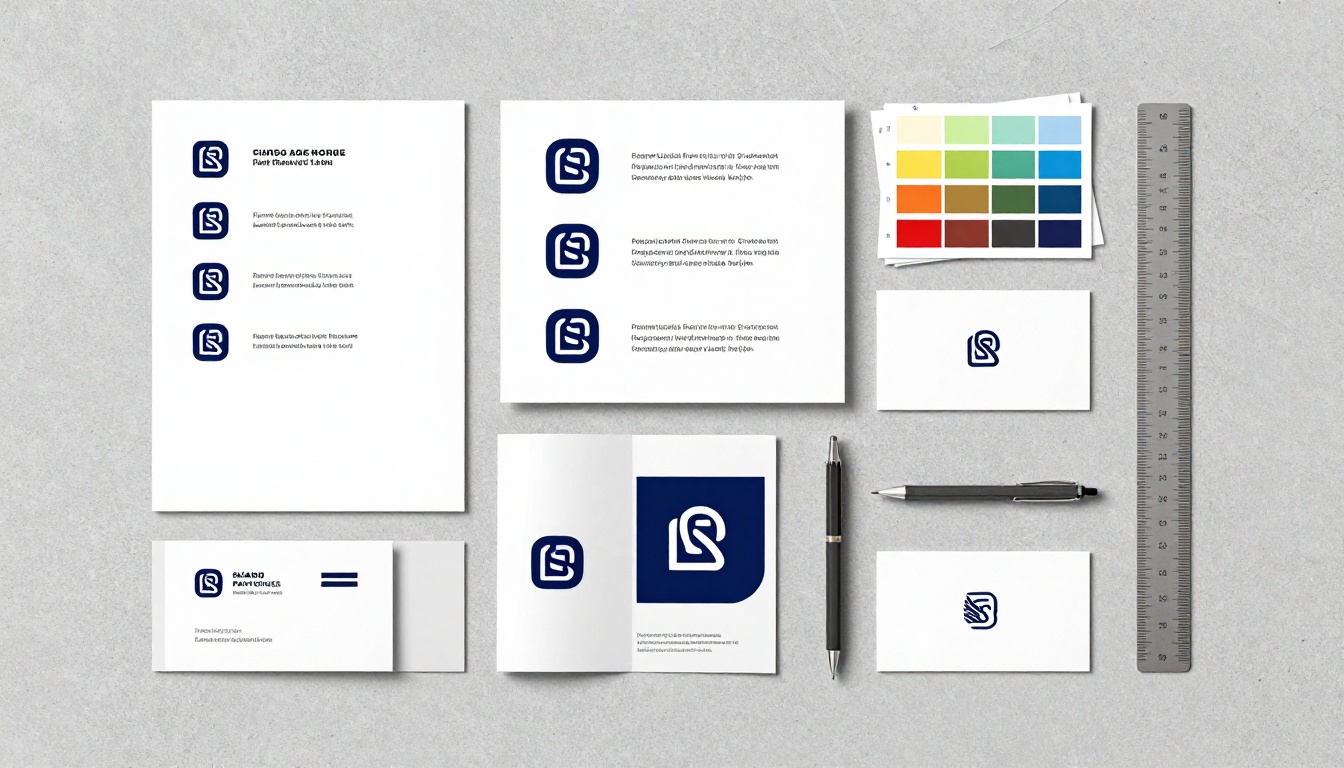
A lista essencial de materiais da marca:
- Arquivo do logo (PNG com fundo transparente, no mínimo 500x500px)
- Códigos de cor hex primário e secundário (por exemplo, #1A2B5F para azul-marinho e #D4A020 para dourado)
- Manual de identidade visual (se você tiver um, é seu documento de referência)
- Nomes das fontes (para qualquer texto que você pretenda adicionar às páginas do flipbook)
- Seu documento PDF (este é o arquivo de origem do flipbook)
⚠️ Use sempre um logo em PNG com fundo transparente. Logos em JPEG terão uma caixa branca ou colorida ao redor, que destoa de qualquer barra de ferramentas ou fundo que não seja branco.
Comparação dos formatos de arquivo de logo
| Formato | Transparência | Melhor para | Nível de qualidade |
|---|
| PNG | Sim | Logos, ícones | Alto (sem perda) |
| SVG | Sim | Logos escaláveis | Perfeito em qualquer tamanho |
| JPEG | Não | Somente fotos | Compressão com perda |
| GIF | Limitada (1 bit) | Gráficos simples | Gama de cores limitada |
Para a marca em flipbooks, PNG e SVG são as suas melhores opções. A maioria das plataformas aceita PNG sem problemas, enquanto o suporte a SVG varia de ferramenta para ferramenta.
Como adicionar seu logo e as cores da marca a um flipbook

Aqui está o passo a passo usando o Flipbooks AI. O processo é simples, e você pode ter um flipbook com a marca totalmente publicado em menos de 10 minutos.
Passo 1: Envie seu PDF
Acesse o Flipbooks AI e crie sua conta. Depois de entrar, clique em Novo flipbook e faça o upload do seu PDF. A plataforma converte as páginas do seu PDF em um flipbook com efeito de virar página suave, automaticamente.
💡 Se você ainda não tem um PDF pronto, crie seu documento no Canva, no Adobe InDesign ou no Google Slides e exporte como PDF antes de enviar.
A conversão leva alguns segundos. Você verá uma prévia do seu flipbook assim que ele for processado.
Passo 2: Abra o painel de marca
Depois da conversão, clique na aba Personalizar ou Configurações do editor do seu flipbook. É aqui que ficam todos os controles de marca.
Procure por:
- Seção Upload de logo
- Painel Configurações de cor
- Opções de Cor de fundo
- Cores de botões e destaques
Passo 3: Envie seu logo
Na área de upload de logo, clique em Enviar logo e selecione seu arquivo PNG. A plataforma posiciona o logo no lugar indicado, normalmente no canto superior esquerdo do visualizador do flipbook.
Normalmente você pode ajustar:
- Posição: superior esquerda, superior direita ou centro superior
- Tamanho: redimensione usando um controle deslizante ou medidas manuais em pixels
- Link: adicione uma URL para que, ao clicar no logo, o leitor vá para o seu site
✅ Boa prática: crie um link do seu logo para a página inicial. Isso faz o flipbook parecer uma extensão natural do seu site, e não um documento isolado.
Passo 4: Defina as cores da marca com códigos hex
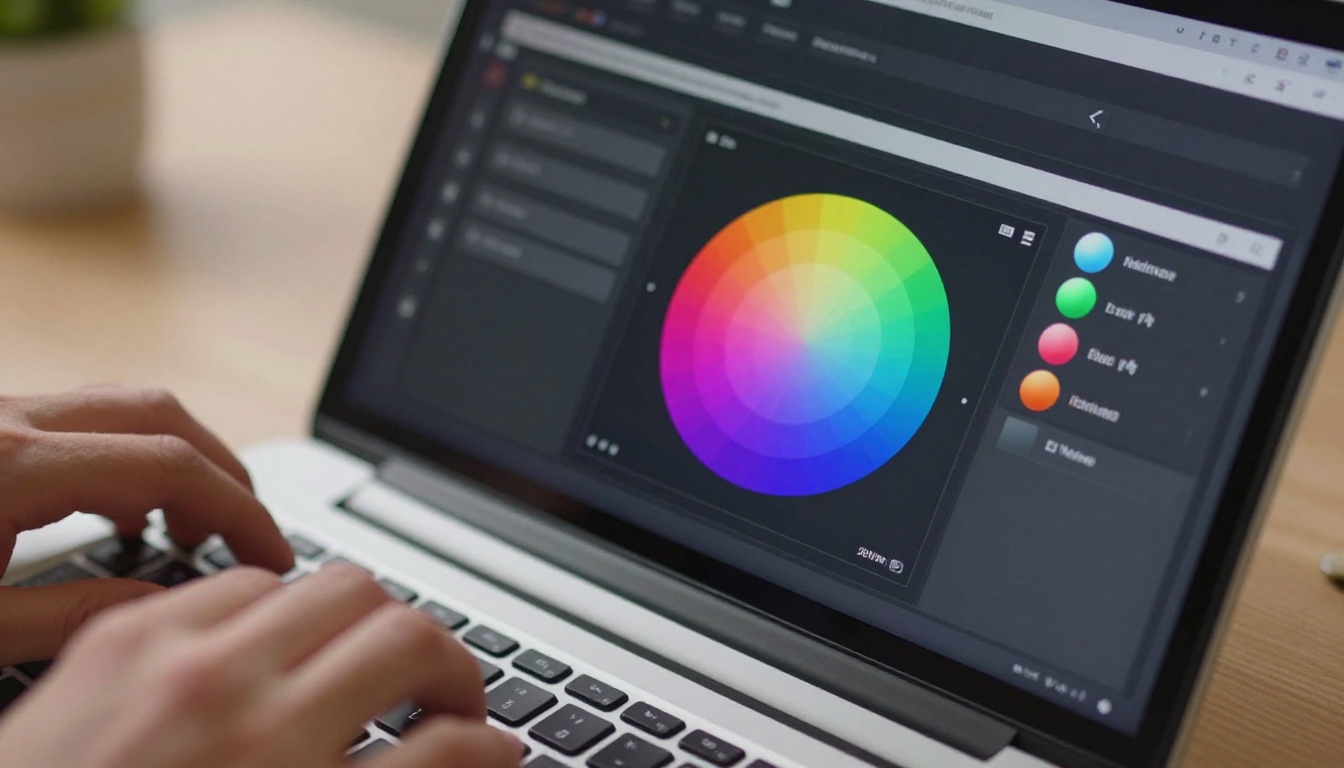
Aqui a precisão faz diferença. No painel de configurações de cor, você verá campos de entrada para diferentes elementos da interface. Use seus códigos hex exatos em cada um deles.
Áreas de cor para configurar no visualizador do flipbook:
| Área de cor | O que ela afeta | Exemplo de hex |
|---|
| Cor de fundo | Fundo do visualizador do flipbook | #F5F5F5 |
| Cor da barra de ferramentas | Barra de navegação superior e inferior | #1A2B5F |
| Cor dos botões | Botões de reproduzir, compartilhar e baixar | #D4A020 |
| Sombra da página | Sombra embaixo das páginas em virada | #00000050 |
| Cor dos links | Links clicáveis dentro das páginas | #1A2B5F |
| Barra de progresso | Indicador do progresso de leitura | #D4A020 |
Digite seu código hex diretamente no campo de cor. Não estime as cores a olho. As cores da sua marca são específicas, e "parecido o suficiente" não basta quando se trata de identidade de marca.
Passo 5: Visualize em vários dispositivos
Antes de publicar, use o botão Visualizar e confira como a sua marca aparece em:
- Computador (a maioria dos flipbooks é aberta primeiro no computador)
- Celular (mais de 60% do conteúdo digital hoje é acessado pelo celular)
- Tablet (importante especialmente para flipbooks de catálogo e cardápio)
Verifique se o logo não foi cortado, se as cores aparecem corretamente e se a barra de ferramentas não conflita com o design das páginas do seu PDF.
Passo 6: Publique e compartilhe
Quando a marca estiver com a aparência certa, clique em Publicar. Você recebe:
- Um link direto para compartilhar por e-mail ou redes sociais
- Um código de incorporação para colocar o flipbook no seu site
- Proteção por senha para documentos privados ou confidenciais
- Estatísticas para acompanhar quem abre e lê o seu flipbook (disponível no plano Professional)
Estratégia de posicionamento do logo
Nem todas as posições do logo funcionam para todo tipo de flipbook. Veja como decidir onde posicionar o seu, com base no conteúdo e no público.

Superior esquerda: a escolha padrão
O canto superior esquerdo é onde o olhar começa naturalmente na cultura de leitura ocidental. É a posição mais comum para logos em aplicações web e digitais. Use-a para:
- Relatórios corporativos e relatórios anuais
- Catálogos de produtos
- Folhetos institucionais
Superior direita: a sensação premium
O posicionamento no canto superior direito é menos comum, o que o torna mais distintivo. Marcas de luxo, hotelaria e moda costumam preferir logos alinhados à direita. Use-a para:
- Lookbooks de moda
- Folhetos de hotéis
- Vitrines de produtos de alto padrão
Faixa de cabeçalho completa: máxima visibilidade
Uma faixa de cabeçalho colorida em toda a largura, com o logo centralizado, é a opção de marca mais destacada. A cor da sua marca preenche toda a faixa superior, e o logo fica centralizado nela. Funciona bem para:
- Cardápios de restaurantes
- Programas de eventos
- Manuais de treinamento
⚠️ Evite colocar o logo dentro das páginas do PDF se você também o colocar no cabeçalho do visualizador. Logos duplicados poluem visualmente e reduzem o acabamento sofisticado que você busca.
Como escolher as cores da marca para a visualização digital
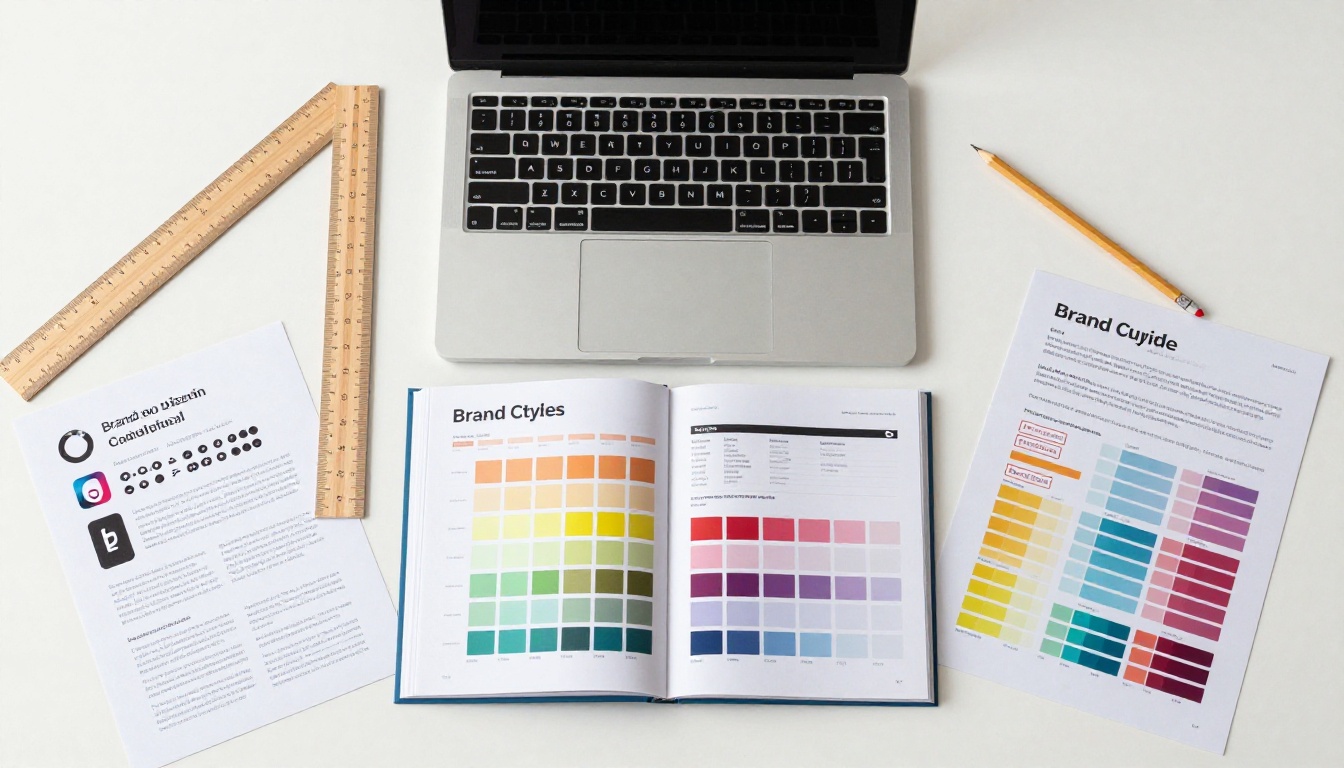
Cores da marca pensadas para impressão nem sempre se traduzem perfeitamente para telas. Estes são os ajustes que fazem seu flipbook digital parecer intencional, e não acidental.
Diferenças de cor entre impressão e tela
| Aspecto | Impressão (CMYK) | Tela (RGB / HEX) |
|---|
| Modo de cor | CMYK | RGB / HEX |
| Reprodução do preto | Tinta 100% K | Pixels #000000 |
| Reprodução do branco | Superfície do papel | #FFFFFF com luz de fundo |
| Comportamento da saturação | Costuma parecer mais opaca | Pode parecer mais viva |
| Meio de saída | Tinta no papel | Pixels de tela com luz de fundo |
Se as cores da sua marca foram pensadas só para impressão, peça ao seu designer os equivalentes em HEX. A correspondência de cores de impresso para digital é uma habilidade específica, e as diferenças podem ser grandes o bastante para afetar a percepção da marca.
A regra de cor 60-30-10
Para os fundos e as barras de ferramentas do visualizador do flipbook, a regra 60-30-10 cria harmonia visual sem sobrecarregar o conteúdo das páginas:
- 60%: neutro dominante (branco, cinza-claro ou um tom bem claro da sua cor primária)
- 30%: cor primária da marca (barra de ferramentas, títulos de seção, bordas)
- 10%: cor de destaque da marca (botões, realces, links ativos)
Isso evita que o flipbook pareça visualmente sobrecarregado, mantendo a presença forte da marca do começo ao fim.
💡 Se a cor primária da sua marca for muito escura (azul-marinho, preto ou verde-floresta), use-a na barra de ferramentas e escolha um neutro claro para o fundo. Fundos escuros em todo o visualizador dificultam a leitura de páginas com muito texto.
Erros comuns de marca a evitar
A maioria dos problemas de marca em flipbooks se resume a alguns erros repetidos. Evitá-los poupa uma nova publicação.
Usar um logo de baixa resolução
Um logo que fica nítido com 200px de largura vai aparecer pixelado com 400px. Comece sempre com um arquivo de origem em alta resolução. Para uso digital, 1000px de largura a 72 dpi é o mínimo para que os logos sejam exibidos com nitidez em diferentes tamanhos de tela.
Cores diferentes entre as páginas e o visualizador
Se as páginas do seu PDF usam um tom de azul e a barra de ferramentas usa outro tom um pouco diferente, os leitores percebem, mesmo sem conseguir explicar por quê. Isso cria uma sensação inconsciente de incoerência. Use exatamente os mesmos códigos hex no seu PDF e nas configurações do visualizador.
Cores demais no visualizador
Algumas marcas têm famílias de cores grandes, com seis a oito cores. Para o visualizador de um flipbook, escolha de duas a três no máximo: sua cor primária, uma secundária e um neutro. Mais do que isso cria ruído visual que compete com o seu conteúdo.
Deixar de testar no celular
Um logo que fica perfeito no computador pode ficar grande demais no celular, cobrindo parte do flipbook. Sempre confira o tamanho do logo na visualização para celular antes de publicar. Reduza o logo se ele atrapalhar os controles de virar página.
Não criar link para o logo
Um logo no visualizador do flipbook é um elemento de marca e também uma ferramenta de navegação. Não ligá-lo ao seu site é uma oportunidade de conversão perdida. Toda pessoa que abrir seu flipbook deveria conseguir chegar à página inicial com um único clique.
Setores diferentes usam flipbooks para finalidades diferentes, e as prioridades de marca mudam conforme o caso de uso.

Imobiliárias usam folhetos de imóveis com a marca para reforçar a identidade da agência. Um flipbook de Criador de flipbook de folheto imobiliário com posicionamento de logo coerente em todas as páginas faz cada imóvel parecer parte de um sistema profissional.
Restaurantes dependem dos cardápios para comunicar o clima da marca antes que o cliente experimente qualquer prato. Um flipbook de Criador de flipbook de cardápio de restaurante com as cores e o logo característicos do restaurante define de imediato a expectativa do jantar.
Marcas de moda usam lookbooks para vender um estilo de vida, e não apenas peças individuais. Um flipbook de Estilista de lookbook interativo com cores precisas da marca e posicionamento de logo discreto e elegante transmite a estética da marca em cada página dupla.
Equipes corporativas usam relatórios anuais como sinal de credibilidade para investidores e partes interessadas. Um flipbook de Criador de flipbook de relatório corporativo com logo no cabeçalho e cores da marca nos separadores de seção mostra que sua organização é profissional e séria.
Organizadores de eventos usam programas para definir o tom da experiência. Um flipbook de Criador de flipbook de programação de eventos com identidade visual específica do evento cria uma impressão profissional desde a primeira página.
Educadores e treinadores se beneficiam de materiais de curso com a marca, que transmitem estrutura e autoridade. Um flipbook de manual de treinamento com as cores e o logo da instituição ajuda os alunos a associar o conteúdo à organização que o oferece.
Recursos de marca do Flipbooks AI por plano
Entender quais opções de marca estão disponíveis em cada plano ajuda você a escolher a faixa certa para as suas necessidades.
| Recurso | Free | Standard | Professional |
|---|
| Upload de logo personalizado | Sim | Sim | Sim |
| Personalização de cores hex | Limitada | Completa | Completa |
| Sem marca d’água | Não | Sim | Sim |
| Domínio personalizado | Não | Não | Sim |
| Proteção por senha | Não | Sim | Sim |
| Painel de estatísticas | Não | Não | Sim |
| Formulários de contato | Não | Não | Sim |
| Downloads offline | Não | Sim | Sim |
| Flipbooks ilimitados | Não | Sim | Sim |
| Incorporar no site | Sim | Sim | Sim |
💡 O plano Standard remove todas as marcas d’água e oferece personalização completa de cores. Essa é a faixa mínima para uso profissional da marca. Veja todas as opções na página de preços.
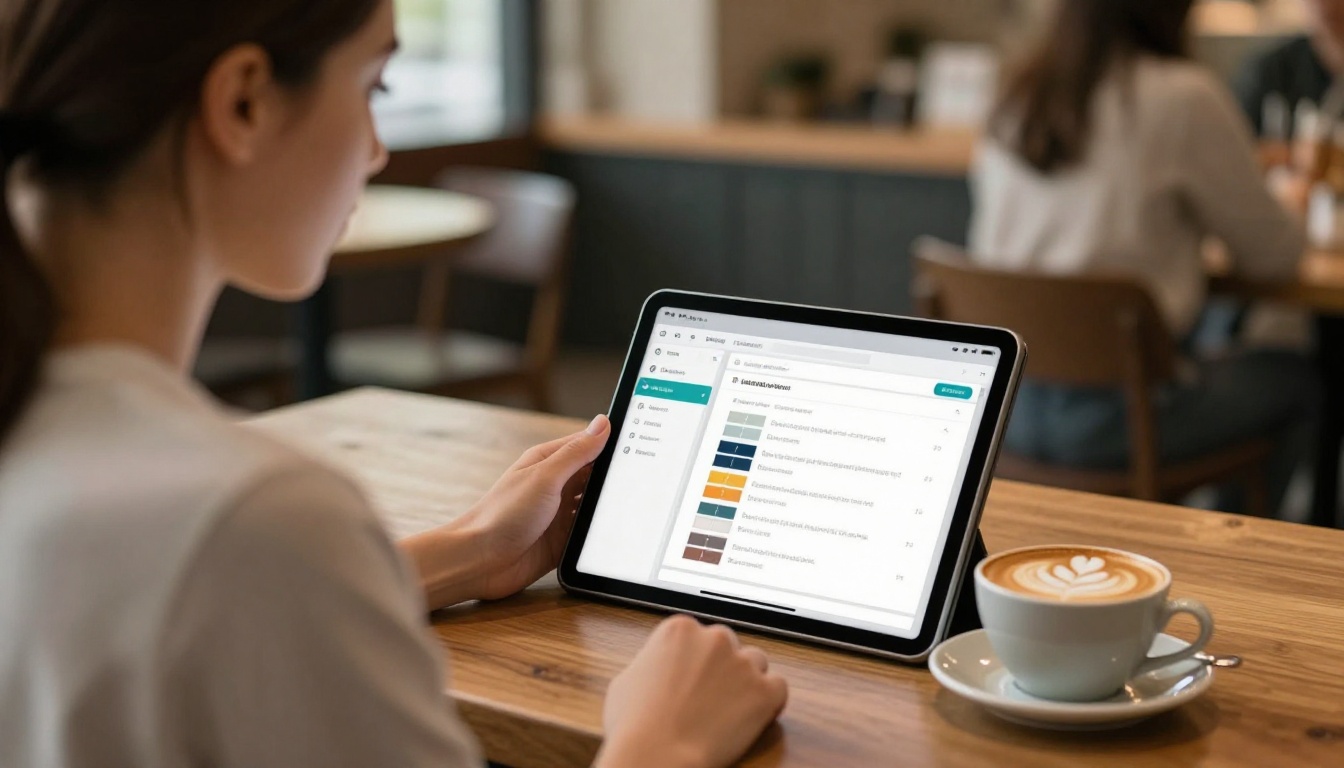
Aqui está o fluxo completo, do PDF ao flipbook com a marca publicado no Flipbooks AI:
- Crie sua conta em flipbooksai.com/account. Não é preciso cartão de crédito para começar.
- Envie seu PDF clicando em Novo flipbook e arrastando o arquivo para a área de envio.
- Dê um nome ao seu flipbook de forma clara, para sua organização interna e para consultas futuras.
- Abra a Personalização clicando na aba Personalizar para acessar o painel completo de marca.
- Envie seu logo clicando em Enviar logo, selecionando seu arquivo PNG e depois ajustando a posição e o tamanho.
- Informe seus códigos hex nas configurações de cor do fundo, da barra de ferramentas, dos botões e das cores de destaque.
- Ative as funcionalidades como proteção por senha para documentos privados e uma URL da página inicial vinculada ao seu logo.
- Visualize seu flipbook no computador e no celular para confirmar que a marca aparece corretamente nos dois.
- Publique clicando no botão Publicar para deixar o flipbook no ar e copie seu link de compartilhamento ou código de incorporação.
- Acompanhe o desempenho no plano Professional usando o painel de estatísticas para ver taxas de abertura, visualizações de páginas e tempo de leitura por página.
O processo inteiro leva menos de 10 minutos para um documento que você já tem. Para formatos especializados, use ferramentas específicas como o Conversor de PDF para flipbook ou explore todas as ferramentas de flipbook disponíveis para encontrar o melhor ponto de partida para o seu caso de uso.
Sua marca merece mais do que um PDF sem identidade
Cada conteúdo que você envia ao mundo é um ponto de contato com a sua marca. Um flipbook sem marca é um sinal perdido. Um flipbook com a marca cria reconhecimento, gera confiança e faz cada conteúdo parecer intencional e profissional.
Adicionar seu logo e as cores da marca a um flipbook não é um processo complicado. Ele exige um arquivo PNG, alguns códigos hex e alguns minutos. Em troca, você tem um documento que parece pertencer a uma marca real e confiável, e não a um arquivo genérico convertido online.
Pronto para colocar sua marca em cada página? Comece grátis no Flipbooks AI, ou compare os planos para encontrar a faixa certa para seu fluxo de trabalho e suas necessidades de volume.



