Deine Marke ist dein erster Eindruck, und jede Seite eines Flipbooks ist eine Chance, sie zu stärken. Ob du einen Produktkatalog, einen Firmenbericht oder eine Werbebroschüre veröffentlichst: Ein Flipbook ohne dein Logo und deine Markenfarben ist eine verpasste Gelegenheit. Das Gute daran? Deine visuelle Identität zu einem Flipbook hinzuzufügen ist unkompliziert, wenn du die richtige Plattform nutzt. Flipbooks AI gibt dir volle Kontrolle über deine Markenpräsentation, von der Logo-Platzierung in Kopf- und Fußzeilen bis zur Festlegung exakter Hex-Farbcodes für Hintergründe, Schaltflächen und Akzente.
Warum Markenkonsistenz in Flipbooks wichtig ist
Die meisten Menschen denken bei Branding an etwas, das auf einer Website oder einer Visitenkarte lebt. Doch wenn ein Interessent dein digitales Flipbook öffnet, ist es oft das erste interaktive Erlebnis mit deiner Marke. Dieses erste Umblättern baut Vertrauen auf oder zerstört es.
Studien zeigen, dass eine einheitliche Markenpräsentation auf allen Plattformen den Umsatz um bis zu 23 % steigern kann. Wenn dein Flipbook zu deinen Markenrichtlinien passt, einschließlich Logo, Farbpalette, Typografie und Tonalität, signalisiert es Professionalität und stärkt den Wiedererkennungswert.
So wirkt Markenkonsistenz in einem Flipbook tatsächlich:
- Schafft sofort Vertrauen: Leserinnen und Leser erkennen deine Marke, ohne ein Wort zu lesen
- Reduziert die kognitive Belastung: Vertraute Farben und Logo-Platzierung machen die Navigation intuitiv
- Macht das Teilen leichter: Gebrandete Flipbooks werden häufiger geteilt, weil sie professionell aussehen
- Unterstützt Verkaufsgespräche: Ein gebrandeter Katalog oder eine Broschüre ist ein Verkaufswerkzeug, kein bloßes Dokument
- Stärkt die Glaubwürdigkeit: Visuelle Konsistenz zeigt, dass dein Unternehmen organisiert und professionell ist
💡 Auch wenn dein Flipbook rein intern ist, etwa ein Schulungshandbuch oder ein HR-Handbuch, bewahrt das Branding die Wahrnehmung von Qualität in deinem gesamten Unternehmen.
Was du vor dem Start brauchst
Bevor du eine Plattform öffnest, sammle deine Markenmaterialien. Wenn du ohne sie Branding anwendest, entstehen Inkonsistenzen und unnötige Nacharbeit.
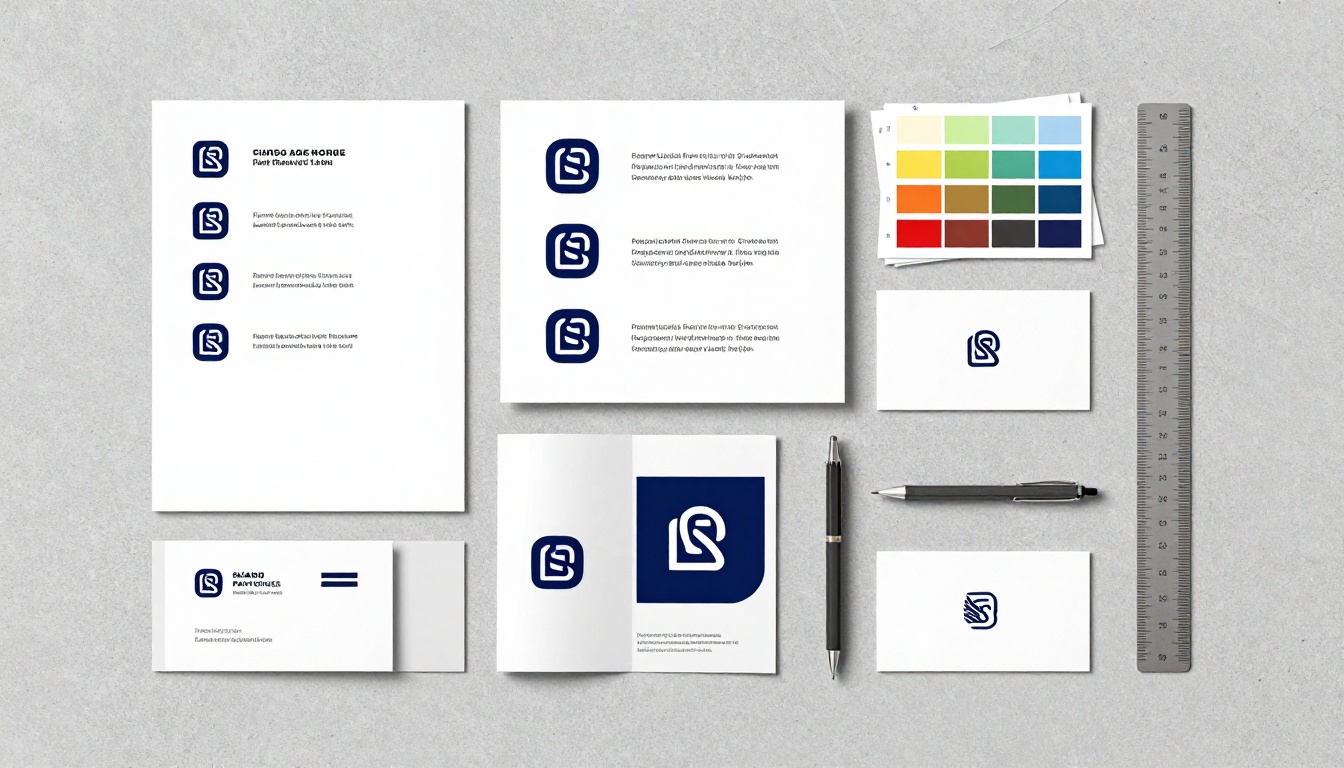
Die wichtige Markencheckliste:
- Logo-Datei (PNG mit transparentem Hintergrund, mindestens 500x500 px)
- Primäre und sekundäre Hex-Farbcodes (z. B. #1A2B5F für Marineblau, #D4A020 für Gold)
- Markenrichtlinien (falls vorhanden, dies ist dein Referenzdokument)
- Schriftnamen (für alle Texte, die du auf Flipbook-Seiten hinzufügen möchtest)
- Dein PDF-Dokument (dies ist die Quelldatei für das Flipbook)
⚠️ Verwende immer ein PNG-Logo mit transparentem Hintergrund. JPEG-Logos haben einen weißen oder farbigen Kasten um sich herum, der mit jeder nicht weißen Werkzeugleiste oder jedem Hintergrund kollidiert.
Logo-Dateiformate im Vergleich
| Format | Transparenz | Geeignet für | Qualitätsstufe |
|---|
| PNG | Ja | Logos, Symbole | Hoch (verlustfrei) |
| SVG | Ja | Skalierbare Logos | Perfekt in jeder Größe |
| JPEG | Nein | Nur Fotos | Verlustbehaftete Komprimierung |
| GIF | Eingeschränkt (1-Bit) | Einfache Grafiken | Begrenzter Farbraum |
Für das Branding von Flipbooks sind PNG und SVG deine besten Optionen. Die meisten Plattformen akzeptieren PNG problemlos, während die SVG-Unterstützung je nach Tool unterschiedlich ist.
So fügst du dein Logo und deine Markenfarben zu einem Flipbook hinzu

Hier ist der Schritt-für-Schritt-Ablauf mit Flipbooks AI. Der Arbeitsablauf ist unkompliziert, und du kannst ein vollständig gebrandetes Flipbook in weniger als 10 Minuten veröffentlicht haben.
Schritt 1: Lade dein PDF hoch
Gehe zu Flipbooks AI und erstelle dein Konto. Sobald du angemeldet bist, klicke auf Neues Flipbook und lade dein PDF hoch. Die Plattform wandelt deine PDF-Seiten automatisch in ein flüssiges Flipbook mit Umblättereffekt um.
💡 Wenn du noch kein PDF bereit hast, gestalte dein Dokument in Canva, Adobe InDesign oder Google Slides und exportiere es als PDF, bevor du es hochlädst.
Die Umwandlung dauert ein paar Sekunden. Sobald sie verarbeitet wird, siehst du eine Vorschau deines Flipbooks.
Schritt 2: Öffne das Branding-Panel
Klicke nach der Umwandlung im Flipbook-Editor auf den Reiter Anpassen oder Einstellungen. Hier befinden sich alle deine Branding-Optionen.
Achte auf:
- Den Bereich Logo-Upload
- Das Panel Farbeinstellungen
- Die Optionen für die Hintergrundfarbe
- Schaltflächen- und Akzentfarben
Schritt 3: Lade dein Logo hoch
Klicke im Logo-Upload-Bereich auf Logo hochladen und wähle deine PNG-Datei aus. Die Plattform platziert dein Logo an der vorgesehenen Position, in der Regel in der oberen linken Ecke des Flipbook-Betrachters.
Du kannst in der Regel Folgendes anpassen:
- Position: oben links, oben rechts oder oben mittig
- Größe: Mit einem Schieberegler oder manuell über Pixelmaße ändern
- Link: Füge eine URL hinzu, damit das Anklicken des Logos Leserinnen und Leser auf deine Website führt
✅ Bewährte Praxis: Verlinke dein Logo mit deiner Startseite. So wirkt das Flipbook wie eine natürliche Erweiterung deiner Website und nicht wie ein eigenständiges Dokument.
Schritt 4: Stelle deine Markenfarben mit Hex-Codes ein
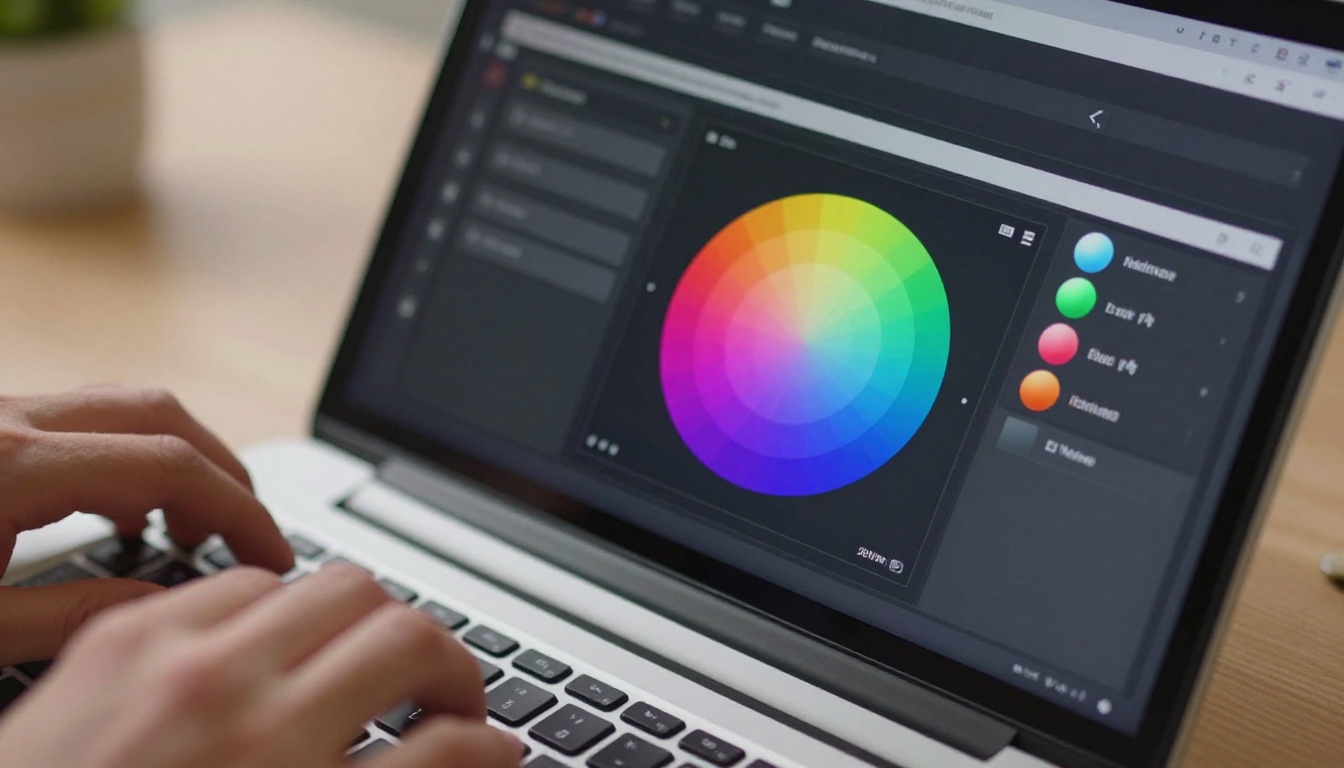
Hier kommt es auf Genauigkeit an. Im Panel für Farbeinstellungen findest du Eingabefelder für verschiedene Oberflächenelemente. Verwende für jedes davon deine exakten Hex-Codes.
Farbbereiche, die du im Flipbook-Betrachter festlegst:
| Farbbereich | Was er beeinflusst | Beispiel-Hex |
|---|
| Hintergrundfarbe | Hintergrund des Flipbook-Betrachters | #F5F5F5 |
| Werkzeugleistenfarbe | Obere und untere Navigationsleiste | #1A2B5F |
| Schaltflächenfarbe | Schaltflächen für Abspielen, Teilen, Herunterladen | #D4A020 |
| Seitenschatten | Schatten unter den umblätternden Seiten | #00000050 |
| Linkfarbe | Anklickbare Links innerhalb der Seiten | #1A2B5F |
| Fortschrittsbalken | Anzeige des Lesefortschritts | #D4A020 |
Gib deinen Hex-Code direkt in das Farbfeld ein. Schätze Farben nicht nach Augenmaß. Deine Markenfarben sind genau definiert, und bei der Markenidentität reicht „ungefähr richtig“ nicht aus.
Schritt 5: Vorschau auf mehreren Geräten
Bevor du veröffentlichst, nutze die Schaltfläche Vorschau und prüfe, wie dein Branding auf diesen Geräten aussieht:
- Desktop-Computer (die meisten Flipbooks werden zuerst am Desktop geöffnet)
- Telefon (über 60 % der digitalen Inhalte werden inzwischen auf Smartphones abgerufen)
- Tablet (besonders wichtig für Katalog- und Karten-Flipbooks)
Prüfe, ob dein Logo nicht abgeschnitten ist, die Farben korrekt dargestellt werden und die Werkzeugleiste nicht mit dem Design deiner PDF-Seiten kollidiert.
Schritt 6: Veröffentlichen und teilen
Sobald dein Branding stimmt, klicke auf Veröffentlichen. Du erhältst:
- Einen direkten Link zum Teilen per E-Mail oder in sozialen Medien
- Einen Einbettungscode, um das Flipbook auf deiner Website einzubetten
- Passwortschutz für private oder vertrauliche Dokumente
- Analysen, um zu sehen, wer dein Flipbook öffnet und liest (verfügbar im Professional-Tarif)
Strategie für die Logo-Platzierung
Nicht jede Logo-Position funktioniert für jede Art von Flipbook. So entscheidest du anhand deines Inhalts und deines Publikums, wo du dein Logo platzierst.

Oben links: Die Standardwahl
Oben links ist der Punkt, an dem das Auge in der westlichen Lesekultur natürlicherweise beginnt. Es ist die häufigste Position für Logos in Web- und digitalen Anwendungen. Nutze sie für:
- Unternehmensberichte und Geschäftsberichte
- Produktkataloge
- Firmenbroschüren
Oben rechts: Das Premium-Gefühl
Die Platzierung oben rechts ist seltener, weshalb sie besonders hervorsticht. Marken aus den Bereichen Luxus, Gastgewerbe und Mode bevorzugen oft rechtsbündige Logos. Nutze sie für:
- Mode-Lookbooks
- Hotelbroschüren
- Hochwertige Produktpräsentationen
Vollständiges Kopfband: Maximale Sichtbarkeit
Ein vollbreites farbiges Kopfband mit einem zentrierten Logo ist die auffälligste Branding-Option. Deine Markenfarbe füllt den gesamten oberen Streifen, und das Logo sitzt mittig darin. Das funktioniert gut für:
- Restaurantkarten
- Event-Programme
- Schulungshandbücher
⚠️ Platziere dein Logo nicht innerhalb der PDF-Seiten, wenn du es auch in der Kopfzeile des Flipbook-Betrachters platzierst. Doppelte Logos erzeugen visuelles Durcheinander und schwächen die gepflegte Wirkung, die du anstrebst.
Die richtigen Markenfarben für die digitale Ansicht wählen
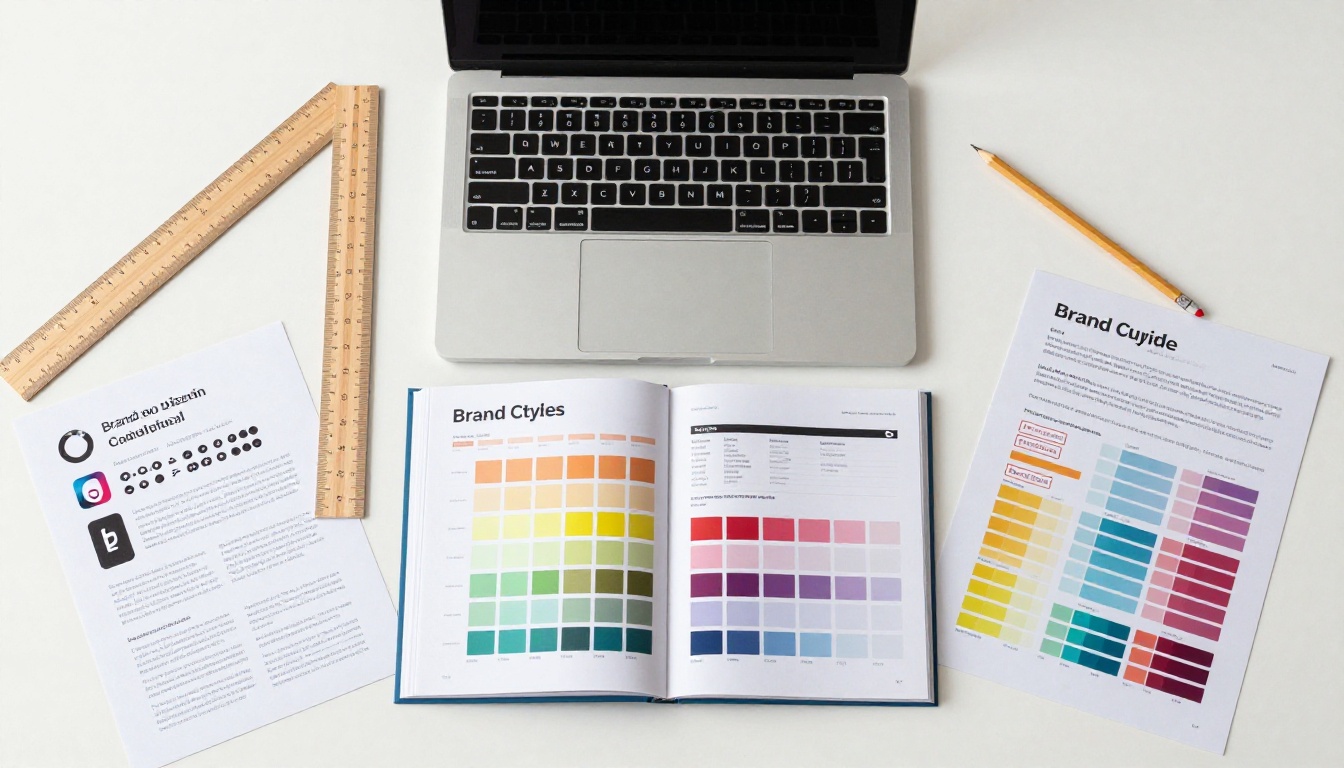
Markenfarben, die für den Druck entworfen wurden, lassen sich nicht immer perfekt auf Bildschirme übertragen. Hier sind die Anpassungen, mit denen dein digitales Flipbook gewollt statt zufällig wirkt.
Unterschiede zwischen Druck- und Bildschirmfarben
| Aspekt | Druck (CMYK) | Bildschirm (RGB / HEX) |
|---|
| Farbmodus | CMYK | RGB / HEX |
| Darstellung von Schwarz | 100 % K-Tinte | #000000-Pixel |
| Darstellung von Weiß | Papieroberfläche | #FFFFFF hinterleuchtet |
| Sättigungsverhalten | Wirkt oft gedämpft | Kann lebendiger wirken |
| Ausgabemedium | Tinte auf Papier | Hinterleuchtete Display-Pixel |
Wenn deine Markenfarben nur für den Druck entworfen wurden, bitte deine Designerin oder deinen Designer um die HEX-Entsprechungen. Die Abstimmung von Druckfarben auf digitale Farben ist eine besondere Fähigkeit, und die Unterschiede können groß genug sein, um die Markenwahrnehmung zu beeinflussen.
Die 60-30-10-Farbregel
Für Hintergründe und Werkzeugleisten von Flipbook-Betrachtern sorgt die 60-30-10-Regel für visuelle Harmonie, ohne den Seiteninhalt zu überwältigen:
- 60 %: Dominanter Neutralton (Weiß, helles Grau oder ein sehr heller Farbton deiner Primärfarbe)
- 30 %: Primäre Markenfarbe (Werkzeugleiste, Abschnittsüberschriften, Rahmen)
- 10 %: Akzentfarbe der Marke (Schaltflächen, Hervorhebungen, aktive Links)
So wirkt dein Flipbook nicht visuell überladen und zeigt dennoch durchgehend eine starke Markenpräsenz.
💡 Wenn deine primäre Markenfarbe sehr dunkel ist (Marineblau, Schwarz, Waldgrün), verwende sie für die Werkzeugleiste und wähle für den Hintergrund einen hellen Neutralton. Dunkle Hintergründe im gesamten Betrachter machen textlastige Seiten schwer lesbar.
Typische Branding-Fehler, die du vermeiden solltest
Die meisten Branding-Probleme in Flipbooks lassen sich auf ein paar wiederkehrende Fehler zurückführen. Wenn du sie vermeidest, sparst du dir eine erneute Veröffentlichung.
Ein Logo mit niedriger Auflösung verwenden
Ein Logo, das bei 200 px Breite scharf aussieht, wirkt bei 400 px pixelig. Beginne immer mit einer hochauflösenden Quelldatei. Für die digitale Nutzung sind 1000 px Breite bei 72 dpi das Minimum für Logos, die auf allen Bildschirmgrößen sauber dargestellt werden.
Abweichende Farben zwischen Seiten und Betrachter
Wenn deine PDF-Seiten einen leicht anderen Blauton verwenden als deine Werkzeugleiste, merken Leserinnen und Leser das, selbst wenn sie nicht genau sagen können, warum. Es entsteht ein unterschwelliges Gefühl von Inkonsistenz. Verwende in deinem PDF und in den Betrachter-Einstellungen dieselben exakten Hex-Codes.
Zu viele Markenfarben im Betrachter
Manche Marken haben große Farbfamilien mit sechs bis acht Farben. Für einen Flipbook-Betrachter wähle höchstens zwei bis drei: deine Primärfarbe, eine Sekundärfarbe und einen Neutralton. Mehr erzeugt visuellen Lärm, der mit deinen Inhalten konkurriert.
Mobile Ansicht auslassen
Ein Logo, das am Desktop perfekt aussieht, kann auf dem Telefon zu groß sein und einen Teil des Flipbooks verdecken. Prüfe die Logogröße vor dem Veröffentlichen immer in der mobilen Ansicht. Verkleinere das Logo, wenn es die Bedienelemente zum Umblättern stört.
Logo nicht verlinken
Ein Logo im Flipbook-Betrachter ist ein Markenelement und zugleich ein Navigationswerkzeug. Wenn du es nicht mit deiner Website verlinkst, verschenkst du eine Conversion-Chance. Jede Person, die dein Flipbook öffnet, sollte mit einem Klick deine Startseite erreichen können.
Gebrandete Flipbooks für bestimmte Branchen
Verschiedene Branchen nutzen Flipbooks für unterschiedliche Zwecke, und die Prioritäten beim Branding richten sich nach dem Anwendungsfall.

Immobilienmakler nutzen gebrandete Objektbroschüren, um die Identität ihrer Agentur zu stärken. Ein Immobilien-Broschüren-Flipbook mit konsistenter Logo-Platzierung auf jeder Seite lässt jedes Objekt wie Teil eines professionellen Systems wirken.
Restaurants setzen auf Karten, um die Atmosphäre der Marke zu vermitteln, noch bevor ein Gast ein einziges Gericht probiert. Ein Restaurantkarten-Flipbook-Ersteller-Flipbook mit den typischen Farben und dem Logo des Restaurants setzt sofort die Erwartung an das Essen.
Modemarken nutzen Lookbooks, um einen Lebensstil zu verkaufen und nicht nur einzelne Stücke. Ein Interaktiver Lookbook-Designer-Flipbook mit exakten Markenfarben und dezenter, eleganter Logo-Platzierung transportiert die Markenästhetik auf jeder Doppelseite.
Unternehmensteams nutzen Geschäftsberichte als Glaubwürdigkeitssignal für Investoren und Interessengruppen. Ein Firmenbericht-Flipbook-Ersteller-Flipbook mit Logo in der Kopfzeile und Markenfarben auf den Abschnittstrennern zeigt, dass dein Unternehmen gepflegt und seriös auftritt.
Veranstalter nutzen Programme, um den Ton für das Erlebnis zu setzen. Ein Event-Programm-Flipbook-Ersteller-Flipbook mit eventspezifischem Branding erzeugt schon ab der ersten Seite einen professionellen Eindruck.
Pädagoginnen, Pädagogen und Trainer profitieren von gebrandeten Kursmaterialien, die Struktur und Autorität signalisieren. Ein Schulungshandbuch-Flipbook mit institutionellen Farben und Logo hilft Lernenden, den Inhalt mit der Organisation zu verbinden, die ihn vermittelt.
Branding-Funktionen von Flipbooks AI nach Tarif
Zu wissen, welche Branding-Optionen in jedem Tarif verfügbar sind, hilft dir, den passenden Tarif für deine Anforderungen zu wählen.
| Funktion | Free | Standard | Professional |
|---|
| Eigenes Logo hochladen | Ja | Ja | Ja |
| Anpassung der Hex-Farben | Eingeschränkt | Vollständig | Vollständig |
| Kein Wasserzeichen | Nein | Ja | Ja |
| Eigene Domain | Nein | Nein | Ja |
| Passwortschutz | Nein | Ja | Ja |
| Analyse-Dashboard | Nein | Nein | Ja |
| Kontaktformulare | Nein | Nein | Ja |
| Offline-Downloads | Nein | Ja | Ja |
| Unbegrenzte Flipbooks | Nein | Ja | Ja |
| Einbetten auf der Website | Ja | Ja | Ja |
💡 Der Standard-Tarif entfernt alle Wasserzeichen und bietet volle Farbanpassung. Das ist der Mindesttarif für eine professionelle Markennutzung. Alle Optionen findest du auf der Preisseite.
Erstelle ein gebrandetes Flipbook auf Flipbooks AI
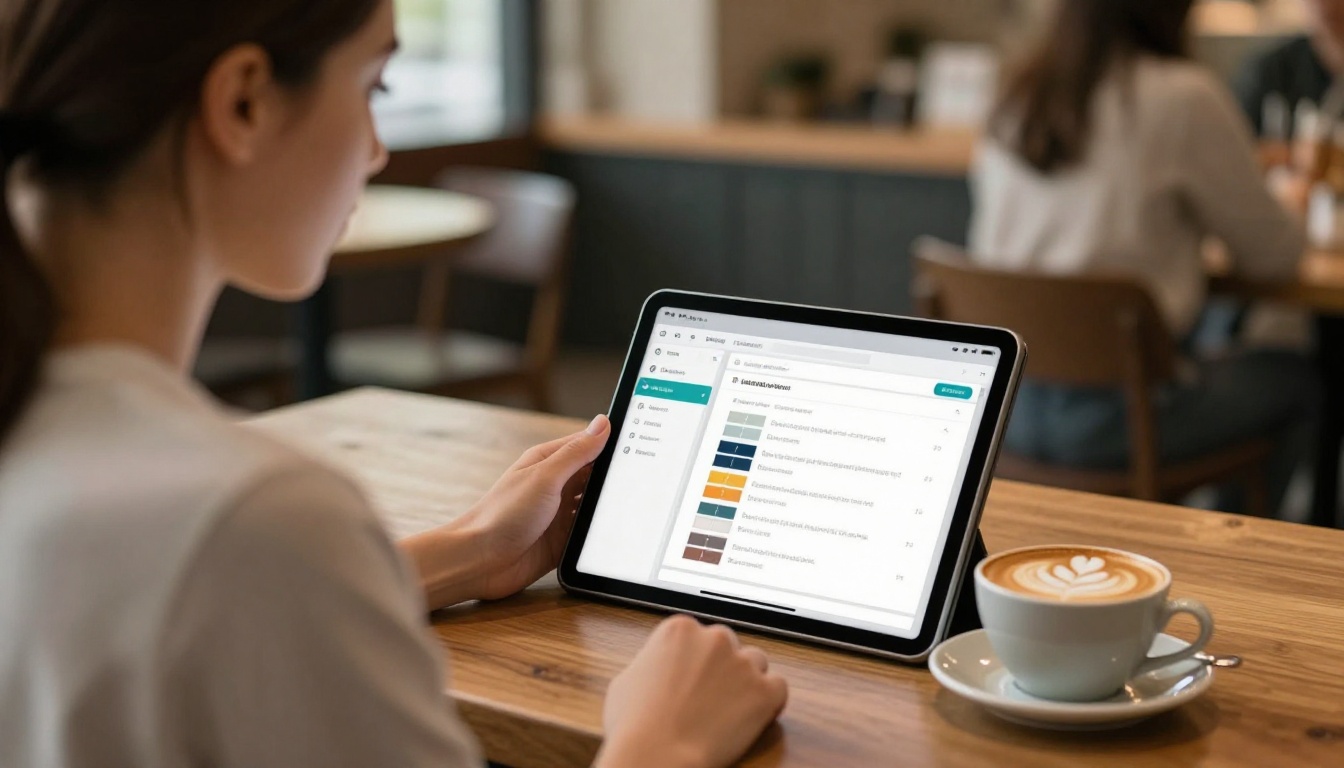
Hier ist der gesamte Ablauf vom PDF bis zum veröffentlichten gebrandeten Flipbook auf Flipbooks AI:
- Erstelle dein Konto unter flipbooksai.com/account. Zum Start ist keine Kreditkarte nötig.
- Lade dein PDF hoch, indem du auf Neues Flipbook klickst und deine Datei in den Upload-Bereich ziehst.
- Benenne dein Flipbook klar für deine interne Organisation und spätere Verwendung.
- Öffne Anpassen, indem du auf den Reiter Anpassen klickst, um das vollständige Branding-Panel zu nutzen.
- Lade dein Logo hoch, indem du auf Logo hochladen klickst, deine PNG-Datei auswählst und dann Position und Größe anpasst.
- Gib deine Hex-Codes in den Farbeinstellungen für Hintergrund, Werkzeugleiste, Schaltflächen und Akzentfarben ein.
- Aktiviere Funktionen wie den Passwortschutz für private Dokumente und eine Startseiten-URL, die mit deinem Logo verlinkt ist.
- Prüfe die Vorschau deines Flipbooks am Desktop und auf dem Telefon, um zu sehen, ob das Branding auf beiden korrekt dargestellt wird.
- Veröffentliche per Klick auf die Schaltfläche Veröffentlichen, damit dein Flipbook live geht, und kopiere deinen Freigabelink oder Einbettungscode.
- Verfolge die Performance im Professional-Tarif mit dem Analyse-Dashboard, um Öffnungsraten, Seitenaufrufe und Lesezeit pro Seite zu sehen.
Der gesamte Prozess dauert für ein Dokument, das du schon hast, weniger als 10 Minuten. Für spezialisierte Formate nutze gezielte Werkzeuge wie den PDF-zu-Flipbook-Konverter oder durchsuche alle verfügbaren Flipbook-Werkzeuge, um den passenden Ausgangspunkt für deinen konkreten Anwendungsfall zu finden.
Deine Marke verdient mehr als ein ungebrandetes PDF
Jeder Inhalt, den du in die Welt schickst, ist ein Berührungspunkt mit deiner Marke. Ein ungebrandetes Flipbook ist ein verpasstes Signal. Ein gebrandetes schafft Wiedererkennung, stärkt Vertrauen und lässt jeden Inhalt gewollt und professionell wirken.
Dein Logo und deine Markenfarben zu einem Flipbook hinzuzufügen ist kein komplizierter Vorgang. Es braucht eine PNG-Datei, ein paar Hex-Codes und ein paar Minuten. Was du dafür zurückbekommst, ist ein Dokument, das wie von einer echten, glaubwürdigen Marke wirkt und nicht wie eine generische, online konvertierte Datei.
Bereit, deine Marke auf jede Seite zu bringen? Starte kostenlos bei Flipbooks AI oder vergleiche die Tarife, um den passenden Tarif für deinen Arbeitsablauf und dein Volumen zu finden.



