Il tuo brand è la prima impressione, e ogni pagina di un flipbook è un’occasione per rafforzarlo. Che tu stia pubblicando un catalogo prodotti, un report aziendale o una brochure promozionale, un flipbook senza il tuo logo e i colori del brand è un’occasione persa. La buona notizia? Aggiungere la tua identità visiva a un flipbook è semplice quando usi la piattaforma giusta. Flipbooks AI ti dà pieno controllo sulla presentazione del tuo brand, dal posizionamento del logo nelle intestazioni e nei piè di pagina all’impostazione di codici colore esadecimali esatti per sfondi, pulsanti e accenti.
Perché la coerenza del brand nei flipbook conta
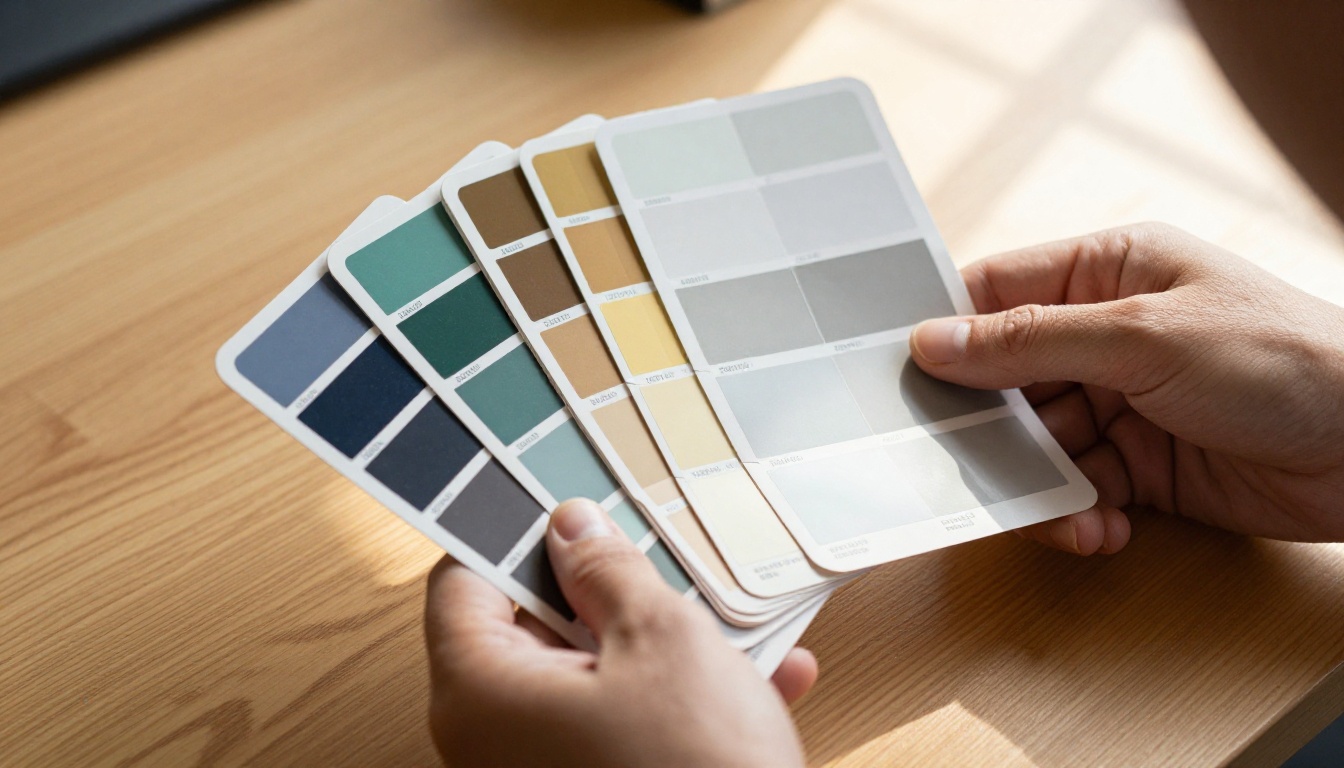
La maggior parte delle persone pensa al branding come a qualcosa che vive su un sito web o su un biglietto da visita. Ma quando un potenziale cliente apre il tuo flipbook digitale, spesso è la prima esperienza interattiva che fa con il tuo brand. Quel primo sfoglio di pagina crea fiducia o la distrugge.
Gli studi mostrano che una presentazione del brand coerente su tutte le piattaforme può aumentare i ricavi fino al 23%. Quando il tuo flipbook rispetta le linee guida del brand, inclusi logo, palette di colori, tipografia e tono, trasmette professionalità e favorisce il riconoscimento.
Ecco cosa offre davvero la coerenza del brand in un flipbook:
- Crea fiducia all’istante: i lettori riconoscono il tuo brand senza leggere una parola
- Riduce lo sforzo mentale: colori familiari e posizione del logo rendono la navigazione intuitiva
- Aumenta la condivisione: i flipbook con il brand vengono condivisi di più perché sembrano curati
- Supporta le conversazioni commerciali: un catalogo o una brochure con il brand è uno strumento di vendita, non solo un documento
- Rafforza la credibilità: la coerenza visiva comunica che la tua organizzazione è ordinata e professionale
💡 Anche se il tuo flipbook è solo interno, come un manuale di formazione o un manuale HR, applicarvi il brand mantiene l’idea di qualità in tutta l’organizzazione.
Cosa ti serve prima di iniziare
Prima di aprire qualsiasi piattaforma, raccogli i materiali del brand. Provare ad applicare il branding senza averli sottomano porta a incoerenze e a rifare il lavoro.
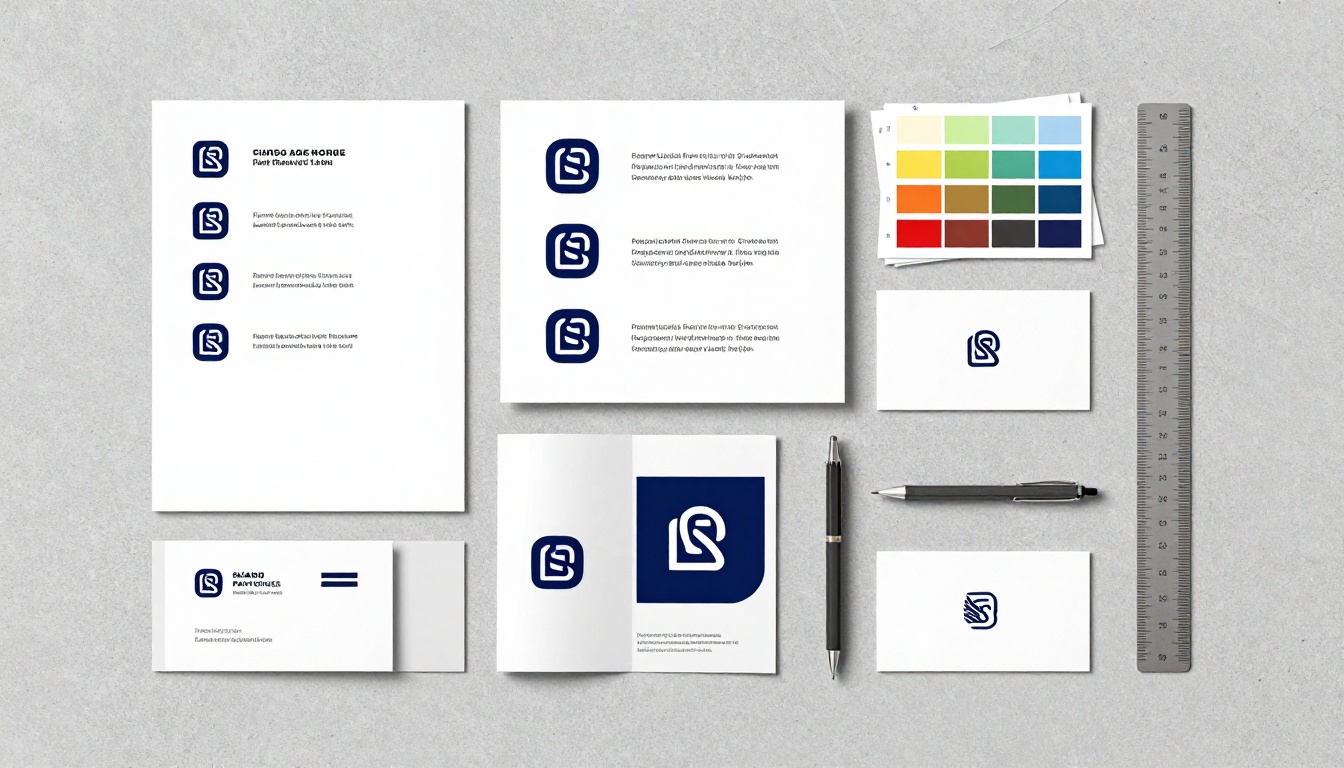
La checklist essenziale del brand:
- File del logo (PNG con sfondo trasparente, minimo 500x500px)
- Codici colore esadecimali primario e secondario (ad esempio #1A2B5F per il blu notte, #D4A020 per l’oro)
- Guida di stile del brand (se ce l’hai, è il tuo documento di riferimento)
- Nomi dei font (per qualsiasi testo che vuoi aggiungere alle pagine del flipbook)
- Il tuo documento PDF (è il file di partenza del flipbook)
⚠️ Usa sempre un logo PNG con sfondo trasparente. I logo JPEG hanno un riquadro bianco o colorato intorno che stona con qualsiasi sfondo o barra degli strumenti non bianca.
Confronto tra i formati di file del logo
| Formato | Trasparenza | Ideale per | Livello di qualità |
|---|
| PNG | Sì | Loghi, icone | Alto (senza perdita) |
| SVG | Sì | Loghi scalabili | Perfetto a qualsiasi dimensione |
| JPEG | No | Solo foto | Compressione con perdita |
| GIF | Limitata (1 bit) | Grafica semplice | Gamma di colori limitata |
Per il branding dei flipbook, PNG e SVG sono le opzioni migliori. La maggior parte delle piattaforme accetta facilmente il PNG, mentre il supporto all’SVG varia a seconda dello strumento.
Come aggiungere logo e colori del brand a un flipbook

Ecco il processo passo passo con Flipbooks AI. Il flusso di lavoro è semplice e puoi avere un flipbook con il brand pubblicato in meno di 10 minuti.
Passo 1: carica il tuo PDF
Vai su Flipbooks AI e crea il tuo account. Una volta dentro, clicca su Nuovo flipbook e carica il tuo PDF. La piattaforma converte automaticamente le pagine del PDF in un flipbook con sfoglio di pagina fluido.
💡 Se non hai ancora un PDF pronto, crea il documento con Canva, Adobe InDesign o Google Slides, poi esportalo in PDF prima di caricarlo.
La conversione richiede pochi secondi. Appena viene elaborato, vedi un’anteprima del tuo flipbook.
Passo 2: apri il pannello del brand
Dopo la conversione, clicca sulla scheda Personalizza o Impostazioni nell’editor del flipbook. Qui si trovano tutti i controlli del brand.
Cerca:
- la sezione Caricamento logo
- il pannello Impostazioni colore
- le opzioni Colore di sfondo
- Colori di pulsanti e accenti
Passo 3: carica il tuo logo
Nell’area di caricamento del logo, clicca su Carica logo e seleziona il tuo file PNG. La piattaforma posiziona il logo nel punto previsto, di solito nell’angolo in alto a sinistra del visualizzatore del flipbook.
Di solito puoi regolare:
- Posizione: in alto a sinistra, in alto a destra o in alto al centro
- Dimensione: ridimensiona con un cursore o inserendo le dimensioni in pixel
- Link: aggiungi un URL così che cliccando sul logo i lettori arrivino al tuo sito
✅ Buona pratica: collega il logo alla tua homepage. Il flipbook sembra così un’estensione naturale del tuo sito, invece di un documento a sé stante.
Passo 4: imposta i colori del brand con i codici esadecimali
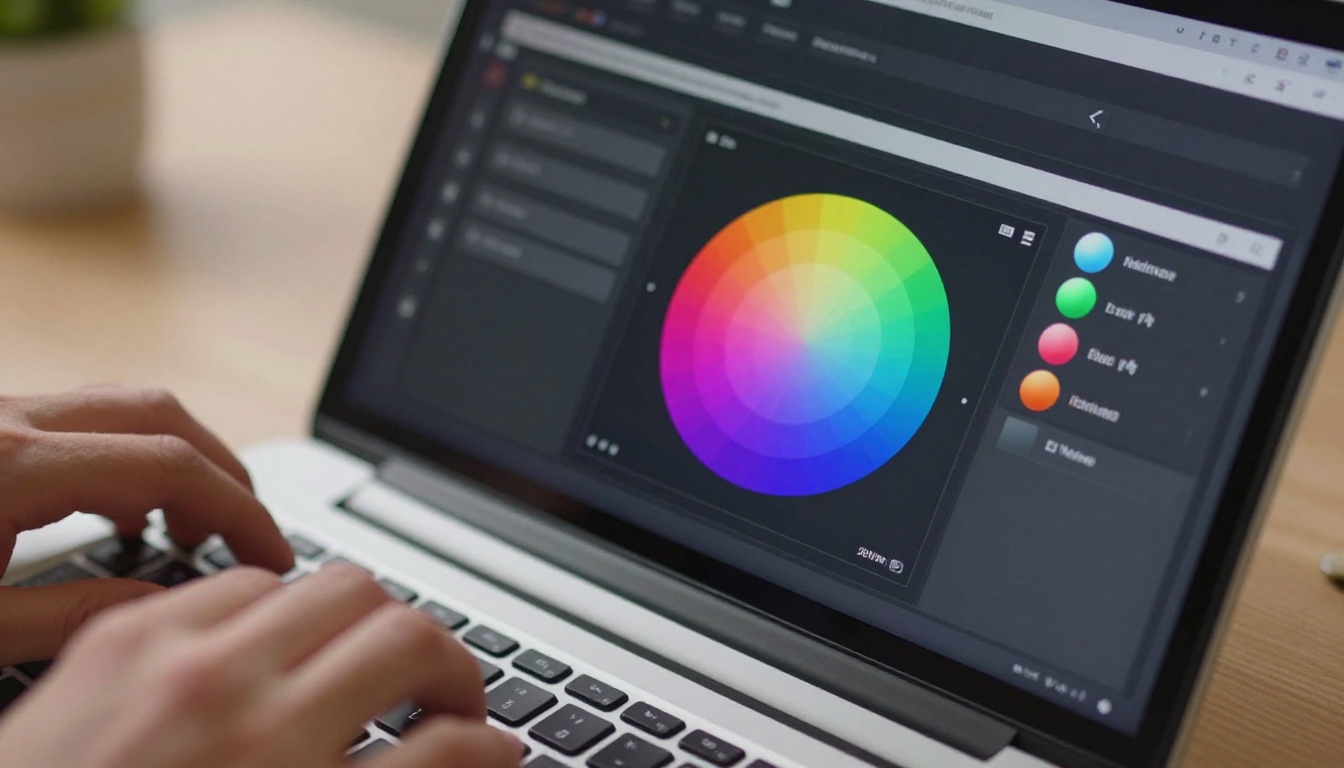
Qui la precisione conta. Nel pannello delle impostazioni colore vedrai campi di inserimento per diversi elementi dell’interfaccia. Usa i tuoi codici esadecimali esatti per ognuno.
Aree colore da impostare nel visualizzatore del flipbook:
| Area colore | Cosa modifica | Esempio esadecimale |
|---|
| Colore di sfondo | Sfondo del visualizzatore del flipbook | #F5F5F5 |
| Colore barra strumenti | Barra di navigazione superiore e inferiore | #1A2B5F |
| Colore pulsanti | Pulsanti di riproduzione, condivisione e download | #D4A020 |
| Ombra di pagina | Ombra sotto le pagine in sfoglio | #00000050 |
| Colore dei link | Link cliccabili all’interno delle pagine | #1A2B5F |
| Barra di avanzamento | Indicatore di avanzamento della lettura | #D4A020 |
Scrivi il tuo codice esadecimale direttamente nel campo colore. Non stimare i colori a occhio. I colori del tuo brand sono precisi, e "più o meno quello" non basta quando si tratta di identità del brand.
Passo 5: visualizza l’anteprima su più dispositivi
Prima di pubblicare, usa il pulsante Anteprima e controlla come appare il brand su:
- Computer desktop (la maggior parte dei flipbook viene aperta prima da desktop)
- Telefono (oltre il 60% dei contenuti digitali oggi viene consultato dal telefono)
- Tablet (importante soprattutto per i flipbook di cataloghi e menù)
Verifica che il logo non sia tagliato, che i colori siano resi correttamente e che la barra degli strumenti non stoni con il design delle pagine del PDF.
Passo 6: pubblica e condividi
Quando il brand ti sembra a posto, clicca su Pubblica. Ottieni:
- un link diretto da condividere via email o sui social
- un codice di incorporamento per incorporare il flipbook nel tuo sito
- la protezione con password per documenti privati o riservati
- le statistiche per capire chi apre e legge il tuo flipbook (disponibili nel piano Professional)
Strategia di posizionamento del logo
Non tutte le posizioni del logo funzionano per ogni tipo di flipbook. Ecco come decidere dove metterlo in base ai tuoi contenuti e al tuo pubblico.

In alto a sinistra: la scelta predefinita
In alto a sinistra è il punto da cui lo sguardo parte naturalmente nella cultura di lettura occidentale. È la posizione più comune per i loghi nelle applicazioni web e digitali. Usala per:
- report aziendali e bilanci annuali
- cataloghi prodotti
- brochure aziendali
In alto a destra: l’effetto premium
Il posizionamento in alto a destra è meno comune, e per questo sembra più distintivo. I brand del lusso, dell’ospitalità e della moda spesso preferiscono loghi allineati a destra. Usala per:
- lookbook di moda
- brochure di hotel
- vetrine di prodotti di alta gamma
Fascia di intestazione piena: massima visibilità
Una fascia colorata di intestazione a tutta larghezza, con il logo al centro, è l’opzione di branding più evidente. Il colore del tuo brand riempie tutta la striscia superiore e il logo sta al centro. Funziona bene per:
- menù di ristoranti
- programmi di eventi
- manuali di formazione
⚠️ Evita di mettere il logo dentro le pagine del PDF se lo stai già mettendo nell’intestazione del visualizzatore del flipbook. I logo duplicati creano confusione visiva e riducono l’aspetto curato a cui punti.
Scegliere i colori del brand giusti per la visualizzazione digitale
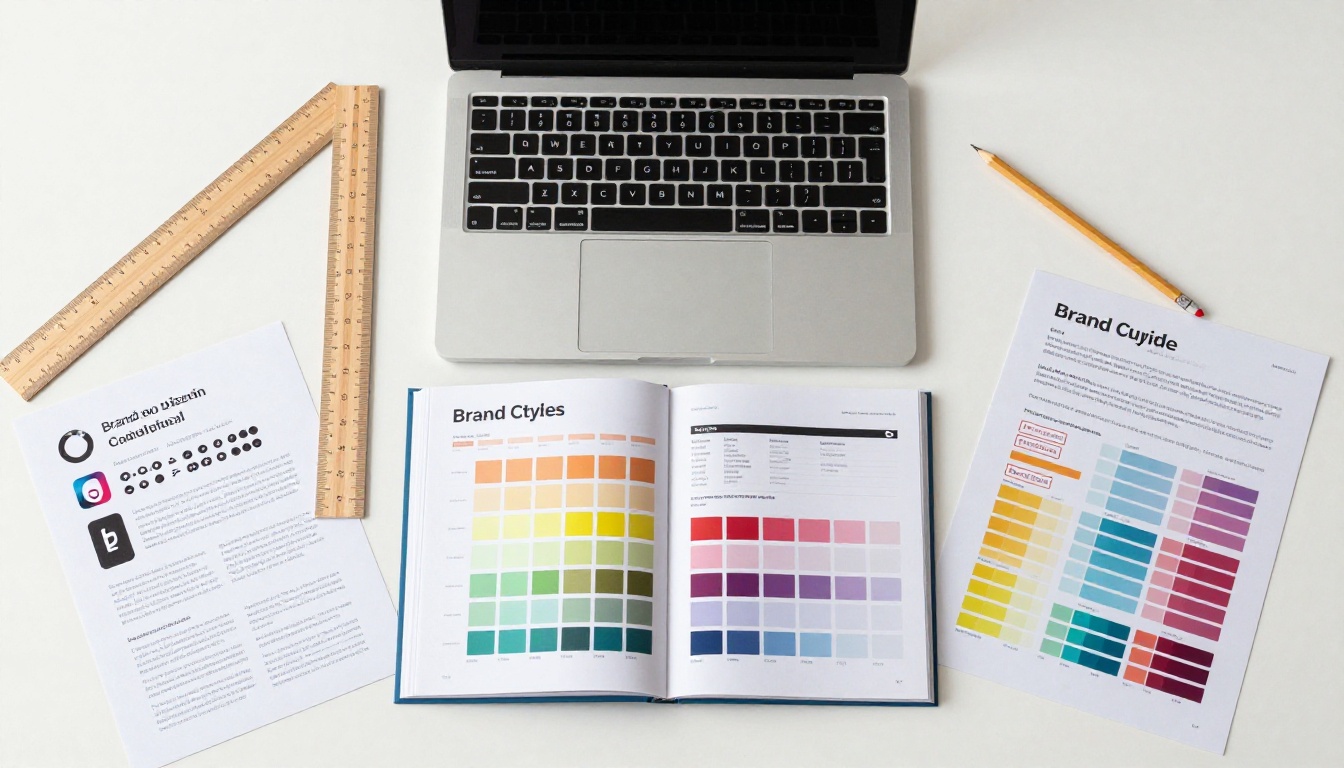
I colori del brand pensati per la stampa non sempre si traducono perfettamente sugli schermi. Ecco gli aggiustamenti che fanno sembrare il tuo flipbook digitale voluto e non casuale.
Differenze di colore tra stampa e schermo
| Aspetto | Stampa (CMYK) | Schermo (RGB / HEX) |
|---|
| Modalità colore | CMYK | RGB / HEX |
| Resa del nero | Inchiostro 100% K | Pixel #000000 |
| Resa del bianco | Superficie della carta | #FFFFFF retroilluminato |
| Comportamento della saturazione | Spesso appare smorzata | Può apparire più vivida |
| Supporto di output | Inchiostro su carta | Pixel di un display retroilluminato |
Se i colori del tuo brand sono stati pensati solo per la stampa, chiedi al tuo grafico i corrispettivi HEX. L’abbinamento dei colori dalla stampa al digitale è una competenza specifica, e le differenze possono essere abbastanza importanti da influire sulla percezione del brand.
La regola 60-30-10 per i colori
Per gli sfondi e le barre degli strumenti del visualizzatore del flipbook, la regola 60-30-10 crea armonia visiva senza sovrastare i contenuti della pagina:
- 60%: neutro dominante (bianco, grigio chiaro o una tinta molto chiara del colore primario)
- 30%: colore primario del brand (barra degli strumenti, intestazioni di sezione, bordi)
- 10%: colore d’accento del brand (pulsanti, evidenziazioni, link attivi)
Così il flipbook non risulta visivamente opprimente e mantiene una forte presenza del brand dall’inizio alla fine.
💡 Se il colore primario del tuo brand è molto scuro (blu notte, nero, verde bosco), usalo per la barra degli strumenti e scegli un neutro chiaro per lo sfondo. Sfondi scuri in tutto il visualizzatore rendono difficile leggere le pagine con molto testo.
Errori comuni di branding da evitare
La maggior parte dei problemi di branding nei flipbook dipende da pochi errori ricorrenti. Evitarli ti fa risparmiare una nuova pubblicazione.
Usare un logo a bassa risoluzione
Un logo che sembra nitido a 200px di larghezza apparirà pixelato a 400px. Parti sempre da un file sorgente ad alta risoluzione. Per l’uso digitale, 1000px di larghezza a 72dpi è il minimo per logo che si visualizzino bene su schermi di ogni dimensione.
Colori non coerenti tra pagine e visualizzatore
Se le pagine del tuo PDF usano una tonalità di blu e la barra degli strumenti una tonalità leggermente diversa, i lettori lo notano anche se non sanno spiegarne il motivo. Crea una sensazione inconscia di incoerenza. Usa gli stessi identici codici esadecimali nel PDF e nelle impostazioni del visualizzatore.
Troppi colori del brand nel visualizzatore
Alcuni brand hanno famiglie di colori ampie, con sei o otto colori. Per il visualizzatore di un flipbook, scegline al massimo due o tre: il colore primario, uno secondario e un neutro. Di più crea rumore visivo che compete con i tuoi contenuti.
Non verificare la versione per telefono
Un logo che sembra perfetto sul computer desktop può essere troppo grande sul telefono, e coprire una parte del flipbook. Controlla sempre le dimensioni del logo nella visualizzazione da telefono prima di pubblicare. Riduci il logo se interferisce con i controlli di sfoglio di pagina.
Non collegare il logo
Un logo nel visualizzatore di un flipbook è sia un elemento di branding sia uno strumento di navigazione. Non collegarlo al tuo sito significa perdere un’occasione di conversione. Chiunque apra il tuo flipbook dovrebbe poter raggiungere la tua homepage con un solo clic.
Flipbook con il brand per settori specifici
Settori diversi usano i flipbook per scopi diversi, e le priorità del brand cambiano a seconda del caso d’uso.

Le agenzie immobiliari usano brochure di immobili con il brand per rafforzare l’identità dell’agenzia. Un flipbook con Brochure immobiliare e il logo sempre nella stessa posizione in ogni pagina fa sembrare ogni immobile parte di un sistema professionale.
I ristoranti si affidano alla carta per comunicare l’atmosfera del locale prima che un ospite assaggi un solo piatto. Un flipbook creato con il Creatore di flipbook per menù di ristoranti, con i colori e il logo distintivi del ristorante, fissa subito le aspettative della cena.
I brand di moda usano i lookbook per vendere uno stile di vita, non solo i singoli capi. Un flipbook creato con il Creatore di lookbook interattivi, con colori del brand precisi e un posizionamento del logo minimale ed elegante, trasmette l’estetica del brand in ogni doppia pagina.
I team aziendali usano i report annuali come segnale di credibilità per investitori e portatori di interesse. Un flipbook creato con il Creatore di flipbook di report aziendali, con un logo nell’intestazione e i colori del brand sui separatori di sezione, mostra che la tua organizzazione è curata e seria.
Gli organizzatori di eventi usano i programmi per dare il tono all’esperienza. Un flipbook creato con il Creatore di flipbook di programmi eventi, con un brand pensato per l’evento, crea un’impressione professionale fin dalla prima pagina.
Docenti e formatori traggono vantaggio da materiali didattici con il brand che trasmettono struttura e autorevolezza. Un flipbook di manuale di formazione con i colori e il logo dell’istituzione aiuta chi impara ad associare i contenuti all’organizzazione che li eroga.
Funzioni di branding di Flipbooks AI per piano
Sapere quali opzioni di branding sono disponibili in ogni piano ti aiuta a scegliere il livello giusto per le tue esigenze.
| Funzione | Free | Standard | Professional |
|---|
| Caricamento del logo personalizzato | Sì | Sì | Sì |
| Personalizzazione dei colori esadecimali | Limitata | Completa | Completa |
| Nessuna filigrana | No | Sì | Sì |
| Dominio personalizzato | No | No | Sì |
| Protezione con password | No | Sì | Sì |
| Dashboard delle statistiche | No | No | Sì |
| Moduli di contatto | No | No | Sì |
| Download offline | No | Sì | Sì |
| Flipbook illimitati | No | Sì | Sì |
| Incorporamento nel sito | Sì | Sì | Sì |
💡 Il piano Standard rimuove tutte le filigrane e offre la personalizzazione completa dei colori. È il livello minimo per un uso professionale del brand. Vedi tutte le opzioni nella pagina dei prezzi.
Crea un flipbook con il brand su Flipbooks AI
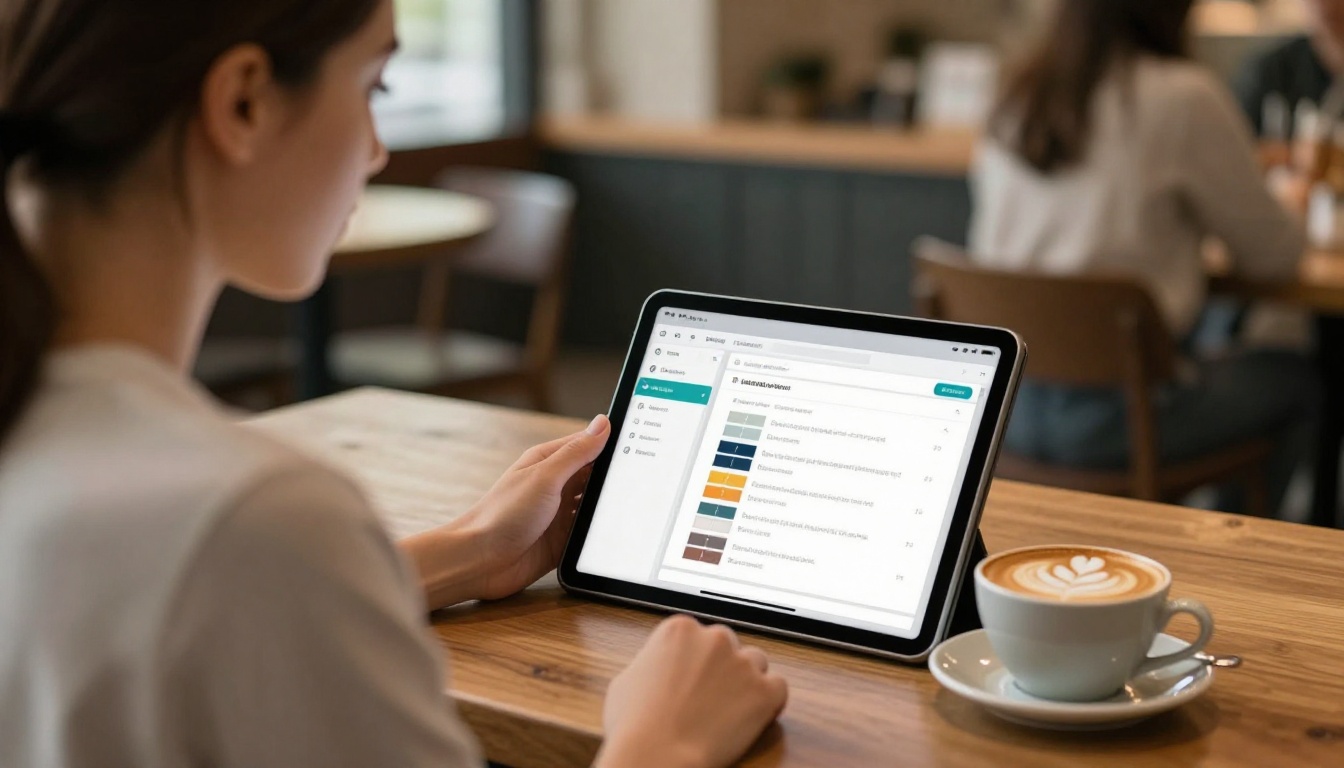
Ecco il flusso completo dal PDF a un flipbook con il brand pubblicato su Flipbooks AI:
- Crea il tuo account su flipbooksai.com/account. Per iniziare non serve una carta di credito.
- Carica il tuo PDF cliccando su Nuovo flipbook e trascinando il file nell’area di caricamento.
- Dai un nome chiaro al tuo flipbook per la tua organizzazione interna e per consultarlo in futuro.
- Apri Personalizza cliccando la scheda Personalizza per accedere al pannello completo del brand.
- Carica il tuo logo cliccando Carica logo, selezionando il tuo file PNG, poi regolando posizione e dimensione.
- Inserisci i codici esadecimali nelle impostazioni colore per sfondo, barra degli strumenti, pulsanti e colori d’accento.
- Attiva le funzioni come la protezione con password per i documenti privati e un URL della homepage collegato al logo.
- Visualizza l’anteprima del tuo flipbook su computer desktop e telefono per verificare che il brand venga reso correttamente su entrambi.
- Pubblica cliccando il pulsante Pubblica per andare online e copiare il tuo link di condivisione o il codice di incorporamento.
- Controlla i risultati nel piano Professional usando la dashboard delle statistiche per vedere i tassi di apertura, le visualizzazioni di pagina e il tempo di lettura per pagina.
L’intero processo richiede meno di 10 minuti per un documento che hai già. Per formati specializzati, usa strumenti dedicati come il Convertitore da PDF a flipbook oppure scorri tutti gli strumenti per flipbook per trovare il punto di partenza giusto per il tuo caso d’uso.
Il tuo brand merita più di un PDF senza identità
Ogni contenuto che mandi nel mondo è un punto di contatto con il brand. Un flipbook senza brand è un segnale perso. Uno con il brand costruisce riconoscimento, favorisce la fiducia e fa sembrare ogni contenuto voluto e professionale.
Aggiungere logo e colori del brand a un flipbook non è un processo complicato. Servono un file PNG, qualche codice esadecimale e pochi minuti. In cambio ottieni un documento che sembra appartenere a un brand reale e credibile, e non a un file generico convertito online.
Pronto a mettere il tuo brand su ogni pagina? Inizia gratis su Flipbooks AI, oppure confronta i piani per trovare il livello giusto per il tuo flusso di lavoro e i tuoi volumi.



