Vous avez passé trois soirées à peaufiner une présentation Keynote. Les photos sont nettes, la typographie est soignée, puis un client répond : « Je n’arrive pas à ouvrir ça. » Cette seule phrase explique pourquoi presque chaque fichier Keynote finit par devoir devenir un PDF. Et une fois en PDF, il peut faire un pas de plus et devenir un flipbook interactif qui s’ouvre dans n’importe quel navigateur, sans téléchargement ni logiciel Apple. Flipbooks AI gère cette deuxième étape en quelques minutes, mais la qualité de votre flipbook dépend entièrement des réglages d’export que vous choisissez en amont.
Ce tutoriel passe en revue chaque option de la boîte de dialogue d’export PDF de Keynote, montre en quoi le processus diffère sur Mac, iPhone, iPad et iCloud, corrige les problèmes d’export les plus fréquents, puis transforme le fichier final en flipbook partageable.
Pourquoi exporter Keynote en PDF
Un fichier .key est un document de travail. Il est conçu pour être modifié par quelqu’un qui a Keynote installé, et il suppose que les polices, les médias et les transitions voyagent avec lui. Un PDF fait exactement l’inverse : un instantané figé et portable, qui s’affiche de la même façon sur un ordinateur Windows, un téléphone Android ou une imprimante.
Quand un PDF l’emporte sur un fichier .key
Envoyez un PDF dès que le lecteur a seulement besoin de lire la présentation, sans la modifier. Situations typiques :
- Propositions commerciales envoyées à des personnes qui utilisent PowerPoint, Google Slides ou rien du tout
- Mises à jour pour investisseurs et rapports où la mise en page ne doit pas bouger
- Supports de cours que les étudiants ouvrent sur leur téléphone
- Portfolios et catalogues où la qualité des images compte plus que les animations
- Archivage, car les PDF restent lisibles pendant des décennies, alors que les formats propres à une application ne le sont pas
Ce qui se perd lors de l’export
Un PDF est statique. Avant d’exporter, sachez ce qui ne survivra pas :
| Élément Keynote | Ce qui se passe dans le PDF |
|---|
| Transitions de diapositives (Fondu, Magic Move) | Supprimées complètement |
| Animations d’apparition (fondu, vol) | Aplaties, ou réparties en pages distinctes si vous le choisissez |
| Vidéo et audio intégrés | Non lisibles, seule l’image de couverture subsiste |
| Liens hypertexte | Conservés et cliquables |
| Polices | Intégrées au fichier |
| Notes de présentateur | Facultatives, selon la mise en page |
| Commentaires | Facultatifs, selon les réglages |
💡 Astuce pro : si une diapositive repose sur une vidéo, remplacez-la par une image fixe forte et un lien avant d’exporter. Plus tard, un flipbook peut de nouveau intégrer la vraie vidéo.
Exporter Keynote en PDF sur Mac
La version Mac offre le plus de contrôle. Commencez par elle si vous y avez accès.
Le processus pas à pas
- Ouvrez votre présentation dans Keynote.
- Cliquez sur Fichier dans la barre de menus, puis choisissez Exporter vers, puis PDF.
- Dans la boîte de dialogue, sélectionnez l’onglet PDF s’il n’est pas déjà actif.
- Réglez la Qualité de l’image (plus de détails ci-dessous).
- Décidez quelles options cocher : animations, diapositives masquées, notes, commentaires.
- Cliquez sur Suivant, nommez le fichier, choisissez un emplacement et cliquez sur Exporter.
C’est toute la procédure. Les décisions se prennent aux étapes 4 et 5, elles méritent donc un examen plus attentif.
Tous les réglages de la boîte de dialogue PDF
Les intitulés des menus varient légèrement d’une version de Keynote à l’autre, mais les options ci-dessous figurent dans les versions actuelles.
| Réglage | Ce qu’il fait | Valeur recommandée |
|---|
| Inclure : Tout / Plage | Exporte toutes les diapositives ou une plage de pages choisie | Tout, sauf si vous envoyez un extrait |
| Qualité de l’image | Contrôle la compression des photos dans le PDF | Meilleure pour le web, Optimale pour l’impression |
| Imprimer chaque étape des animations | Crée une page PDF par étape d’animation | Désactivé, sauf si l’animation raconte quelque chose |
| Inclure les diapositives masquées | Ajoute les diapositives cachées dans votre présentation | Désactivé pour les copies client |
| Inclure les commentaires | Ajoute les commentaires de relecture au PDF | Désactivé avant envoi |
| Mise en page (diapositive seule ou avec notes) | Ajoute les notes du présentateur sous chaque diapositive | Diapositive seule pour les flipbooks |
| Options de sécurité | Mot de passe pour ouvrir, copier ou imprimer | Facultatif, voir la section sur la protection |
⚠️ Attention : « Imprimer chaque étape des animations » peut transformer une présentation de 20 diapositives en PDF de 90 pages. Vérifiez le nombre de pages avant de l’envoyer.
Choisir Bonne, Meilleure ou Optimale
Le menu Qualité de l’image est le seul réglage qui influe à la fois sur l’apparence et sur la taille du fichier.
| Niveau de qualité | Usage typique | Taille du fichier | Rendu visuel |
|---|
| Bonne | Pièces jointes d’e-mail avec des limites strictes | La plus petite | Les photos peuvent présenter des bords flous et des bandes de couleur visibles |
| Meilleure | Lecture web, flipbooks, la plupart des présentations professionnelles | Moyenne | Nettes à l’écran, assez légères pour un import rapide |
| Optimale | Impression, portfolios photo, catalogues de produits | La plus grande | Détail photo maximal, chargement plus lent |
Pour un flipbook, Meilleure est le bon compromis dans presque tous les cas. Choisissez Optimale uniquement si les lecteurs vont zoomer sur des images détaillées, par exemple dans un portfolio photo ou un lookbook de mode.
Exporter depuis iPhone, iPad et iCloud
Tout le monde ne travaille pas sur Mac. Les versions mobiles et navigateur peuvent elles aussi produire un PDF, avec moins d’options.
Keynote sur iPhone et iPad
- Ouvrez la présentation.
- Appuyez sur le bouton Plus (les trois points) dans le coin supérieur.
- Appuyez sur Exporter, puis sur PDF.
- Choisissez la Qualité de l’image et les options de mise en page proposées.
- Appuyez sur Exporter, puis envoyez le fichier par Mail, AirDrop, Fichiers ou toute autre app de la feuille de partage.
Enregistrez d’abord le fichier dans l’app Fichiers si vous comptez importer le PDF dans un outil web plus tard. Il est beaucoup plus facile à retrouver là-bas que dans un fil de messages.
Keynote pour iCloud dans un navigateur
Keynote pour iCloud fonctionne aussi sur Windows et sur les Chromebooks, ce qui en fait la solution de repli quand aucun appareil Apple n’est à portée.
- Connectez-vous à iCloud.com et ouvrez votre présentation.
- Ouvrez le menu Fichier, ou le menu en forme de clé à molette sur certaines versions.
- Choisissez Télécharger une copie, puis sélectionnez PDF.
- Attendez que le fichier se télécharge sur votre ordinateur.
La version navigateur propose moins de contrôles d’export. Vérifiez donc la qualité des diapositives très chargées en images après le téléchargement.
| Plateforme | Contrôle de la qualité | Options d’animation | Options de notes | Idéal pour |
|---|
| Mac | Bonne, Meilleure, Optimale | Oui | Oui | Contrôle total |
| iPhone / iPad | Oui | Limitées | Limitées | Envois rapides en déplacement |
| iCloud (navigateur) | Minimal | Non | Non | Utilisateurs Windows ou Chromebook |

Corriger les problèmes courants du PDF Keynote
La plupart des problèmes d’export entrent dans trois catégories. Toutes se règlent à la source.
Images floues et fichiers énormes
Ces deux problèmes vont dans des directions opposées, et tous deux viennent des images.
- Rendu flou : l’export est réglé sur Bonne, ou les images d’origine de la présentation sont de basse résolution. Réexportez en Meilleure et remplacez les images minuscules.
- Fichier géant : des photos placées à 6000 pixels de large alors que la diapositive ne les affiche qu’à 1920. Dans Keynote, utilisez Fichier > Réduire la taille du fichier avant l’export, ou redimensionnez d’abord les images.
- Fichier lourd avec de nombreuses animations : désactivez « Imprimer chaque étape des animations ».
✅ Bonne pratique : exportez une fois en Meilleure, vérifiez la taille du fichier, et ne passez en Optimale que si vous voyez une vraie différence en zoomant à 200 %.

Animations et étapes manquantes
Un PDF ne peut pas être animé. Si une diapositive affiche une liste à puces qui apparaît ligne après ligne, vous avez deux choix :
- Aplatir : exportez avec les animations désactivées, pour que la page montre l’état final avec toutes les lignes visibles.
- Séparer : exportez avec les animations activées, pour que chaque étape devienne sa propre page. Cela fonctionne pour un schéma de processus où le lecteur tourne la page pour voir l’étape suivante, ce que fait précisément très bien un flipbook.
Notes, commentaires et mise en page
Les notes du présentateur sont souvent privées. Avant l’envoi, vérifiez trois points :
- La mise en page est-elle réglée sur diapositive seule ?
- Les commentaires sont-ils désactivés ?
- Avez-vous exclu les diapositives masquées ?
Une présentation qui n’était pas censée montrer des notes internes sur les prix ne doit pas les laisser fuiter à cause d’une case cochée par mégarde.
Créer un flipbook Keynote avec Flipbooks AI
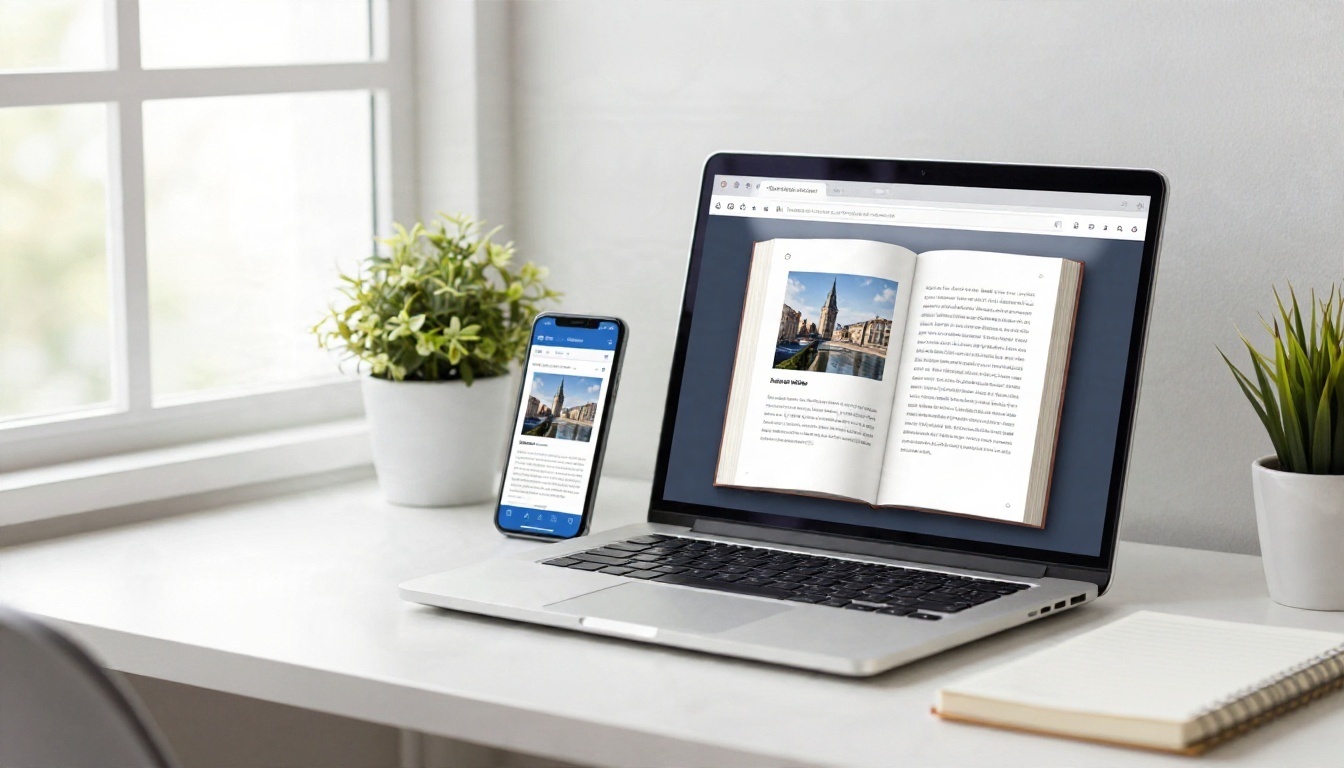
Un PDF est portable, mais c’est tout de même un téléchargement. Les lecteurs doivent l’ouvrir dans une visionneuse, faire défiler la page et zoomer et dézoomer sur leur téléphone. Un flipbook offre le même contenu avec un effet de feuilletage, se charge dans le navigateur et s’adapte à tous les écrans. Le même PDF devient un lien, un code d’intégration ou un QR code.
Voici comment se déroule le processus avec Flipbooks AI.
Importer et convertir
- Rendez-vous sur Flipbooks AI et créez un compte ou connectez-vous.
- Créez un nouveau flipbook et importez votre PDF exporté. Vous pouvez aussi essayer le Convertisseur PDF vers flipbook dédié.
- Patientez quelques instants pendant que chaque page est transformée en page de flipbook.
- Prévisualisez le résultat et feuilletez-le de la première à la dernière page.
Puisque le fichier est un PDF standard, peu importe qu’il soit né dans Keynote. Si la présentation a été conçue avant tout pour être projetée, la page Concepteur de flipbooks de présentation montre comment les présentations se transposent dans ce format.
Personnaliser la marque et les effets
Une fois les pages importées, soignez l’expérience de lecture :
- Marque personnalisée : ajoutez votre logo et choisissez des couleurs de fond et de barre d’outils qui correspondent à la présentation.
- Effets de page : choisissez l’animation de tourne de page qui convient le mieux à votre contenu.
- Multimédia : intégrez vidéos et audio, pour que les extraits que vous avez dû retirer du PDF puissent revenir.
- Mise en page mobile : le flipbook est adaptatif, donc une présentation au format 16:9 reste confortable à lire sur un téléphone.
Et il n’y a aucun filigrane, si bien que le résultat final ressemble à votre propre publication.
Partager, intégrer et protéger
Choisissez le mode de partage adapté à la situation.
| Mode de partage | Idéal pour | Remarques |
|---|
| Lien direct | E-mails, messages, publications sur les réseaux sociaux | Le moyen le plus rapide de partager |
| Code d’intégration | Sites web et pages de destination | Voir Intégrer un flipbook sur un site web |
| Protection par mot de passe | Propositions confidentielles et présentations internes | Seules les personnes disposant du mot de passe peuvent l’ouvrir |
| Téléchargement hors ligne | Lecteurs avec une connexion instable | Permet de garder une copie |
💡 Astuce pro : si vous exportez un PDF avec des options de mot de passe dans Keynote, supprimez-les avant l’import. Laissez le flipbook gérer le contrôle d’accès, pour que les lecteurs ne voient qu’une seule demande de mot de passe, et non deux.

Suivre les lecteurs et les prospects
Avec l’offre Professional, vous accédez aux statistiques et à la génération de prospects. Vous voyez ainsi comment les lecteurs interagissent avec votre présentation et vous recueillez leurs coordonnées avant qu’ils n’atteignent le contenu. Un PDF statique joint à un e-mail ne vous offre rien de tel. Consultez les offres tarifaires pour savoir quel niveau correspond à vos besoins, puisque les flipbooks illimités commencent avec l’offre Standard.
PDF, PPTX ou flipbook : que faut-il envoyer ?
Chaque format convient à une tâche différente. Ce tableau vous aide à décider avant d’exporter.
| Format | Modifiable | Fonctionne partout | Interactif | Suivi |
|---|
| Fichier .key | Oui | Non, nécessite les apps Apple | Oui, dans Keynote | Non |
| Export PowerPoint | Oui | En grande partie | En partie | Non |
| PDF | Non | Oui | Liens uniquement | Non |
| Flipbook | Non | Oui, dans tout navigateur | Effets de page, vidéo, audio | Oui, avec Professional |
La meilleure méthode pour la plupart des gens consiste à garder le fichier .key comme version de référence, à exporter un PDF pour l’archivage et l’impression, et à publier un flipbook pour tous ceux qui liront à l’écran.
Cas d’usage concrets des flipbooks Keynote
Voir comment d’autres utilisent ce même processus permet de mieux imaginer le vôtre.
- Une équipe commerciale exporte une présentation de vente en Meilleure et la publie avec l’outil Présentation commerciale. Chaque prospect reçoit un lien privé, et l’équipe voit quels prospects consultent la page des tarifs.
- Un agent immobilier transforme une présentation de bien en livret adapté aux appareils mobiles, que ses clients ouvrent depuis un SMS.
- Un enseignant exporte ses diapositives de cours avec les animations réparties en pages, puis les partage via le Éditeur de supports de cours interactifs pour que les étudiants puissent les lire sur n’importe quel appareil.
- Un designer exporte en Optimale et crée un portfolio numérique qui s’ouvre comme un livre.
- Un responsable financier convertit une présentation trimestrielle en flipbook de rapport et le protège par mot de passe.

Une checklist rapide avant l’export
Parcourez cette liste avant de cliquer sur Exporter :
- Vérifiez l’orthographe de chaque diapositive, car un PDF rend les fautes permanentes.
- Réduisez les images trop lourdes avec Réduire la taille du fichier.
- Supprimez ou remplacez la vidéo par une image fixe et un lien.
- Décidez si les animations doivent être aplaties ou séparées.
- Réglez la mise en page sur diapositive seule, sauf si les notes sont voulues.
- Choisissez la qualité Meilleure pour le web, Optimale pour l’impression.
- Ouvrez le PDF exporté et faites défiler chaque page une fois.
Cette dernière étape prend deux minutes et permet d’attraper presque toutes les erreurs embarrassantes.
Prêt à publier votre présentation ?
Vous avez maintenant tout le parcours : exportez depuis Keynote avec les bons réglages, vérifiez le PDF, puis publiez-le sous forme de flipbook que les lecteurs peuvent ouvrir partout.
Vos diapositives vous ont déjà demandé du travail. Donnez-leur un format que les gens ouvrent vraiment.



