Hai passato tre sere a rifinire una presentazione Keynote. Le foto sono nitide, la tipografia è ordinata, e poi un cliente risponde: "Non riesco ad aprire questo". Quella sola frase è il motivo per cui quasi ogni file Keynote prima o poi deve diventare un PDF. E una volta diventato PDF, può fare un passo in più e trasformarsi in un flipbook interattivo che si apre in qualsiasi browser, senza download e senza software Apple. Flipbooks AI gestisce questo secondo passaggio in pochi minuti, ma la qualità del flipbook dipende interamente dalle impostazioni di esportazione che scegli prima.
Questo tutorial passa in rassegna ogni opzione della finestra di esportazione PDF di Keynote, mostra come cambia il procedimento su Mac, iPhone, iPad e iCloud, risolve i problemi di esportazione più comuni e poi trasforma il file finito in un flipbook da condividere.
Perché esportare Keynote in PDF
Un file .key è un documento di lavoro. È pensato per essere modificato da qualcuno che ha Keynote installato, e presuppone che font, contenuti multimediali e transizioni viaggino tutti insieme. Un PDF è l'opposto: un'istantanea fissa e portatile che appare uguale su un portatile Windows, un telefono Android o una stampante.
Quando un PDF è meglio di un file .key
Invia un PDF ogni volta che il lettore deve solo leggere la presentazione, non modificarla. Situazioni tipiche:
- Proposte commerciali inviate a persone che usano PowerPoint, Google Slides o nessun programma
- Aggiornamenti per investitori e report in cui l'impaginazione non deve spostarsi
- Dispense per i corsi che gli studenti aprono sul telefono
- Portfolio e lookbook in cui la qualità delle immagini conta più dell'animazione
- Archiviazione, perché i PDF restano leggibili per decenni, mentre quelli specifici delle app non lo sono
Cosa si perde nell'esportazione
Un PDF è statico. Prima di esportare, sappi cosa non sopravviverà:
| Elemento di Keynote | Cosa succede nel PDF |
|---|
| Transizioni tra diapositive (Dissolvenza, Magic Move) | Eliminate del tutto |
| Animazioni di build (dissolvenza in entrata, volo in entrata) | Appiattite, oppure divise in pagine separate se lo scegli |
| Video e audio incorporati | Non riproducibili, resta solo il fotogramma di copertina |
| Collegamenti ipertestuali | Mantenuti e cliccabili |
| Font | Incorporati nel file |
| Note del relatore | Facoltative, a seconda dell'impaginazione |
| Commenti | Facoltativi, a seconda delle impostazioni |
💡 Consiglio pro: Se una diapositiva si basa su un video, sostituisci il video con un fotogramma fisso efficace e un link prima di esportare. Più tardi, un flipbook può incorporare di nuovo il video vero.
Esportare Keynote in PDF su Mac
La versione per Mac offre il massimo controllo, quindi inizia da qui se ne hai una.
Procedura passo passo
- Apri la presentazione in Keynote.
- Clicca su File nella barra dei menu, poi scegli Esporta in, quindi PDF.
- Nella finestra di dialogo, scegli la scheda PDF se non è già selezionata.
- Imposta la Qualità immagine (ne parliamo più avanti).
- Decidi quali opzioni attivare: build, diapositive saltate, note, commenti.
- Clicca su Avanti, assegna un nome al file, scegli una posizione e clicca su Esporta.
Tutto qui. Le decisioni si prendono nei passaggi 4 e 5, quindi meritano uno sguardo più attento.
Ogni impostazione della finestra PDF
I nomi dei menu cambiano leggermente tra le versioni di Keynote, ma le opzioni qui sotto compaiono nelle versioni attuali.
| Impostazione | Cosa fa | Valore consigliato |
|---|
| Includi: Tutte / Intervallo | Esporta ogni diapositiva o un intervallo di pagine scelto | Tutte, a meno che tu non stia inviando un estratto |
| Qualità immagine | Controlla la compressione delle foto nel PDF | Migliore per il web, Ottima per la stampa |
| Stampa ogni fase delle build | Crea una pagina PDF per ogni passaggio di animazione | Disattivata, a meno che la build non racconti una storia |
| Includi diapositive saltate | Aggiunge le diapositive nascoste nella presentazione | Disattivata per le copie destinate ai clienti |
| Includi commenti | Aggiunge i commenti di revisione al PDF | Disattivata prima dell'invio |
| Layout (solo diapositiva o con note) | Aggiunge le note del relatore sotto ogni diapositiva | Solo diapositiva per i flipbook |
| Opzioni di sicurezza | Password per aprire, copiare o stampare | Facoltative, vedi la sezione sulla protezione |
⚠️ Attenzione: "Stampa ogni fase delle build" può trasformare una presentazione di 20 diapositive in un PDF di 90 pagine. Controlla il numero di pagine prima di inviarlo.
Scegliere Buona, Migliore o Ottima
Il menu Qualità immagine è l'unica impostazione che influisce sia sull'aspetto sia sulla dimensione del file.
| Livello di qualità | Uso tipico | Dimensione file | Risultato visivo |
|---|
| Buona | Allegati email con limiti stretti | Più piccola | Le foto possono mostrare bordi sfumati e banding |
| Migliore | Visualizzazione web, flipbook, la maggior parte delle presentazioni aziendali | Media | Nitida sugli schermi, abbastanza piccola da caricarsi in fretta |
| Ottima | Stampa, portfolio fotografici, cataloghi di prodotti | Più grande | Massimo dettaglio fotografico, caricamento più lento |
Per un flipbook, Migliore è il punto di equilibrio in quasi tutti i casi. Scegli Ottima solo quando i lettori ingrandiranno immagini dettagliate, come un portfolio fotografico o un lookbook di moda.
Esportare da iPhone, iPad e iCloud
Non tutti modificano su un Mac. Le versioni per dispositivi mobili e per browser possono produrre un PDF anch'esse, con meno opzioni.
Keynote su iPhone e iPad
- Apri la presentazione.
- Tocca il pulsante Altro (i tre puntini) nell'angolo in alto.
- Tocca Esporta, poi PDF.
- Scegli la Qualità immagine e le opzioni di layout mostrate.
- Tocca Esporta, poi invia il file tramite Mail, AirDrop, File o qualsiasi app nel foglio di condivisione.
Salva prima nell'app File se pensi di caricare il PDF in uno strumento web più tardi. Lì è molto più facile da trovare che dentro una conversazione di messaggi.
Keynote per iCloud nel browser
Keynote per iCloud funziona anche su Windows e Chromebook, e per questo è la soluzione di riserva quando non c'è nessun dispositivo Apple a portata di mano.
- Accedi su iCloud.com e apri la tua presentazione.
- Apri il menu file, o il menu a forma di chiave inglese su alcune versioni.
- Scegli Scarica una copia, quindi seleziona PDF.
- Attendi che il file venga scaricato sul computer.
La versione per browser offre meno controlli sull'esportazione, quindi verifica la qualità delle diapositive ricche di immagini dopo il download.
| Piattaforma | Controllo della qualità | Opzioni di build | Opzioni delle note | Ideale per |
|---|
| Mac | Buona, Migliore, Ottima | Sì | Sì | Controllo completo |
| iPhone / iPad | Sì | Limitate | Limitate | Invii rapidi in mobilità |
| iCloud (browser) | Minimo | No | No | Utenti Windows o Chromebook |

Risolvere i problemi più comuni dei PDF di Keynote
La maggior parte dei problemi di esportazione rientra in tre gruppi. Tutti e tre si risolvono alla fonte.
Immagini sfocate e file enormi
Questi due problemi vanno in direzioni opposte, e tutti e due dipendono dalle immagini.
- Output sfocato: l'esportazione è impostata su Buona, oppure le immagini originali nella presentazione avevano una bassa risoluzione. Esporta di nuovo su Migliore e sostituisci le immagini troppo piccole.
- File gigantesco: foto inserite a 6000 pixel di larghezza quando la diapositiva le mostra solo a 1920. In Keynote, usa File > Riduci dimensione file prima di esportare, oppure ridimensiona prima le immagini.
- File enorme con molte build: disattiva "Stampa ogni fase delle build".
✅ Buona pratica: Esporta una volta su Migliore, controlla la dimensione del file, e passa a Ottima solo se vedi una differenza reale quando ingrandisci al 200 percento.

Animazioni e build mancanti
Un PDF non può animarsi. Se una diapositiva mostra un elenco puntato che compare una riga alla volta, hai due scelte:
- Appiattirla: esporta con le build disattivate, così la pagina mostra lo stato finale con ogni riga visibile.
- Dividerla: esporta con le build attivate, così ogni passaggio diventa una pagina separata. Funziona per un diagramma di processo in cui il lettore sfoglia in avanti per vedere il passaggio successivo, che è esattamente ciò che un flipbook fa bene.
Note, commenti e impaginazione
Le note del relatore sono spesso private. Prima di inviare, controlla tre cose:
- Il layout è impostato su solo diapositiva?
- I commenti sono disattivati?
- Hai escluso le diapositive saltate?
Una presentazione che non doveva mostrare note interne sui prezzi non dovrebbe farle trapelare per una casella spuntata per distrazione.
Creare un flipbook di Keynote con Flipbooks AI
Un PDF è portatile, ma resta un download. I lettori devono aprirlo in un visualizzatore, scorrere e ingrandire con le dita sul telefono. Un flipbook offre gli stessi contenuti con l'effetto sfoglio di pagina, si carica nel browser e si adatta a qualsiasi schermo. Lo stesso PDF diventa un link, un codice di incorporamento o un codice QR.
Ecco come funziona il procedimento con Flipbooks AI.
Caricare e convertire
- Vai su Flipbooks AI e crea un account o accedi.
- Avvia un nuovo flipbook e carica il PDF esportato. Puoi anche provare il dedicato Convertitore da PDF a flipbook.
- Attendi qualche istante mentre ogni pagina viene trasformata in una pagina del flipbook.
- Visualizza l'anteprima e sfoglia il flipbook dalla prima all'ultima pagina.
Poiché il file è un PDF standard, non importa che sia nato in Keynote. Se la presentazione è stata creata soprattutto per essere proiettata, la pagina Progettista di flipbook di presentazioni mostra come le presentazioni si traducono in questo formato.
Personalizzare il branding e gli effetti
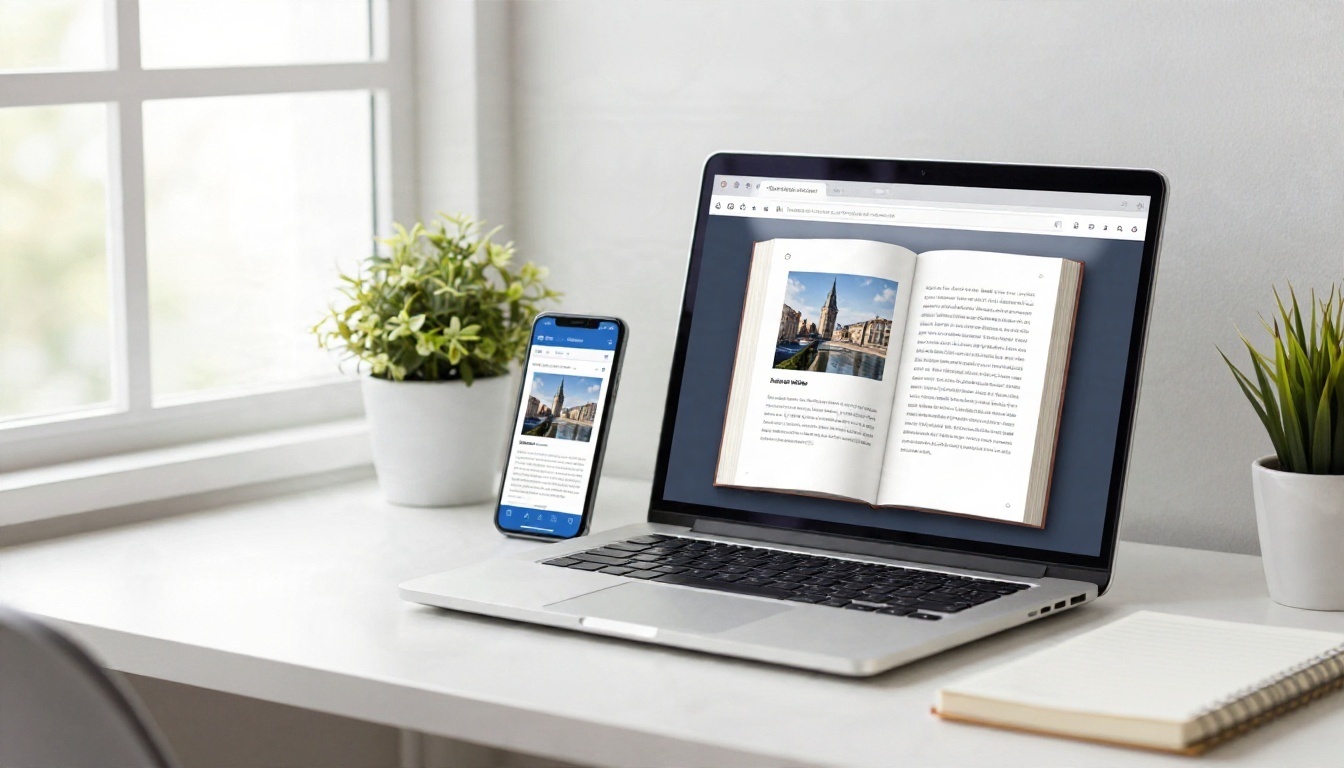
Una volta caricate le pagine, rifinisci l'esperienza di lettura:
- Branding personalizzato: aggiungi il tuo logo e scegli colori di sfondo e della barra degli strumenti che si abbinino alla presentazione.
- Effetti di pagina: scegli l'animazione di sfoglio che sembra naturale per i tuoi contenuti.
- Contenuti multimediali: incorpora video e audio, così i clip che avevi dovuto togliere dal PDF possono tornare.
- Layout per dispositivi mobili: il flipbook è adattivo, quindi una presentazione 16:9 si legge comodamente anche sul telefono.
E non ci sono filigrane, quindi il risultato finale sembra una tua pubblicazione.
Condividere, incorporare e proteggere
Scegli la modalità di condivisione più adatta alla situazione.
| Metodo di condivisione | Ideale per | Note |
|---|
| Link diretto | Email, messaggi, post sui social | Il modo più rapido di condividere |
| Codice di incorporamento | Siti web e pagine di destinazione | Vedi Incorporare il flipbook su un sito web |
| Protezione con password | Proposte riservate e presentazioni interne | Solo chi ha la password può aprirlo |
| Download offline | Lettori con connessioni deboli | Permette di tenere una copia |
💡 Consiglio pro: Se esporti un PDF con le opzioni di password in Keynote, rimuovile prima di caricare. Lascia che sia il flipbook a gestire l'accesso, così i lettori vedono una sola richiesta di password, non due.

Monitorare lettori e contatti
Con il piano Professional ottieni statistiche e generazione di contatti. Questo significa che puoi vedere come i lettori interagiscono con la tua presentazione e raccogliere i dati di contatto prima che un lettore arrivi ai contenuti. Un PDF statico allegato a un'email non ti dà nulla di tutto questo. Controlla i piani tariffari per vedere quale livello corrisponde alle tue esigenze, dato che i flipbook illimitati partono dal piano Standard.
PDF, PPTX o flipbook: cosa inviare
Output diversi si adattano a lavori diversi. Questa tabella ti aiuta a decidere prima di esportare.
| Output | Modificabile | Funziona ovunque | Interattivo | Monitoraggio |
|---|
| File .key | Sì | No, servono le app Apple | Sì, in Keynote | No |
| Esportazione PowerPoint | Sì | Quasi sempre | In parte | No |
| PDF | No | Sì | Solo link | No |
| Flipbook | No | Sì, in qualsiasi browser | Effetti di pagina, video, audio | Sì, con Professional |
Il flusso di lavoro migliore per la maggior parte delle persone è conservare il file .key come originale, esportare un PDF per l'archivio e la stampa, e pubblicare un flipbook per tutti quelli che leggeranno su schermo.
Casi d'uso reali per i flipbook di Keynote
Vedere come altri usano lo stesso flusso di lavoro aiuta a immaginare il proprio.
- Un team commerciale esporta una presentazione di vendita su Migliore e la pubblica con lo strumento Presentazione commerciale. Ogni potenziale cliente riceve un link privato, e il team vede quali potenziali clienti leggono la pagina dei prezzi.
- Un agente immobiliare trasforma una presentazione di un immobile in un libro digitale adatto al telefono che i clienti aprono da un messaggio di testo.
- Un insegnante esporta le diapositive della lezione con le build divise in pagine, poi le condivide tramite l'Editore di materiale didattico interattivo così gli studenti possono leggerle su qualsiasi dispositivo.
- Un designer esporta su Ottima e costruisce un portfolio digitale che si apre come un libro.
- Un responsabile finanziario converte una presentazione trimestrale in un flipbook del report e lo protegge con una password.

Una rapida checklist prima dell'esportazione
Passa in rassegna questo elenco prima di cliccare su Esporta:
- Controlla l'ortografia di ogni diapositiva, perché un PDF rende permanenti gli errori di battitura.
- Riduci le immagini troppo grandi con Riduci dimensione file.
- Rimuovi o sostituisci il video con un fotogramma fisso e un link.
- Decidi se le build devono essere appiattite o divise.
- Imposta il layout su solo diapositiva, a meno che le note non siano intenzionali.
- Scegli la qualità Migliore per il web, Ottima per la stampa.
- Apri il PDF esportato e scorri ogni pagina una volta.
Quell'ultimo passaggio richiede due minuti e intercetta quasi ogni errore imbarazzante.
Pronto a pubblicare la tua presentazione?
Ora hai il percorso completo: esporta da Keynote con le impostazioni giuste, controlla il PDF e pubblicalo come flipbook che i lettori possono aprire ovunque.
Le tue diapositive hanno già richiesto impegno. Dai loro un formato che le persone aprano davvero.



