Du hast drei Abende damit verbracht, eine Keynote-Präsentation zu perfektionieren. Die Fotos sind scharf, die Typografie ist sauber, dann antwortet ein Kunde: "Ich kann das nicht öffnen." Dieser eine Satz ist der Grund, warum fast jede Keynote-Datei irgendwann zu einem PDF werden muss. Und als PDF kann sie noch einen Schritt weitergehen und zu einem interaktiven Flipbook werden, das in jedem Browser öffnet, ohne Download und ohne Apple-Software. Flipbooks AI erledigt diesen zweiten Schritt in wenigen Minuten, aber die Qualität deines Flipbooks hängt komplett von den Exporteinstellungen ab, die du vorher wählst.
Diese Anleitung geht durch jede Option im Keynote-PDF-Exportdialog, zeigt, wie sich der Ablauf auf Mac, iPhone, iPad und iCloud unterscheidet, behebt die häufigsten Exportprobleme und wandelt die fertige Datei dann in ein teilbares Flipbook um.
Warum Keynote als PDF exportieren
Eine .key-Datei ist ein Arbeitsdokument. Sie ist dafür gebaut, von jemandem mit installierter Keynote bearbeitet zu werden, und setzt voraus, dass Schriften, Medien und Übergänge mit ihr mitwandern. Ein PDF ist das Gegenteil: ein fester, portabler Schnappschuss, der auf einem Windows-Laptop, einem Android-Telefon oder in einem Drucker gleich aussieht.
Wann ein PDF besser ist als eine .key-Datei
Schick ein PDF immer dann, wenn die Empfängerin oder der Empfänger die Präsentation nur lesen muss, nicht bearbeiten. Typische Situationen:
- Angebote, die an Leute gehen, die PowerPoint, Google Slides oder gar nichts nutzen
- Updates und Berichte für Investoren, bei denen sich das Layout nicht verschieben darf
- Kursunterlagen, die Studierende auf dem Telefon öffnen
- Portfolios und Lookbooks, bei denen Bildqualität wichtiger ist als Animation
- Archivierung, denn PDFs lassen sich jahrzehntelang lesen, App-spezifische Formate dagegen nicht
Was beim Export verloren geht
Ein PDF ist statisch. Wisse vor dem Export, was nicht überlebt:
| Keynote-Element | Was im PDF passiert |
|---|
| Folienübergänge (Auflösen, Magic Move) | Werden vollständig entfernt |
| Aufbau-Animationen (Einblenden, Einfliegen) | Werden reduziert oder auf Wunsch in einzelne Seiten aufgeteilt |
| Eingebettete Videos und Audio | Nicht abspielbar, nur das Standbild bleibt |
| Hyperlinks | Bleiben erhalten und sind anklickbar |
| Schriften | Sind in der Datei eingebettet |
| Präsentatornotizen | Optional, je nach Layout |
| Kommentare | Optional, je nach Einstellungen |
💡 Profi-Tipp: Wenn eine Folie auf ein Video angewiesen ist, ersetze das Video vor dem Export durch ein starkes Standbild und einen Link. Später kann ein Flipbook das echte Video wieder einbetten.
Keynote auf dem Mac als PDF exportieren
Die Mac-Version bietet die meiste Kontrolle, deshalb fang hier an, wenn du Zugriff auf einen Mac hast.
Schritt für Schritt exportieren
- Öffne deine Präsentation in Keynote.
- Klicke in der Menüleiste auf Ablage, wähle dann Exportieren nach und danach PDF.
- Wähle im Dialog den Reiter PDF, falls er nicht schon ausgewählt ist.
- Stelle die Bildqualität ein (dazu weiter unten mehr).
- Entscheide, welche Optionen du aktivierst: Aufbauten, übersprungene Folien, Notizen, Kommentare.
- Klicke auf Weiter, benenne die Datei, wähle einen Speicherort und klicke auf Exportieren.
Das war's schon. Die Entscheidungen fallen in Schritt 4 und 5, deshalb verdienen sie einen genaueren Blick.
Jede Einstellung im PDF-Dialog
Die Menübeschriftungen verschieben sich zwischen den Keynote-Versionen leicht, aber die folgenden Optionen erscheinen in aktuellen Versionen.
| Einstellung | Was sie macht | Empfohlener Wert |
|---|
| Enthalten: Alle / Bereich | Exportiert jede Folie oder einen gewählten Seitenbereich | Alle, außer du schickst einen Auszug |
| Bildqualität | Steuert die Komprimierung der Fotos im PDF | Besser für das Web, Beste für den Druck |
| Jede Phase von Aufbauten drucken | Erstellt pro Animationsschritt eine PDF-Seite | Aus, außer der Aufbau erzählt eine Geschichte |
| Übersprungene Folien einschließen | Fügt in deiner Präsentation ausgeblendete Folien hinzu | Aus für Kundenkopien |
| Kommentare einschließen | Fügt Überprüfungskommentare zum PDF hinzu | Vor dem Versand aus |
| Layout (nur Folie oder mit Notizen) | Fügt Präsentatornotizen unter jeder Folie hinzu | Nur Folie für Flipbooks |
| Sicherheitsoptionen | Passwort zum Öffnen, Kopieren oder Drucken | Optional, siehe Abschnitt zum Schutz |
⚠️ Achtung: "Jede Phase von Aufbauten drucken" kann aus einer Präsentation mit 20 Folien ein PDF mit 90 Seiten machen. Prüfe die Seitenzahl, bevor du es verschickst.
Gut, Besser oder Beste wählen
Das Menü Bildqualität ist die einzige Einstellung, die sowohl das Aussehen als auch die Dateigröße beeinflusst.
| Qualitätsstufe | Typische Verwendung | Dateigröße | Visuelles Ergebnis |
|---|
| Gut | E-Mail-Anhänge mit strengen Limits | Am kleinsten | Fotos können weiche Kanten und Abstufungen zeigen |
| Besser | Webansicht, Flipbooks, die meisten Geschäftspräsentationen | Mittel | Scharf auf Bildschirmen, klein genug für schnelle Uploads |
| Beste | Druck, Fotoportfolios, Produktkataloge | Am größten | Maximale Fotodetails, längere Ladezeit |
Für ein Flipbook ist Besser in fast allen Fällen der goldene Mittelweg. Wähle Beste nur dann, wenn Leserinnen und Leser in detaillierte Bilder hineinzoomen, etwa bei einem Fotografie-Portfolio oder einem Mode-Lookbook.
Vom iPhone, iPad und aus iCloud exportieren
Nicht jeder bearbeitet auf einem Mac. Die mobilen Versionen und die Browserversion können ebenfalls ein PDF erstellen, allerdings mit weniger Optionen.
Keynote auf iPhone und iPad
- Öffne die Präsentation.
- Tippe in der oberen Ecke auf die Schaltfläche Mehr (die drei Punkte).
- Tippe auf Exportieren und dann auf PDF.
- Wähle die Bildqualität und die angezeigten Layoutoptionen.
- Tippe auf Exportieren und verschicke die Datei per Mail, AirDrop, Dateien oder über eine beliebige App im Teilen-Menü.
Speichere die Datei zuerst in der App Dateien, wenn du das PDF später in einem Web-Tool hochladen willst. Dort findest du sie viel leichter als in einem Nachrichtenverlauf.
Keynote für iCloud im Browser
Keynote für iCloud funktioniert auch unter Windows und auf Chromebooks, deshalb ist es die Ausweichlösung, wenn kein Apple-Gerät in der Nähe ist.
- Melde dich unter iCloud.com an und öffne deine Präsentation.
- Öffne das Dateimenü oder bei manchen Versionen das Schraubenschlüssel-Menü.
- Wähle Kopie herunterladen und dann PDF.
- Warte, bis die Datei auf deinen Computer heruntergeladen ist.
Die Browserversion bietet weniger Exportoptionen, deshalb prüfe nach dem Download die Qualität von Folien mit vielen Bildern.
| Plattform | Qualitätssteuerung | Aufbau-Optionen | Notizen-Optionen | Am besten für |
|---|
| Mac | Gut, Besser, Beste | Ja | Ja | Volle Kontrolle |
| iPhone / iPad | Ja | Eingeschränkt | Eingeschränkt | Schnelles Versenden unterwegs |
| iCloud (Browser) | Minimal | Nein | Nein | Windows- oder Chromebook-Nutzer |

Häufige Keynote-PDF-Probleme beheben
Die meisten Beschwerden über Exporte fallen in drei Gruppen. Alle drei lassen sich an der Quelle beheben.
Unscharfe Bilder und riesige Dateien
Diese beiden Probleme ziehen in entgegengesetzte Richtungen, und beide kommen von den Bildern.
- Unscharfe Ausgabe: Der Export ist auf Gut eingestellt, oder die Originalbilder in der Präsentation hatten eine niedrige Auflösung. Exportiere erneut mit Besser und ersetze winzige Bilder.
- Riesige Datei: Fotos sind 6000 Pixel breit, obwohl die Folie sie nur mit 1920 Pixeln zeigt. Verwende in Keynote vor dem Export Ablage > Dateigröße reduzieren oder skaliere die Bilder vorher.
- Große Datei mit vielen Aufbauten: Schalte "Jede Phase von Aufbauten drucken" aus.
✅ Bewährte Methode: Exportiere einmal mit Besser, prüfe die Dateigröße und wechsle nur dann zu Beste, wenn du beim Zoomen auf 200 Prozent einen echten Unterschied siehst.

Fehlende Animationen und Aufbauten
Ein PDF kann nicht animieren. Wenn eine Folie eine Aufzählung zeigt, die Zeile für Zeile erscheint, hast du zwei Möglichkeiten:
- Reduzieren: Exportiere mit ausgeschalteten Aufbauten, damit die Seite den Endzustand mit allen sichtbaren Zeilen zeigt.
- Aufteilen: Exportiere mit eingeschalteten Aufbauten, damit jeder Schritt eine eigene Seite wird. Das funktioniert bei einem Prozessdiagramm, bei dem die Leserin oder der Leser weiterblättert, um den nächsten Schritt zu sehen, und genau das kann ein Flipbook gut.
Notizen, Kommentare und Seitenlayout
Präsentatornotizen sind oft privat. Prüfe vor dem Versand drei Dinge:
- Ist das Layout auf nur Folie eingestellt?
- Sind Kommentare ausgeschaltet?
- Hast du übersprungene Folien herausgelassen?
Eine Präsentation, die nie interne Preisnotizen zeigen sollte, darf sie nicht durch ein unachtsam gesetztes Häkchen preisgeben.
Ein Keynote-Flipbook mit Flipbooks AI erstellen
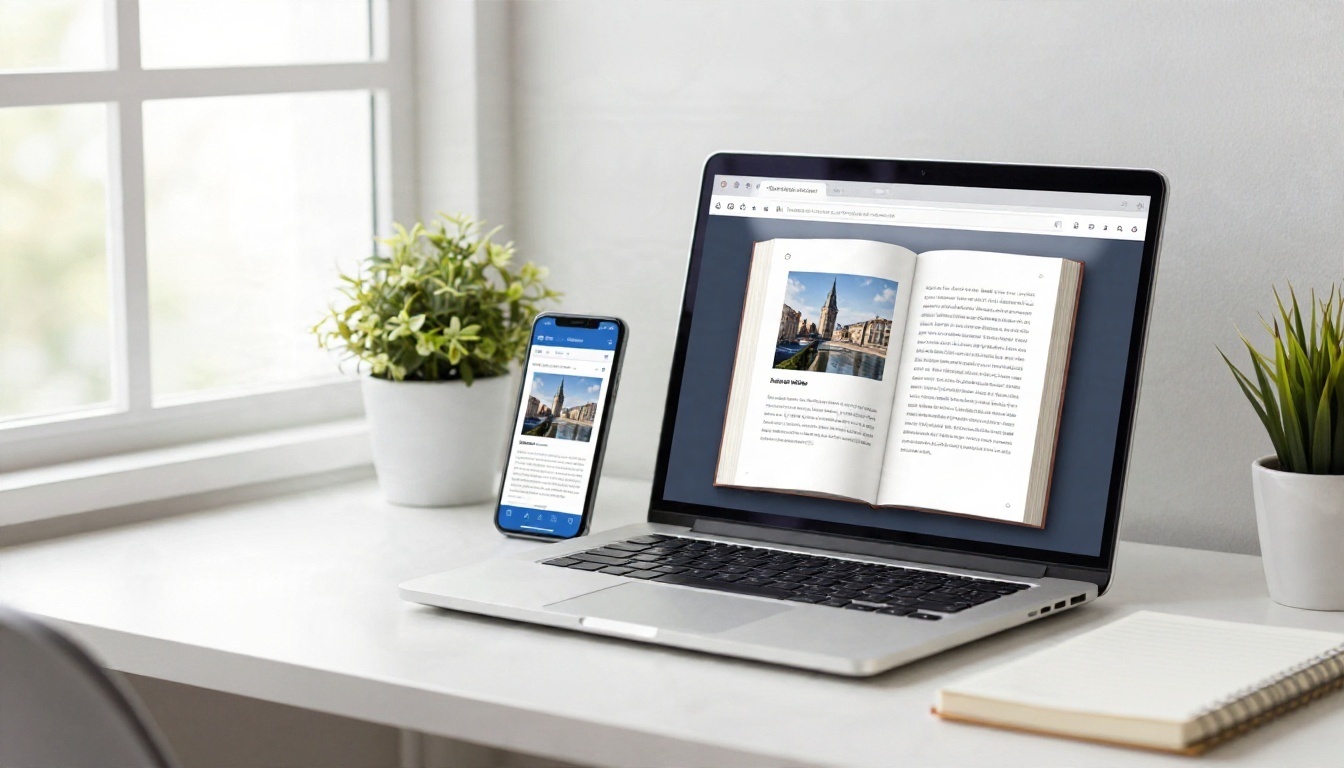
Ein PDF ist portabel, aber es bleibt ein Download. Leserinnen und Leser müssen es in einem Betrachter öffnen, scrollen und auf dem Telefon mit zwei Fingern zoomen. Ein Flipbook lässt denselben Inhalt wie ein echtes Buch umblättern, lädt im Browser und passt sich jedem Bildschirm an. Dasselbe PDF wird zu einem Link, einer Einbettung oder einem QR-Code.
So funktioniert der Ablauf mit Flipbooks AI.
Hochladen und umwandeln
- Gehe zu Flipbooks AI und erstelle ein Konto oder melde dich an.
- Starte ein neues Flipbook und lade dein exportiertes PDF hoch. Du kannst auch den speziellen PDF-zu-Flipbook-Konverter ausprobieren.
- Warte einen Moment, während jede Seite in eine Flipbook-Seite umgewandelt wird.
- Sieh dir das Ergebnis an und blättere vom ersten bis zur letzten Seite durch.
Weil es sich um ein Standard-PDF handelt, spielt es keine Rolle, dass es ursprünglich aus Keynote stammt. Wurde die Präsentation vor allem zum Vorführen gebaut, zeigt die Seite Präsentations-Flipbook-Designer, wie sich Präsentationen in dieses Format übertragen lassen.
Branding und Effekte anpassen
Sobald die Seiten drin sind, verfeinere das Betrachtungserlebnis:
- Eigenes Branding: Füge dein Logo hinzu und wähle Hintergrund- und Werkzeugleistenfarben, die zur Präsentation passen.
- Umblättereffekte: Wähle den Effekt, der für deine Inhalte natürlich wirkt.
- Multimedia: Bette Videos und Audio ein, damit die Clips, die du aus dem PDF entfernen musstest, wieder erscheinen können.
- Mobiles Layout: Das Flipbook ist mobil responsiv, daher wirkt eine Präsentation im 16:9-Format auch auf dem Telefon angenehm lesbar.
Und es gibt keine Wasserzeichen, sodass das Endergebnis wie deine eigene Publikation aussieht.
Teilen, einbetten und schützen
Wähle den Freigabeweg, der zur Situation passt.
| Freigabemethode | Am besten für | Hinweise |
|---|
| Direkter Link | E-Mails, Nachrichten, Social-Media-Beiträge | Schnellster Weg zum Teilen |
| Einbettungscode | Websites und Landingpages | Siehe Flipbook auf einer Website einbetten |
| Passwortschutz | Vertrauliche Angebote und interne Präsentationen | Nur Personen mit dem Passwort können es öffnen |
| Offline-Download | Leserinnen und Leser mit schwacher Verbindung | Ermöglicht, eine Kopie zu behalten |
💡 Profi-Tipp: Wenn du in Keynote ein PDF mit Passwortoptionen exportierst, entferne sie vor dem Hochladen. Überlass die Zugriffskontrolle dem Flipbook, damit Leserinnen und Leser nur eine Passwortabfrage sehen und nicht zwei.

Leserinnen, Leser und Kontakte verfolgen
Im Professional-Tarif bekommst du Analysen und Kontaktgenerierung. Das heißt, du siehst, wie Leserinnen und Leser mit deiner Präsentation interagieren, und sammelst Kontaktdaten, bevor jemand den Inhalt erreicht. Ein statisches PDF, das an eine E-Mail angehängt ist, bietet davon nichts. Sieh dir die Preistarife an, um herauszufinden, welche Stufe zu deinen Anforderungen passt, denn unbegrenzte Flipbooks beginnen im Standard-Tarif.
PDF, PPTX oder Flipbook: Was du verschicken solltest
Unterschiedliche Ausgaben passen zu unterschiedlichen Aufgaben. Diese Tabelle hilft dir, vor dem Export zu entscheiden.
| Ausgabe | Bearbeitbar | Funktioniert überall | Interaktiv | Verfolgung |
|---|
| .key-Datei | Ja | Nein, braucht Apple-Apps | Ja, in Keynote | Nein |
| PowerPoint-Export | Ja | Größtenteils | Teilweise | Nein |
| PDF | Nein | Ja | Nur Links | Nein |
| Flipbook | Nein | Ja, in jedem Browser | Umblättereffekte, Video, Audio | Ja, im Professional-Tarif |
Der beste Arbeitsablauf für die meisten Menschen ist, die .key-Datei als Hauptversion zu behalten, ein PDF für Archiv und Druck zu exportieren und ein Flipbook für alle zu veröffentlichen, die am Bildschirm lesen.
Praxisbeispiele für Keynote-Flipbooks
Zu sehen, wie andere denselben Ablauf nutzen, macht es leichter, sich den eigenen vorzustellen.
- Ein Vertriebsteam exportiert eine Pitch-Präsentation mit Besser und veröffentlicht sie über das Tool Verkaufspräsentation. Jede Interessentin bzw. jeder Interessent bekommt einen privaten Link, und das Team sieht, welche Interessenten die Preisseite lesen.
- Eine Maklerin verwandelt eine Objektpräsentation in ein mobilfreundliches Immobilienbuch, das Kunden aus einer Textnachricht öffnen.
- Eine Lehrkraft exportiert Vorlesungsfolien mit in Seiten aufgeteilten Aufbauten und teilt sie über den Interaktiver Kursmaterial-Herausgeber, damit Studierende sie auf jedem Gerät lesen können.
- Eine Designerin exportiert mit Beste und baut ein digitales Portfolio, das sich wie ein Buch öffnet.
- Eine Finanzverantwortliche wandelt ein Quartalsdeck in ein Berichts-Flipbook um und schützt es mit einem Passwort.

Eine kurze Checkliste vor dem Export
Geh diese Liste durch, bevor du auf Exportieren klickst:
- Prüfe jede Folie auf Rechtschreibung, denn ein PDF macht Tippfehler dauerhaft.
- Verkleinere übergroße Bilder mit Dateigröße reduzieren.
- Entferne Videos oder ersetze sie durch ein Standbild und einen Link.
- Entscheide, ob Aufbauten reduziert oder aufgeteilt werden sollen.
- Stelle das Layout auf nur Folie ein, außer Notizen sind bewusst gewählt.
- Wähle Besser für das Web, Beste für den Druck.
- Öffne das exportierte PDF und blättere einmal durch jede Seite.
Dieser letzte Schritt dauert zwei Minuten und fängt fast jeden peinlichen Fehler ab.
Bereit, deine Präsentation zu veröffentlichen?
Du kennst jetzt den ganzen Weg: aus Keynote mit den richtigen Einstellungen exportieren, das PDF prüfen und es als Flipbook veröffentlichen, das Leserinnen und Leser überall öffnen können.
Deine Folien haben dich schon Mühe gekostet. Gib ihnen ein Format, das Leute tatsächlich öffnen.



