Pasaste tres tardes puliendo una presentación de Keynote. Las fotos se ven nítidas, la tipografía está bien cuidada, y entonces un cliente responde: "No puedo abrir esto". Esa frase es la razón por la que casi todos los archivos de Keynote acaban necesitando convertirse en PDF. Y una vez que es un PDF, puede dar un paso más y convertirse en un flipbook interactivo que se abre en cualquier navegador, sin descargas ni software de Apple. Flipbooks AI se encarga de ese segundo paso en unos minutos, pero la calidad de tu flipbook depende por completo de los ajustes de exportación que elijas antes.
Este tutorial recorre cada opción del cuadro de exportación a PDF de Keynote, muestra cómo cambia el proceso en Mac, iPhone, iPad e iCloud, soluciona los problemas de exportación más comunes y, después, convierte el archivo terminado en un flipbook que puedes compartir.
Por qué exportar Keynote como PDF
Un archivo .key es un documento de trabajo. Está pensado para que lo edite alguien con Keynote instalado, y da por hecho que las fuentes, los medios y las transiciones viajan todos juntos. Un PDF es lo contrario: una copia fija y portátil que se ve igual en una laptop con Windows, en un teléfono Android o en una impresora.
Cuándo un PDF es mejor que un archivo .key
Envía un PDF siempre que el lector solo necesite leer la presentación, no editarla. Momentos típicos:
- Propuestas comerciales enviadas a personas que usan PowerPoint, Google Slides o no usan ninguno
- Actualizaciones e informes para inversores en los que el diseño no debe moverse
- Material de curso que los estudiantes abren en el teléfono
- Portafolios y lookbooks en los que la calidad de la imagen importa más que la animación
- Archivo, porque los PDF se pueden leer durante décadas, mientras que los formatos propios de una aplicación no
Qué se pierde en la exportación
Un PDF es estático. Antes de exportar, conviene saber qué no sobrevivirá:
| Elemento de Keynote | Qué pasa en el PDF |
|---|
| Transiciones de diapositiva (Disolver, Magic Move) | Se eliminan por completo |
| Animaciones de construcción (aparecer gradualmente, volar) | Se aplanan o se dividen en páginas separadas si lo eliges |
| Video y audio incrustados | No se reproducen, solo queda el fotograma de portada |
| Hipervínculos | Se conservan y se puede hacer clic en ellos |
| Fuentes | Incrustadas en el archivo |
| Notas del presentador | Opcionales, según el diseño |
| Comentarios | Opcionales, según los ajustes |
💡 Consejo profesional: Si una diapositiva depende de un video, reemplázalo por un fotograma fijo potente y un enlace antes de exportar. Más adelante, un flipbook puede volver a incrustar el video real.
Exportar Keynote a PDF en Mac
La versión para Mac ofrece el mayor control, así que empieza por aquí si tienes acceso a una.
Proceso paso a paso de exportación
- Abre tu presentación en Keynote.
- Haz clic en Archivo en la barra de menús, luego elige Exportar a y después PDF.
- En el cuadro de diálogo, elige la pestaña PDF si no está seleccionada.
- Ajusta la Calidad de imagen (más sobre esto abajo).
- Decide qué opciones marcar: construcciones, diapositivas omitidas, notas, comentarios.
- Haz clic en Siguiente, ponle nombre al archivo, elige una ubicación y haz clic en Exportar.
Ese es todo el proceso. Las decisiones se toman en los pasos 4 y 5, así que merecen una mirada más detallada.
Todos los ajustes del cuadro de PDF
Los nombres de los menús cambian un poco entre versiones de Keynote, pero las opciones siguientes aparecen en las versiones actuales.
| Ajuste | Qué hace | Valor recomendado |
|---|
| Incluir: Todas / Intervalo | Exporta todas las diapositivas o un intervalo de páginas elegido | Todas, salvo que envíes un extracto |
| Calidad de imagen | Controla la compresión de las fotos en el PDF | Mejor para web, Óptima para impresión |
| Imprimir cada etapa de las construcciones | Crea una página PDF por cada paso de animación | Desactivada, salvo que la construcción cuente una historia |
| Incluir diapositivas omitidas | Añade las diapositivas ocultas en tu presentación | Desactivada para copias de clientes |
| Incluir comentarios | Añade comentarios de revisión al PDF | Desactivada antes de enviar |
| Diseño (solo diapositiva o con notas) | Añade notas del presentador debajo de cada diapositiva | Solo diapositiva para flipbooks |
| Opciones de seguridad | Contraseña para abrir, copiar o imprimir | Opcional, consulta la sección de protección |
⚠️ Atención: "Imprimir cada etapa de las construcciones" puede convertir una presentación de 20 diapositivas en un PDF de 90 páginas. Revisa el número de páginas antes de enviarlo.
Elegir Buena, Mejor u Óptima
El menú Calidad de imagen es el único ajuste que afecta tanto a la apariencia como al tamaño del archivo.
| Nivel de calidad | Uso típico | Tamaño de archivo | Resultado visual |
|---|
| Buena | Adjuntos de correo con límites estrictos | El más pequeño | Las fotos pueden mostrar bordes suaves y bandas de color |
| Mejor | Visualización web, flipbooks, la mayoría de presentaciones de empresa | Medio | Nítido en pantallas y lo bastante pequeño para subir rápido |
| Óptima | Impresión, portafolios fotográficos, catálogos de productos | El más grande | Máximo detalle en las fotos, carga más lenta |
Para un flipbook, Mejor es el punto ideal en casi todos los casos. Elige Óptima solo cuando los lectores vayan a acercarse a imágenes detalladas, como un portafolio fotográfico o un lookbook de moda.
Exportar desde iPhone, iPad e iCloud
No todo el mundo edita en una Mac. Las versiones móviles y de navegador también pueden generar un PDF, con menos opciones.
Keynote en iPhone y iPad
- Abre la presentación.
- Toca el botón Más (los tres puntos) en la esquina superior.
- Toca Exportar y luego PDF.
- Elige la Calidad de imagen y las opciones de diseño que aparecen.
- Toca Exportar y envía el archivo por Correo, AirDrop, Archivos o cualquier app de la hoja de compartir.
Guárdalo primero en la app Archivos si piensas subir el PDF a una herramienta web más adelante. Ahí es mucho más fácil de encontrar que dentro de un hilo de mensajes.
Keynote para iCloud en un navegador
Keynote para iCloud funciona también en Windows y Chromebooks, lo que lo convierte en la opción de reserva cuando no hay ningún dispositivo Apple cerca.
- Inicia sesión en iCloud.com y abre tu presentación.
- Abre el menú de archivo, o el menú de llave inglesa en algunas versiones.
- Elige Descargar una copia y luego PDF.
- Espera a que el archivo se descargue en tu equipo.
La versión de navegador ofrece menos controles de exportación, así que revisa la calidad de las diapositivas con muchas imágenes después de la descarga.
| Plataforma | Control de calidad | Opciones de construcción | Opciones de notas | Ideal para |
|---|
| Mac | Buena, Mejor, Óptima | Sí | Sí | Control total |
| iPhone / iPad | Sí | Limitadas | Limitadas | Envíos rápidos sobre la marcha |
| iCloud (navegador) | Mínimo | No | No | Usuarios de Windows o Chromebook |

Solucionar problemas comunes del PDF de Keynote
La mayoría de las quejas sobre la exportación caen en tres grupos. Los tres se solucionan desde el origen.
Imágenes borrosas y archivos enormes
Estos dos problemas tiran en direcciones opuestas, y ambos vienen de las imágenes.
- Resultado borroso: la exportación está en Buena, o las imágenes originales de la presentación tenían baja resolución. Vuelve a exportar en Mejor y reemplaza las imágenes muy pequeñas.
- Archivo gigante: fotos colocadas con 6000 píxeles de ancho cuando la diapositiva solo las muestra a 1920. En Keynote, usa Archivo > Reducir tamaño del archivo antes de exportar, o cambia el tamaño de las imágenes primero.
- Archivo enorme con muchas construcciones: desactiva "Imprimir cada etapa de las construcciones".
✅ Buena práctica: Exporta una vez en Mejor, revisa el tamaño del archivo y pasa a Óptima solo si ves una diferencia real al acercar la imagen al 200 por ciento.

Animaciones y construcciones que faltan
Un PDF no puede animarse. Si una diapositiva muestra una lista de viñetas que aparece una línea a la vez, tienes dos opciones:
- Aplanarla: exporta con las construcciones desactivadas, para que la página muestre el estado final con todas las líneas visibles.
- Dividirla: exporta con las construcciones activadas, para que cada paso sea su propia página. Esto funciona con un diagrama de procesos en el que el lector avanza para ver el siguiente paso, algo que un flipbook hace muy bien.
Notas, comentarios y diseño de página
Las notas del presentador suelen ser privadas. Antes de enviar, revisa tres cosas:
- ¿El diseño está en solo diapositiva?
- ¿Los comentarios están desactivados?
- ¿Dejaste fuera las diapositivas omitidas?
Una presentación que nunca debió mostrar notas internas de precios no debería filtrarlas por una casilla marcada por descuido.
Crea un flipbook de Keynote con Flipbooks AI
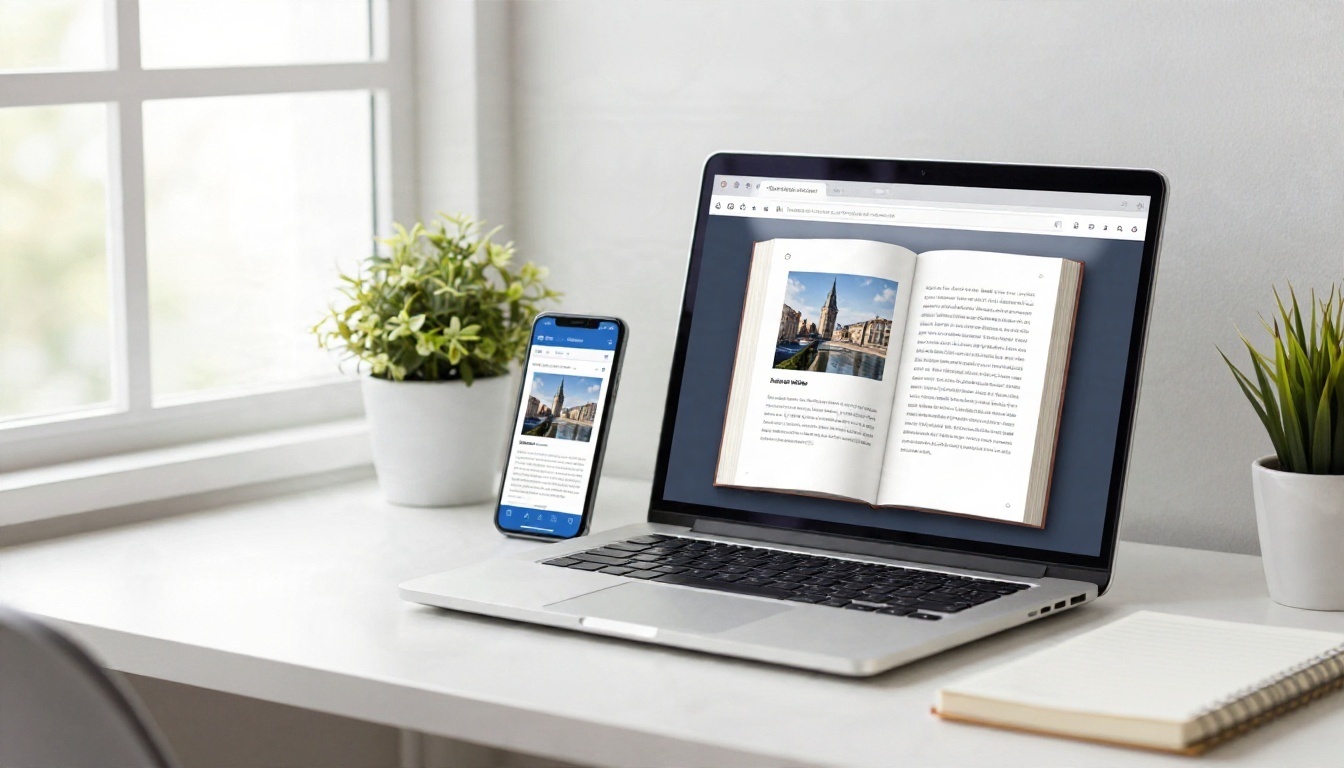
Un PDF es portátil, pero sigue siendo una descarga. Los lectores tienen que abrirlo en un visor, desplazarse y acercar con los dedos en el teléfono. Un flipbook ofrece el mismo contenido con sensación de paso de página, se carga en el navegador y se adapta a cualquier pantalla. El mismo PDF se convierte en un enlace, un código para incrustar o un código QR.
Así funciona el proceso con Flipbooks AI.
Subir y convertir
- Ve a Flipbooks AI y crea una cuenta o inicia sesión.
- Empieza un flipbook nuevo y sube tu PDF exportado. También puedes probar el Conversor de PDF a flipbook.
- Espera un momento mientras cada página se procesa como página de flipbook.
- Revisa el resultado y hojéalo desde la primera hasta la última página.
Como el archivo es un PDF estándar, no importa que haya empezado en Keynote. Si la presentación se hizo sobre todo para presentarla, la página Diseñador de flipbooks de presentaciones muestra cómo se traducen las presentaciones a este formato.
Personalizar la marca y los efectos
Una vez subidas las páginas, pule la experiencia de lectura:
- Marca propia: añade tu logotipo y elige colores de fondo y de barra de herramientas que coincidan con la presentación.
- Efectos de página: elige la animación de paso de página que resulte natural para tu contenido.
- Multimedia: incrusta videos y audio, para que los clips que tuviste que quitar del PDF puedan volver.
- Diseño móvil: el flipbook es adaptable a dispositivos móviles, así que una presentación 16:9 sigue leyéndose cómodamente en el teléfono.
Y no tiene marcas de agua, así que el resultado final parece tu propia publicación.
Compartir, incrustar y proteger
Elige la forma de compartir que encaje con la situación.
| Método para compartir | Ideal para | Notas |
|---|
| Enlace directo | Correos, mensajes, publicaciones en redes | La forma más rápida de compartir |
| Código para incrustar | Sitios web y páginas de destino | Consulta Incrustar flipbook en un sitio web |
| Protección con contraseña | Propuestas confidenciales y presentaciones internas | Solo las personas con la contraseña pueden abrirlo |
| Descarga sin conexión | Lectores con conexiones débiles | Permite que las personas guarden una copia |
💡 Consejo profesional: Si exportas un PDF con opciones de contraseña en Keynote, quítalas antes de subirlo. Deja que el flipbook controle el acceso para que los lectores vean una sola solicitud de contraseña, no dos.

Medir lectores y contactos
En el plan Professional obtienes analíticas y captación de contactos. Eso significa que puedes ver cómo interactúan los lectores con tu presentación y recoger datos de contacto antes de que un lector llegue al contenido. Un PDF estático adjunto a un correo no te da nada de eso. Revisa los planes de precios para ver cuál se ajusta a tus necesidades, ya que los flipbooks ilimitados empiezan en el plan Standard.
PDF, PPTX o flipbook: qué enviar
Cada formato sirve para un trabajo distinto. Esta tabla te ayuda a decidir antes de exportar.
| Formato | Editable | Funciona en todas partes | Interactivo | Seguimiento |
|---|
| Archivo .key | Sí | No, necesita apps de Apple | Sí, dentro de Keynote | No |
| Exportación a PowerPoint | Sí | En su mayoría | En parte | No |
| PDF | No | Sí | Solo enlaces | No |
| Flipbook | No | Sí, en cualquier navegador | Efectos de página, video, audio | Sí, en Professional |
El mejor flujo de trabajo para la mayoría de las personas es conservar el archivo .key como original, exportar un PDF para archivo e impresión, y publicar un flipbook para todos los que vayan a leer en pantalla.
Casos de uso reales para flipbooks de Keynote
Ver cómo usan otros el mismo flujo de trabajo facilita imaginar el tuyo.
- Un equipo de ventas exporta una propuesta comercial en Mejor y la publica con la herramienta Presentación de ventas. Cada prospecto recibe un enlace privado, y el equipo ve qué prospectos leen la página de precios.
- Un agente inmobiliario convierte una presentación de propiedades en un libro de inmuebles adaptable a dispositivos móviles que los clientes abren desde un mensaje de texto.
- Una profesora exporta las diapositivas de clase con las construcciones divididas en páginas, y las comparte a través del Publicador interactivo de material de curso para que los estudiantes las lean en cualquier dispositivo.
- Un diseñador exporta en Óptima y crea un portafolio digital que se abre como un libro.
- Un responsable de finanzas convierte una presentación trimestral en un flipbook de informe y lo protege con contraseña.

Lista rápida antes de exportar
Repasa esta lista antes de hacer clic en Exportar:
- Revisa la ortografía de cada diapositiva, porque un PDF hace permanentes las erratas.
- Reduce las imágenes demasiado grandes con Reducir tamaño del archivo.
- Quita o reemplaza el video por un fotograma fijo y un enlace.
- Decide si las construcciones deben aplanarse o dividirse.
- Pon el diseño en solo diapositiva, salvo que las notas sean intencionales.
- Elige la calidad Mejor para web y Óptima para impresión.
- Abre el PDF exportado y recorre todas las páginas una vez.
Ese último paso toma dos minutos y detecta casi todos los errores embarazosos.
¿Listo para publicar tu presentación?
Ya tienes el camino completo: exporta desde Keynote con los ajustes correctos, revisa el PDF y publícalo como flipbook que los lectores puedan abrir desde cualquier lugar.
Tus diapositivas ya requirieron esfuerzo. Dales un formato que la gente realmente abra.



