Un bon manuel de formation évite des heures d’explications répétées, et Microsoft Word reste le moyen le plus rapide d’en créer un. Vous le possédez déjà, votre équipe peut le modifier, et il s’exporte en PDF en deux clics. Les ennuis commencent quand le fichier dépasse vingt pages et que la mise en forme se dégrade. Ce tutoriel vous montre comment créer un modèle propre, verrouiller la mise en page, exporter un PDF net, puis le publier sous forme de document interactif à tourne de page avec Flipbooks AI pour que les gens l’ouvrent vraiment.
Que vous rédigiez un guide d’accueil des salariés, un ensemble de procédures opérationnelles standard ou un tutoriel logiciel pour les nouvelles recrues, la démarche reste la même. Planifiez d’abord, préparez la page, créez les styles, rédigez les étapes, exportez et publiez.
Planifier avant d’ouvrir Word
La plupart des manuels ratés échouent avant la première phrase. L’auteur commence à taper, ajoute des sections au fil de ses souvenirs et se retrouve avec un document sans logique. Dix minutes de planification évitent ce problème.
Définir le lecteur et l’objectif
Rédigez une phrase qui complète cette ligne : « Après avoir lu ce manuel, le stagiaire sait ______. » Restez concret. « Traiter un remboursement dans le système de caisse » fonctionne. « Bien connaître la politique de l’entreprise » ne fonctionne pas.
Répondez ensuite à trois questions rapides :
- Qui le lit ? Les nouvelles recrues, le personnel expérimenté, les prestataires ou les clients ?
- Où le lit-on ? Au bureau, sur un téléphone, imprimé dans un classeur ou sur une tablette en magasin ?
- À quelle fréquence changera-t-il ? Des mises à jour de politique trimestrielles demandent une structure différente d’une fiche de sécurité ponctuelle.
💡 Astuce pro : Si la plupart des lecteurs ouvriront le manuel sur un téléphone, choisissez dès le départ une mise en page en portrait, avec un texte plus grand et des paragraphes courts. Corriger cela plus tard est pénible.
Structurer les chapitres
Ouvrez un document Word vierge et tapez vos titres de chapitres en lignes simples avant tout le reste. Une structure fiable pour un manuel de formation des salariés ressemble à ceci :
- Accueil et objectif
- Rôles et responsabilités
- Outils et accès
- Procédures essentielles (un chapitre par processus)
- Sécurité, conformité et politiques
- Référence rapide et contacts
- Quiz ou feuille d’émargement
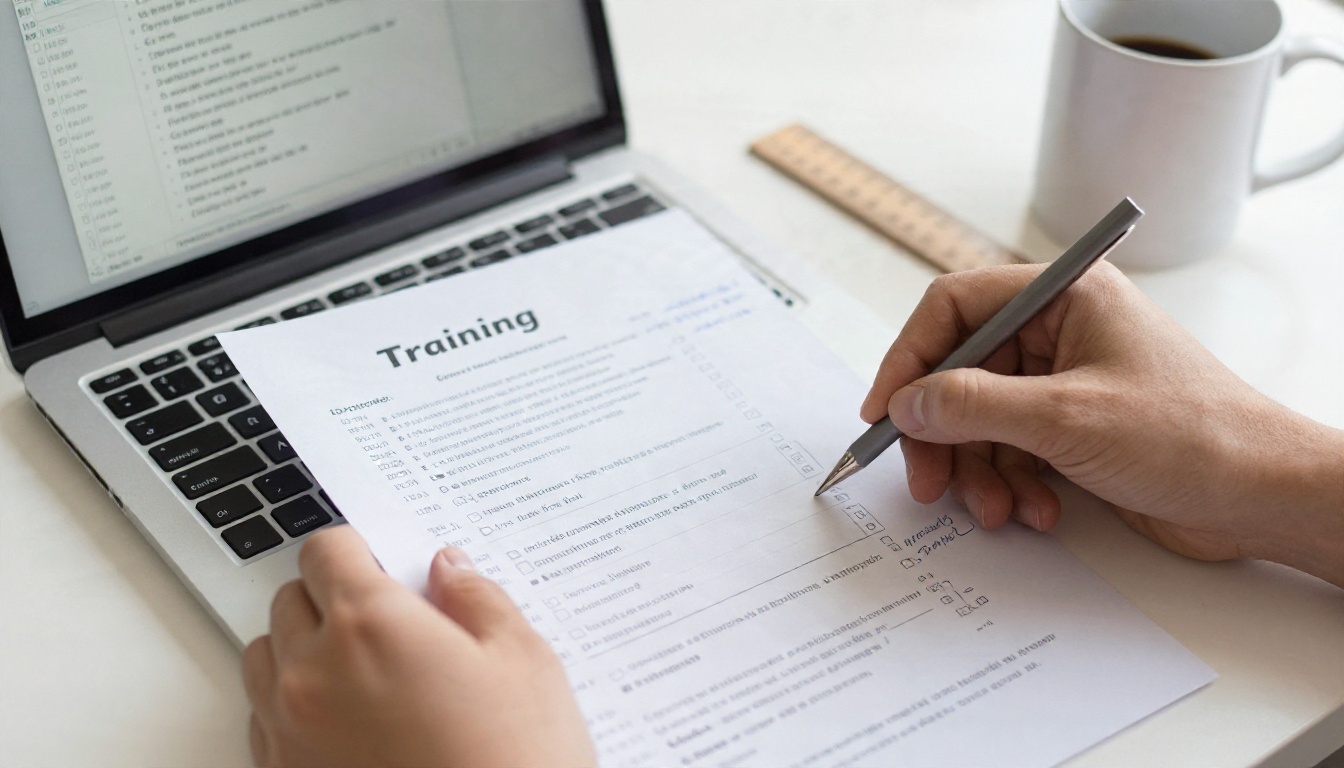
Limitez chaque chapitre à un seul sujet. Si un chapitre dépasse six ou sept pages, découpez-le. Les chapitres courts sont plus faciles à mettre à jour et à relier entre eux plus tard.
Une mise en page qui fonctionne
Réglez la page avant de rédiger. Modifier les marges après trente pages de contenu décale chaque image et chaque tableau, et vous passerez un après-midi à réparer les dégâts.
Marges, format et orientation
Allez dans Mise en page et réglez ces options en premier. Utilisez la boîte de dialogue Mise en page pour que les réglages s’appliquent à tout le document.
| Réglage | Manuel imprimé | Manuel à l’écran et en PDF | Pourquoi c’est important |
|---|
| Format de page | Lettre ou A4 | Lettre ou A4 | Correspond aux imprimantes standard et aux lecteurs PDF |
| Orientation | Portrait | Portrait (ou paysage pour un style diaporama) | Le portrait se lit le mieux sur téléphone |
| Marge haute et basse | 1 pouce (2,5 cm) | 0,8 pouce (2 cm) | Laisse de la place pour l’en-tête et les numéros de page |
| Marge intérieure (reliure) | 1,25 pouce (3,2 cm) | 0,8 pouce (2 cm) | Évite que le texte disparaisse dans la reliure |
| Marge extérieure | 0,8 pouce (2 cm) | 0,8 pouce (2 cm) | Laisse de la place aux pouces sur les pages imprimées |
| Pages multiples | Marges miroir | Normal | Les marges miroir conviennent à l’impression recto verso |
Si vous prévoyez d’imprimer et de relier le manuel, choisissez Marges miroir dans Pages multiples. S’il ne vivra qu’à l’écran, gardez Normal.
Polices et interlignage
Choisissez deux polices au maximum : une pour les titres, une pour le corps du texte. Une police sans empattement pour le corps, comme Calibri, Arial ou Open Sans, s’affiche bien à l’écran. Pour les manuels imprimés, une police à empattements comme Georgia ou Cambria est plus confortable pour les yeux sur de longues lectures.
- Corps du texte : 11 à 12 pt, interligne de 1,15 à 1,3
- Titre 1 : 22 à 26 pt, gras
- Titre 2 : 16 à 18 pt, gras
- Titre 3 : 13 à 14 pt, gras ou semi-gras
- Espacement des paragraphes : 6 à 8 pt après, 0 pt avant
⚠️ Attention : N’appuyez jamais deux fois sur Entrée pour créer un espace entre les paragraphes. Utilisez l’espacement des paragraphes dans les paramètres du style. Les lignes vides cassent la mise en page dès que quelqu’un modifie une phrase.
Créer le modèle avec les styles
C’est cette étape qui sépare un document jetable d’un vrai modèle. Les styles permettent de changer l’apparence de chaque titre d’un seul geste, et ils alimentent la table des matières automatique.
Définir les styles de titre
Dans l’onglet Accueil, faites un clic droit sur Titre 1 et choisissez Modifier. Réglez la police, la taille, la couleur et l’espacement, puis cochez Ajouter à la galerie de styles et Nouveaux documents basés sur ce modèle. Répétez l’opération pour Titre 2, Titre 3 et Normal.
Créez ensuite quelques styles personnalisés. Cliquez sur la petite flèche du volet Styles et choisissez Nouveau style :
- Étape : un style de liste numérotée avec un retrait français
- Encadré : un paragraphe ombré avec une fine bordure gauche pour les conseils et les avertissements
- Légende : texte italique de 9 à 10 pt pour les images et les tableaux
- Citation ou exemple : texte en retrait dans une couleur plus claire
N’utilisez que ces styles. Si vous vous surprenez à sélectionner du texte pour modifier manuellement la taille de police, arrêtez-vous et modifiez plutôt le style.
Ajouter une table des matières
Placez le curseur sur la page qui suit la page de titre. Allez dans Références, choisissez Table des matières, puis un style automatique. Word lit vos styles Titre 1 à Titre 3 et construit la liste avec les numéros de page.
Une fois la rédaction terminée, faites un clic droit sur la table et choisissez Mettre à jour le champ, puis Mettre à jour la table entière. Faites-le à chaque fois avant d’exporter.
✅ Bonne pratique : N’incluez que les titres 1 et 2 dans la table des matières pour les manuels de moins de 40 pages. Trois niveaux peuvent noyer le lecteur dans les détails.
En-têtes, pieds de page et numéros de page
Double-cliquez en haut ou en bas de n’importe quelle page pour ouvrir l’en-tête et le pied de page. Ajoutez le nom du manuel à gauche, le chapitre ou la version à droite et le numéro de page centré dans le pied de page. Cochez Première page différente pour que la page de titre reste propre.
Pour un manuel à versions contrôlées, ajoutez une ligne du type « Version 2.3, mise à jour de novembre 2026 » dans le pied de page. Les stagiaires voient d’un coup d’œil s’ils ont la dernière version.
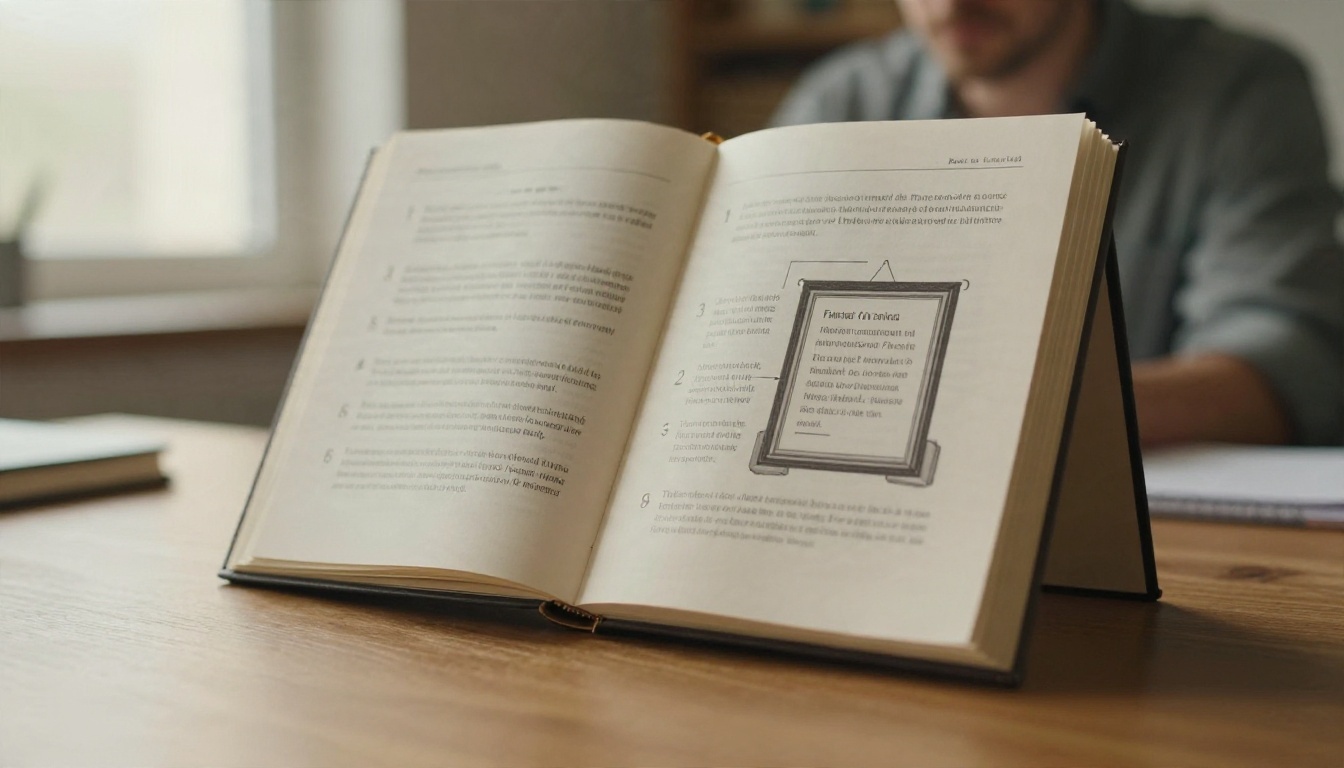
Enfin, enregistrez le fichier comme modèle : Fichier, Enregistrer sous, puis choisissez Modèle Word (*.dotx). Chaque nouveau manuel créé à partir de ce modèle gardera les mêmes polices, styles, marges et pied de page.
Rédiger des étapes que les gens peuvent suivre
La mise en forme attire l’attention, mais c’est la rédaction qui fait fonctionner le manuel. Les procédures doivent se lire comme une recette, pas comme une dissertation.
Utiliser des étapes numérotées
Suivez un schéma simple pour chaque procédure :
- Énoncez l’objectif en une ligne (« Effectuer un remboursement pour un paiement par carte »).
- Listez ce dont vous avez besoin avant la première étape (identifiants, numéro de reçu, accord du responsable).
- Numérotez chaque action, une action par étape.
- Commencez chaque étape par un verbe : cliquez, sélectionnez, saisissez, confirmez.
- Indiquez le résultat attendu (« Une bannière verte apparaît en haut de l’écran »).
- Ajoutez une solution pour l’erreur la plus fréquente.
Voici un exemple concret. Le propriétaire d’un café qui rédige un chapitre « Clôturer la caisse » pourrait écrire :
- Appuyez sur Fin de service sur l’écran de la caisse.
- Comptez le tiroir-caisse et saisissez le total.
- Imprimez le rapport Z et agrafez-le au sac de liquide.
- Placez le sac dans le coffre et verrouillez-le.
- Si la caisse affiche un écart supérieur à 5 dollars, appelez le responsable avant de partir.
Cinq lignes, cinq actions, une solution de repli. Personne n’a besoin de deviner.
Ajouter des visuels et des encadrés
Une capture d’écran avec une fine bordure et une courte légende vaut mieux que trois paragraphes de description. Insérez les images en Aligné sur le texte pour qu’elles suivent le paragraphe, puis compressez-les avec Format de l’image, puis Compresser les images, pour garder le fichier léger.
Utilisez votre style Encadré avec modération. Voici un système simple :
| Type d’encadré | Quand l’utiliser | Exemple |
|---|
| Conseil | Une façon plus rapide ou plus simple de faire | « Appuyez sur Ctrl+P pour ouvrir la boîte de dialogue d’impression. » |
| Avertissement | Risque d’erreur, de perte de données ou de blessure | « Ne débranchez pas le scanner pendant une synchronisation. » |
| Bonne pratique | Standard de l’entreprise | « Confirmez toujours à voix haute le nom du client. » |
| Exemple | Scénario réel | « Maria a traité un paiement fractionné de cette façon. » |
Plus de deux encadrés par page transforment la mise en page en bruit. Ne gardez que ceux qui évitent de vraies erreurs.
Exporter une version PDF propre
Un fichier Word est parfait pour modifier et mauvais pour partager. Les polices changent d’un ordinateur à l’autre, un commentaire oublié peut apparaître sur une impression et n’importe qui peut modifier votre texte. Un PDF fige la mise en page.
Enregistrer en PDF, étape par étape
- Mettez à jour la table des matières (clic droit, Mettre à jour le champ).
- Acceptez ou rejetez toutes les modifications suivies dans l’onglet Révision.
- Appuyez sur F12 ou choisissez Fichier, Enregistrer sous, puis sélectionnez PDF dans la liste des types de fichiers.
- Cliquez sur Options et cochez Créer des signets à partir des titres pour que les lecteurs disposent d’un volet de navigation cliquable.
- Cochez Balises de structure du document pour l’accessibilité pour faciliter la lecture par les lecteurs d’écran.
- Choisissez Standard (publication en ligne et impression) pour une qualité optimale.
- Enregistrez, puis ouvrez le PDF et faites défiler chaque page avant de le partager.
Vérifiez que les liens fonctionnent, que les images sont nettes et qu’aucun titre ne reste seul en bas de page. Si c’est le cas, revenez dans Word, sélectionnez le titre et activez Lier au paragraphe suivant dans les paramètres de paragraphe.

Réduire la taille du fichier sans perdre en netteté
Les manuels avec de nombreuses captures d’écran peuvent dépasser 30 Mo, ce qui pose problème pour les e-mails et les connexions lentes. Essayez ces solutions dans l’ordre :
- Compressez les images dans Word à 150 ppp pour un usage à l’écran
- Enregistrez les captures d’écran en PNG uniquement si le texte doit rester net, sinon utilisez JPG
- Choisissez Taille minimale (publication en ligne) si la qualité d’impression n’est pas nécessaire
- Supprimez les polices inutilisées et les objets intégrés
Quel format choisir ?
| Format | Idéal pour | Point faible |
|---|
| Word (.docx) | Rédaction et modifications en équipe | La mise en page change d’un appareil à l’autre |
| PDF | Impression et archivage | Statique, sans statistiques, peu pratique sur téléphone |
| Flipbook | Formation en ligne et liens d’accueil | Demande une étape d’import rapide |
Le PDF est le bon fichier maître. Le flipbook est ce que vous transmettez aux personnes qui doivent le lire.
Le problème des PDF, c’est qu’on les télécharge, qu’on les oublie et qu’on ouvre une ancienne copie six mois plus tard. Un flipbook vit à une seule adresse. Vous mettez le fichier à jour une fois et tout le monde voit la dernière version. Il ressemble aussi à un vrai manuel, avec des effets de feuilletage, une recherche et un affichage adapté au mobile.
L’outil dédié Flipbook de manuel de formation de Flipbooks AI est conçu pour cette tâche précise. Le Convertisseur PDF vers flipbook généraliste fonctionne aussi si vous préférez un parcours plus simple.
Comment créer un flipbook de manuel de formation
- Ouvrez la plateforme. Rendez-vous sur Flipbooks AI et créez un compte. Les premières étapes prennent environ une minute.
- Importez le PDF. Glissez le fichier exporté depuis Word dans la zone d’import. La plateforme convertit chaque page et conserve vos signets, votre texte et vos liens.
- Vérifiez l’aperçu. Feuilletez les pages. Repérez celles où les images paraissent floues ou où un tableau se coupe mal. Corrigez-les dans Word, réexportez, puis importez à nouveau si nécessaire.
- Personnalisez la visionneuse. Ajoutez votre logo, choisissez une couleur de fond qui correspond à votre image de marque et sélectionnez un effet de feuilletage. Gardez des effets discrets pour un contenu de formation sérieux.
- Ajoutez du multimédia. Intégrez une courte vidéo explicative à côté d’une procédure délicate, ou ajoutez une narration audio pour un briefing de sécurité.
- Définissez les accès. Activez la protection par mot de passe pour les manuels internes afin que seul votre personnel puisse les ouvrir.
- Partagez. Copiez le lien direct, envoyez-le par e-mail, ou utilisez le code d’intégration pour placer le manuel sur votre intranet ou votre portail de formation. La page Intégrer un flipbook sur un site web explique précisément comment faire.

Fonctionnalités à activer
| Fonctionnalité | Ce qu’elle apporte à un manuel de formation | Offre |
|---|
| Sans filigrane | Garde un manuel d’apparence professionnelle | Toutes les offres |
| Image de marque personnalisée | Logo et couleurs qui correspondent à votre entreprise | Toutes les offres |
| Protection par mot de passe | Réserve l’accès au seul personnel | Voir les tarifs |
| Flipbooks illimités | Permet de publier le manuel de chaque service | Standard et au-delà |
| Téléchargements hors ligne | Les stagiaires gardent une copie pour les zones à faible réseau | Selon l’offre |
| Statistiques | Indique qui a ouvert le manuel et quelles pages ces personnes ont lues | Professional |
| Génération de prospects | Recueille noms et e-mails avant l’accès | Professional |
Si la conformité est importante, les statistiques de l’offre Professional valent le passage à une offre supérieure. Vous pouvez voir si une nouvelle recrue a ouvert le chapitre sur la sécurité, ce qui vaut bien mieux qu’une signature sur une feuille que personne n’a lue. Comparez les options sur la page des tarifs.
💡 Astuce pro : Vous formez plusieurs services ? Publiez un flipbook par service et reliez-les depuis une seule page intranet. Mettre à jour le manuel commercial ne touchera alors jamais le manuel de l’entrepôt.
Exemples concrets de manuels en action
Quelques scénarios rapides montrent comment ce processus s’adapte :
- Chaîne de magasins : le siège rédige dans Word un manuel saisonnier d’ouverture de magasin, l’exporte en PDF chaque trimestre et remplace le flipbook derrière le même lien. Les responsables de magasin n’ont jamais besoin d’une nouvelle adresse.
- Équipe logicielle : un responsable du support crée un manuel d’accueil de 25 pages avec des captures d’écran, puis intègre des enregistrements d’écran dans le flipbook pour que les nouveaux agents voient chaque processus en action.
- Clinique : une responsable de cabinet crée un manuel d’hygiène et de sécurité protégé par mot de passe, et utilise les statistiques pour vérifier que chaque salarié l’a ouvert.
- Société de formation : un consultant regroupe les supports de cours de ses clients avec l’Éditeur de supports de cours interactifs et les partage via un lien à son image de marque plutôt que par e-mail avec des pièces jointes.
Les erreurs qui ruinent un manuel
Même avec un bon modèle, quelques erreurs reviennent sans cesse.
- Mise en forme manuelle. Modifier les tailles à la main au lieu de changer les styles rend la table des matières peu fiable.
- Trop de texte par page. Les murs de texte font fuir les lecteurs. Visez deux ou trois paragraphes courts entre deux visuels.
- Aucun numéro de version. Le personnel ne peut pas savoir quelle copie est la bonne.
- Des images énormes. Un fichier de 60 Mo ne s’ouvrira pas sur une tablette d’entrepôt.
- Sauter le test. Donnez le brouillon à quelqu’un qui n’a jamais effectué la tâche. Chaque endroit où il hésite révèle une lacune dans vos instructions.
- Enterrer la page de contacts. Placez les noms des personnes à joindre et les numéros de téléphone dans un chapitre de référence rapide vers la fin, et ajoutez-y un lien depuis les premiers chapitres.
⚠️ Attention : N’exportez pas en PDF avec des commentaires ou des modifications suivies visibles. Ouvrez l’onglet Révision, réglez l’affichage sur Aucun balisage, et vérifiez une dernière fois avant d’enregistrer.
Prêt à publier votre manuel
Vous avez maintenant tout le processus : planifier les chapitres, préparer la page, créer les styles, rédiger des étapes numérotées, exporter un PDF propre et le publier sous forme de flipbook. Le modèle Word que vous avez enregistré permettra de réaliser le prochain manuel deux fois plus vite.
Passez à l’action dès aujourd’hui :
Vos stagiaires vous remercieront pour un manuel facile à ouvrir, facile à lire et toujours à jour.



