Un buon manuale di formazione fa risparmiare ore di spiegazioni ripetute, e Microsoft Word resta il posto più veloce per crearne uno. Ce l'hai già, il tuo team può modificarlo e si esporta in PDF con due clic. I problemi iniziano quando il file supera le venti pagine e la formattazione va in pezzi. Questo tutorial ti mostra come creare un modello pulito, bloccare l'impaginazione, esportare un PDF nitido e poi pubblicarlo come documento interattivo a sfoglio di pagina con Flipbooks AI, così le persone lo aprono davvero.
Che tu stia scrivendo un manuale di benvenuto per i dipendenti, una serie di procedure operative standard o una guida a un software per i neoassunti, il processo è lo stesso. Prima pianifica, poi imposta la pagina, crea gli stili, scrivi per passaggi, esporta e pubblica.
Pianifica prima di aprire Word
La maggior parte dei manuali sbagliati fallisce prima della prima frase. L'autore inizia a scrivere, aggiunge sezioni man mano che le ricorda e finisce con un documento senza una logica. Dieci minuti di pianificazione evitano tutto questo.
Definisci il lettore e l'obiettivo
Scrivi una frase che completi questa riga: "Dopo aver letto questo manuale, il tirocinante sarà in grado di ______." Sii concreto. "Elaborare un rimborso nel sistema di cassa" funziona. "Conoscere la politica aziendale" no.
Poi rispondi a tre domande rapide:
- Chi lo legge? Neoassunti, personale esperto, collaboratori esterni o clienti?
- Dove lo legge? Alla scrivania, sul telefono, stampato in un raccoglitore o su un tablet nell'area vendita?
- Con quale frequenza cambierà? Gli aggiornamenti trimestrali delle politiche richiedono un'impostazione diversa da una scheda di sicurezza una tantum.
💡 Consiglio pratico: Se la maggior parte dei lettori aprirà il manuale sul telefono, scegli fin dall'inizio un layout verticale con testo più grande e paragrafi brevi. Modificarlo dopo è doloroso.
Organizza i capitoli
Apri un documento Word vuoto e scrivi i titoli dei capitoli come semplici righe prima di tutto il resto. Una struttura affidabile per un manuale di formazione dei dipendenti è questa:
- Benvenuto e scopo
- Ruoli e responsabilità
- Strumenti e accessi
- Procedure principali (un capitolo per ogni processo)
- Sicurezza, conformità e politiche
- Riferimento rapido e contatti
- Test o modulo di conferma

Mantieni ogni capitolo su un solo argomento. Se un capitolo richiede più di sei o sette pagine, dividilo. I capitoli brevi sono più facili da aggiornare e più facili da collegare in seguito.
Un'impostazione della pagina che funziona
Imposta la pagina prima di scrivere. Cambiare i margini dopo 30 pagine di contenuti sposta ogni immagine e tabella, e ti ritroverai a passare un pomeriggio a sistemare tutto.
Margini, dimensioni e orientamento
Vai su Layout e imposta prima queste opzioni. Usa la finestra Imposta pagina così le impostazioni valgono per tutto il documento.
| Impostazione | Manuale stampato | Manuale per schermo e PDF | Perché conta |
|---|
| Formato pagina | Letter o A4 | Letter o A4 | Corrisponde alle stampanti standard e ai visualizzatori PDF |
| Orientamento | Verticale | Verticale (o orizzontale per uno stile a diapositive) | Il verticale si legge meglio sui telefoni |
| Margine superiore e inferiore | 1 pollice (2,5 cm) | 0,8 pollici (2 cm) | Lascia spazio a intestazione e numeri di pagina |
| Margine interno (rilegatura) | 1,25 pollici (3,2 cm) | 0,8 pollici (2 cm) | Evita che il testo sparisca nella rilegatura |
| Margine esterno | 0,8 pollici (2 cm) | 0,8 pollici (2 cm) | Lascia spazio ai pollici sulle pagine stampate |
| Pagine multiple | Margini speculari | Normale | I margini speculari sono adatti alla stampa fronte-retro |
Se prevedi di stampare e rilegare il manuale, scegli Margini speculari in Pagine multiple. Se vivrà solo sugli schermi, lascia Normale.
Caratteri e spaziatura
Scegli al massimo due caratteri: uno per i titoli, uno per il testo. Un carattere senza grazie per il corpo del testo, come Calibri, Arial o Open Sans, funziona bene sugli schermi. Per i manuali stampati, un carattere con grazie come Georgia o Cambria è più facile da leggere per lunghi tratti.
- Testo: da 11 a 12 pt, interlinea da 1,15 a 1,3
- Titolo 1: da 22 a 26 pt, grassetto
- Titolo 2: da 16 a 18 pt, grassetto
- Titolo 3: da 13 a 14 pt, grassetto o semigrassetto
- Spaziatura dei paragrafi: 6 a 8 pt dopo, 0 pt prima
⚠️ Attenzione: Non premere mai Invio due volte per creare spazio tra i paragrafi. Usa la spaziatura del paragrafo nelle impostazioni dello stile. Le righe vuote rompono l'impaginazione non appena qualcuno modifica una frase.
Crea il modello con gli stili
È la parte che distingue un documento usa e getta da un vero modello. Gli stili ti permettono di cambiare l'aspetto di ogni titolo con un solo gesto, e alimentano l'indice automatico.
Imposta gli stili dei titoli
Nella scheda Home, fai clic con il tasto destro su Titolo 1 e scegli Modifica. Imposta carattere, dimensione, colore e spaziatura, poi spunta Aggiungi alla raccolta stili e Nuovi documenti basati su questo modello. Ripeti per Titolo 2, Titolo 3 e Normale.
Poi crea alcuni stili personalizzati. Clicca sulla piccola freccia nel riquadro Stili e scegli Nuovo stile:
- Passaggio: uno stile di elenco numerato con rientro sporgente
- Nota: un paragrafo ombreggiato con un sottile bordo a sinistra per consigli e avvertenze
- Didascalia: testo corsivo da 9 a 10 pt per immagini e tabelle
- Citazione o Esempio: testo rientrato in un colore più chiaro
Usa solo questi stili. Se ti scopri a selezionare un testo e a cambiarne a mano la dimensione del carattere, fermati e modifica lo stile.
Aggiungi un indice
Posiziona il cursore nella pagina dopo la copertina. Vai su Riferimenti, scegli Sommario e seleziona uno stile automatico. Word legge gli stili da Titolo 1 a Titolo 3 e costruisce l'elenco con i numeri di pagina.
Quando hai finito di modificare, fai clic con il tasto destro sull'indice e scegli Aggiorna campo, poi Aggiorna intero indice. Fallo ogni volta prima di esportare.
✅ Buona pratica: Inserisci nell'indice solo Titolo 1 e Titolo 2 per i manuali sotto le 40 pagine. Tre livelli possono sommergere i lettori di dettagli.
Intestazioni, piè di pagina e numeri di pagina
Fai doppio clic sulla parte superiore o inferiore di una pagina qualsiasi per aprire intestazione e piè di pagina. Aggiungi il nome del manuale a sinistra, il capitolo o la versione a destra e il numero di pagina al centro del piè di pagina. Spunta Prima pagina diversa così la copertina resta pulita.
Per un manuale con controllo delle versioni, aggiungi nel piè di pagina una riga come "Versione 2.3, aggiornata a novembre 2026". I tirocinanti capiscono a colpo d'occhio se hanno la copia più recente.
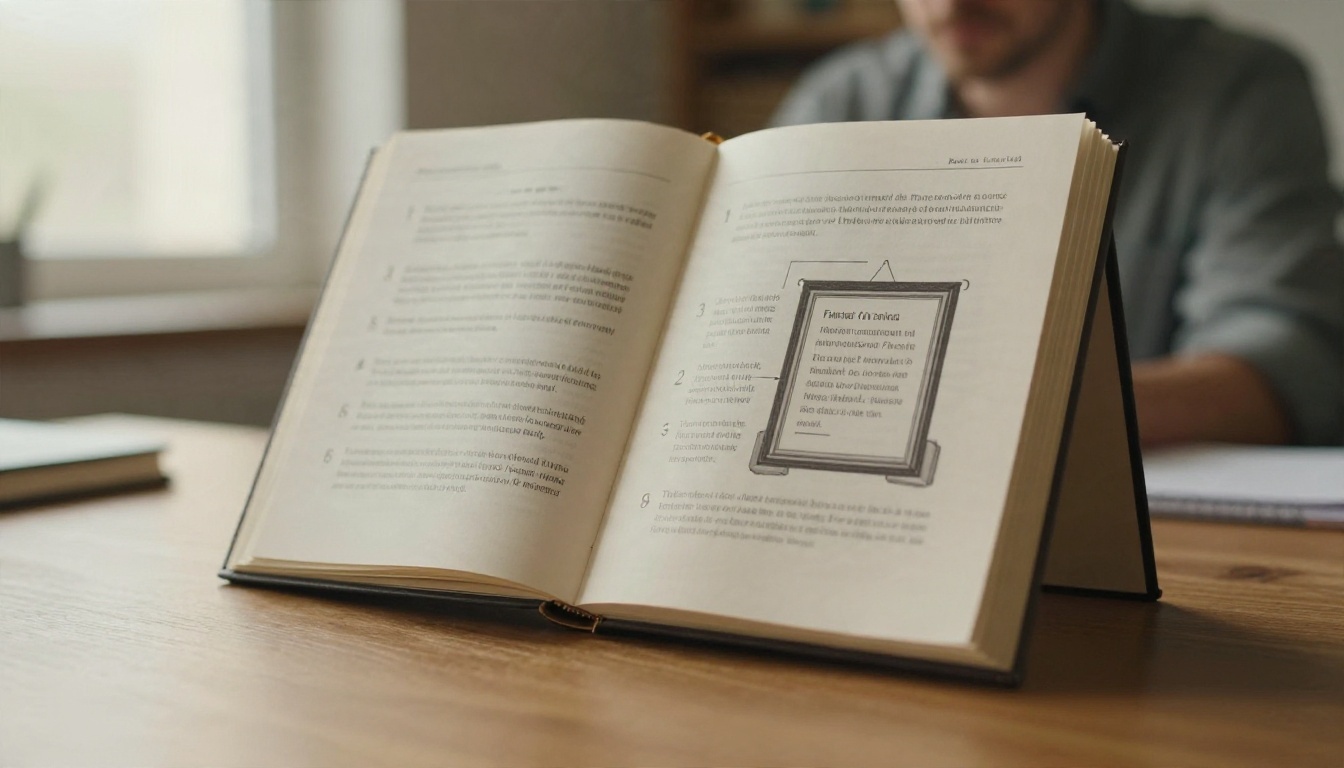
Infine, salva il file come modello: File, Salva con nome, poi scegli Modello di Word (*.dotx). Ogni nuovo manuale che inizierai da qui avrà gli stessi caratteri, stili, margini e piè di pagina.
Scrivi passaggi che le persone possano seguire
La formattazione attira l'attenzione, ma è la scrittura a decidere se il manuale funziona. Le procedure devono leggersi come una ricetta, non come un saggio.
Usa passaggi numerati
Segui uno schema semplice per ogni procedura:
- Dichiara l'obiettivo in una riga ("Emettere un rimborso per un pagamento con carta").
- Elenca ciò che serve prima del primo passaggio (accesso, numero di scontrino, approvazione del responsabile).
- Numera ogni azione, un'azione per passaggio.
- Inizia ogni passaggio con un verbo: clicca, seleziona, digita, conferma.
- Mostra il risultato atteso ("Compare un banner verde in alto nello schermo").
- Aggiungi una soluzione per l'errore più comune.
Ecco un esempio reale. Il titolare di un bar che scrive il capitolo "Chiudere la cassa" potrebbe scrivere:
- Premi Fine turno sullo schermo della cassa.
- Conta il cassetto del contante e inserisci il totale.
- Stampa il rapporto Z e fissalo alla sacca del contante con una graffetta.
- Metti la sacca nella cassaforte e chiudila a chiave.
- Se la cassa mostra una differenza superiore a 5 dollari, chiama il responsabile prima di uscire.
Cinque righe, cinque azioni, una soluzione di riserva. Nessuno deve indovinare.
Aggiungi immagini e note
Uno screenshot con un sottile bordo e una breve didascalia vale più di tre paragrafi di descrizione. Inserisci le immagini come In linea con il testo così si spostano insieme al paragrafo, e comprimile da Formato immagine, poi Comprimi immagini, per tenere il file leggero.
Usa lo stile Nota con moderazione. Ecco un sistema semplice:
| Tipo di nota | Quando usarla | Esempio |
|---|
| Consiglio | Un modo più rapido o più facile | "Premi Ctrl+P per aprire la finestra di stampa." |
| Avvertenza | Rischio di errore, perdita di dati o infortunio | "Non scollegare lo scanner durante una sincronizzazione." |
| Buona pratica | Standard aziendale | "Conferma sempre ad alta voce il nome del cliente." |
| Esempio | Scenario reale | "Maria ha elaborato un pagamento diviso in questo modo." |
Più di due note per pagina trasformano l'impaginazione in rumore. Scegli solo quelle che prevengono errori reali.
Esporta una versione PDF pulita
Un file Word è ottimo per modificare e pessimo per condividere. I caratteri cambiano da un computer all'altro, un commento dimenticato può comparire in una stampa, e chiunque può cambiare il tuo testo. Un PDF blocca l'impaginazione.
Salva come PDF passo dopo passo
- Aggiorna l'indice (clic con il tasto destro, Aggiorna campo).
- Accetta o rifiuta tutte le modifiche tracciate nella scheda Revisione.
- Premi F12 oppure scegli File, Salva con nome, e seleziona PDF dall'elenco dei tipi di file.
- Clicca su Opzioni e spunta Crea segnalibri utilizzando i titoli così i lettori hanno una barra laterale cliccabile.
- Spunta Tag di struttura del documento per l'accessibilità per aiutare i lettori di schermo.
- Scegli Standard (pubblicazione online e stampa) per la qualità migliore.
- Salva, poi apri il PDF e scorri ogni pagina prima di condividerlo.
Controlla che i link funzionino, che le immagini siano nitide e che nessun titolo resti da solo in fondo a una pagina. Se succede, torna in Word, seleziona il titolo e attiva Mantieni con il successivo nelle impostazioni del paragrafo.

Riduci le dimensioni del file senza sfocature
I manuali con molti screenshot possono superare i 30 MB, un problema per l'email e per le connessioni lente. Prova questi rimedi in ordine:
- Comprimi le immagini in Word a 150 ppi per l'uso a schermo
- Salva gli screenshot come PNG solo quando il testo deve restare nitido, altrimenti usa JPG
- Scegli Dimensione minima (pubblicazione online) se non serve la qualità di stampa
- Rimuovi i caratteri inutilizzati e gli oggetti incorporati
Quale formato usare?
| Formato | Ideale per | Punto debole |
|---|
| Word (.docx) | Stesura e modifiche di squadra | L'impaginazione cambia da un dispositivo all'altro |
| PDF | Stampa e archiviazione | Statico, senza statistiche, scomodo sul telefono |
| Flipbook | Link per formazione online e inserimento | Richiede un rapido passaggio di caricamento |
Il PDF è il file master giusto. Il flipbook è ciò che consegni a chi deve leggerlo.
Il problema dei PDF è questo: le persone li scaricano, se ne dimenticano e sei mesi dopo aprono una copia vecchia. Un flipbook vive a un solo link. Aggiorni il file una volta e tutti vedono la versione più recente. Inoltre sembra un vero manuale, con l'effetto sfoglio di pagina, la ricerca e una vista pensata per il telefono.
Lo strumento dedicato Flipbook per manuali di formazione su Flipbooks AI è pensato proprio per questo compito. Il Convertitore da PDF a flipbook generico funziona bene anche se preferisci un percorso più semplice.
Come creare un flipbook per un manuale di formazione
- Apri la piattaforma. Vai su Flipbooks AI e crea un account. I primi passaggi richiedono circa un minuto.
- Carica il PDF. Trascina nell'area di caricamento il file esportato da Word. La piattaforma converte ogni pagina e mantiene i segnalibri, il testo e i link.
- Controlla l'anteprima. Sfoglia le pagine. Cerca quelle in cui le immagini appaiono sfocate o dove una tabella si spezza in modo strano. Correggile in Word, esporta di nuovo e, se serve, carica di nuovo.
- Personalizza il visualizzatore. Aggiungi il tuo logo, scegli un colore di sfondo coerente con il tuo brand e seleziona un effetto sfoglio di pagina. Per i contenuti di formazione seri, usa effetti discreti.
- Aggiungi contenuti multimediali. Incorpora un breve video dimostrativo accanto a una procedura complicata, oppure allega una narrazione audio per un briefing sulla sicurezza.
- Imposta l'accesso. Attiva la protezione con password per i manuali interni, così solo il tuo personale può aprirli.
- Condividi. Copia il link diretto, invialo via email oppure usa il codice di incorporamento per inserire il manuale nella tua intranet o nel portale di formazione. La pagina Incorpora flipbook sul sito web mostra esattamente come fare.

Funzioni da attivare
| Funzione | Cosa fa per un manuale di formazione | Piano |
|---|
| Nessuna filigrana | Mantiene il manuale dall'aspetto professionale | Tutti i piani |
| Marchio personalizzato | Logo e colori corrispondono alla tua azienda | Tutti i piani |
| Protezione con password | Limita l'accesso al solo personale | Vedi prezzi |
| Flipbook illimitati | Ti permette di pubblicare il manuale di ogni reparto | Standard e superiori |
| Scaricamenti offline | I tirocinanti salvano una copia per le zone con poco segnale | A seconda del piano |
| Statistiche di lettura | Mostra chi ha aperto il manuale e quali pagine ha letto | Professional |
| Generazione di contatti | Raccoglie nomi ed email prima di concedere l'accesso | Professional |
Se la conformità è importante, le statistiche del piano Professional valgono il passaggio a un piano superiore. Puoi vedere se un neoassunto ha aperto il capitolo sulla sicurezza, il che è molto meglio di una firma su un foglio che nessuno ha letto. Confronta le opzioni nella pagina dei prezzi.
💡 Consiglio pratico: Formi più reparti? Pubblica un flipbook per ogni reparto e collegali da un'unica pagina dell'intranet. Aggiornare il manuale delle vendite non toccherà mai quello del magazzino.
Esempi reali di manuali in azione
Alcuni scenari rapidi mostrano come questo flusso di lavoro si adatta:
- Catena di negozi: La sede centrale scrive in Word un manuale stagionale per l'apertura dei negozi, lo esporta in PDF ogni trimestre e sostituisce il flipbook dietro lo stesso link. I responsabili dei negozi non hanno mai bisogno di un nuovo URL.
- Team software: Un responsabile del supporto crea un manuale di onboarding di 25 pagine con screenshot, poi incorpora le registrazioni dello schermo nel flipbook così i nuovi agenti vedono ogni flusso di lavoro in azione.
- Clinica: Un responsabile di studio crea un manuale di igiene e sicurezza protetto da password e usa le statistiche per verificare che ogni dipendente lo abbia aperto.
- Società di formazione: Un consulente impacchetta il materiale per i clienti con l'Editore di materiale didattico interattivo e lo condivide con un link personalizzato invece di inviare allegati via email.
Gli errori che rovinano un manuale
Anche con un modello solido, alcuni errori si ripresentano sempre.
- Formattazione manuale. Cambiare le dimensioni a mano invece di modificare gli stili rende l'indice inaffidabile.
- Troppo testo per pagina. I muri di testo fanno perdere lettori. Punta a due o tre paragrafi brevi tra un elemento visivo e l'altro.
- Nessun numero di versione. Il personale non riesce a capire quale copia sia quella attuale.
- Immagini enormi. Un file da 60 MB non si apre su un tablet di magazzino.
- Saltare la prova. Consegna la bozza a qualcuno che non ha mai svolto il compito. Ogni punto in cui esita è una lacuna nelle tue istruzioni.
- Nascondere la pagina dei contatti. Inserisci i nomi e i numeri di telefono di chi va contattato nei casi urgenti in un capitolo di riferimento rapido verso la fine, e collegalo dai capitoli iniziali.
⚠️ Attenzione: Non esportare in PDF con commenti o modifiche tracciate visibili. Apri la scheda Revisione, imposta la visualizzazione su Nessuna marcatura e controlla di nuovo prima di salvare.
Pronto a pubblicare il tuo manuale
Ora hai l'intero flusso di lavoro: pianifica i capitoli, imposta la pagina, crea gli stili, scrivi passaggi numerati, esporta un PDF pulito e pubblicalo come flipbook. Il modello Word che hai salvato dimezzerà il tempo necessario per il prossimo manuale.
Mettilo in pratica oggi:
I tuoi tirocinanti ti ringrazieranno per un manuale facile da aprire, facile da leggere e sempre aggiornato.



