Um bom manual de treinamento economiza horas de explicações repetidas, e o Microsoft Word continua sendo o lugar mais rápido para criar um. Você já tem o programa, sua equipe consegue editar o arquivo e ele é exportado para PDF em dois cliques. O problema começa quando o arquivo passa de vinte páginas e a formatação se desmancha. Este tutorial mostra como criar um modelo limpo, travar a diagramação, exportar um PDF nítido e, depois, publicá-lo como um documento interativo de virada de página com o Flipbooks AI, para que as pessoas realmente abram o material.
Não importa se você escreve um manual de integração de funcionários, um conjunto de procedimentos operacionais padrão ou um passo a passo de software para novos contratados, o processo é o mesmo. Planeje primeiro, configure a página, crie os estilos, escreva em passos, exporte e publique.
Planeje antes de abrir o Word
A maioria dos manuais com problemas falha antes da primeira frase. O autor começa a digitar, acrescenta seções conforme se lembra delas e acaba com um documento sem lógica. Dez minutos de planejamento evitam isso.
Defina o leitor e o objetivo
Escreva uma frase que complete esta linha: "Depois de ler este manual, o treinando consegue ______." Seja concreto. "Processar um reembolso no sistema do ponto de venda" funciona. "Conhecer a política da empresa" não funciona.
Depois, responda a três perguntas rápidas:
- Quem lê? Novos funcionários, equipe experiente, prestadores de serviço ou clientes?
- Onde lê? Em uma mesa, no celular, impresso em uma pasta ou em um tablet no chão de loja?
- Com que frequência ele muda? Atualizações de política trimestrais exigem uma configuração diferente de uma folha de segurança usada uma única vez.
💡 Dica de especialista: Se a maioria dos leitores abrir o manual no celular, escolha desde o início um layout retrato, com texto maior e parágrafos curtos. Adaptar isso depois dá muito trabalho.
Monte o roteiro dos capítulos
Abra um documento do Word em branco e digite os títulos dos capítulos como linhas simples antes de qualquer outra coisa. Uma estrutura confiável para um manual de treinamento de funcionários fica assim:
- Boas-vindas e objetivo
- Funções e responsabilidades
- Ferramentas e acessos
- Procedimentos principais (um capítulo por processo)
- Segurança, conformidade e políticas
- Consulta rápida e contatos
- Questionário ou folha de confirmação

Mantenha cada capítulo com um único tema. Se um capítulo precisar de mais de seis ou sete páginas, divida-o. Capítulos curtos são mais fáceis de atualizar e de vincular depois.
Configuração de página que funciona
Configure a página antes de escrever. Mudar as margens depois de 30 páginas de conteúdo desloca todas as imagens e tabelas, e você vai passar uma tarde consertando isso.
Margens, tamanho e orientação
Vá em Layout e defina estas opções primeiro. Use a caixa Configurar Página para que as configurações valham para o documento inteiro.
| Configuração | Manual impresso | Manual em tela e PDF | Por que importa |
|---|
| Tamanho do papel | Carta ou A4 | Carta ou A4 | Corresponde às impressoras padrão e aos leitores de PDF |
| Orientação | Retrato | Retrato (ou paisagem para estilo de slides) | O retrato é mais confortável no celular |
| Margem superior e inferior | 1 polegada (2,5 cm) | 0,8 polegada (2 cm) | Deixa espaço para cabeçalho e números de página |
| Margem interna (encadernação) | 1,25 polegada (3,2 cm) | 0,8 polegada (2 cm) | Evita que o texto se perca na encadernação |
| Margem externa | 0,8 polegada (2 cm) | 0,8 polegada (2 cm) | Dá espaço para os polegares nas páginas impressas |
| Várias páginas | Margens espelhadas | Normal | Margens espelhadas são adequadas para impressão frente e verso |
Se você pretende imprimir e encadernar o manual, escolha Margens espelhadas em Várias páginas. Se ele vai existir apenas em telas, mantenha Normal.
Fontes e espaçamento
Escolha no máximo duas fontes: uma para os títulos e outra para o texto corrido. Uma fonte sem serifa para o corpo do texto, como Calibri, Arial ou Open Sans, se sai bem em telas. Para manuais impressos, uma fonte com serifa, como Georgia ou Cambria, cansa menos a vista em leituras longas.
- Texto corrido: 11 a 12 pt, espaçamento entre linhas de 1,15 a 1,3
- Título 1: 22 a 26 pt, negrito
- Título 2: 16 a 18 pt, negrito
- Título 3: 13 a 14 pt, negrito ou seminegrito
- Espaço entre parágrafos: 6 a 8 pt depois, 0 pt antes
⚠️ Atenção: Nunca aperte Enter duas vezes para criar espaço entre parágrafos. Use o espaçamento de parágrafo nas configurações do estilo. Linhas em branco quebram a diagramação no momento em que alguém edita uma frase.
Esta é a parte que separa um documento descartável de um modelo de verdade. Os estilos permitem mudar a aparência de todos os títulos de uma vez e alimentam o sumário automático.
Configure os estilos de título
Na guia Página Inicial, clique com o botão direito em Título 1 e escolha Modificar. Defina a fonte, o tamanho, a cor e o espaçamento, depois marque Adicionar à galeria de Estilos e Novos documentos baseados neste modelo. Repita para Título 2, Título 3 e Normal.
Em seguida, crie alguns estilos personalizados. Clique na pequena seta no painel de Estilos e escolha Novo Estilo:
- Passo: um estilo de lista numerada com recuo deslocado
- Destaque: um parágrafo sombreado com uma borda fina à esquerda, para dicas e avisos
- Legenda: texto em itálico de 9 a 10 pt para imagens e tabelas
- Citação ou Exemplo: texto recuado em uma cor mais clara
Use apenas estes estilos. Se você perceber que está selecionando um texto e mudando o tamanho da fonte à mão, pare e modifique o estilo.
Adicione um sumário
Posicione o cursor na página depois da capa. Vá em Referências, escolha Sumário e selecione um estilo automático. O Word lê seus estilos Título 1 a Título 3 e monta a lista com os números de página.
Quando terminar de editar, clique com o botão direito no sumário e escolha Atualizar Campo, depois Atualizar tabela inteira. Faça isso sempre antes de exportar.
✅ Boa prática: Inclua apenas Título 1 e Título 2 no sumário de manuais com menos de 40 páginas. Três níveis podem sobrecarregar o leitor com detalhes.
Cabeçalhos, rodapés e números de página
Dê um clique duplo na parte superior ou inferior de qualquer página para abrir o cabeçalho e o rodapé. Coloque o nome do manual à esquerda, o capítulo ou a versão à direita, e o número da página centralizado no rodapé. Marque Primeira página diferente para que a capa continue limpa.
Para um manual com controle de versões, acrescente no rodapé uma linha como "Versão 2.3, atualizada em novembro de 2026". Os treinandos percebem de imediato se têm a cópia mais recente.
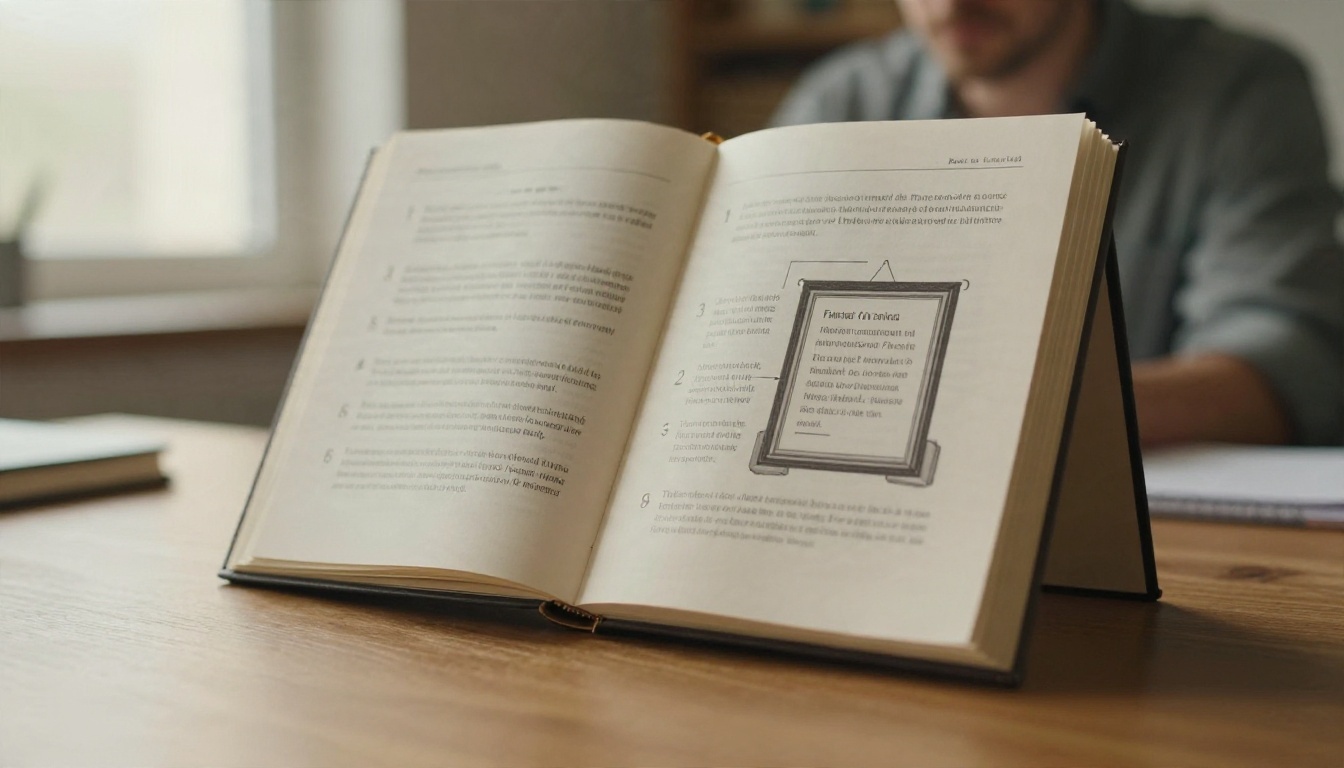
Por fim, salve o arquivo como modelo: Arquivo, Salvar Como, e depois escolha Modelo do Word (*.dotx). Todo manual novo criado a partir dele terá as mesmas fontes, estilos, margens e rodapé.
Escreva passos que as pessoas consigam seguir
A formatação chama a atenção, mas é a escrita que decide se o manual funciona. Procedimentos devem ser lidos como uma receita, não como um ensaio.
Use passos numerados
Siga um padrão simples para cada procedimento:
- Diga o objetivo em uma linha ("Emitir um reembolso para pagamento com cartão").
- Liste o que é preciso antes do passo um (login, número do recibo, aprovação do gerente).
- Numere cada ação, uma ação por passo.
- Comece cada passo com um verbo: clique, selecione, digite, confirme.
- Mostre o resultado esperado ("Um aviso verde aparece no topo da tela").
- Acrescente uma solução para o erro mais comum.
Aqui está um exemplo real. Um dono de cafeteria que escreve o capítulo "Fechar o caixa" poderia escrever:
- Pressione Encerrar turno na tela do caixa.
- Conte o dinheiro da gaveta e digite o total.
- Imprima o relatório Z e prenda-o no saco do dinheiro.
- Coloque o saco no cofre e tranque.
- Se o caixa mostrar diferença acima de 5 dólares, ligue para o gerente antes de sair.
Cinco linhas, cinco ações, uma alternativa. Ninguém precisa adivinhar.
Adicione imagens e destaques
Capturas de tela com uma borda fina e uma legenda curta valem mais do que três parágrafos de descrição. Insira as imagens como Em Linha com o Texto para que se movam junto com o parágrafo, e comprima-as em Formato de Imagem, depois Comprimir Imagens, para manter o arquivo leve.
Use o estilo Destaque com moderação. Aqui está um sistema simples:
| Tipo de destaque | Quando usar | Exemplo |
|---|
| Dica | Um jeito mais rápido ou mais fácil | "Pressione Ctrl+P para abrir a caixa de impressão." |
| Aviso | Risco de erro, perda de dados ou acidente | "Não desconecte o scanner durante uma sincronização." |
| Boa prática | Padrão da empresa | "Sempre confirme o nome do cliente em voz alta." |
| Exemplo | Situação real | "A Maria processou um pagamento dividido desta forma." |
Mais de dois destaques por página transformam o layout em ruído. Escolha apenas os que evitam erros reais.
Exporte uma versão limpa em PDF
Um arquivo do Word é ótimo para editar e péssimo para compartilhar. As fontes mudam de um computador para outro, um comentário esquecido pode aparecer na impressão, e qualquer pessoa pode alterar seu texto. O PDF congela a diagramação.
Salve como PDF passo a passo
- Atualize o sumário (clique com o botão direito e escolha Atualizar Campo).
- Aceite ou rejeite todas as alterações rastreadas em Revisão.
- Pressione F12 ou vá em Arquivo, Salvar Como, e selecione PDF na lista de tipos de arquivo.
- Clique em Opções e marque Criar marcadores usando títulos para que os leitores tenham uma barra lateral clicável.
- Marque Marcas de estrutura do documento para acessibilidade para ajudar leitores de tela.
- Escolha Padrão (publicação online e impressão) para a melhor qualidade.
- Salve, depois abra o PDF e percorra todas as páginas antes de compartilhar.
Confira se os links funcionam, se as imagens estão nítidas e se nenhum título ficou sozinho no pé de uma página. Se isso acontecer, volte ao Word, selecione o título e ative Manter com o próximo nas configurações de parágrafo.

Reduza o tamanho do arquivo sem perder nitidez
Manuais com muitas capturas de tela podem passar de 30 MB, o que atrapalha o envio por e-mail e conexões lentas. Teste estes ajustes na ordem:
- Comprima as imagens dentro do Word para 150 ppi em uso em tela
- Salve capturas de tela como PNG somente quando o texto precisar ficar nítido; caso contrário, use JPG
- Escolha Tamanho mínimo (publicação online) se a qualidade de impressão não for necessária
- Remova fontes não utilizadas e objetos incorporados
Qual formato usar?
| Formato | Melhor para | Ponto fraco |
|---|
| Word (.docx) | Redação e edições da equipe | A diagramação muda entre dispositivos |
| PDF | Impressão e arquivamento | Estático, sem estatísticas, desajeitado no celular |
| Flipbook | Treinamentos online e links de integração | Exige uma etapa rápida de envio |
O PDF é o arquivo mestre ideal. O flipbook é o que você entrega para quem precisa ler.
O problema dos PDFs é este: as pessoas os baixam, esquecem e abrem uma cópia antiga seis meses depois. Um flipbook fica em um único link. Você atualiza o arquivo uma vez e todos veem a versão mais recente. Ele também parece um manual de verdade, com efeitos de virada de página, busca e uma visualização pensada para o celular.
A ferramenta dedicada Flipbook de manual de treinamento do Flipbooks AI foi feita exatamente para essa tarefa. O Conversor de PDF para flipbook geral também funciona, se você preferir um fluxo mais simples.
Como criar um flipbook de manual de treinamento
- Abra a plataforma. Acesse o Flipbooks AI e crie uma conta. Os primeiros passos levam cerca de um minuto.
- Envie o PDF. Arraste o arquivo exportado do Word para a área de envio. A plataforma converte cada página e mantém seus marcadores, textos e links.
- Confira a visualização. Folheie as páginas. Procure páginas em que as imagens aparecem borradas ou em que uma tabela se quebra de forma estranha. Corrija isso no Word, exporte de novo e envie outra vez, se necessário.
- Personalize o visualizador. Adicione seu logotipo, escolha uma cor de fundo que combine com sua marca e selecione um efeito de virada de página. Use efeitos discretos em conteúdos de treinamento sérios.
- Adicione multimídia. Incorpore um vídeo curto com o passo a passo ao lado de um procedimento complicado, ou anexe uma narração em áudio para uma orientação de segurança.
- Defina o acesso. Ative a proteção por senha em manuais internos para que apenas sua equipe consiga abri-los.
- Compartilhe. Copie o link direto, envie por e-mail ou use o código de incorporação para colocar o manual na sua intranet ou no portal de aprendizado. A página Incorporar flipbook em site mostra exatamente como fazer.

Funcionalidades que vale ativar
| Funcionalidade | O que faz por um manual de treinamento | Plano |
|---|
| Sem marcas d’água | Mantém o manual com aparência profissional | Todos os planos |
| Marca personalizada | Logotipo e cores alinhados à sua empresa | Todos os planos |
| Proteção por senha | Restringe o acesso apenas à equipe | Veja preços |
| Flipbooks ilimitados | Permite publicar o manual de todos os departamentos | Standard e acima |
| Downloads offline | Os treinandos salvam uma cópia para áreas com sinal fraco | Depende do plano |
| Estatísticas | Mostra quem abriu o manual e quais páginas leu | Professional |
| Geração de contatos | Coleta nomes e e-mails antes do acesso | Professional |
Se a conformidade é importante, vale a pena mudar para o plano Professional pelas estatísticas. Você pode ver se um novo funcionário abriu o capítulo de segurança, o que é bem melhor do que uma assinatura em uma folha que ninguém leu. Compare as opções na página de preços.
💡 Dica de especialista: Treinando vários departamentos? Publique um flipbook por departamento e vincule todos em uma única página da intranet. Assim, atualizar o manual de vendas nunca mexe no manual do depósito.
Exemplos reais de manuais em ação
Alguns cenários rápidos mostram como esse fluxo se adapta:
- Rede de varejo: a matriz escreve um manual sazonal de abertura de lojas no Word, exporta para PDF a cada trimestre e substitui o flipbook atrás do mesmo link. Os gerentes de loja nunca precisam de um novo URL.
- Equipe de software: um líder de suporte cria um manual de integração de 25 páginas com capturas de tela e incorpora gravações de tela no flipbook para que os novos atendentes vejam cada fluxo em ação.
- Clínica: um gerente cria um manual de higiene e segurança protegido por senha e usa as estatísticas para confirmar que todos os funcionários o abriram.
- Empresa de treinamento: uma consultora empacota o material do cliente com o Editor de material de curso interativo e compartilha um link com identidade visual, em vez de enviar anexos por e-mail.
Erros que estragam um manual
Mesmo com um modelo sólido, alguns erros aparecem sempre.
- Formatação manual. Mudar tamanhos à mão em vez de editar os estilos torna o sumário pouco confiável.
- Texto demais por página. Paredes de texto afastam o leitor. Prefira dois ou três parágrafos curtos entre as imagens.
- Sem número de versão. A equipe não consegue saber qual cópia é a atual.
- Imagens enormes. Um arquivo de 60 MB não abre em um tablet do depósito.
- Pular o teste. Entregue o rascunho a alguém que nunca fez a tarefa. Cada ponto em que essa pessoa hesita é uma lacuna nas suas instruções.
- Esconder a página de contatos. Coloque nomes de escalonamento e telefones em um capítulo de consulta rápida perto do fim e faça links para ele a partir dos capítulos iniciais.
⚠️ Atenção: Não exporte para PDF com comentários ou alterações controladas visíveis. Abra a guia Revisão, defina a exibição como Sem Marcação e confira mais uma vez antes de salvar.
Pronto para publicar seu manual
Agora você tem o fluxo completo: planeje os capítulos, configure a página, crie os estilos, escreva passos numerados, exporte um PDF limpo e publique-o como flipbook. O modelo do Word que você salvou fará o próximo manual levar metade do tempo.
Coloque em prática hoje:
Seus treinandos vão agradecer por um manual fácil de abrir, fácil de ler e sempre atualizado.



