Un buen manual de capacitación ahorra horas de explicaciones repetidas, y Microsoft Word sigue siendo el lugar más rápido para crearlo. Ya lo tienes, tu equipo puede editarlo y se exporta a PDF en dos clics. El problema empieza cuando el archivo supera las veinte páginas y el formato se desordena. Este tutorial te enseña a crear una plantilla limpia, fijar el diseño, exportar un PDF nítido y luego publicarlo como documento interactivo con paso de página con Flipbooks AI, para que la gente lo abra de verdad.
Ya estés escribiendo un manual de bienvenida para empleados, un conjunto de procedimientos operativos estándar o una guía de software para nuevas incorporaciones, el proceso es el mismo. Primero planifica, luego configura la página, crea los estilos, redacta en pasos, exporta y publica.
Planifica antes de abrir Word
La mayoría de los manuales fallidos se estropean antes de la primera frase. El autor empieza a escribir, añade secciones según se le ocurren y termina con un documento sin lógica. Diez minutos de planificación lo evitan.
Define al lector y el objetivo
Escribe una frase que complete esta línea: "Al terminar este manual, la persona en formación podrá ______." Que sea concreta. "Procesar una devolución en el sistema de punto de venta" funciona. "Conocer la política de la empresa" no.
Luego responde tres preguntas rápidas:
- ¿Quién lo lee? ¿Personal nuevo, personal con experiencia, contratistas o clientes?
- ¿Dónde lo lee? ¿En un escritorio, en un teléfono, impreso en una carpeta o en una tableta de la tienda?
- ¿Con qué frecuencia cambiará? Las actualizaciones trimestrales de políticas necesitan una configuración distinta a una hoja de seguridad de uso único.
💡 Consejo profesional: Si la mayoría de los lectores abrirá el manual en un teléfono, elige desde el principio un diseño vertical con texto más grande y párrafos cortos. Corregirlo después cuesta mucho.
Esboza los capítulos
Abre un documento de Word en blanco y escribe los títulos de los capítulos como líneas simples antes de hacer cualquier otra cosa. Una estructura confiable para un manual de capacitación de empleados se ve así:
- Bienvenida y propósito
- Funciones y responsabilidades
- Herramientas y accesos
- Procedimientos principales (un capítulo por proceso)
- Seguridad, cumplimiento y políticas
- Referencia rápida y contactos
- Cuestionario o hoja de confirmación

Mantén cada capítulo en un solo tema. Si un capítulo necesita más de seis o siete páginas, divídelo. Los capítulos cortos son más fáciles de actualizar y de enlazar después.
Una configuración de página que funciona
Configura la página antes de escribir. Cambiar los márgenes después de 30 páginas de contenido desplaza todas las imágenes y tablas, y pasarás una tarde arreglándolo.
Márgenes, tamaño y orientación
Ve a Diseño y configura primero estas opciones. Usa el cuadro Configurar página para que los ajustes se apliquen a todo el documento.
| Ajuste | Manual impreso | Manual en pantalla y PDF | Por qué importa |
|---|
| Tamaño de página | Carta o A4 | Carta o A4 | Coincide con las impresoras estándar y los visores de PDF |
| Orientación | Vertical | Vertical (o horizontal para estilo diapositiva) | La vertical se lee mejor en teléfonos |
| Margen superior e inferior | 2,5 cm (1 pulgada) | 2 cm (0,8 pulgadas) | Deja espacio para el encabezado y los números de página |
| Margen interior (encuadernación) | 3,2 cm (1,25 pulgadas) | 2 cm (0,8 pulgadas) | Evita que el texto se pierda en la encuadernación |
| Margen exterior | 2 cm (0,8 pulgadas) | 2 cm (0,8 pulgadas) | Deja espacio para los pulgares en las páginas impresas |
| Páginas múltiples | Márgenes simétricos | Normal | Los márgenes simétricos sirven para impresión a doble cara |
Si planeas imprimir y encuadernar el manual, elige Márgenes simétricos en Páginas múltiples. Si solo vivirá en pantallas, deja Normal.
Tipografías y espaciado
Elige dos tipografías como máximo: una para los títulos y otra para el texto. Una fuente sin serifa para el cuerpo, como Calibri, Arial o Open Sans, se ve bien en pantalla. Para manuales impresos, una con serifa, como Georgia o Cambria, es más cómoda para la vista en lecturas largas.
- Texto principal: 11 a 12 pt, interlineado de 1,15 a 1,3
- Título 1: 22 a 26 pt, negrita
- Título 2: 16 a 18 pt, negrita
- Título 3: 13 a 14 pt, negrita o seminegrita
- Espacio entre párrafos: 6 a 8 pt después, 0 pt antes
⚠️ Advertencia: Nunca pulses Intro dos veces para crear espacio entre párrafos. Usa el espaciado de párrafo en la configuración del estilo. Los renglones en blanco rompen el diseño en cuanto alguien edita una frase.
Crea la plantilla con estilos
Esta es la parte que separa un documento desechable de una plantilla real. Los estilos te permiten cambiar el aspecto de todos los títulos de una vez, y alimentan el índice automático.
Configura los estilos de título
En la pestaña Inicio, haz clic derecho en Título 1 y elige Modificar. Define la fuente, el tamaño, el color y el espaciado, luego marca Agregar a la galería de estilos y Documentos nuevos basados en esta plantilla. Repite con Título 2, Título 3 y Normal.
Después, crea algunos estilos personalizados. Haz clic en la pequeña flecha del panel de Estilos y elige Nuevo estilo:
- Paso: un estilo de lista numerada con sangría francesa
- Recuadro: un párrafo sombreado con un borde izquierdo fino para consejos y advertencias
- Pie de imagen: texto en cursiva de 9 a 10 pt para imágenes y tablas
- Cita o ejemplo: texto con sangría en un color más claro
Usa solo estos estilos. Si te descubres seleccionando texto para cambiar el tamaño de la fuente a mano, detente y modifica el estilo.
Agrega un índice
Coloca el cursor en la página posterior a la portada. Ve a Referencias, elige Tabla de contenido y selecciona un estilo automático. Word lee tus estilos de Título 1 a Título 3 y crea la lista con los números de página.
Cuando termines de editar, haz clic derecho en la tabla y elige Actualizar campo, luego Actualizar tabla completa. Hazlo cada vez antes de exportar.
✅ Buena práctica: Incluye solo el Título 1 y el Título 2 en el índice de manuales de menos de 40 páginas. Tres niveles pueden hundir a los lectores en detalles.
Encabezados, pies de página y números de página
Haz doble clic en la parte superior o inferior de cualquier página para abrir el encabezado y el pie de página. Agrega el nombre del manual a la izquierda, el capítulo o la versión a la derecha, y el número de página centrado en el pie. Marca Primera página diferente para que la portada quede limpia.
Para un manual con control de versiones, agrega en el pie una línea como "Versión 2.3, actualizada en noviembre de 2026". Quienes se capacitan pueden ver de un vistazo si tienen la copia más reciente.
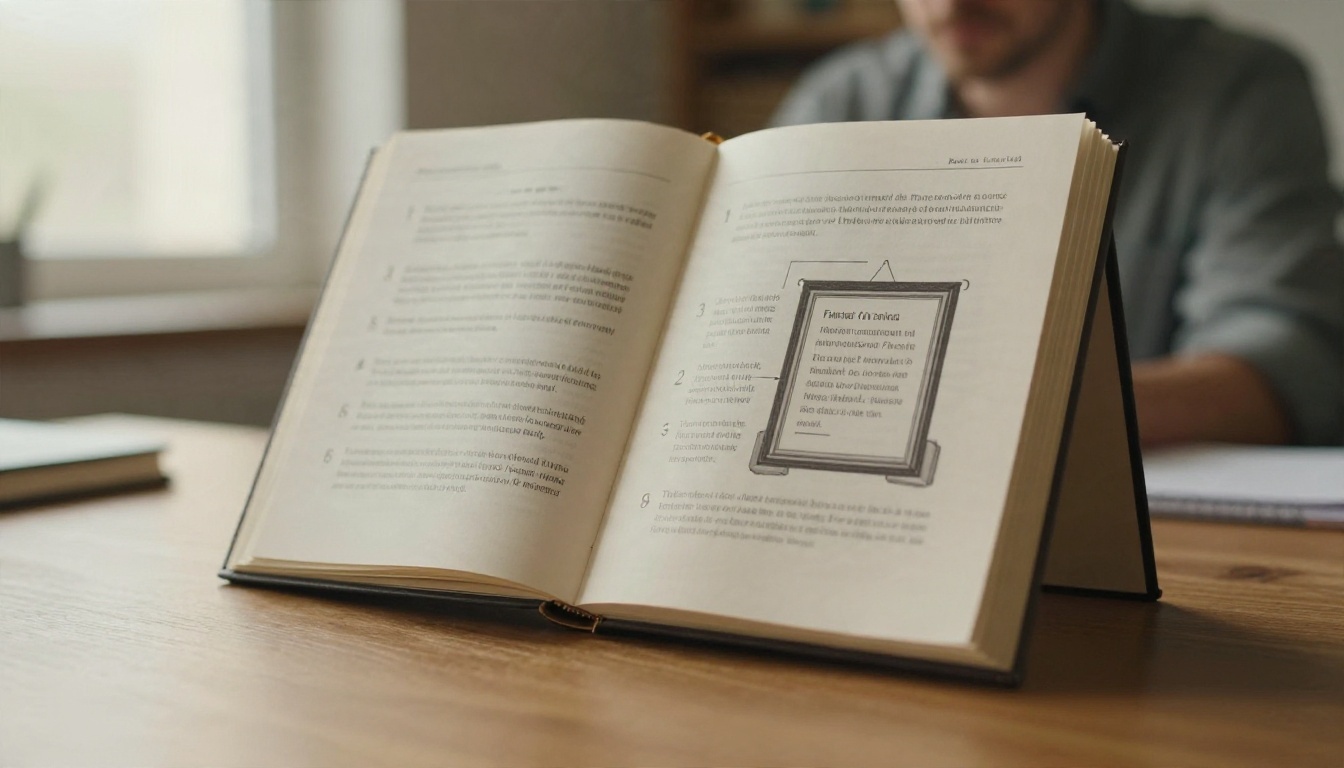
Por último, guarda el archivo como plantilla: Archivo, Guardar como, y luego elige Plantilla de Word (*.dotx). Cada nuevo manual que empieces desde ella tendrá las mismas fuentes, estilos, márgenes y pie de página.
Redacta pasos que la gente pueda seguir
El formato llama la atención, pero es la redacción la que decide si el manual funciona. Los procedimientos deben leerse como una receta, no como un ensayo.
Usa pasos numerados
Sigue un patrón simple para cada procedimiento:
- Indica el objetivo en una línea ("Emitir una devolución por pago con tarjeta").
- Enumera lo que necesitas antes del paso uno (acceso, número de recibo, aprobación del gerente).
- Numera cada acción, una acción por paso.
- Empieza cada paso con un verbo: haz clic, selecciona, escribe, confirma.
- Muestra el resultado esperado ("Aparece un aviso verde en la parte superior de la pantalla").
- Agrega una solución para el error más común.
Aquí hay un ejemplo real. Una dueña de cafetería que escribe el capítulo "Cerrar la caja" podría escribir:
- Presiona Terminar turno en la pantalla de la caja.
- Cuenta el efectivo del cajón e ingresa el total.
- Imprime el informe Z y engrápalo a la bolsa del efectivo.
- Coloca la bolsa en la caja fuerte y ciérrala con llave.
- Si la caja muestra una diferencia mayor a 5 dólares, llama al gerente antes de irte.
Cinco renglones, cinco acciones, una alternativa. Nadie tiene que adivinar.
Agrega imágenes y recuadros
Una captura de pantalla con borde fino y un pie corto vale más que tres párrafos de descripción. Inserta las imágenes como En línea con el texto para que se muevan con el párrafo, y comprímelas con Formato de imagen y luego Comprimir imágenes para mantener el archivo liviano.
Usa el estilo Recuadro con moderación. Este es un sistema sencillo:
| Tipo de recuadro | Cuándo usarlo | Ejemplo |
|---|
| Consejo | Una forma más rápida o sencilla | "Presiona Ctrl+P para abrir el cuadro de impresión." |
| Advertencia | Riesgo de error, pérdida de datos o lesiones | "No desconectes el escáner durante una sincronización." |
| Buena práctica | Estándar de la empresa | "Confirma siempre en voz alta el nombre del cliente." |
| Ejemplo | Escenario real | "María procesó un pago dividido de esta manera." |
Más de dos recuadros por página convierten el diseño en ruido. Elige los que evitan errores reales.
Exporta una versión limpia en PDF
Un archivo de Word es ideal para editar y pésimo para compartir. Las fuentes cambian de un equipo a otro, un comentario olvidado puede aparecer en una impresión y cualquiera puede cambiar tu texto. Un PDF fija el diseño.
Guardar como PDF paso a paso
- Actualiza la tabla de contenido (clic derecho, Actualizar campo).
- Acepta o rechaza todos los cambios marcados en Revisar.
- Presiona F12 o elige Archivo, Guardar como, y selecciona PDF en la lista de tipos de archivo.
- Haz clic en Opciones y marca Crear marcadores a partir de los títulos para que los lectores tengan una barra lateral interactiva.
- Marca Etiquetas de estructura del documento para accesibilidad para ayudar a los lectores de pantalla.
- Elige Estándar (publicación en línea e impresión) para obtener la mejor calidad.
- Guarda, abre el PDF y revisa cada página antes de compartirlo.
Comprueba que los enlaces funcionen, que las imágenes se vean nítidas y que ningún título quede solo al pie de una página. Si pasa, vuelve a Word, selecciona el título y activa Conservar con el siguiente en la configuración de párrafo.

Reduce el tamaño del archivo sin perder nitidez
Los manuales con muchas capturas pueden superar los 30 MB, lo cual es un problema para el correo y las conexiones lentas. Prueba estos ajustes en orden:
- Comprime las imágenes dentro de Word a 150 ppi para uso en pantalla
- Guarda las capturas como PNG solo cuando el texto deba verse nítido; si no, usa JPG
- Elige Tamaño mínimo (publicación en línea) si no necesitas calidad de impresión
- Elimina las fuentes no utilizadas y los objetos incrustados
¿Qué formato conviene usar?
| Formato | Lo mejor para | Debilidad |
|---|
| Word (.docx) | Redacción y ediciones del equipo | El diseño cambia entre dispositivos |
| PDF | Impresión y archivo | Estático, sin estadísticas, incómodo en teléfonos |
| Flipbook | Capacitación en línea y enlaces de incorporación | Requiere un paso rápido de subida |
Un PDF es el archivo maestro adecuado. Un flipbook es lo que entregas a quienes necesitan leerlo.
Convierte el PDF en un flipbook
Aquí está el problema con los PDF: la gente los descarga, se olvida de ellos y abre una copia vieja seis meses después. Un flipbook vive en un solo enlace. Actualizas el archivo una vez y todos ven la versión más reciente. Además, parece un manual de verdad, con efectos de paso de página, búsqueda y una vista lista para móviles.
La herramienta dedicada Manual de capacitación en flipbook de Flipbooks AI está hecha exactamente para esta tarea. El Conversor de PDF a flipbook general también sirve si prefieres un flujo más sencillo.
Cómo crear un flipbook de manual de capacitación
- Abre la plataforma. Ve a Flipbooks AI y crea una cuenta. Los primeros pasos toman alrededor de un minuto.
- Sube el PDF. Arrastra el archivo exportado desde Word al cuadro de subida. La plataforma convierte cada página y conserva tus marcadores, texto y enlaces.
- Revisa la vista previa. Hojea las páginas. Busca páginas donde las imágenes se vean borrosas o donde una tabla se corte de forma extraña. Corrígelas en Word, vuelve a exportar y sube el archivo otra vez si hace falta.
- Personaliza el visor. Agrega tu logotipo, elige un color de fondo que coincida con tu marca y selecciona un efecto de paso de página. Usa efectos sutiles para contenido de capacitación serio.
- Agrega multimedia. Incrusta un video corto con el recorrido junto a un procedimiento complicado, o adjunta una narración en audio para una charla de seguridad.
- Define el acceso. Activa la protección con contraseña en los manuales internos para que solo tu personal pueda abrirlos.
- Comparte. Copia el enlace directo, envíalo por correo o usa el código para incrustar y colocar el manual en tu intranet o portal de aprendizaje. La página Incrustar flipbook en un sitio web muestra exactamente cómo hacerlo.

Funciones que vale la pena activar
| Función | Qué hace por un manual de capacitación | Plan |
|---|
| Sin marcas de agua | Mantiene el manual con aspecto profesional | Todos los planes |
| Marca propia | El logotipo y los colores coinciden con tu empresa | Todos los planes |
| Protección con contraseña | Restringe el acceso solo al personal | Consulta los precios |
| Flipbooks ilimitados | Te permite publicar el manual de cada departamento | Standard y superiores |
| Descargas sin conexión | Las personas en formación guardan una copia para zonas con poca señal | Según el plan |
| Estadísticas | Muestra quién abrió el manual y qué páginas leyó | Professional |
| Generación de contactos | Recoge nombres y correos antes de dar acceso | Professional |
Si el cumplimiento normativo es importante, vale la pena mejorar al plan Professional por sus estadísticas. Puedes ver si una persona nueva abrió el capítulo de seguridad, algo mucho mejor que una firma en una hoja que nadie leyó. Compara opciones en la página de precios.
💡 Consejo profesional: ¿Capacitas a varios departamentos? Publica un flipbook por departamento y enlázalos desde una sola página de intranet. Así, actualizar el manual de ventas nunca afecta al manual de almacén.
Ejemplos reales de manuales en acción
Algunos escenarios rápidos muestran cómo se adapta este flujo:
- Cadena de tiendas: La oficina central redacta en Word un manual de apertura de tienda por temporada, lo exporta a PDF cada trimestre y reemplaza el flipbook detrás del mismo enlace. Los gerentes de tienda nunca necesitan una URL nueva.
- Equipo de software: Un líder de soporte crea un manual de incorporación de 25 páginas con capturas, luego incrusta grabaciones de pantalla en el flipbook para que los nuevos agentes vean cada flujo en acción.
- Clínica: Una gerente de consultorio crea un manual de higiene y seguridad protegido con contraseña, y usa las estadísticas para confirmar que cada empleado lo abrió.
- Empresa de capacitación: Una consultora empaqueta el material de sus clientes con el Publicador interactivo de material de curso y lo comparte con un enlace de marca en lugar de enviar archivos adjuntos por correo.
Errores que arruinan un manual
Incluso con una plantilla sólida, aparecen una y otra vez algunos errores.
- Formato manual. Cambiar tamaños a mano en lugar de editar los estilos hace que el índice deje de ser confiable.
- Demasiado texto por página. Los bloques de texto hacen que los lectores abandonen. Procura dos o tres párrafos cortos entre elementos visuales.
- Sin número de versión. El personal no puede saber cuál copia es la actual.
- Imágenes enormes. Un archivo de 60 MB no se abrirá en una tableta de almacén.
- Saltarse la prueba. Entrega el borrador a alguien que nunca haya hecho la tarea. Cada punto donde dude es un hueco en tus instrucciones.
- Esconder la página de contactos. Pon los nombres de escalamiento y los teléfonos en un capítulo de referencia rápida cerca del final, y enlázalo desde los primeros capítulos.
⚠️ Advertencia: No exportes a PDF con comentarios o cambios marcados visibles. Abre la pestaña Revisar, establece la vista en Sin marcas y revisa una vez más antes de guardar.
Listo para publicar tu manual
Ya tienes el flujo completo: planifica los capítulos, configura la página, crea los estilos, redacta pasos numerados, exporta un PDF limpio y publícalo como flipbook. La plantilla de Word que guardaste hará que el siguiente manual tome la mitad del tiempo.
Ponlo en práctica hoy:
Quienes se capacitan te agradecerán un manual fácil de abrir, fácil de leer y siempre actualizado.



