Vous avez préparé une bonne présentation PowerPoint, vous l’avez envoyée, et elle a été ignorée. Un simple fichier de diapositives ressemble à un devoir, alors qu’un flipbook avec une vraie tourne de page donne envie de l’ouvrir. Ce tutoriel explique comment créer une vidéo flipbook avec PPT : comment exporter correctement les diapositives, ajouter un effet de tourne de page convaincant avec Flipbooks AI, et partager le résultat sous forme de lien, d’intégration ou de courte vidéo.
Vous n’avez besoin ni de logiciel de design, ni de monteur vidéo, ni de code. Si vous savez cliquer sur Enregistrer sous dans PowerPoint, vous pouvez suivre chaque étape ci-dessous en moins de trente minutes.
Une présentation est conçue pour un orateur debout dans une salle. Une fois le fichier envoyé par e-mail, l’orateur n’est plus là, et le fichier doit porter le message seul. Un flipbook règle ce problème en transformant chaque diapositive en page que le lecteur tourne à son rythme. Une vidéo flipbook va plus loin : elle enregistre cette tourne de page, pour qu’elle puisse être lue partout où une vidéo peut l’être.
Ce que voient réellement les lecteurs
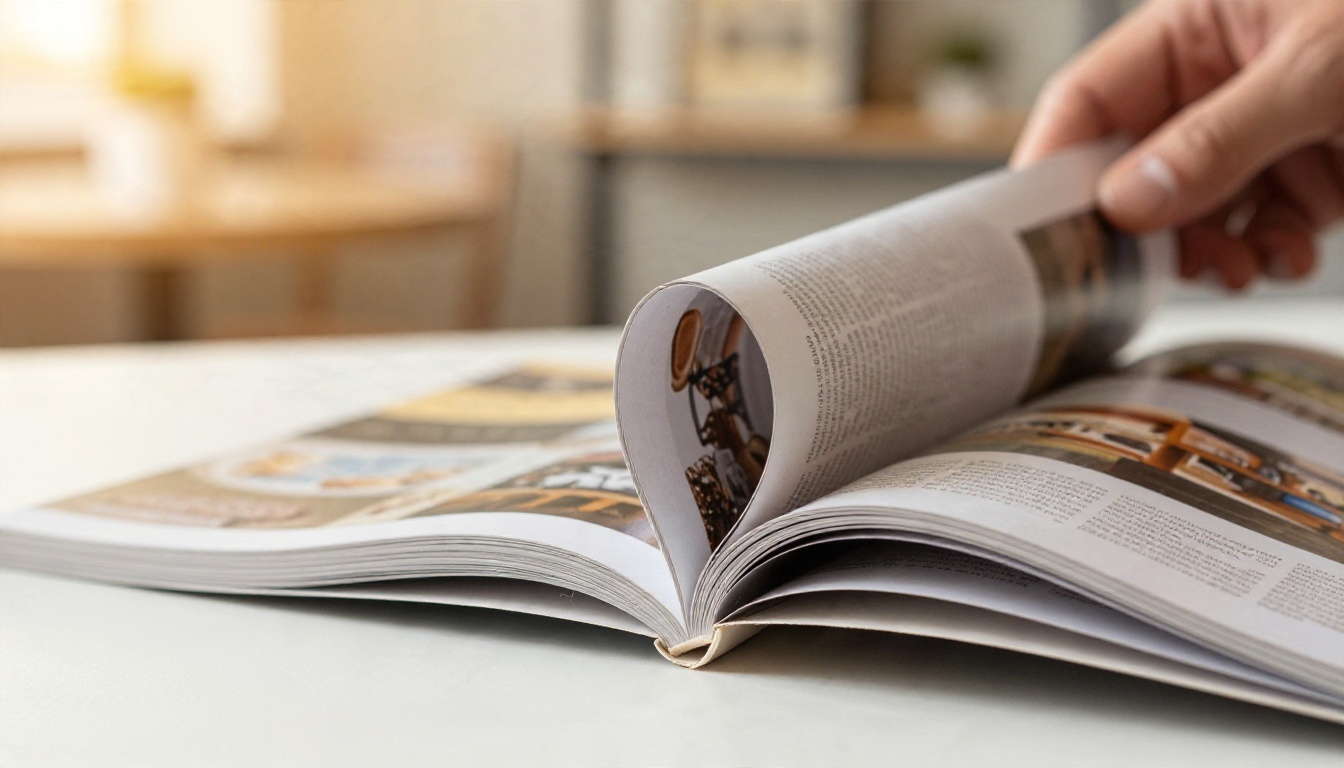
Quelqu’un qui ouvre votre flipbook voit un livre, pas un fichier. Les pages se courbent, une ombre douce suit le coin, et la mise en page s’adapte à l’écran. Sur un téléphone, il se comporte comme un magazine numérique. Ce petit changement de présentation incite davantage de personnes à aller au-delà de la troisième diapositive.
Diapositives, flipbook ou vidéo : la comparaison
Chaque format a un rôle différent. Voici comment ils se comparent en pratique.
| Format | Idéal pour | Contrôle du lecteur | Liens interactifs | Poids du fichier |
|---|
| Fichier PPT brut | Présentation en direct | Total | Limités | Lourd |
| PDF | Impression et archivage | Total | Basiques | Moyen |
| Flipbook | Lecture et navigation en ligne | Total | Oui | Léger (hébergé) |
| Vidéo flipbook (MP4) | Publications sur les réseaux, aperçus d’e-mail | Lecture et pause uniquement | Non | Moyen |
💡 Astuce de pro : Utilisez les deux. Publiez le flipbook comme contenu principal, puis découpez une vidéo flipbook de 20 à 40 secondes pour le promouvoir sur les réseaux sociaux et par e-mail.
Préparer votre PowerPoint avant l’export
La plupart des mauvais flipbooks sont mauvais à cause de la présentation d’origine, pas de l’outil. Dix minutes de nettoyage ici vous évitent d’exporter à nouveau plus tard.
Définir la taille des diapositives
PowerPoint utilise par défaut le format panoramique 16:9. Cela convient à une vidéo, mais un flipbook se lit mieux quand les pages ressemblent à de vraies pages. Ouvrez Création > Taille des diapositives > Taille personnalisée et choisissez l’une de ces options :
- A4 ou Letter en portrait pour les rapports, catalogues et documents remis en main propre
- A4 ou Letter en paysage pour les brochures et les présentations commerciales
- 16:9 si le flipbook sera surtout regardé comme une vidéo
Choisissez la taille en premier. La modifier après avoir placé des images décale tout.
Nettoyer les polices et les images
Passez rapidement sur chaque diapositive avant l’export :
- Intégrez ou remplacez les polices. Si vous utilisez une police personnalisée, allez dans Fichier > Options > Enregistrement et cochez « Incorporer les polices dans le fichier ». Sinon, le PDF peut la remplacer par une police peu esthétique.
- Compressez les grandes photos. Sélectionnez une image, ouvrez Format de l’image > Compresser les images et choisissez 150 ppp pour un usage à l’écran.
- Supprimez les notes de l’orateur si vous ne voulez pas les imprimer.
- Vérifiez les marges. Gardez le texte à au moins 0,5 pouce du bord de la diapositive pour que la courbure de la page ne le coupe pas.
- Aplatissez les animations. Les effets d’entrée et les transitions ne passent pas dans un PDF. Vérifiez donc que chaque diapositive paraît terminée dans son état statique.
⚠️ Attention : Les vidéos intégrées dans les diapositives ne seront pas lues dans un PDF. Si une vidéo est importante, prévoyez de l’ajouter à nouveau dans le flipbook après l’import.
Exporter votre PPT correctement
PowerPoint propose deux exports utiles pour ce projet. Le PDF alimente le flipbook. Le MP4 est un raccourci facultatif, lorsque vous voulez une vidéo diaporama rapide.
Exporter en PDF
C’est le fichier qu’il vous faut pour le flipbook.
- Cliquez sur Fichier > Exporter > Créer un document PDF/XPS.
- Choisissez Options et sélectionnez « Standard (publication en ligne et impression) ».
- Vérifiez que Diapositives est sélectionné, et non Documents, sauf si vous voulez plusieurs diapositives par page.
- Enregistrez-le sous un nom clair, comme
product-launch-2026.pdf.
Si vous utilisez un Mac, allez dans Fichier > Exporter, choisissez PDF comme format de fichier, puis réglez la qualité sur Meilleure.
Exporter en vidéo MP4
Il arrive que vous ayez seulement besoin d’une vidéo diaporama rapide. PowerPoint sait aussi faire cela.
- Cliquez sur Fichier > Exporter > Créer une vidéo.
- Choisissez Full HD (1080p) pour un texte net.
- Réglez la durée de chaque diapositive. Cinq à huit secondes conviennent à la plupart des présentations.
- Cliquez sur Créer la vidéo et attendez la fin du rendu.
Cela produit un diaporama plat, sans tourne de page. C’est acceptable pour un aperçu rapide, mais le rendu ne ressemblera pas à un flipbook. Pour cela, passez à la section suivante.
Quel export choisir
| Objectif | Export | Pourquoi |
|---|
| Flipbook interactif avec tourne de page | PDF | Se convertit proprement en pages |
| Diaporama rapide pour un message | MP4 | Un seul fichier, lisible partout |
| Exemplaire imprimé | PDF | Garde le texte vectoriel net |
| Vidéo flipbook pour les réseaux sociaux | PDF, puis enregistrement | Donne le véritable effet de tourne de page |
Une fois le PDF prêt, le flipbook lui-même se fait en quelques minutes. Flipbooks AI convertit les fichiers PDF en flipbooks à tourne de page sans filigrane, et le Convertisseur PDF vers flipbook gratuit est la façon la plus rapide de l’essayer.
Importer et convertir
- Rendez-vous sur Flipbooks AI et créez un compte.
- Cliquez sur le bouton pour démarrer un nouveau flipbook.
- Faites glisser votre PDF exporté dans la zone d’import.
- Patientez quelques secondes le temps que chaque diapositive soit convertie en page.
- Ouvrez l’aperçu et feuilletez-le pour vérifier l’ordre.
Vous devriez voir vos diapositives présentées comme un livre, avec une reliure visible et une tourne de page fluide. Si une diapositive paraît étirée, retournez dans PowerPoint, corrigez la taille et exportez à nouveau. C’est plus rapide que de tenter de la réparer ensuite.
Personnaliser les effets de page
C’est ici que l’effet de tourne de page prend son caractère. Dans l’éditeur, vous pouvez régler :
- La couleur ou l’image de fond derrière le livre, pour qu’il corresponde à votre identité de marque
- Le logo et l’identité de marque placés sur la barre d’outils de la visionneuse
- Le comportement de la tourne de page, y compris la vitesse et l’ombre de la courbure
- Les boutons de la barre d’outils, comme le zoom, le plein écran et le partage
- L’audio et la vidéo, pour qu’une musique de fond ou un extrait puisse être lu dans le flipbook
💡 Astuce de pro : Si vos diapositives sont blanches, choisissez un fond plus sombre et neutre. Le livre se détache, et l’ombre de la tourne de page se voit mieux à l’image lors de l’enregistrement.
Ajouter des liens et du multimédia
Les diapositives contiennent souvent des boutons, des URL et des références. Après l’import, vous pouvez ajouter des liens cliquables aux pages, intégrer des vidéos que PowerPoint n’a pas pu conserver dans le PDF, et ajouter une narration audio. Un extrait d’introduction sur la première page est une bonne façon d’accueillir le lecteur.
Voici un aperçu rapide de ce que vous obtenez à chaque étape.
| Fonctionnalité | Ce qu’elle fait | Offre |
|---|
| Conversion PDF vers flipbook | Transforme les diapositives en pages | Toutes les offres |
| Sans filigrane | Rendu propre, aux couleurs de la marque | Toutes les offres |
| Personnalisation de la marque | Logo, couleurs, fond | Voir les tarifs |
| Flipbooks illimités | Publiez autant que nécessaire | Standard et supérieures |
| Protection par mot de passe | Garde privées les présentations confidentielles | Voir les tarifs |
| Statistiques et génération de prospects | Suivez les vues et recueillez des contacts | Professional |
| Téléchargements hors ligne | Permettent aux lecteurs de garder une copie | Voir les tarifs |
Voici maintenant la partie annoncée dans le titre. Un flipbook est interactif, mais de nombreux espaces n’acceptent que la vidéo : Instagram, les publications LinkedIn, les aperçus WhatsApp et les newsletters qui bloquent les contenus intégrés. Enregistrer la tourne de page vous donne un extrait qui fonctionne partout.
Enregistrer la tourne de page
Inutile de logiciel spécial. Votre ordinateur dispose déjà d’un enregistreur d’écran.
- Ouvrez votre flipbook en plein écran pour masquer la barre d’outils.
- Sous Windows, appuyez sur Win + G pour ouvrir la Xbox Game Bar et lancer un enregistrement. Sur Mac, utilisez Maj + Commande + 5.
- Réglez votre écran sur 1920 par 1080 si possible, pour un extrait net.
- Passez les pages d’un rythme régulier. Environ deux à trois secondes par page semblent naturelles.
- Arrêtez l’enregistrement et coupez la première et la dernière seconde avec l’éditeur intégré.
Gardez le curseur à l’écart. Utilisez les boutons fléchés de votre appareil ou touchez le bord de la page, puis éloignez le pointeur du livre.
Ajouter le son et la narration
Les extraits sans son sont vite ignorés. Quelques options :
- Musique de fond à faible volume, sous 20 %
- Voix off, enregistrée sur votre téléphone et superposée à l’extrait
- Sous-titres, essentiels, car beaucoup de personnes regardent sans le son
Restez bref. Pour les publications sur les réseaux, 20 à 40 secondes suffisent pour donner envie de cliquer vers le flipbook complet.
✅ Bonne pratique : Terminez la vidéo par une seule phrase indiquant où lire la version complète, et placez le lien du flipbook dans la légende de la publication ou dans le premier commentaire.
Choisir les bons réglages vidéo
| Plateforme | Format | Durée conseillée | Remarques |
|---|
| LinkedIn | 16:9 ou 1:1 | 20 à 45 secondes | Ajoutez des sous-titres |
| Instagram Reels | 9:16 | 15 à 30 secondes | Recadrez sur le centre du livre |
| YouTube | 16:9 | 30 à 90 secondes | Placez le lien dans la description |
| E-mail | 16:9 | Moins de 20 secondes | Utilisez un GIF ou une miniature liée |
| WhatsApp | 16:9 | Moins de 30 secondes | Gardez un fichier léger |
Partager votre vidéo flipbook
Vous disposez maintenant de deux contenus : le flipbook et l’extrait. Le partage fonctionne mieux lorsque chacun renvoie vers l’autre.
Liens, intégrations et mots de passe
Le flipbook offre plusieurs façons d’être publié :
- Lien direct : collez-le dans un e-mail, une conversation ou votre profil. Simple et rapide.
- Code d’intégration : placez le flipbook sur votre propre site avec l’option Intégrer le flipbook sur un site web.
- Protection par mot de passe : limitez l’accès aux présentations pour investisseurs, aux tarifs ou aux propositions pour clients.
- Téléchargement hors ligne : permettez aux lecteurs de garder une copie pour plus tard.
| Méthode de partage | Public idéal | Effort | Contrôle |
|---|
| Lien direct | Tout le monde | Très faible | Moyen |
| Intégration sur un site web | Visiteurs de votre site | Faible | Élevé |
| Lien protégé par mot de passe | Clients et partenaires | Faible | Très élevé |
| Extrait vidéo sur les réseaux | Public qui ne vous connaît pas encore | Moyen | Faible |
| Téléchargement hors ligne | Voyageurs, équipes sur le terrain | Faible | Moyen |

Suivre ce qui se passe ensuite
Si vous publiez à des fins professionnelles, vous voudrez savoir si quelqu’un le lit. Sur l’offre Professional, les statistiques montrent les vues et le comportement de lecture, et la génération de prospects vous permet de demander une adresse e-mail avant l’ouverture du livre. Consultez la page des tarifs pour comparer les offres.
Vérifier sur un téléphone
La plupart des personnes ouvriront votre lien sur un téléphone. Flipbooks AI utilise une mise en page adaptative, donc les pages s’ajustent à l’écran et se feuillettent au glissement du doigt. Ouvrez votre propre lien sur un téléphone avant de l’envoyer. Vérifiez que le texte se lit sans zoom et que les boutons sont faciles à toucher.
Erreurs à éviter et exemples concrets
Quelques erreurs reviennent souvent lorsque l’on convertit des fichiers PPT. Chacune est facile à éviter.
5 erreurs courantes
- Trop de texte par diapositive. Une page de flipbook se lit comme une page de livre, mais des diapositives denses paraissent quand même encombrées. Réduisez chaque diapositive à une seule idée.
- Images à faible résolution. Un logo flou paraît pire lorsque le lecteur zoome. Utilisez des images à 150 ppp ou plus.
- Mauvaise taille de page. Exporter des diapositives 16:9 pour un livret en portrait laisse des bandes blanches disgracieuses.
- Oublier les liens. Les liens qui fonctionnaient dans PowerPoint peuvent devoir être ajoutés de nouveau dans l’éditeur du flipbook.
- Enregistrer avec la barre d’outils visible. Les boutons dans le coin distraient de la tourne de page. Passez d’abord en plein écran.
Cas d’usage réels
Voici comment différentes personnes utilisent exactement ce même processus.
- Un restaurateur convertit une présentation de carte en flipbook avec le Créateur de flipbook de carte de restaurant, puis publie un extrait de 15 secondes montrant les pages qui se tournent sur les réseaux sociaux.
- Un agent immobilier crée une présentation de bien avec l’outil Brochure immobilière et partage un lien protégé par mot de passe avec chaque acheteur.
- Une équipe commerciale transforme une présentation trimestrielle en présentation commerciale et suit les prospects qui l’ouvrent.
- Un enseignant publie ses diapositives de cours sous forme de support de cours en flipbook, que les élèves ouvrent sur leur téléphone.
- Un designer présente ses travaux avec le Créateur de portfolio numérique et envoie un court extrait aux clients potentiels.
💡 Si votre projet a une autre forme, parcourez la liste complète des outils flipbook pour trouver un modèle qui convient.
Dépannage rapide
| Problème | Cause probable | Solution |
|---|
| Les polices sont différentes | Polices non intégrées | Réexportez le PDF avec les polices intégrées |
| Le fichier est trop lourd | Photos non compressées | Compressez les images à 150 ppp |
| Les pages paraissent étirées | Mauvaise taille de diapositive | Rétablissez la taille, puis exportez à nouveau |
| La vidéo saccade | Fréquence d’images d’enregistrement faible | Enregistrez à 30 ou 60 ips |
| Les liens ne fonctionnent pas | Liens perdus à l’export | Ajoutez-les à nouveau dans l’éditeur |
Créez votre premier flipbook dès aujourd’hui
Tout le processus tient en quatre étapes : préparer la présentation, exporter un PDF, le convertir en flipbook, puis enregistrer ou partager le résultat. Votre PowerPoint reste le même. La façon dont les gens le vivent change complètement.
Prêt à essayer ? Créez votre compte gratuit sur Flipbooks AI et importez votre premier PDF. Parcourez le répertoire d’outils pour découvrir des modèles conçus pour les cartes, catalogues, rapports et portfolios. Lorsque vous aurez besoin de la protection par mot de passe, des statistiques ou de flipbooks illimités, comparez les offres et choisissez celle qui correspond à votre charge de travail.



