Hai creato una solida presentazione PowerPoint, l’hai inviata in giro e l’hai vista ignorata. I semplici file di diapositive sembrano compiti da fare, mentre un flipbook con un vero sfoglio di pagina dà l’idea di qualcosa che vale la pena aprire. Questo tutorial mostra come creare un video flipbook con PPT: come esportare correttamente le diapositive, aggiungere un convincente effetto sfoglio con Flipbooks AI e condividere il risultato come link, come incorporamento o come breve clip video.
Non ti servono software di design, un editor video o competenze di programmazione. Se sai premere Salva con nome in PowerPoint, puoi completare ogni passaggio qui sotto in meno di mezz’ora.
Una presentazione è pensata per un relatore che sta in una sala. Quando la invii via email, il relatore non c’è più e il file deve trasmettere il messaggio da solo. Un flipbook risolve questo problema, perché trasforma ogni diapositiva in una pagina che il lettore gira al proprio ritmo. Un video flipbook fa un passo in più: registra quello sfoglio di pagina, così può essere riprodotto ovunque si possa riprodurre un video.
Che cosa vedono davvero i lettori
Chi apre il tuo flipbook vede un libro, non un file. Le pagine si arricciano, un’ombra morbida segue l’angolo e l’impaginazione si adatta allo schermo. Sul telefono si comporta come una rivista digitale. Questo piccolo cambiamento nella presentazione fa sì che le persone siano più propense ad andare avanti oltre la terza diapositiva.
Diapositive, flipbook o video: le differenze
Ogni formato ha un compito diverso. Ecco come si confrontano nella pratica.
| Formato | Ideale per | Controllo del lettore | Link interattivi | Peso del file |
|---|
| File PPT originale | Presentazioni dal vivo | Completo | Limitati | Pesante |
| PDF | Stampa e archiviazione | Completo | Base | Medio |
| Flipbook | Lettura e navigazione online | Completo | Sì | Leggero (ospitato) |
| Video flipbook (MP4) | Post sui social, anteprime email | Solo riproduzione e pausa | No | Medio |
💡 Consiglio utile: Usali entrambi. Pubblica il flipbook come risorsa principale, poi ricava un video flipbook di 20-40 secondi per promuoverlo sui social e nelle email.
Prepara il tuo PowerPoint prima dell’esportazione
La maggior parte dei flipbook sbagliati dipende dalla presentazione di partenza, non dallo strumento. Dieci minuti di pulizia ora ti evitano di esportare di nuovo più tardi.
Imposta le dimensioni delle diapositive
PowerPoint usa di default il formato panoramico 16:9. Va bene per un video, ma un flipbook rende meglio quando le pagine sembrano pagine. Apri Progettazione > Dimensioni diapositiva > Dimensioni diapositiva personalizzate e scegli una di queste opzioni:
- A4 o Letter verticale per report, cataloghi e dispense
- A4 o Letter orizzontale per brochure e presentazioni commerciali
- 16:9 se il flipbook verrà visto soprattutto come video
Scegli prima le dimensioni. Cambiarle dopo aver inserito le immagini sposta tutto.
Pulisci font e immagini
Prima di esportare, dai un’occhiata veloce a ogni diapositiva:
- Incorpora o sostituisci i font. Se usi un font personalizzato, vai su File > Opzioni > Salvataggio e seleziona "Incorpora i caratteri nel file". Altrimenti il PDF potrebbe sostituirlo con qualcosa di brutto.
- Comprimi le foto grandi. Seleziona un’immagine, apri Formato immagine > Comprimi immagini e scegli 150 ppi per l’uso a schermo.
- Rimuovi le note del relatore se non vuoi che vengano stampate.
- Controlla i margini. Tieni il testo almeno a 0,5 pollici dal bordo della diapositiva, così l’arricciatura della pagina non lo taglia.
- Rendi statiche le animazioni. Gli effetti di entrata e le transizioni non passano nel PDF, quindi assicurati che ogni diapositiva sia completa nel suo stato statico.
⚠️ Attenzione: I video incorporati nelle diapositive non vengono riprodotti in un PDF. Se un video è importante, prevedi di aggiungerlo di nuovo nel flipbook dopo il caricamento.
Esporta il tuo PPT nel modo giusto
PowerPoint offre due esportazioni utili per questo progetto. Il PDF alimenta il flipbook. L’MP4 è una scorciatoia facoltativa, utile quando vuoi una rapida clip con le diapositive.
Esporta in PDF
È il file che ti serve per il flipbook.
- Fai clic su File > Esporta > Crea documento PDF/XPS.
- Scegli Opzioni e seleziona "Standard (pubblicazione online e stampa)".
- Assicurati che sia selezionato Diapositive, non Stampati, a meno che tu non voglia più diapositive per pagina.
- Salvalo con un nome chiaro, come
product-launch-2026.pdf.
Se usi un Mac, vai su File > Esporta, scegli PDF come formato del file, poi imposta la qualità su Migliore.
Esporta in video MP4
A volte ti serve solo una rapida clip con le diapositive. PowerPoint può farlo.
- Fai clic su File > Esporta > Crea video.
- Scegli Full HD (1080p) per un testo nitido.
- Imposta secondi per ogni diapositiva. Da cinque a otto secondi vanno bene per la maggior parte delle presentazioni.
- Fai clic su Crea video e attendi il rendering.
Si ottiene una semplice presentazione senza sfoglio di pagina. Va bene per un’anteprima veloce, ma non sembrerà un flipbook. Per questo serve la sezione successiva.
Quale esportazione scegliere
| Obiettivo | Esportazione | Perché |
|---|
| Flipbook interattivo con sfoglio di pagina | PDF | Si trasforma in pagine senza problemi |
| Presentazione rapida per un messaggio in chat | MP4 | Un solo file, si riproduce ovunque |
| Copia da stampare | PDF | Mantiene nitido il testo vettoriale |
| Video flipbook per i social media | PDF, poi registrazione | Offre il vero effetto sfoglio di pagina |
Come creare un flipbook con Flipbooks AI
Una volta ottenuto il PDF, il flipbook richiede pochi minuti. Flipbooks AI converte i file PDF in flipbook con sfoglio di pagina senza filigrana, e il Convertitore da PDF a flipbook gratuito è il modo più rapido per provarlo.
Carica e converti
- Vai su Flipbooks AI e crea un account.
- Fai clic sul pulsante per avviare un nuovo flipbook.
- Trascina il PDF esportato nell’area di caricamento.
- Attendi qualche secondo mentre ogni diapositiva viene convertita in una pagina.
- Apri l’anteprima e sfoglia per controllare l’ordine.
Dovresti vedere le diapositive impaginate come un libro, con una costa visibile e uno sfoglio di pagina fluido. Se una diapositiva appare allungata, torna in PowerPoint, correggi le dimensioni ed esporta di nuovo. È più veloce che ripararla dopo.
Personalizza gli effetti di pagina
È qui che l’effetto sfoglio prende carattere. Nell’editor puoi regolare:
- Colore o immagine di sfondo dietro il libro, così da abbinarlo al tuo brand
- Logo e identità visiva posizionati sulla barra degli strumenti del visualizzatore
- Comportamento dello sfoglio, inclusa la velocità e l’ombra dell’arricciatura
- Pulsanti della barra, come zoom, schermo intero e condivisione
- Audio e video, così una traccia di sottofondo o una clip può essere riprodotta dentro il flipbook
💡 Consiglio utile: Se le tue diapositive sono bianche, scegli per lo sfondo un tono più scuro e neutro. Il libro risalta di più e l’ombra dello sfoglio si vede meglio quando registri.
Aggiungi link e contenuti multimediali
Le diapositive contengono spesso pulsanti, URL e riferimenti. Dopo il caricamento puoi aggiungere link cliccabili alle pagine, incorporare video che PowerPoint non ha potuto portare nel PDF e allegare una narrazione audio. Aggiungere una breve clip introduttiva sulla prima pagina è un bel modo per accogliere il lettore.
Ecco una panoramica rapida di ciò che ottieni in ogni fase.
| Funzione | Cosa fa | Piano |
|---|
| Conversione da PDF a flipbook | Trasforma le diapositive in pagine | Tutti i piani |
| Nessuna filigrana | Risultato pulito e con il tuo brand | Tutti i piani |
| Marchio personalizzato | Logo, colori, sfondo | Vedi prezzi |
| Flipbook illimitati | Pubblica quanti ne servono | Standard e superiori |
| Protezione con password | Mantiene riservate le presentazioni private | Vedi prezzi |
| Statistiche e generazione di contatti | Monitora le visualizzazioni e raccogli contatti | Professional |
| Download offline | Permette ai lettori di salvare una copia | Vedi prezzi |
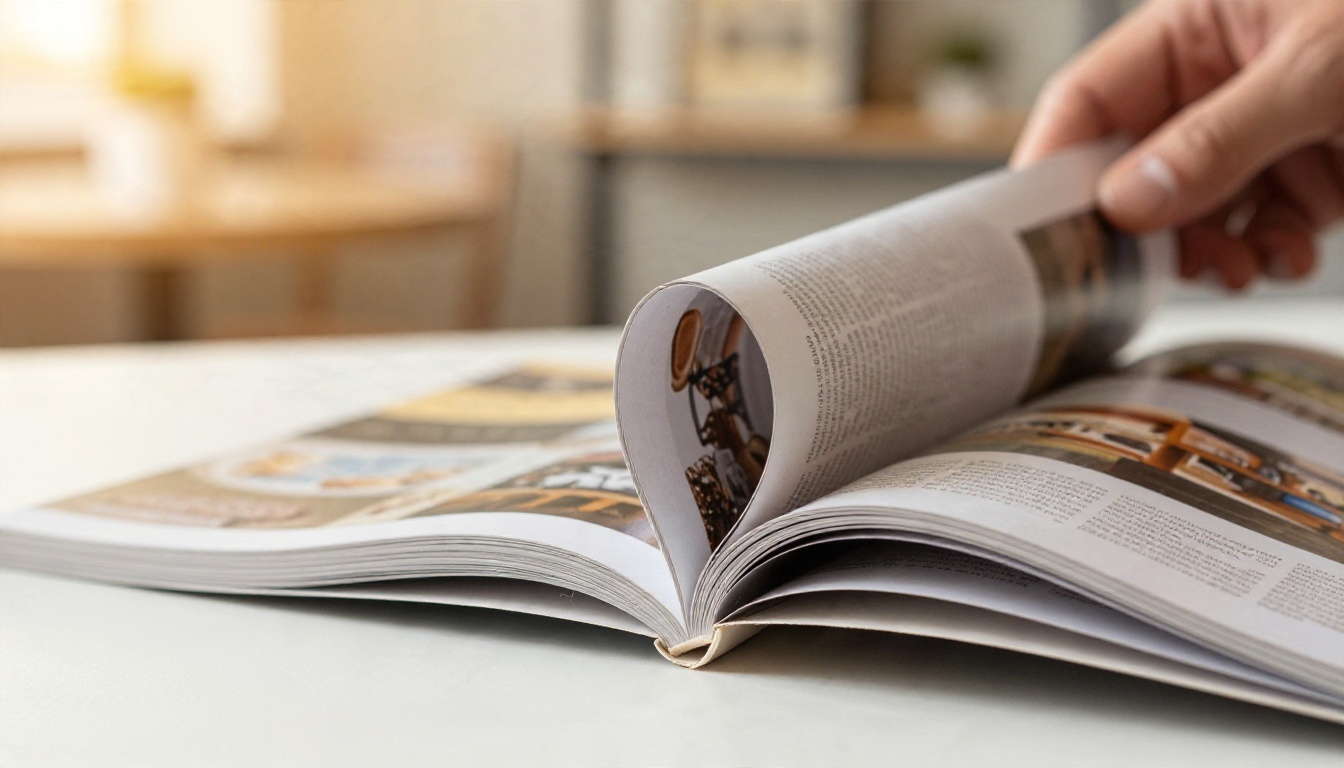
Ora veniamo alla parte del titolo. Un flipbook è interattivo, ma molti posti accettano solo video: Instagram, i post su LinkedIn, le anteprime su WhatsApp e le newsletter via email che bloccano i contenuti incorporati. Registrare il flipbook mentre le pagine vengono girate ti dà una clip che funziona ovunque.
Registra lo sfoglio di pagina
Non ti servono software speciali. Il tuo computer ha già un registratore dello schermo.
- Apri il flipbook a schermo intero, così la barra degli strumenti scompare.
- Su Windows, premi Win + G per aprire la Xbox Game Bar e avviare una registrazione. Su Mac, usa Maiusc + Comando + 5.
- Se possibile, imposta lo schermo su 1920 per 1080, così la clip è nitida.
- Scorri le pagine con un ritmo costante. Circa due o tre secondi per pagina sono l’ideale.
- Interrompi la registrazione e taglia il primo e l’ultimo secondo con l’editor integrato.
Tieni il cursore lontano. Usa i pulsanti freccia del dispositivo oppure tocca il bordo della pagina, poi sposta il puntatore fuori dal libro.
Aggiungi audio e narrazione
Le clip senza audio vengono saltate. Alcune opzioni:
- Musica di sottofondo a volume basso, sotto il 20 per cento
- Voce fuori campo, registrata con il telefono e sovrapposta alla clip
- Sottotitoli, importanti perché molte persone guardano senza audio
Mantienila breve. Per i post sui social bastano 20-40 secondi per spingere qualcuno a leggere il flipbook completo.
✅ Buona pratica: Chiudi il video con una sola riga che indichi dove leggere la versione completa, e inserisci il link del flipbook nella didascalia del post o nel primo commento.
Scegli le impostazioni video giuste
| Piattaforma | Proporzioni | Durata consigliata | Note |
|---|
| LinkedIn | 16:9 o 1:1 | 20-45 secondi | Aggiungi i sottotitoli |
| Instagram Reels | 9:16 | 15-30 secondi | Ritaglia sul centro del libro |
| YouTube | 16:9 | 30-90 secondi | Inserisci il link nella descrizione |
| Email | 16:9 | Meno di 20 secondi | Usa una GIF o una miniatura con link |
| WhatsApp | 16:9 | Meno di 30 secondi | Mantieni il file leggero |
Condividi il tuo video flipbook
Ora hai due risorse: il flipbook e la clip. La condivisione funziona meglio quando ciascuna rimanda all’altra.
Link, incorporamenti e password
Il flipbook offre diversi modi per essere pubblicato:
- Link diretto: incollalo in email, chat o nella bio. Semplice e veloce.
- Codice di incorporamento: inserisci il flipbook sul tuo sito con l’opzione Incorpora flipbook sul sito web.
- Protezione con password: limita l’accesso per presentazioni per investitori, listini prezzi o proposte per clienti.
- Scaricamento offline: permetti ai lettori di conservare una copia per dopo.
| Metodo di condivisione | Pubblico ideale | Impegno | Controllo |
|---|
| Link diretto | Chiunque | Molto basso | Medio |
| Incorporato sul sito | Visitatori del tuo sito | Basso | Alto |
| Link protetto da password | Clienti e partner | Basso | Molto alto |
| Clip video sui social | Persone che non ti conoscono | Medio | Basso |
| Download offline | Viaggiatori, squadre sul campo | Basso | Medio |

Controlla cosa succede dopo
Se pubblichi per lavoro, ti interessa sapere se qualcuno legge. Con il piano Professional, le statistiche mostrano le visualizzazioni e il comportamento di lettura, e la generazione di contatti ti permette di chiedere un’email prima che il libro si apra. Consulta la pagina dei prezzi per confrontare i piani.
Controllalo sul telefono
La maggior parte delle persone aprirà il tuo link sul telefono. Flipbooks AI usa un’impaginazione adattiva, quindi le pagine si ridimensionano per adattarsi allo schermo e si girano con uno scorrimento. Apri il tuo link sul telefono prima di inviarlo. Verifica che il testo sia leggibile senza zoom e che i pulsanti siano facili da toccare.
Errori da evitare ed esempi reali
Alcuni errori ricorrono spesso quando le persone convertono file PPT. Ognuno è facile da evitare.
5 errori comuni
- Troppo testo per diapositiva. Una pagina di flipbook si legge come una pagina di libro, ma le diapositive fitte appaiono comunque affollate. Riduci ogni diapositiva a una sola idea.
- Immagini a bassa risoluzione. Un logo sfocato appare peggio quando il lettore ingrandisce. Usa immagini a 150 ppi o superiori.
- Dimensioni di pagina sbagliate. Esportare diapositive 16:9 per un libretto verticale lascia strane bande bianche.
- Dimenticare i link. I link che funzionavano in PowerPoint potrebbero dover essere aggiunti di nuovo nell’editor del flipbook.
- Registrare con la barra degli strumenti visibile. I pulsanti nell’angolo distraggono dallo sfoglio di pagina. Passa prima a schermo intero.
Casi d’uso reali
Ecco come persone diverse usano esattamente questo flusso di lavoro.
- Un ristoratore trasforma la presentazione della carta in un flipbook con il Creatore di flipbook per menù di ristoranti, poi pubblica sui social una clip di 15 secondi con le pagine che si girano.
- Un agente immobiliare crea una presentazione dell’immobile con lo strumento Brochure immobiliare e condivide con ogni acquirente un link protetto da password.
- Un team commerciale trasforma una proposta trimestrale in una presentazione commerciale e monitora quali potenziali clienti la aprono.
- Un insegnante pubblica le diapositive della lezione come flipbook di materiale didattico che gli studenti aprono sul telefono.
- Un designer mostra il proprio portfolio con il Creatore di portfolio digitali e invia una breve clip ai potenziali clienti.
💡 Se il tuo progetto ha una forma diversa, sfoglia l’elenco completo degli strumenti per flipbook per trovare un modello adatto.
Risoluzione rapida dei problemi
| Problema | Causa probabile | Soluzione |
|---|
| I font appaiono diversi | Font non incorporati | Esporta di nuovo il PDF con i font incorporati |
| Il file è troppo grande | Foto non compresse | Comprimi le immagini a 150 ppi |
| Le pagine appaiono allungate | Dimensioni diapositiva sbagliate | Reimposta le dimensioni, poi esporta di nuovo |
| Il video è a scatti | Frequenza di fotogrammi bassa nella registrazione | Registra a 30 o 60 fps |
| I link non funzionano | Link persi durante l’esportazione | Aggiungili di nuovo nell’editor |
Crea oggi il tuo primo flipbook
L’intero processo si riduce a quattro mosse: sistema la presentazione, esporta un PDF, convertilo in flipbook, poi registralo o condividilo. Il tuo PowerPoint resta lo stesso. Cambia completamente il modo in cui le persone lo vivono.
Pronto a provarlo? Crea il tuo account gratuito su Flipbooks AI e carica il tuo primo PDF. Esplora la directory degli strumenti per modelli pensati per menu, cataloghi, report e portfolio. Quando ti servono protezione con password, statistiche o flipbook illimitati, confronta i piani e scegli quello più adatto al tuo lavoro.



