Du hast eine solide PowerPoint-Präsentation erstellt, sie verschickt und zugesehen, wie sie ignoriert wurde. Einfache Foliendateien wirken wie Hausaufgaben, während ein Flipbook mit echtem Seitenumblättern wie etwas wirkt, das es sich zu öffnen lohnt. Dieses Tutorial zeigt, wie du mit PPT ein Flipbook-Video erstellst: wie du die Folien richtig exportierst, mit Flipbooks AI einen überzeugenden Umblättereffekt hinzufügst und das Ergebnis als Link, Einbettung oder kurzen Videoclip teilst.
Du brauchst keine Designsoftware, keinen Videoeditor und keinerlei Programmierung. Wenn du in PowerPoint auf Speichern unter klicken kannst, schaffst du jeden Schritt unten in weniger als einer halben Stunde.
Warum du eine PPT in ein Flipbook-Video verwandeln solltest
Eine Folienpräsentation ist für einen Vortragenden gebaut, der in einem Raum steht. Sobald du sie per E-Mail verschickst, ist der Vortragende weg, und die Datei muss die Botschaft allein tragen. Ein Flipbook löst das, indem es jede Folie in eine Seite verwandelt, die die Leserin oder der Leser in eigenem Tempo umblättert. Ein Flipbook-Video geht einen Schritt weiter und nimmt dieses Umblättern auf, damit es überall abgespielt werden kann, wo ein Video laufen kann.
Was Leser tatsächlich sehen
Wer dein Flipbook öffnet, sieht ein Buch, keine Datei. Seiten biegen sich, ein weicher Schatten folgt der Ecke, und das Layout passt sich dem Bildschirm an. Auf dem Telefon verhält es sich wie ein digitales Magazin. Diese kleine Änderung in der Darstellung sorgt dafür, dass die Leute eher über Folie drei hinaus weiterlesen.
Folien, Flipbook oder Video im Vergleich
Jedes Format hat eine andere Aufgabe. So schneiden sie in der Praxis ab.
| Format | Am besten für | Kontrolle durch Leserinnen und Leser | Interaktive Links | Dateigröße |
|---|
| Rohe PPT-Datei | Live-Präsentationen | Vollständig | Eingeschränkt | Groß |
| PDF | Drucken und Archivieren | Vollständig | Einfach | Mittel |
| Flipbook | Lesen und Stöbern online | Vollständig | Ja | Leicht (gehostet) |
| Flipbook-Video (MP4) | Social-Media-Posts, E-Mail-Vorschauen | Nur Abspielen und Pausieren | Nein | Mittel |
💡 Profi-Tipp: Nutze beides. Veröffentliche das Flipbook als deine Hauptdatei und schneide dann ein 20- bis 40-sekündiges Flipbook-Video, um es auf Social-Media-Plattformen und per E-Mail zu bewerben.
Bereite deine PowerPoint-Datei vor dem Export vor
Die meisten schlechten Flipbooks sind schlecht wegen der Ausgangspräsentation, nicht wegen des Werkzeugs. Zehn Minuten Aufräumen hier ersparen dir späteres Neuexportieren.
Stelle die Foliengröße ein
PowerPoint nutzt standardmäßig das Breitbildformat 16:9. Das passt für ein Video, aber ein Flipbook wirkt am besten, wenn die Seiten wie Seiten aussehen. Öffne Entwurf > Foliengröße > Benutzerdefinierte Foliengröße und wähle eine dieser Optionen:
- A4 oder Letter hochkant für Berichte, Kataloge und Handzettel
- A4 oder Letter quer für Broschüren und Verkaufspräsentationen
- 16:9, wenn das Flipbook überwiegend als Video angesehen wird
Wähle die Größe zuerst. Wenn du sie nachträglich änderst, nachdem du Bilder platziert hast, verrutscht alles.
Schriften und Bilder aufräumen
Geh vor dem Export kurz durch jede Folie:
- Schriften einbetten oder ersetzen. Wenn du eine eigene Schrift verwendest, gehe zu Datei > Optionen > Speichern und setze den Haken bei „Schriftarten in der Datei einbetten“. Andernfalls ersetzt das PDF sie womöglich durch etwas Hässliches.
- Große Fotos komprimieren. Wähle ein Bild aus, öffne Bildformat > Bilder komprimieren und wähle für die Bildschirmnutzung 150 ppi.
- Notizen des Vortragenden entfernen, wenn du sie nicht mitdrucken willst.
- Ränder prüfen. Halte Text mindestens 0,5 Zoll vom Folienrand entfernt, damit das Umblättern ihn nicht abschneidet.
- Animationen entfernen. Einblendeffekte und Übergänge werden nicht ins PDF übernommen. Stelle daher sicher, dass jede Folie im statischen Zustand fertig aussieht.
⚠️ Warnung: Eingebettete Videos in Folien lassen sich in einem PDF nicht abspielen. Wenn ein Video wichtig ist, füge es nach dem Hochladen im Flipbook erneut hinzu.
Exportiere deine PPT richtig
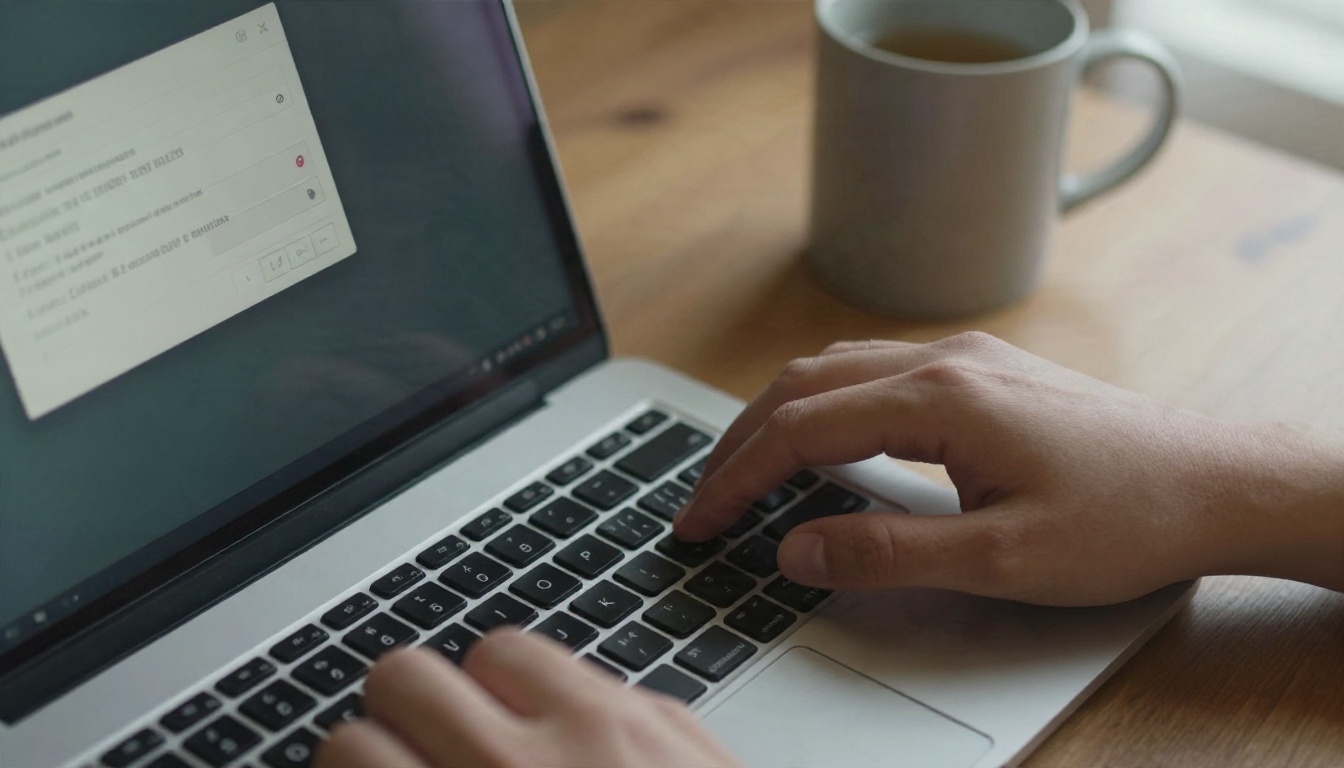
PowerPoint bietet dir für dieses Projekt zwei nützliche Exporte. Das PDF speist das Flipbook. Das MP4 ist eine optionale Abkürzung, wenn du schnell ein Diashow-Video brauchst.
Als PDF exportieren
Das ist die Datei, die du für das Flipbook brauchst.
- Klicke auf Datei > Exportieren > PDF/XPS-Dokument erstellen.
- Wähle Optionen und aktiviere „Standard (Onlineveröffentlichung und Drucken)“.
- Stelle sicher, dass Folien ausgewählt ist und nicht Handzettel, es sei denn, du willst mehrere Folien pro Seite.
- Speichere die Datei unter einem klaren Namen, zum Beispiel
product-launch-2026.pdf.
Wenn du einen Mac hast, nutze Datei > Exportieren, wähle PDF als Dateiformat und stelle die Qualität auf Beste ein.
Als MP4-Video exportieren
Manchmal brauchst du nur schnell ein Diashow-Video. PowerPoint kann das auch.
- Klicke auf Datei > Exportieren > Video erstellen.
- Wähle Full HD (1080p) für scharfen Text.
- Lege Sekunden pro Folie fest. Fünf bis acht Sekunden passen für die meisten Präsentationen.
- Klicke auf Video erstellen und warte, bis das Rendern fertig ist.
Das ergibt eine flache Diashow ohne Umblättereffekt. Für eine schnelle Vorschau ist sie in Ordnung, aber sie sieht nicht wie ein Flipbook aus. Dafür brauchst du den nächsten Abschnitt.
Welchen Export du wählen solltest
| Ziel | Export | Warum |
|---|
| Interaktives Flipbook mit Umblättereffekt | PDF | Wird sauber in Seiten umgewandelt |
| Schnelle Diashow für eine Chat-Nachricht | MP4 | Eine Datei, spielt überall ab |
| Druckexemplar | PDF | Behält die Schärfe der Vektortexte |
| Flipbook-Video für Social Media | PDF, dann aufnehmen | Liefert den echten Umblättereffekt |
So erstellst du ein Flipbook mit Flipbooks AI
Sobald du das PDF hast, ist das Flipbook selbst in wenigen Minuten fertig. Flipbooks AI wandelt PDF-Dateien ohne Wasserzeichen in umblätterbare Flipbooks um, und der kostenlose PDF-zu-Flipbook-Konverter ist der schnellste Weg, es auszuprobieren.
Hochladen und umwandeln
- Gehe zu Flipbooks AI und erstelle ein Konto.
- Klicke auf die Schaltfläche, um ein neues Flipbook zu starten.
- Ziehe dein exportiertes PDF in den Upload-Bereich.
- Warte ein paar Sekunden, während jede Folie in eine Seite umgewandelt wird.
- Öffne die Vorschau und blättere durch, um die Reihenfolge zu prüfen.
Du solltest deine Folien als Buch mit sichtbarem Buchrücken und einem sanften Seitenumblättern sehen. Wenn eine Folie verzerrt aussieht, geh zurück zu PowerPoint, korrigiere die Größe und exportiere erneut. Das ist schneller, als es nachträglich zu reparieren.
Den Umblättereffekt anpassen
Hier bekommt der Umblättereffekt seinen Charakter. Im Editor kannst du Folgendes anpassen:
- Hintergrundfarbe oder Hintergrundbild hinter dem Buch, damit es zu deiner Marke passt
- Logo und Branding, platziert in der Betrachter-Werkzeugleiste
- Verhalten beim Umblättern, einschließlich Geschwindigkeit und Schatten der Ecke
- Schaltflächen der Werkzeugleiste, etwa Zoom, Vollbild und Teilen
- Audio und Video, damit eine Hintergrundmusik oder ein Clip im Flipbook abgespielt werden kann
💡 Profi-Tipp: Wähle für den Hintergrund einen dunkleren, neutralen Ton, wenn deine Folien weiß sind. Das Buch hebt sich ab, und der Schatten beim Umblättern ist beim Aufnehmen auf Video leichter zu erkennen.
Links und Multimedia hinzufügen
Folien enthalten oft Schaltflächen, URLs und Verweise. Nach dem Hochladen kannst du den Seiten anklickbare Links hinzufügen, Videos einbetten, die PowerPoint nicht durch das PDF retten konnte, und Audio-Kommentare anhängen. Ein Intro-Clip auf der ersten Seite ist eine nette Art, die Leserinnen und Leser zu begrüßen.
Hier ist ein kurzer Überblick darüber, was du in jeder Phase bekommst.
| Funktion | Was sie tut | Tarif |
|---|
| PDF-zu-Flipbook-Umwandlung | Verwandelt Folien in Seiten | Alle Tarife |
| Kein Wasserzeichen | Saubere, gebrandete Ausgabe | Alle Tarife |
| Individuelles Branding | Logo, Farben, Hintergrund | Siehe Preise |
| Unbegrenzte Flipbooks | Veröffentliche so viele, wie du brauchst | Standard und höher |
| Passwortschutz | Hält private Präsentationen privat | Siehe Preise |
| Statistiken und Kontaktgewinnung | Aufrufe verfolgen und Kontakte erfassen | Professional |
| Offline-Downloads | Lass Leser eine Kopie speichern | Siehe Preise |
Verwandle das Flipbook in ein Video
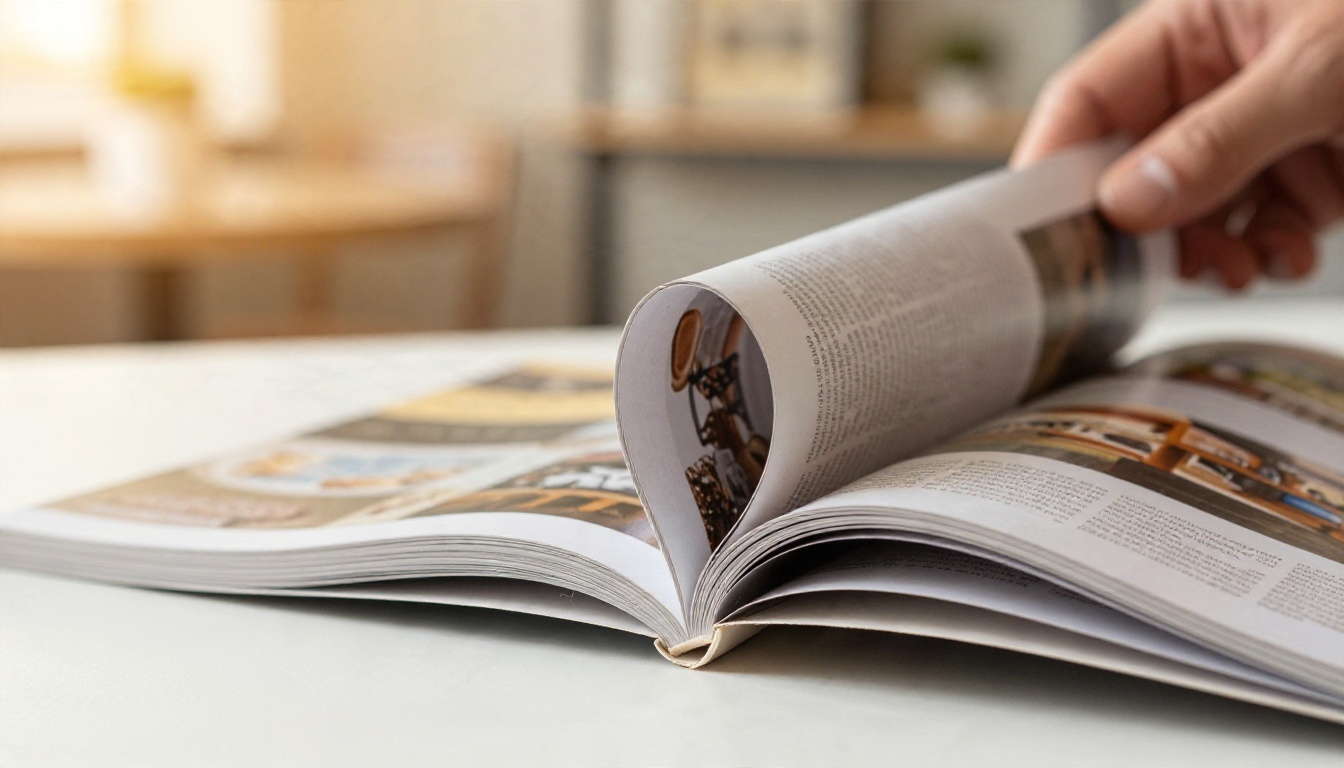
Jetzt kommt der Teil aus dem Titel. Ein Flipbook ist interaktiv, aber an vielen Orten werden nur Videos akzeptiert: auf Instagram, in LinkedIn-Beiträgen, in WhatsApp-Vorschauen und in E-Mail-Newslettern, die eingebettete Inhalte blockieren. Wenn du das Umblättern des Flipbooks aufnimmst, erhältst du einen Clip, der überall funktioniert.
Den Seitenumbruch aufnehmen
Du brauchst keine spezielle Software. Dein Computer hat bereits einen Bildschirmrekorder.
- Öffne dein Flipbook im Vollbildmodus, damit die Werkzeugleiste verschwindet.
- Unter Windows drückst du Win + G, um die Xbox Game Bar zu öffnen und eine Aufnahme zu starten. Auf dem Mac nutzt du Umschalt + Befehl + 5.
- Stelle deinen Bildschirm nach Möglichkeit auf 1920 mal 1080 ein, damit der Clip scharf wird.
- Blättere in einem gleichmäßigen Rhythmus durch die Seiten. Etwa zwei bis drei Sekunden pro Seite wirken natürlich.
- Beende die Aufnahme und schneide die erste und letzte Sekunde mit dem integrierten Editor ab.
Halte den Mauszeiger aus dem Bild. Nutze die Pfeiltasten auf deinem Gerät oder tippe auf den Seitenrand und bewege den Zeiger dann vom Buch weg.
Audio und Kommentar hinzufügen
Stumme Clips werden übersprungen. Ein paar Möglichkeiten:
- Hintergrundmusik in niedriger Lautstärke, unter 20 Prozent
- Sprecherkommentar, auf dem Telefon aufgenommen und über den Clip gelegt
- Untertitel, die wichtig sind, weil viele Menschen ohne Ton zuschauen
Halte es kurz. Für Social-Media-Posts reichen 20 bis 40 Sekunden, damit jemand auf das vollständige Flipbook klickt.
✅ Bewährte Praxis: Beende das Video mit einer einzigen Zeile, die sagt, wo man die vollständige Version lesen kann, und setze den Flipbook-Link in die Bildunterschrift des Posts oder den ersten Kommentar.
Die richtigen Videoeinstellungen wählen
| Plattform | Seitenverhältnis | Empfohlene Länge | Hinweise |
|---|
| LinkedIn | 16:9 oder 1:1 | 20 bis 45 Sekunden | Untertitel hinzufügen |
| Instagram Reels | 9:16 | 15 bis 30 Sekunden | Auf die Buchmitte zuschneiden |
| YouTube | 16:9 | 30 bis 90 Sekunden | Link in die Beschreibung setzen |
| E-Mail | 16:9 | Unter 20 Sekunden | Ein GIF oder eine verlinkte Vorschau nutzen |
| WhatsApp | 16:9 | Unter 30 Sekunden | Datei klein halten |
Teile dein Flipbook-Video
Du hast jetzt zwei Inhalte: das Flipbook und den Clip. Teilen funktioniert am besten, wenn jedes auf das andere verweist.
Links, Einbettungen und Passwörter
Das Flipbook bietet dir mehrere Möglichkeiten zur Veröffentlichung:
- Direkter Link: füge ihn in E-Mail, Chat oder eine Profilbeschreibung ein. Einfach und schnell.
- Einbettungscode: bette das Flipbook mit der Option Flipbook auf Website einbetten auf deiner eigenen Website ein.
- Passwortschutz: beschränke den Zugriff für Investorenpräsentationen, Preislisten oder Kundenangebote.
- Offline-Download: lass Leser eine Kopie für später speichern.
| Freigabemethode | Beste Zielgruppe | Aufwand | Kontrolle |
|---|
| Direkter Link | Alle | Sehr gering | Mittel |
| Einbettung auf der Website | Besucher deiner Website | Gering | Hoch |
| Link mit Passwortschutz | Kunden und Partner | Gering | Sehr hoch |
| Videoclip in Social Media | Kalte Zielgruppe | Mittel | Gering |
| Offline-Download | Reisende, Außendienstteams | Gering | Mittel |

Verfolge, was danach passiert
Wenn du geschäftlich veröffentlichst, willst du wissen, ob es überhaupt jemand liest. Im Professional-Tarif zeigen Statistiken Aufrufe und Leseverhalten, und die Kontaktgewinnung lässt dich vor dem Öffnen des Buchs nach einer E-Mail-Adresse fragen. Auf der Preisseite kannst du die Tarife vergleichen.
Auf dem Telefon prüfen
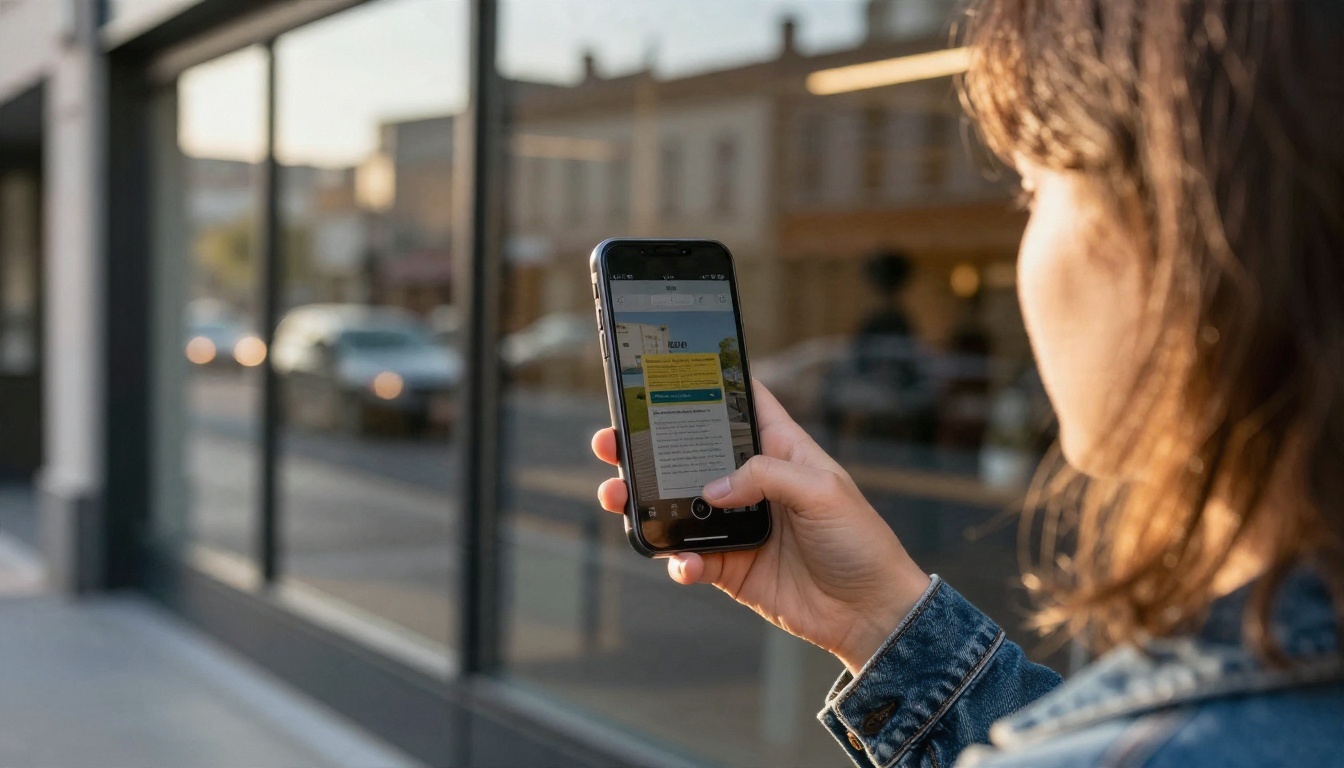
Die meisten Leute öffnen deinen Link auf dem Telefon. Flipbooks AI nutzt ein mobil responsives Layout, sodass sich die Seiten an den Bildschirm anpassen und sich per Wischen umblättern lassen. Öffne deinen eigenen Link auf einem Telefon, bevor du ihn verschickst. Prüfe, ob der Text ohne zu zoomen lesbar ist und ob die Schaltflächen sich leicht antippen lassen.
Fehler, die du vermeiden solltest, und echte Beispiele
Einige Fehler tauchen immer wieder auf, wenn Leute PPT-Dateien umwandeln. Jeder davon lässt sich leicht vermeiden.
5 häufige Fehler
- Zu viel Text pro Folie. Eine Flipbook-Seite wird wie eine Buchseite gelesen, aber dichte Folien wirken trotzdem überladen. Kürze jede Folie auf eine einzige Idee.
- Bilder mit niedriger Auflösung. Ein verschwommenes Logo wirkt noch schlechter, wenn die Leserin oder der Leser hineinzoomt. Verwende Bilder mit 150 ppi oder mehr.
- Falsche Seitengröße. Wenn du 16:9-Folien für ein Hochformat-Heft exportierst, bleiben unschöne weiße Balken.
- Links vergessen. Links, die in PowerPoint funktioniert haben, müssen im Flipbook-Editor womöglich neu hinzugefügt werden.
- Mit sichtbarer Werkzeugleiste aufnehmen. Schaltflächen in der Ecke lenken vom Umblättern ab. Wechsle zuerst in den Vollbildmodus.
Anwendungsfälle aus der Praxis
So nutzen unterschiedliche Leute genau diesen Arbeitsablauf.
- Ein Restaurantbesitzer wandelt eine Speisekarten-Präsentation mit dem Restaurantkarten-Flipbook-Ersteller in ein Flipbook um und postet einen 15 Sekunden langen Clip mit den umblätternden Seiten in den sozialen Medien.
- Eine Immobilienmaklerin erstellt eine Objektpräsentation mit dem Werkzeug Immobilienbroschüre und teilt mit jedem Kaufinteressenten einen Link mit Passwortschutz.
- Ein Verkaufsteam verwandelt ein Quartalspitch in eine Verkaufspräsentation und verfolgt, welche Interessenten sie öffnen.
- Eine Lehrerin veröffentlicht Unterrichtsfolien als Kursmaterial-Flipbook, das Schülerinnen und Schüler auf ihren Telefonen öffnen.
- Eine Designerin zeigt eine Portfolio-Präsentation mit dem Digitales Portfolio erstellen und schickt einen kurzen Clip an potenzielle Kunden.
💡 Wenn dein Projekt eine andere Form hat, durchsuche die vollständige Liste der Flipbook-Werkzeuge, um eine passende Vorlage zu finden.
Schnelle Fehlerbehebung
| Problem | Wahrscheinliche Ursache | Lösung |
|---|
| Schriften sehen anders aus | Schriften nicht eingebettet | PDF mit eingebetteten Schriften neu exportieren |
| Datei ist zu groß | Unkomprimierte Fotos | Bilder auf 150 ppi komprimieren |
| Seiten wirken verzerrt | Falsche Foliengröße | Größe zurücksetzen, dann neu exportieren |
| Video ruckelt | Niedrige Bildrate der Bildschirmaufnahme | Mit 30 oder 60 fps aufnehmen |
| Links funktionieren nicht | Links beim Export verloren | Im Editor neu hinzufügen |
Erstelle heute dein erstes Flipbook
Der ganze Prozess lässt sich auf vier Schritte reduzieren: Präsentation aufräumen, PDF exportieren, in ein Flipbook umwandeln, dann aufnehmen oder teilen. Deine PowerPoint-Datei bleibt, wie sie ist. Die Art, wie Leute sie erleben, verändert sich vollständig.
Bereit, es auszuprobieren? Erstelle dein kostenloses Konto bei Flipbooks AI und lade dein erstes PDF hoch. Stöbere im Werkzeugverzeichnis nach Vorlagen für Speisekarten, Kataloge, Berichte und Portfolios. Wenn du Passwortschutz, Statistiken oder unbegrenzte Flipbooks brauchst, vergleiche die Tarife und wähle den, der zu deiner Arbeitslast passt.



