Preparaste una presentación de PowerPoint sólida, la enviaste y la viste ignorada. Los archivos de diapositivas simples parecen una tarea, mientras que un flipbook con un paso de página real parece algo que vale la pena abrir. Este tutorial muestra cómo crear un video de flipbook con PPT: cómo exportar las diapositivas correctamente, añadir un efecto de paso de página convincente con Flipbooks AI y compartir el resultado como enlace, como código para incrustar o como un breve clip de video.
No necesitas software de diseño, un editor de video ni ningún tipo de programación. Si sabes usar Guardar como en PowerPoint, podrás completar cada paso de abajo en menos de media hora.
Por qué convertir una PPT en un video de flipbook
Una presentación de diapositivas está pensada para un expositor de pie frente a una sala. Cuando la envías por correo, el expositor ya no está y el archivo tiene que transmitir el mensaje por sí solo. Un flipbook resuelve eso al convertir cada diapositiva en una página que el espectador pasa a su propio ritmo. Un video de flipbook da un paso más: graba ese paso de página para que se reproduzca donde sea que pueda reproducirse un video.
Lo que el público realmente ve
Quien abre tu flipbook ve un libro, no un archivo. Las páginas se curvan, una sombra suave sigue la esquina y el diseño se ajusta a la pantalla. En un teléfono se comporta como una revista digital. Ese pequeño cambio en la presentación hace que la gente siga leyendo más allá de la diapositiva tres.
Diapositivas, flipbook o video: diferencias
Cada formato tiene una función distinta. Esto es lo que se ve en la práctica.
| Formato | Mejor para | Control del espectador | Enlaces interactivos | Peso del archivo |
|---|
| Archivo PPT original | Presentar en vivo | Total | Limitados | Pesado |
| PDF | Imprimir y archivar | Total | Básicos | Medio |
| Flipbook | Leer y navegar en línea | Total | Sí | Ligero (alojado) |
| Video de flipbook (MP4) | Publicaciones en redes, vistas previas de correo | Solo reproducir y pausar | No | Medio |
💡 Consejo profesional: Usa ambos. Publica el flipbook como recurso principal y luego corta un video de flipbook de 20 a 40 segundos para promocionarlo en redes sociales y en el correo.
Prepara tu PowerPoint antes de exportar
La mayoría de los flipbooks malos lo son por la presentación de origen, no por la herramienta. Diez minutos de limpieza aquí te evitan volver a exportar después.
Define el tamaño de la diapositiva
PowerPoint usa de forma predeterminada pantalla panorámica 16:9. Eso funciona para un video, pero un flipbook se lee mejor cuando las páginas parecen páginas. Abre Diseño > Tamaño de diapositiva > Tamaño de diapositiva personalizado y elige una de estas opciones:
- A4 o carta en vertical para informes, catálogos y folletos
- A4 o carta en horizontal para brochures y presentaciones de ventas
- 16:9 si el flipbook se verá sobre todo como video
Elige primero el tamaño. Cambiarlo después de colocar imágenes desplaza todo.
Limpia tipografías e imágenes
Revisa rápidamente cada diapositiva antes de exportar:
- Incrusta o reemplaza las fuentes. Si usas una fuente personalizada, ve a Archivo > Opciones > Guardar y marca "Incrustar fuentes en el archivo". Si no, el PDF puede cambiarla por otra que se vea mal.
- Comprime las fotos grandes. Selecciona una imagen, abre Formato de imagen > Comprimir imágenes y elige 150 ppp para uso en pantalla.
- Quita las notas del orador si no quieres que se impriman.
- Revisa los márgenes. Deja el texto al menos a 0,5 pulgadas del borde de la diapositiva para que el curvado de la página no lo corte.
- Aplana las animaciones. Los efectos de entrada y las transiciones no pasan a un PDF, así que asegúrate de que cada diapositiva se vea terminada en su estado estático.
⚠️ Advertencia: Los videos incrustados en las diapositivas no se reproducen en un PDF. Si un video es importante, vuelve a añadirlo dentro del flipbook después de subirlo.
PowerPoint ofrece dos exportaciones útiles para este proyecto. El PDF alimenta el flipbook. El MP4 es un atajo opcional cuando quieres un video de presentación rápido.
Exportar como PDF
Este es el archivo que necesitas para el flipbook.
- Haz clic en Archivo > Exportar > Crear documento PDF/XPS.
- Elige Opciones y selecciona "Estándar (publicación en línea e impresión)".
- Asegúrate de que esté seleccionado Diapositivas y no Documentos, a menos que quieras varias diapositivas por página.
- Guárdalo con un nombre claro, como
product-launch-2026.pdf.
Si tienes un Mac, usa Archivo > Exportar, elige PDF como formato de archivo y luego configura la calidad en Mejor.
Exportar como video MP4
A veces solo necesitas un video de presentación rápido. PowerPoint también puede hacerlo.
- Haz clic en Archivo > Exportar > Crear un video.
- Elige Full HD (1080p) para un texto nítido.
- Define los segundos de cada diapositiva. De cinco a ocho segundos funciona para la mayoría de las presentaciones.
- Haz clic en Crear video y espera a que termine el procesamiento.
Esto produce una presentación plana sin el paso de página. Sirve para una vista previa rápida, pero no se verá como un flipbook. Para eso, necesitas la siguiente sección.
Qué exportación elegir
| Objetivo | Exportación | Por qué |
|---|
| Flipbook interactivo con paso de página | PDF | Se convierte en páginas sin problemas |
| Presentación rápida para un mensaje de chat | MP4 | Un solo archivo, se reproduce en cualquier lugar |
| Copia impresa | PDF | Mantiene el texto vectorial nítido |
| Video de flipbook para redes sociales | PDF, y luego grabar | Te da el efecto real de paso de página |
Cómo crear un flipbook con Flipbooks AI
Una vez que tienes el PDF, el flipbook en sí tarda unos minutos. Flipbooks AI convierte archivos PDF en flipbooks con paso de página y sin marca de agua, y el Conversor de PDF a flipbook gratuito es la forma más rápida de probarlo.
Sube y convierte
- Ve a Flipbooks AI y crea una cuenta.
- Haz clic en el botón para empezar un nuevo flipbook.
- Arrastra tu PDF exportado al cuadro de subida.
- Espera unos segundos mientras cada diapositiva se convierte en una página.
- Abre la vista previa y pasa las páginas para comprobar el orden.
Deberías ver tus diapositivas organizadas como un libro, con un lomo visible y un paso de página suave. Si una diapositiva se ve estirada, vuelve a PowerPoint, corrige el tamaño y exporta de nuevo. Es más rápido que intentar arreglarla después.
Personaliza los efectos de página
Aquí es donde el efecto de paso de página adquiere su carácter. En el editor puedes ajustar:
- Color o imagen de fondo detrás del libro, para que coincida con tu marca
- Logotipo y marca colocados en la barra de herramientas del visor
- Comportamiento del paso de página, incluida la velocidad y la sombra del curvado
- Botones de la barra de herramientas, como zoom, pantalla completa y compartir
- Audio y video, para que una pista de fondo o un clip se reproduzcan dentro del flipbook
💡 Consejo profesional: Mantén el fondo en un tono neutro y más oscuro si tus diapositivas son blancas. El libro destaca y la sombra del paso de página se ve mejor en cámara cuando grabas.
Añade enlaces y multimedia
Las diapositivas suelen contener botones, URL y referencias. Después de subirlas, puedes añadir enlaces interactivos a las páginas, incrustar videos que PowerPoint no pudo conservar en el PDF y añadir una narración en audio. Agregar un clip de introducción en la primera página es una buena forma de dar la bienvenida al lector.
Aquí tienes un vistazo rápido de lo que obtienes.
| Función | Qué hace | Plan |
|---|
| Conversión de PDF a flipbook | Convierte las diapositivas en páginas | Todos los planes |
| Sin marca de agua | Resultado limpio y con tu marca | Todos los planes |
| Marca personalizada | Logotipo, colores, fondo | Consulta los precios |
| Flipbooks ilimitados | Publica todos los que necesites | Standard y superiores |
| Protección con contraseña | Mantiene privadas las presentaciones privadas | Consulta los precios |
| Estadísticas y generación de contactos | Registra vistas y captura contactos | Professional |
| Descargas sin conexión | Permite a los lectores guardar una copia | Consulta los precios |
Convierte el flipbook en un video
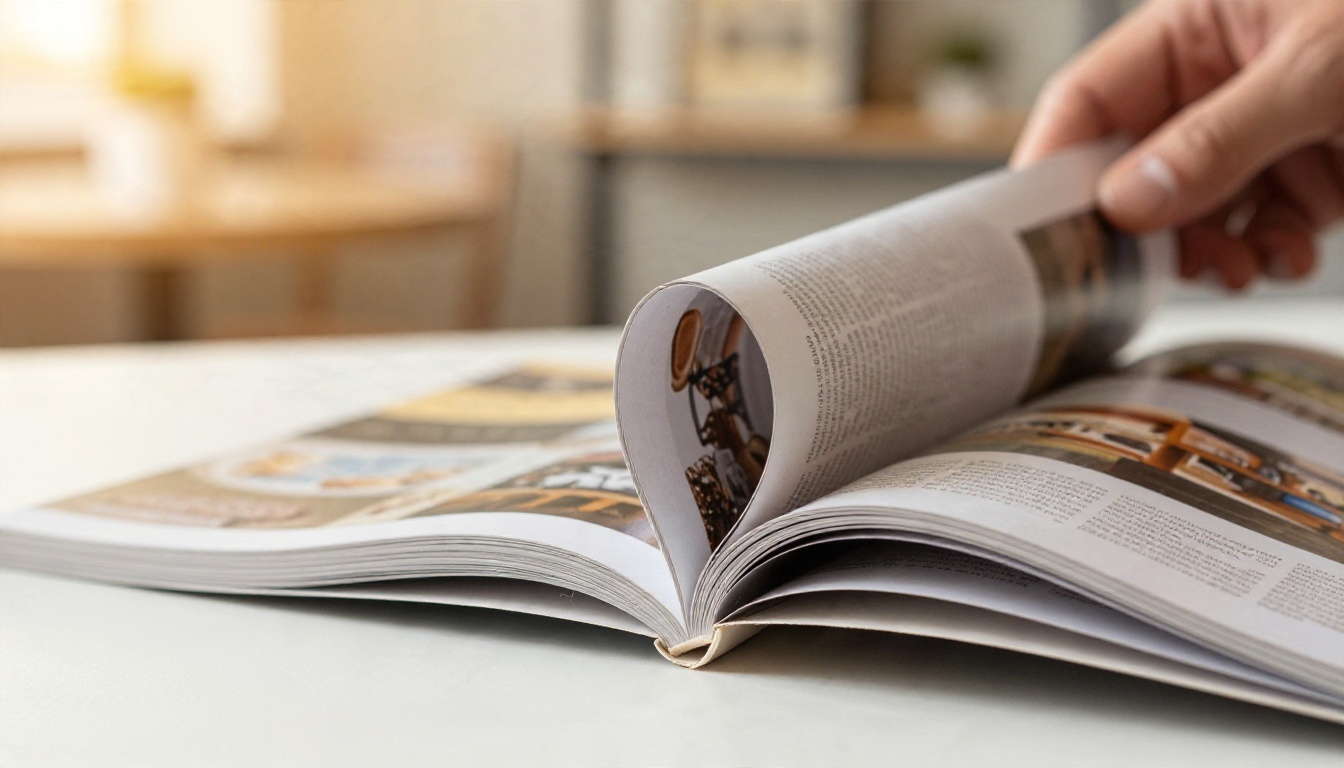
Ahora llegamos a la parte del título. Un flipbook es interactivo, pero muchos lugares solo aceptan video: Instagram, las publicaciones de LinkedIn, las vistas previas de WhatsApp y los boletines por correo que bloquean el contenido incrustado. Grabar el flipbook mientras pasas las páginas te da un clip que funciona en todas partes.
Graba el paso de página
No necesitas un programa especial. Tu equipo ya tiene un grabador de pantalla.
- Abre tu flipbook en modo de pantalla completa para que desaparezca la barra de herramientas.
- En Windows, pulsa Win + G para abrir la Barra de juegos de Xbox y empezar a grabar. En Mac, usa Shift + Command + 5.
- Ajusta tu pantalla a 1920 por 1080, si es posible, para que el clip quede nítido.
- Pasa las páginas haciendo clic a un ritmo constante. Unos dos o tres segundos por página parece un ritmo natural.
- Detén la grabación y recorta el primer y el último segundo con el editor integrado.
Mantén el cursor fuera del camino. Usa los botones de flecha de tu dispositivo o toca el borde de la página, y luego mueve el puntero fuera del libro.
Añade audio y narración
Los clips sin sonido suelen pasarse por alto. Algunas opciones:
- Música de fondo a bajo volumen, por debajo del 20 por ciento
- Locución en off, grabada en tu teléfono y superpuesta al clip
- Subtítulos, que importan porque mucha gente mira con el sonido apagado
Mantenlo corto. Para publicaciones en redes, de 20 a 40 segundos bastan para que alguien haga clic y vea el flipbook completo.
✅ Buena práctica: Termina el video con una sola línea que indique dónde leer la versión completa, y pon el enlace del flipbook en el texto de la publicación o en el primer comentario.
Elige la configuración de video adecuada
| Plataforma | Relación de aspecto | Duración sugerida | Notas |
|---|
| LinkedIn | 16:9 o 1:1 | De 20 a 45 segundos | Añade subtítulos |
| Instagram Reels | 9:16 | De 15 a 30 segundos | Recorta al centro del libro |
| YouTube | 16:9 | De 30 a 90 segundos | Pon el enlace en la descripción |
| Correo | 16:9 | Menos de 20 segundos | Usa un GIF o una miniatura con enlace |
| WhatsApp | 16:9 | Menos de 30 segundos | Mantén el archivo pequeño |
Comparte tu video de flipbook
Ahora tienes dos recursos: el flipbook y el clip. Compartir funciona mejor cuando cada uno apunta al otro.
Enlaces, incrustaciones y contraseñas
El flipbook ofrece varias formas de publicarlo:
- Enlace directo: pégalo en el correo, en un chat o en tu perfil de redes. Sencillo y rápido.
- Código para incrustar: coloca el flipbook en tu propio sitio con la opción Incrustar flipbook en sitio web.
- Protección con contraseña: limita el acceso a presentaciones para inversionistas, listas de precios o propuestas para clientes.
- Descarga sin conexión: permite que los lectores guarden una copia para después.
| Método para compartir | Mejor público | Esfuerzo | Control |
|---|
| Enlace directo | Cualquiera | Muy bajo | Medio |
| Incrustado en sitio web | Visitantes de tu sitio | Bajo | Alto |
| Enlace con contraseña | Clientes y socios | Bajo | Muy alto |
| Clip de video en redes | Público que aún no te conoce | Medio | Bajo |
| Descarga sin conexión | Viajeros, equipos de campo | Bajo | Medio |

Revisa lo que pasa después
Si publicas para un negocio, querrás saber si alguien lo lee. En el plan Professional, las estadísticas muestran vistas y comportamiento de lectura, y la generación de contactos te permite pedir un correo antes de abrir el libro. Consulta la página de precios para comparar los planes.
Compruébalo en un teléfono
La mayoría de la gente abrirá tu enlace en un teléfono. Flipbooks AI usa un diseño adaptable a dispositivos móviles, así que las páginas se ajustan a la pantalla y se pasan deslizando. Abre tu propio enlace en un teléfono antes de enviarlo. Revisa que el texto se lea sin hacer zoom y que los botones sean fáciles de tocar.
Errores que evitar y ejemplos reales
Algunos errores aparecen una y otra vez cuando la gente convierte archivos PPT. Cada uno es fácil de evitar.
5 errores comunes
- Demasiado texto por diapositiva. Una página de flipbook se lee como una página de libro, pero las diapositivas densas siguen viéndose saturadas. Reduce cada diapositiva a una sola idea.
- Imágenes de baja resolución. Un logotipo borroso se ve peor cuando el lector hace zoom. Usa imágenes de 150 ppp o más.
- Tamaño de página incorrecto. Exportar diapositivas 16:9 para un folleto en vertical deja franjas blancas incómodas.
- Olvidar los enlaces. Los enlaces que funcionaban en PowerPoint pueden necesitar añadirse otra vez en el editor del flipbook.
- Grabar con la barra de herramientas visible. Los botones de la esquina distraen del paso de página. Cambia primero a pantalla completa.
Casos de uso reales
Así usan este mismo flujo distintas personas.
- Un dueño de restaurante convierte la presentación de su menú en un flipbook con el Creador de flipbooks de menú de restaurante y publica en redes un clip de 15 segundos con las páginas pasando.
- Un agente inmobiliario arma una presentación de su propiedad con la herramienta Folleto inmobiliario y comparte un enlace con contraseña con cada comprador.
- Un equipo de ventas convierte una propuesta trimestral en una Presentación de ventas y registra qué prospectos la abren.
- Un profesor publica las diapositivas de clase como un flipbook de Material de curso que los estudiantes abren en sus teléfonos.
- Un diseñador muestra una presentación de portafolio con el Creador de portafolios digitales y envía un clip corto a posibles clientes.
💡 Si tu proyecto tiene otra forma, revisa la lista completa de herramientas de flipbook para encontrar una plantilla que se ajuste.
Solución rápida de problemas
| Problema | Causa probable | Solución |
|---|
| Las fuentes se ven diferentes | Fuentes no incrustadas | Vuelve a exportar el PDF con las fuentes incrustadas |
| El archivo es demasiado grande | Fotos sin comprimir | Comprime las imágenes a 150 ppp |
| Las páginas se ven estiradas | Tamaño de diapositiva incorrecto | Restablece el tamaño y vuelve a exportar |
| El video se entrecorta | Velocidad de fotogramas baja en la grabación | Graba a 30 o 60 fps |
| Los enlaces no funcionan | Enlaces perdidos en la exportación | Añádelos de nuevo en el editor |
Empieza hoy tu primer flipbook
Todo el proceso se reduce a cuatro pasos: ordenar la presentación, exportar un PDF, convertirlo en flipbook y luego grabarlo o compartirlo. Tu PowerPoint sigue igual. Lo que cambia por completo es la experiencia de quien lo ve.
¿Listo para probarlo? Crea tu cuenta gratuita en Flipbooks AI y sube tu primer PDF. Explora el directorio de herramientas para encontrar plantillas pensadas para menús, catálogos, informes y portafolios. Cuando necesites protección con contraseña, estadísticas o flipbooks ilimitados, compara los planes y elige el que mejor se adapte a tu trabajo.



