Vous n’avez besoin ni d’agence de design, ni d’impression, ni d’abonnement à un logiciel pour publier un livret. Il vous faut un PDF, un outil en ligne gratuit et environ vingt minutes. Avec une plateforme comme Flipbooks AI, ce PDF devient un livret électronique à effet de feuilletage, qui s’ouvre dans n’importe quel navigateur, fonctionne sur les téléphones et se partage avec un seul lien.
Cet article détaille tout le processus : ce qu’est un livret électronique, comment le planifier, quels outils gratuits valent la peine d’être essayés, où trouver des modèles et les meilleures façons d’envoyer votre livret terminé aux lecteurs. Chaque section contient quelque chose que vous pouvez appliquer dès aujourd’hui.
Qu’est-ce qu’un livret électronique ?
Un livret électronique (aussi appelé livret numérique, e-livret ou livret en ligne) est une courte publication, généralement de 4 à 40 pages, que les lecteurs ouvrent sur un écran au lieu de la tenir sur papier. Pensez aux brochures de produits, aux programmes d’événements, aux cartes de restaurant, aux supports de formation, aux itinéraires de voyage et aux kits d’accueil.
Les meilleurs se comportent comme un vrai livret. Les pages tournent, les lecteurs zooment sur les détails, et les liens dans les pages renvoient vers votre site ou votre formulaire de réservation.
Livret ou PDF classique
Un PDF est un fichier. Un livret est une expérience. La différence apparaît dès que quelqu’un l’ouvre sur un téléphone.
| Fonctionnalité | PDF classique | Livret électronique |
|---|
| Effet de feuilletage | Non | Oui |
| Lecture confortable sur mobile | Pincer et faire défiler | Mise en page adaptative |
| Partage par lien court | Nécessite un hébergement de fichier | Intégré |
| Intégration sur un site web | Peu pratique | Un seul extrait de code |
| Protection par mot de passe | Limitée | Disponible |
| Statistiques de lecture | Aucune | Disponibles avec les offres supérieures |
| Vidéos et audio dans les pages | Non | Oui |

Où les livrets fonctionnent le mieux
- Restaurants et cafés qui changent leur carte à chaque saison
- Agents immobiliers qui envoient des brochures de biens aux acheteurs
- Enseignants et formateurs qui distribuent des supports de cours
- Petites boutiques qui publient un catalogue de produits de saison
- Organisateurs d’événements qui partagent programmes, plans et listes d’intervenants
- Indépendants qui envoient un portfolio à leurs futurs clients
💡 Astuce pro : Si votre contenu dépasse 40 pages, vous créez un catalogue ou un livre numérique, et non un livret. Les mêmes outils fonctionnent, mais les conseils de planification ci-dessous changent légèrement.
Planifier avant de créer
La plupart des gens ouvrent un outil de conception et commencent à déplacer des éléments au hasard. C’est ainsi qu’un livret de 12 pages devient un désordre de 30 pages. Dix minutes de planification font gagner une heure de reprises.
Choisir un seul objectif
Demandez-vous ce que vous voulez que le lecteur fasse après la dernière page. Réserver une table ? Demander un devis ? Télécharger une liste de prix ? Notez cette action unique sur un post-it et gardez-le sous les yeux pendant votre travail.
Structurer chaque page
Une structure de livret simple convient à presque tous les sujets :
- Couverture : une image forte et un titre court
- Page 2 : un bref accueil ou un résumé
- Pages 3 à 8 : le contenu principal, une idée par page
- Avant-dernière page : des preuves, comme des avis, des chiffres ou une photo de votre équipe
- Dernière page : les coordonnées et un appel à l’action clair
Rassembler vos éléments
Réunissez tout dans un seul dossier avant de commencer : logo, couleurs de marque, photographies, noms de produits, prix et liens. Utilisez des images d’au moins 1 500 pixels de large pour qu’elles restent nettes lorsque les lecteurs zooment.
⚠️ Attention : Ne collez pas de captures d’écran de faible résolution dans votre livret. Elles paraissent floues sur les écrans haute résolution des téléphones et donnent à un document professionnel un air négligé.
Comparaison des outils en ligne gratuits
Des dizaines d’outils gratuits peuvent produire quelque chose qui ressemble à un livret. Ils se répartissent en trois groupes : les éditeurs de conception généralistes, les applications de diaporama qui exportent en PDF et les plateformes dédiées aux flipbooks, qui convertissent un PDF en visionneuse à effet de feuilletage.
| Type d’outil | Idéal pour | Limites typiques de l’offre gratuite | Effet de feuilletage |
|---|
| Éditeurs de conception | Créer des mises en page à partir de zéro | Modèles limités, filigrane sur certains exports | Non, l’export est un PDF |
| Applications de diaporama | Pages rapides de texte et d’images | Mises en page de base, pas de suivi des liens | Non, l’export est un PDF |
| Traitements de texte | Documents riches en texte | Mise en forme simple | Non, l’export est un PDF |
| Plateformes de flipbooks | Transformer n’importe quel PDF en livret lisible | Limites sur le nombre de pages ou de livrets | Oui |
La méthode pratique combine deux étapes. Concevez vos pages dans l’éditeur que vous connaissez déjà, exportez un PDF, puis convertissez-le avec un outil de flipbook. Le Convertisseur PDF vers flipbook gère la seconde étape en quelques clics.
Ce que les offres gratuites offrent vraiment
Les offres gratuites sont utiles pour tester et pour des projets ponctuels. Attendez-vous à ces compromis :
- Un plafond sur le nombre de livrets ou de pages
- Moins d’options de personnalisation des couleurs et des arrière-plans
- Aucune statistique ni aucune capture de prospects
- Sur certaines plateformes, un filigrane ou de la publicité visible
Ce qu’il faut vérifier avant de créer un compte
Avant de vous engager avec un outil, parcourez cette courte liste :
- Filigranes : votre livret portera-t-il le logo de quelqu’un d’autre ?
- Affichage mobile : ouvrez la démo sur votre téléphone, pas seulement sur votre ordinateur portable
- Contrôle des liens : pouvez-vous modifier le livret plus tard sans casser le lien ?
- Confidentialité : une protection par mot de passe est-elle proposée si votre contenu est sensible ?
- Export : les lecteurs peuvent-ils télécharger le fichier pour une lecture hors ligne ?
✅ Bonne pratique : Testez chaque outil avec le même PDF de 6 pages. Comparer les résultats côte à côte vous en apprend plus que n’importe quelle liste de fonctionnalités.
Des modèles qui font gagner des heures
Un modèle vous donne une structure : marges, associations de polices, emplacements d’images et un ordre de pages logique. Vous remplacez le contenu d’exemple par le vôtre et conservez un rendu professionnel.

Choisir le modèle selon le besoin
Chaque type de livret demande une mise en page différente. Voici une référence rapide, avec un outil correspondant pour chacune :
Vous pouvez aussi parcourir le répertoire des outils flipbook pour trouver un point de départ adapté à votre niche.
Personnaliser sans casser la mise en page
Les modèles se dégradent quand on modifie trop de choses. Suivez ces règles :
- Ne gardez que deux polices : une pour les titres, une pour le texte
- Utilisez trois couleurs au maximum : la couleur de marque, un neutre et une couleur d’accent
- Laissez au moins 15 % de chaque page vide
- Remplacez les photos d’exemple par des images de même orientation
Voici le processus complet sur Flipbooks AI, de la page vierge au lien en ligne. Les mêmes étapes s’appliquent à tout livret, quel que soit le sujet.
Étape 1 : créer votre compte
Rendez-vous sur flipbooksai.com/account et créez un compte. Vous pouvez essayer la plateforme sans rien payer, et comparer les offres plus tard sur la page des tarifs.
Étape 2 : importer votre PDF
- Cliquez sur le bouton pour créer un nouveau flipbook
- Glissez votre PDF dans la zone d’import, ou choisissez-le sur votre ordinateur
- Patientez quelques secondes pendant que la plateforme convertit chaque page en double page lisible
- Vérifiez l’aperçu : la première page doit apparaître comme une couverture propre, avec l’animation de feuilletage prête
Description de la capture d’écran : l’écran d’import affiche au centre une grande zone en pointillés, une barre de progression en dessous et, à droite, une bande de miniatures de pages qui apparaissent au fur et à mesure de leur conversion.
💡 Astuce pro : Exportez votre PDF en « haute qualité » et sous 50 Mo. Les fichiers plus légers se chargent plus vite pour les lecteurs qui ont une connexion mobile lente.
Étape 3 : personnaliser l’apparence
Ouvrez le panneau de conception et ajustez ces réglages :
- Identité visuelle : ajoutez votre logo et choisissez une couleur pour la barre d’outils
- Arrière-plan : choisissez une couleur unie ou une image douce derrière les pages
- Effets de page : choisissez la façon dont les pages tournent et leur vitesse
- Multimédia : ajoutez directement sur une page une vidéo, un audio ou des liens cliquables
- Langue : réglez les libellés de la barre d’outils pour qu’ils correspondent à votre public
Il n’y a jamais de filigrane, pour que votre livret soit uniquement le vôtre.
Étape 4 : définir les options de partage
Choisissez la manière dont les personnes accéderont à votre livret :
- Un lien direct à coller partout
- Un code d’intégration pour votre site web
- Une protection par mot de passe pour les contenus privés
- Un téléchargement hors ligne facultatif pour les lecteurs qui veulent une copie
Étape 5 : utiliser les fonctionnalités pro
Si vous voulez savoir qui lit votre livret, l’offre Professional ajoute des statistiques et la génération de prospects. Vous pouvez voir combien de personnes ont ouvert le livret et quelles pages ont retenu leur attention. Avec un formulaire de contact, vous pouvez aussi recueillir noms et adresses e-mail avant que les lecteurs ne poursuivent. Les livrets illimités sont inclus à partir de l’offre Standard. Comparez les options sur la page des tarifs.
| Fonctionnalité | Essai gratuit | Standard | Professional |
|---|
| Visionneuse à effet de feuilletage | Oui | Oui | Oui |
| Sans filigrane | Oui | Oui | Oui |
| Flipbooks illimités | Non | Oui | Oui |
| Protection par mot de passe | Voir les détails de l’offre | Oui | Oui |
| Statistiques | Non | Non | Oui |
| Génération de prospects | Non | Non | Oui |
⚠️ Remarque : Les détails des offres peuvent changer. Consultez toujours la page des tarifs en ligne avant de choisir une offre.
Partager votre livret par lien
Le partage est le domaine où le livret électronique l’emporte largement sur l’imprimé. Un seul fichier terminé peut toucher une personne ou dix mille, sans coût supplémentaire.
Lien direct
Le lien direct est l’option la plus simple. Copiez-le et collez-le dans un e-mail, un message WhatsApp, la bio Instagram, une publication sur les réseaux sociaux ou un SMS. Le destinataire appuie dessus et le livret s’ouvre, sans téléchargement ni application.
Intégrer sur un site web
Un code d’intégration place le livret dans une page de votre site, pour que les visiteurs le lisent sans quitter celle-ci. C’est idéal pour les cartes, les catalogues et les pages d’événements. L’outil Intégrer un flipbook sur un site web montre exactement où coller l’extrait de code.
Codes QR pour les supports imprimés
Générez un code QR à partir du lien de votre livret et ajoutez-le à une affiche, à un chevalet de table, à une carte de visite ou à une vitrine. Les clients le scannent et le livret s’ouvre instantanément. C’est un moyen peu coûteux de garder un support imprimé toujours à jour, car le lien reste le même lorsque vous remplacez le livret derrière lui.
Protection par mot de passe
Pour les manuels internes, les propositions aux clients et les tarifs réservés à des acheteurs approuvés, ajoutez un mot de passe. Seules les personnes qui le possèdent peuvent ouvrir le livret.
| Méthode de partage | Idéal pour | Effort |
|---|
| Lien direct | E-mails, messageries, bios de réseaux sociaux | Quelques secondes |
| Code d’intégration | Sites web, pages de destination | Quelques minutes |
| Code QR | Affiches, cartes, emballages | Quelques minutes |
| Protection par mot de passe | Contenus privés ou payants | Quelques secondes |
| Téléchargement hors ligne | Lecteurs sans connexion stable | Quelques secondes |
✅ Bonne pratique : Utilisez un lien différent pour chaque canal lorsque c’est possible. Si vous partagez un lien par e-mail et un autre sur Instagram, vos statistiques vous indiqueront quel canal fonctionne.
Exemples concrets
Les conseils abstraits ne suffisent pas. Voici trois scénarios qui montrent comment les étapes s’articulent.
Une carte de café qui se met à jour toute seule
Une propriétaire de café conçoit une carte de 6 pages avec boissons de saison, pâtisseries et mentions d’allergènes. Elle importe le PDF, ajoute un code QR sur chaque table et place le lien dans sa bio Instagram. Quand la carte d’automne arrive, elle remplace le fichier. Les codes QR des tables ne changent jamais, et rien n’a besoin d’être réimprimé.
Une brochure immobilière pour les acheteurs

Une agente immobilière crée une brochure de 10 pages pour chaque bien : photo extérieure, images pièce par pièce, plan, carte du quartier et page de contact. Pendant les visites, elle l’ouvre sur une tablette. Ensuite, elle envoie le lien par e-mail pour que les acheteurs puissent le revoir chez eux. Avec l’offre Professional, elle voit aussi quelles brochures sont lues jusqu’à la dernière page. Le Créateur de brochures immobilières a été conçu exactement pour cela.
Un support de cours pour les élèves
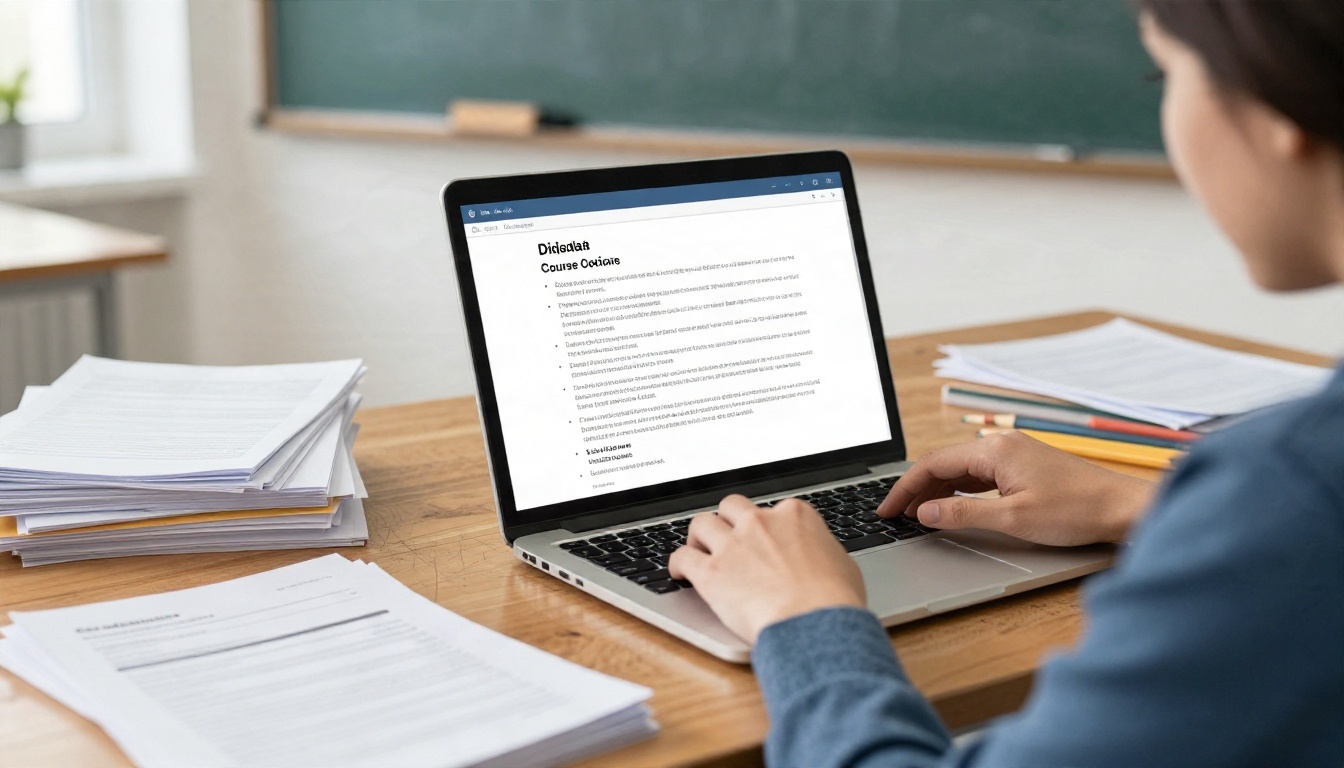
Un enseignant transforme ses fiches hebdomadaires en un seul livret de 12 pages, avec des vidéos explicatives intégrées. Les élèves l’ouvrent sur leur téléphone pendant le trajet. Les parents reçoivent un lien protégé par mot de passe. L’Éditeur de supports de cours interactifs garde la mise en page cohérente d’une semaine à l’autre.
Erreurs à éviter
Même un bon outil ne peut pas sauver un livret qui présente des défauts de base. Voici les problèmes qui reviennent le plus souvent.
Trop de texte par page
Les lecteurs survolent les écrans. Limitez les paragraphes à trois lignes, utilisez des titres et laissez les images porter une partie du message. Si une page paraît dense sur votre ordinateur portable, elle paraîtra pire sur un téléphone.
Polices trop petites et contraste faible
Utilisez un texte d’au moins 12 points dans le PDF d’origine. Évitez le gris clair sur fond blanc, ainsi que le texte posé sur des photos chargées sans panneau uni derrière lui.
Oublier l’appel à l’action
Un livret sans étape suivante est une occasion manquée. Ajoutez un bouton cliquable, un numéro de téléphone, un lien de réservation ou un code QR sur la dernière page, et répétez-le sur au moins une page du milieu.
Négliger le test sur téléphone
Ouvrez toujours le livret terminé sur un vrai téléphone avant de le partager. Vérifiez que les liens fonctionnent, que les images se chargent et que la première page est correcte. Cela prend deux minutes.
Mesurer et améliorer
Une fois le livret en ligne, traitez-le comme un document de travail plutôt que comme un objet achevé.

Avec les statistiques de l’offre Professional, vérifiez chaque semaine trois chiffres :
| Indicateur | Ce qu’il vous indique | Que faire |
|---|
| Ouvertures | Combien de personnes ont cliqué sur votre lien | Si le chiffre est faible, modifiez l’objet ou le texte de publication |
| Pages lues | Où les lecteurs perdent leur intérêt | Raccourcissez ou réordonnez les pages après la chute |
| Clics sur les liens | Quelles offres retiennent l’attention | Placez les liens forts plus tôt dans le livret |
Mettez le livret à jour dès que quelque chose change. Les prix, les horaires d’ouverture et les dates deviennent vite obsolètes, et un livret périmé fait perdre confiance.
Publiez votre premier livret dès aujourd’hui
Vous avez désormais tout ce qu’il faut : un plan, une courte liste d’outils, des modèles adaptés à votre sujet et plusieurs options de partage. Le moyen le plus rapide de savoir ce qui fonctionne est de publier quelque chose de petit, puis de l’améliorer.
Prêt à commencer ? Créez votre compte gratuit sur Flipbooks AI, importez un PDF et obtenez un lien partageable en quelques minutes. Parcourez les outils et modèles pour choisir une mise en page adaptée à votre sujet, et consultez les offres et tarifs lorsque vous avez besoin de livrets illimités, de statistiques ou de génération de prospects. Si vous voulez aller plus loin, comparez les offres et passez à une offre supérieure quand vous le souhaitez.



