Non ti servono un'agenzia di design, una tiratura di stampa o un abbonamento a un software per pubblicare un libretto. Ti servono un PDF, uno strumento online gratuito e circa venti minuti. Con una piattaforma come Flipbooks AI, quel PDF diventa un libretto elettronico a sfoglio di pagina che si apre in qualsiasi browser, funziona sui telefoni e si condivide con un solo link.
Questo articolo ti guida attraverso l'intero processo: che cos'è un libretto elettronico, come pianificarlo, quali strumenti gratuiti meritano il tuo tempo, dove trovare i modelli e i modi migliori per inviare il libretto finito ai lettori. Ogni sezione contiene qualcosa che puoi applicare già oggi.
Che cos'è un libretto elettronico?
Un libretto elettronico (chiamato anche libretto digitale, e-booklet o libretto online) è una pubblicazione breve, di solito tra 4 e 40 pagine, che i lettori aprono su uno schermo invece di tenerla in mano su carta. Pensa a brochure di prodotti, programmi di eventi, menù, dispense per la formazione, itinerari di viaggio e pacchetti di benvenuto.
I migliori si comportano come l'originale. Le pagine si girano, i lettori ingrandiscono i dettagli e i link dentro le pagine portano al tuo sito o al modulo di prenotazione.
Libretto o semplice PDF?
Un PDF è un file. Un libretto è un'esperienza. La differenza si nota nel momento in cui qualcuno lo apre su un telefono.
| Funzione | PDF semplice | Libretto elettronico |
|---|
| Effetto sfoglio di pagina | No | Sì |
| Lettura da dispositivi mobili | Pizzica e scorri | Impaginazione adattiva |
| Condivisibile con un link breve | Richiede un hosting del file | Incluso |
| Incorporamento in un sito | Scomodo | Un solo frammento di codice |
| Protezione con password | Limitata | Disponibile |
| Statistiche di lettura | Nessuna | Disponibili nei piani superiori |
| Video e audio dentro le pagine | No | Sì |

Dove i libretti funzionano meglio
- Ristoranti e caffè che cambiano il menù ogni stagione
- Agenti immobiliari che inviano brochure di immobili agli acquirenti
- Insegnanti e formatori che distribuiscono dispense del corso
- Piccoli negozi che pubblicano un catalogo prodotti stagionale
- Organizzatori di eventi che condividono programmi, mappe ed elenchi dei relatori
- Freelance che inviano un portfolio a potenziali clienti
💡 Consiglio pratico: Se il tuo contenuto supera le 40 pagine, stai creando un catalogo o un e-book, non un libretto. Gli stessi strumenti funzionano, ma i consigli di pianificazione qui sotto cambiano leggermente.
Pianifica prima di creare
La maggior parte delle persone apre uno strumento di design e inizia a trascinare elementi qua e là. È così che un libretto di 12 pagine diventa un pasticcio di 30. Dieci minuti di pianificazione fanno risparmiare un'ora di rifacimenti.
Scegli un solo obiettivo
Chiediti che cosa vuoi che il lettore faccia dopo l'ultima pagina. Prenotare un tavolo? Richiedere un preventivo? Scaricare un listino prezzi? Scrivi quell'unica azione su un promemoria e tienila sotto gli occhi mentre lavori.
Definisci ogni pagina
Una struttura semplice di libretto funziona per quasi ogni argomento:
- Prima pagina: un'immagine forte e un titolo breve
- Pagina 2: un breve benvenuto o un riassunto
- Dalla pagina 3 alla 8: il contenuto principale, un'idea per pagina
- Penultima pagina: prove concrete, come recensioni, numeri o una foto del tuo team
- Ultima pagina: dati di contatto e un unico chiaro invito all'azione
Raccogli il materiale
Prima di iniziare, raccogli tutto in una cartella: logo, colori del marchio, fotografie, nomi dei prodotti, prezzi e link. Usa immagini larghe almeno 1500 pixel, così restano nitide quando i lettori ingrandiscono.
⚠️ Attenzione: Non incollare nel libretto screenshot a bassa risoluzione. Appaiono sfocati sugli schermi retina dei telefoni e fanno sembrare trascurato un documento professionale.
Strumenti online gratuiti a confronto
Esistono decine di strumenti gratuiti che possono produrre qualcosa di simile a un libretto. Si dividono in tre gruppi: editor di design generici, app per presentazioni che esportano in PDF e piattaforme dedicate ai flipbook, che convertono un PDF in un visualizzatore a sfoglio di pagina.
| Tipo di strumento | Ideale per | Limiti tipici del piano gratuito | Effetto sfoglio di pagina |
|---|
| Editor di design | Creare impaginazioni da zero | Modelli limitati, filigrana su alcune esportazioni | No, l'esportazione è un PDF |
| App per presentazioni | Pagine veloci di testo e immagini | Impaginazioni base, nessun monitoraggio dei link | No, l'esportazione è un PDF |
| Elaboratori di testo | Dispense ricche di testo | Formattazione semplice | No, l'esportazione è un PDF |
| Piattaforme per flipbook | Trasformare qualsiasi PDF in un libretto leggibile | Limiti di pagine o di numero di libretti | Sì |
Il flusso di lavoro pratico combina due passaggi. Progetta le pagine nell'editor che già conosci, esporta un PDF, poi convertilo con uno strumento per flipbook. Il Convertitore da PDF a flipbook gestisce il secondo passaggio in pochi clic.
Che cosa offrono davvero i piani gratuiti
I piani gratuiti sono utili per fare prove e per progetti occasionali. Aspettati questi compromessi:
- Un limite al numero di libretti o di pagine
- Meno opzioni di personalizzazione per colori e sfondi
- Nessuna statistica o raccolta di contatti
- Su alcune piattaforme, una filigrana o pubblicità visibile
Che cosa controllare prima di creare un account
Prima di scegliere uno strumento, scorri questa breve lista:
- Filigrane: il tuo libretto porterà il logo di qualcun altro?
- Visualizzazione su telefono: apri la demo sul telefono, non solo sul laptop
- Controllo dei link: puoi modificare il libretto in seguito senza rompere il link?
- Privacy: è offerta la protezione con password se il contenuto è riservato?
- Esportazione: i lettori possono scaricare il file per usarlo offline?
✅ Buona pratica: Prova ogni strumento con lo stesso PDF di 6 pagine. Confrontare i risultati uno accanto all'altro ti dice più di qualsiasi elenco di funzioni.
Modelli che fanno risparmiare ore
Un modello ti dà la struttura: margini, coppie di font, segnaposto per le immagini e un ordine sensato delle pagine. Sostituisci il contenuto di esempio con il tuo e mantieni un aspetto professionale.
Scegli il modello giusto per il lavoro
Libretti diversi richiedono impaginazioni diverse. Ecco un riferimento rapido, con uno strumento adatto per ciascuno:
Puoi anche sfogliare l'intera raccolta di strumenti per flipbook per trovare un punto di partenza per la tua nicchia.
Personalizza senza rovinare l'impaginazione
I modelli perdono la loro forma quando cambi troppo. Segui queste regole:
- Usa al massimo due font: uno per i titoli, uno per il testo
- Usa tre colori al massimo: il colore del marchio, un neutro e un colore d'accento
- Lascia vuoto almeno il 15 percento di ogni pagina
- Sostituisci le foto segnaposto con immagini dello stesso orientamento
Come crearne uno con Flipbooks AI
Ecco il processo completo su Flipbooks AI, dalla pagina vuota al link attivo. Gli stessi passaggi valgono per qualsiasi libretto, qualunque sia l'argomento.
Passo 1: crea il tuo account
Vai su flipbooksai.com/account e crea un account. Puoi provare la piattaforma senza pagare nulla e puoi confrontare i piani più tardi nella pagina dei prezzi.
Passo 2: carica il tuo PDF
- Clicca il pulsante per creare un nuovo flipbook
- Trascina il tuo PDF nell'area di caricamento, oppure scegli il file dal computer
- Attendi qualche secondo mentre la piattaforma converte ogni pagina in una doppia pagina leggibile
- Controlla l'anteprima: la prima pagina deve apparire come una copertina pulita, con l'animazione di sfoglio già pronta
Descrizione dello screenshot: la schermata di caricamento mostra al centro una grande area tratteggiata per il rilascio dei file, una barra di avanzamento sotto e, a destra, una striscia di miniature che compaiono man mano che le pagine vengono convertite.
💡 Consiglio pratico: Esporta il PDF in "alta qualità" e con un peso inferiore a 50 MB. I file più leggeri si caricano più in fretta per i lettori con connessioni mobili lente.
Passo 3: personalizza l'aspetto
Apri il pannello di design e regola queste impostazioni:
- Marchio: aggiungi il tuo logo e scegli un colore per la barra degli strumenti
- Sfondo: scegli un colore pieno o un'immagine tenue dietro le pagine
- Effetti di pagina: scegli come si girano le pagine e a quale velocità
- Contenuti multimediali: aggiungi video, audio o link cliccabili direttamente su una pagina
- Lingua: imposta le etichette della barra degli strumenti in modo che corrispondano al tuo pubblico
Non c'è nessuna filigrana, mai, quindi il tuo libretto sembra solo tuo.
Passo 4: imposta le opzioni di condivisione
Scegli come le persone raggiungeranno il tuo libretto:
- Un link diretto da incollare ovunque
- Un codice di incorporamento per il tuo sito
- Protezione con password per i contenuti riservati
- Un download offline facoltativo per chi vuole una copia
Passo 5: usa le funzioni pro
Se ti serve sapere chi legge, il piano Professional aggiunge le statistiche e la generazione di contatti. Puoi vedere quante persone hanno aperto il libretto, quali pagine hanno catturato la loro attenzione e, con un modulo di contatto, raccogliere nomi ed email prima che i lettori proseguano. I libretti illimitati sono inclusi a partire dal piano Standard. Confronta le opzioni nella pagina dei prezzi.
| Funzione | Prova gratuita | Standard | Professional |
|---|
| Visualizzatore a sfoglio di pagina | Sì | Sì | Sì |
| Nessuna filigrana | Sì | Sì | Sì |
| Flipbook illimitati | No | Sì | Sì |
| Protezione con password | Vedi i dettagli del piano | Sì | Sì |
| Statistiche | No | No | Sì |
| Generazione di contatti | No | No | Sì |
⚠️ Nota: I dettagli dei piani possono cambiare. Controlla sempre la pagina dei prezzi attiva prima di scegliere un piano.
Condividi il tuo libretto tramite link
La condivisione è il punto in cui un libretto elettronico batte nettamente la stampa. Un file finito può raggiungere una persona o diecimila senza costi aggiuntivi.
Link diretto
Il link diretto è l'opzione più semplice. Copialo e incollalo in un'email, in un messaggio WhatsApp, nella bio di Instagram, in un post sui social o in un SMS. Il destinatario tocca il link e il libretto si apre, senza download e senza app.
Incorpora nel sito
Un codice di incorporamento inserisce il libretto dentro una pagina del tuo sito, così i visitatori lo leggono senza uscire. È ideale per menù, cataloghi e pagine di eventi. Lo strumento Incorpora un flipbook nel sito mostra esattamente dove incollare il frammento di codice.
Codici QR per materiali stampati
Genera un codice QR dal link del tuo libretto e aggiungilo a un poster, a un cartoncino da tavolo, a un biglietto da visita o a una vetrina. I clienti lo scansionano e il libretto si apre subito. È un modo economico per tenere sempre aggiornato un cartello stampato, perché il link resta lo stesso quando sostituisci il libretto a cui punta.
Protezione con password
Per manuali interni, proposte per i clienti e listini destinati ad acquirenti approvati, aggiungi una password. Solo chi ha la password può aprire il libretto.
| Metodo di condivisione | Ideale per | Impegno |
|---|
| Link diretto | Email, chat, bio dei social | Pochi secondi |
| Codice di incorporamento | Siti web, pagine di destinazione | Qualche minuto |
| Codice QR | Poster, menù, confezioni | Qualche minuto |
| Protezione con password | Contenuti privati o a pagamento | Pochi secondi |
| Download offline | Lettori senza una connessione stabile | Pochi secondi |
✅ Buona pratica: Quando puoi, usa un link diverso per ogni canale. Se condividi un link via email e un altro su Instagram, le tue statistiche ti diranno quale canale funziona.
Esempi dal mondo reale
I consigli astratti servono fino a un certo punto. Ecco tre scenari che mostrano come i passaggi si incastrano tra loro.
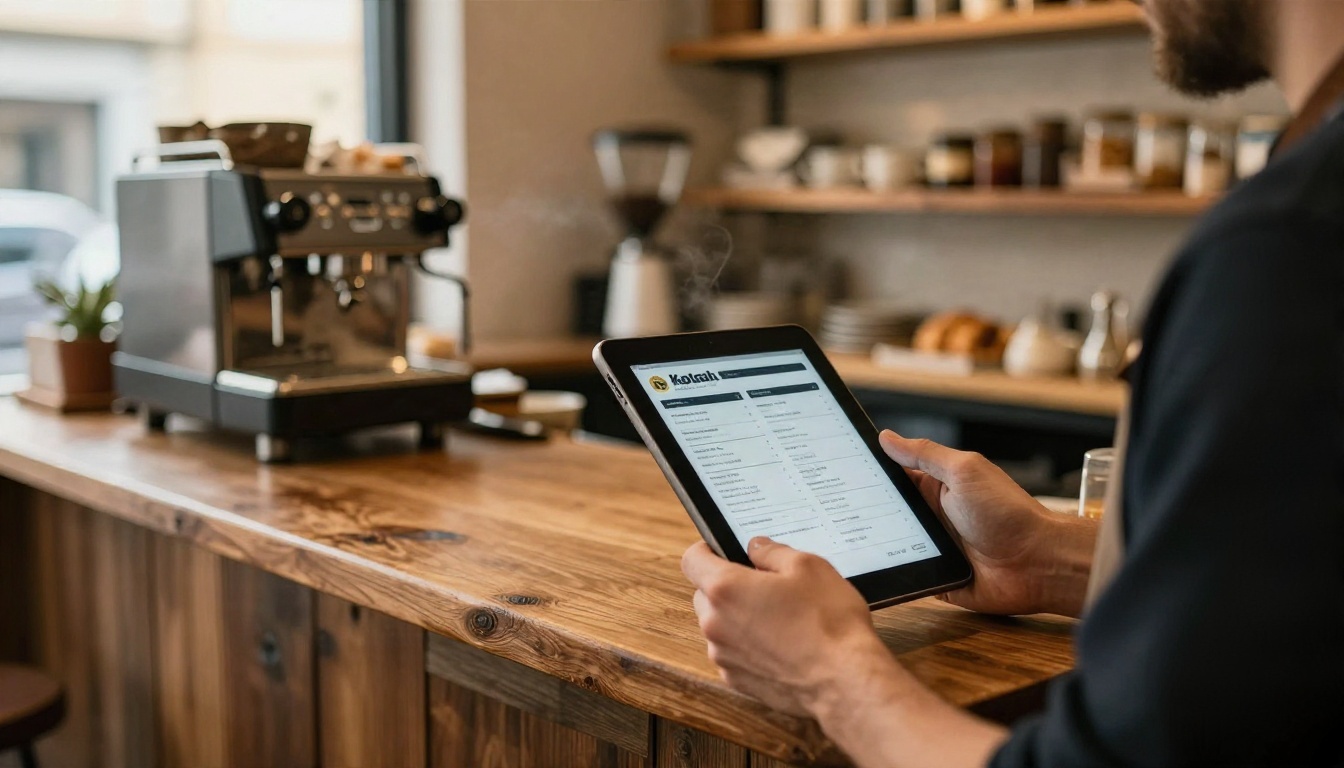
Una carta del caffè che si aggiorna da solo
La titolare di un caffè progetta un menù di 6 pagine con bevande di stagione, dolci e note sugli allergeni. Carica il PDF, aggiunge un codice QR a ogni tavolo e inserisce il link nella bio di Instagram. Quando arriva il menù autunnale, sostituisce il file. I codici QR sui tavoli non cambiano mai e non c'è bisogno di ristampare nulla.
Una brochure immobiliare per gli acquirenti

Un agente crea una brochure di 10 pagine per ogni immobile: foto esterna, immagini stanza per stanza, planimetria, mappa del quartiere e pagina dei contatti. Durante le visite la apre su un tablet. Dopo, invia il link via email così gli acquirenti possono rivederla a casa. Con il piano Professional vede anche quali brochure vengono lette fino all'ultima pagina. Il Creatore di brochure immobiliari è stato pensato proprio per questo.
Una dispensa per gli studenti
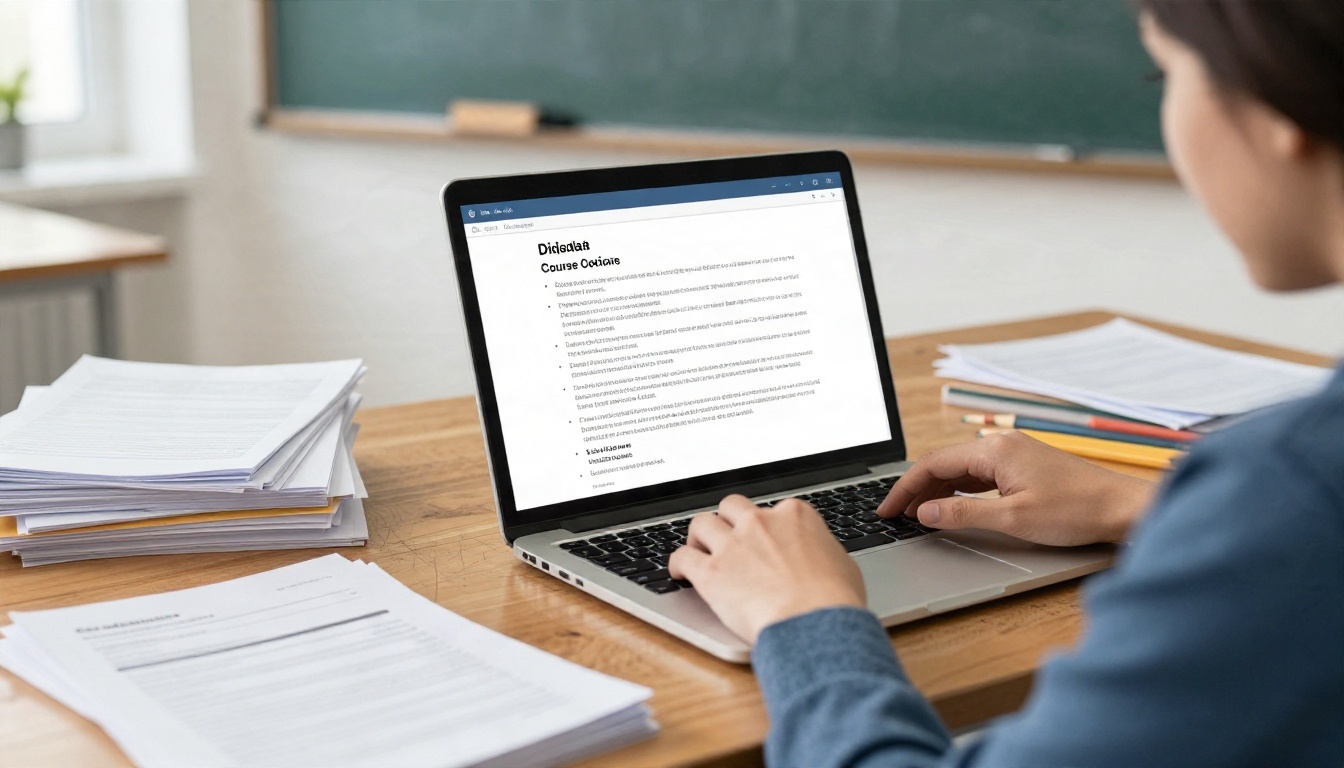
Un insegnante trasforma le schede settimanali in un unico libretto di 12 pagine, con spiegazioni video incorporate. Gli studenti lo aprono sul telefono durante il tragitto. I genitori ricevono un link protetto da password. Il Editore di materiale didattico interattivo mantiene l'impaginazione coerente di settimana in settimana.
Errori da evitare
Anche un buono strumento non può salvare un libretto con difetti di base. Questi sono i problemi che si presentano più spesso.
Troppo testo per pagina
I lettori scorrono velocemente sugli schermi. Tieni i paragrafi su tre righe, usa i titoli e lascia che le immagini portino una parte del messaggio. Se una pagina ti sembra fitta sul laptop, sul telefono sembrerà peggio.
Caratteri minuscoli e contrasto debole
Usa un testo di corpo di almeno 12 punti nel PDF originale. Evita il grigio chiaro su bianco ed evita il testo sopra foto affollate senza un pannello pieno dietro.
Dimenticare la chiamata all'azione
Un libretto senza un passo successivo è un'occasione persa. Aggiungi un pulsante cliccabile, un numero di telefono, un link di prenotazione o un codice QR nell'ultima pagina, e ripeti l'invito in almeno una pagina centrale.
Saltare il test sul telefono
Apri sempre il libretto finito su un telefono vero prima di condividerlo. Controlla che i link funzionino, che le immagini si carichino e che la prima pagina si veda bene. Ci vogliono due minuti.
Misura e migliora
Una volta pubblicato il libretto, trattalo come un documento di lavoro e non come un oggetto finito.

Con le statistiche del piano Professional, controlla ogni settimana tre numeri:
| Metrica | Che cosa ti dice | Che cosa fare |
|---|
| Aperture | Quante persone hanno cliccato il tuo link | Se sono poche, cambia l'oggetto o il testo del post |
| Pagine lette | Dove i lettori perdono interesse | Accorcia o riordina le pagine dopo il calo |
| Clic sui link | Quali offerte attirano l'attenzione | Sposta più all'inizio i link forti nel libretto |
Aggiorna il libretto ogni volta che cambia qualcosa. Prezzi, orari di apertura e date diventano obsoleti in fretta, e un libretto non aggiornato fa perdere fiducia.
Pubblica oggi il tuo primo libretto
Ora hai tutto ciò che ti serve: un piano, una breve lista di strumenti, modelli adatti al tuo argomento e una serie di opzioni di condivisione. Il modo più rapido per capire che cosa funziona è pubblicare qualcosa di piccolo e migliorarlo.
Pronto a iniziare? Crea il tuo account gratuito su Flipbooks AI, carica un PDF e ottieni un link da condividere in pochi minuti. Sfoglia gli strumenti e i modelli per scegliere un'impaginazione per il tuo argomento, e controlla la pagina dei prezzi quando ti servono libretti illimitati, statistiche o raccolta di contatti. Se vuoi andare oltre, confronta i piani e passa a un piano superiore quando ti fa comodo.



