No necesitas una agencia de diseño, una tirada impresa ni una suscripción a software para publicar un folleto. Necesitas un PDF, una herramienta en línea gratuita y unos veinte minutos. Con una plataforma como Flipbooks AI, ese PDF se convierte en un folleto electrónico con efecto de paso de página, que se abre en cualquier navegador, funciona en teléfonos y se comparte con un solo enlace.
Este artículo recorre todo el proceso: qué es un folleto electrónico, cómo planificarlo, qué herramientas gratuitas merecen tu tiempo, dónde encontrar plantillas y las mejores formas de enviar tu folleto terminado a los lectores. Cada sección incluye algo que puedes poner en práctica hoy.
¿Qué es un folleto electrónico?
Un folleto electrónico (también llamado folleto digital, e-folleto o folleto en línea) es una publicación corta, normalmente de entre 4 y 40 páginas, que los lectores abren en una pantalla en lugar de tenerla en papel. Piensa en folletos de productos, programas de eventos, menús, material de formación, itinerarios de viaje y paquetes de bienvenida.
Los mejores se comportan como el original. Las páginas se pasan, los lectores amplían los detalles y los enlaces dentro de las páginas llevan a tu sitio web o al formulario de reservas.
Folleto frente a PDF sencillo
Un PDF es un archivo. Un folleto es una experiencia. La diferencia se nota en cuanto alguien lo abre en un teléfono.
| Función | PDF sencillo | Folleto electrónico |
|---|
| Efecto de paso de página | No | Sí |
| Lectura en dispositivos móviles | Pellizcar y desplazar | Diseño adaptable |
| Compartible con un enlace corto | Necesita alojamiento de archivos | Incluido |
| Incrustar en un sitio web | Complicado | Un fragmento de código |
| Protección con contraseña | Limitada | Disponible |
| Estadísticas de lectura | Ninguna | Disponibles en planes superiores |
| Videos y audio dentro de las páginas | No | Sí |

Dónde funcionan mejor los folletos
- Restaurantes y cafeterías que cambian su menú cada temporada
- Agentes inmobiliarios que envían folletos de propiedades a los compradores
- Docentes y formadores que reparten material de curso
- Tiendas pequeñas que publican un catálogo de productos de temporada
- Organizadores de eventos que comparten programas, mapas y listas de ponentes
- Freelancers que envían un portafolio a posibles clientes
💡 Consejo profesional: Si tu contenido tiene más de 40 páginas, estás creando un catálogo o un libro electrónico, no un folleto. Las mismas herramientas sirven, pero los consejos de planificación de abajo cambian un poco.
Planifica antes de crear
La mayoría de la gente abre una herramienta de diseño y empieza a mover cosas de un lado a otro. Así es como un folleto de 12 páginas termina convertido en un lío de 30. Diez minutos de planificación ahorran una hora de correcciones.
Elige un solo objetivo
Pregúntate qué quieres que haga el lector después de la última página. ¿Reservar una mesa? ¿Pedir un presupuesto? ¿Descargar una lista de precios? Escribe esa única acción en una nota adhesiva y tenla a la vista mientras trabajas.
Esquematiza cada página
Una estructura sencilla de folleto sirve para casi cualquier tema:
- Portada: una imagen potente y un título corto
- Página 2: una breve bienvenida o resumen
- Páginas 3 a 8: el contenido principal, una idea por página
- Penúltima página: pruebas, como reseñas, cifras o una foto de tu equipo
- Contraportada: datos de contacto y una llamada a la acción clara
Reúne tus recursos
Reúne todo en una carpeta antes de empezar: logotipo, colores de marca, fotografías, nombres de productos, precios y enlaces. Usa imágenes de al menos 1500 píxeles de ancho para que se vean nítidas cuando los lectores amplíen.
⚠️ Advertencia: No pegues capturas de pantalla de baja resolución en tu folleto. Se ven borrosas en las pantallas retina de los teléfonos y hacen que un documento profesional parezca descuidado.
Herramientas en línea gratuitas comparadas
Hay decenas de herramientas gratuitas que pueden producir algo parecido a un folleto. Se dividen en tres grupos: editores de diseño generales, aplicaciones de presentaciones que exportan a PDF y plataformas de flipbooks dedicadas, que convierten un PDF en un lector con paso de página.
| Tipo de herramienta | Ideal para | Límites típicos del plan gratuito | Efecto de paso de página |
|---|
| Editores de diseño | Crear diseños de página desde cero | Plantillas limitadas, marca de agua en algunas exportaciones | No, la exportación es un PDF |
| Aplicaciones de presentaciones | Páginas rápidas de texto e imagen | Diseños básicos, sin seguimiento de enlaces | No, la exportación es un PDF |
| Procesadores de texto | Materiales con mucho texto | Formato sencillo | No, la exportación es un PDF |
| Plataformas de flipbooks | Convertir cualquier PDF en un folleto legible | Límites de páginas o de número de folletos | Sí |
El flujo de trabajo práctico combina dos pasos. Diseña tus páginas en el editor que ya conozcas, exporta un PDF y luego conviértelo con una herramienta de flipbooks. El Conversor de PDF a flipbook se encarga del segundo paso en unos pocos clics.
Lo que realmente dan los planes gratuitos
Los planes gratuitos sirven para probar y para proyectos puntuales. Ten en cuenta estas contrapartidas:
- Un tope en el número de folletos o de páginas
- Menos opciones de personalización de colores y fondos
- Sin estadísticas ni captación de contactos
- En algunas plataformas, una marca de agua visible o publicidad
Qué revisar antes de registrarte
Antes de comprometerte con cualquier herramienta, repasa esta breve lista:
- Marcas de agua: ¿Tu folleto llevará el logotipo de otra persona?
- Visualización en dispositivos móviles: Abre la demostración en tu teléfono, no solo en tu laptop
- Control del enlace: ¿Puedes cambiar el folleto más adelante sin romper el enlace?
- Privacidad: ¿Ofrece protección con contraseña si tu contenido es sensible?
- Exportación: ¿Los lectores pueden descargar el archivo para usarlo sin conexión?
✅ Buena práctica: Prueba cada herramienta con el mismo PDF de 6 páginas. Comparar los resultados lado a lado te dice más que cualquier lista de funciones.
Plantillas que ahorran horas
Una plantilla te da la estructura: márgenes, combinaciones de tipografías, espacios para imágenes y un orden de páginas sensato. Sustituyes el contenido de ejemplo por el tuyo y conservas un aspecto profesional.
Elige la plantilla según el trabajo
Cada tipo de folleto necesita un diseño distinto. Aquí tienes una referencia rápida, con una herramienta adecuada para cada uno:
También puedes explorar el directorio completo de herramientas de flipbooks para encontrar un punto de partida para tu nicho.
Personaliza sin romper el diseño
Las plantillas se deshacen cuando cambias demasiado. Sigue estas reglas:
- Usa dos tipografías: una para los títulos y otra para el texto
- Usa tres colores como máximo: el color de marca, un neutro y un color de acento
- Deja al menos un 15 por ciento de cada página vacío
- Sustituye las fotos de ejemplo por imágenes con la misma orientación
Cómo crearlo con Flipbooks AI
Este es el proceso completo en Flipbooks AI, desde la página en blanco hasta el enlace publicado. Los mismos pasos sirven para cualquier folleto, sea cual sea el tema.
Paso 1: Crea tu cuenta
Entra en flipbooksai.com/account y crea tu cuenta. Puedes probar la plataforma antes de pagar nada, y más adelante puedes comparar los planes en la página de precios.
Paso 2: Sube tu PDF
- Haz clic en el botón para crear un nuevo flipbook
- Arrastra tu PDF al cuadro de subida o elígelo desde tu equipo
- Espera unos segundos mientras la plataforma convierte cada página en una doble página legible
- Revisa la vista previa: la primera página debe aparecer como una portada limpia, con la animación de paso de página lista
Descripción de la captura de pantalla: la pantalla de subida muestra una gran zona punteada en el centro, una barra de progreso debajo y una tira de miniaturas de vista previa que aparece a la derecha conforme terminan de convertirse las páginas.
💡 Consejo profesional: Exporta tu PDF con "alta calidad" y con menos de 50 MB. Los archivos más pequeños cargan más rápido para los lectores con conexiones móviles lentas.
Paso 3: Personaliza el aspecto
Abre el panel de diseño y ajusta estas opciones:
- Marca: añade tu logotipo y elige un color para la barra de herramientas
- Fondo: elige un color sólido o una imagen suave detrás de las páginas
- Efectos de página: elige cómo se pasan las páginas y a qué velocidad
- Multimedia: añade video, audio o enlaces interactivos directamente en una página
- Idioma: define las etiquetas de la barra de herramientas para que coincidan con tu público
Nunca lleva marcas de agua, así que tu folleto parece solo tuyo.
Paso 4: Configura las opciones para compartir
Elige cómo llegarán las personas a tu folleto:
- Un enlace directo para pegar donde quieras
- Un código para incrustar en tu sitio web
- Protección con contraseña para contenido privado
- Una descarga sin conexión opcional para los lectores que quieran una copia
Paso 5: Usa las funciones profesionales
Si necesitas saber quién lee, el plan Professional añade estadísticas y captación de contactos. Puedes ver cuántas personas abrieron el folleto, qué páginas les llamaron la atención y, con un formulario de contacto, recoger nombres y correos antes de que los lectores sigan. Los folletos ilimitados están incluidos desde el plan Standard en adelante. Compara las opciones en la página de precios.
| Función | Prueba gratuita | Standard | Professional |
|---|
| Lector con paso de página | Sí | Sí | Sí |
| Sin marca de agua | Sí | Sí | Sí |
| Flipbooks ilimitados | No | Sí | Sí |
| Protección con contraseña | Consulta los detalles del plan | Sí | Sí |
| Estadísticas | No | No | Sí |
| Captación de contactos | No | No | Sí |
⚠️ Nota: Los detalles de los planes pueden cambiar. Consulta siempre la página de precios actualizada antes de elegir un plan.
Comparte tu folleto por enlace
Al compartir, un folleto electrónico supera con creces al impreso. Un solo archivo terminado puede llegar a una persona o a diez mil sin costo adicional.
Enlace directo
El enlace directo es la opción más sencilla. Cópialo y pégalo en un correo, un mensaje de WhatsApp, la biografía de Instagram, una publicación o un SMS. El destinatario toca el enlace y el folleto se abre, sin descargas ni aplicaciones.
Incrustar en un sitio web
Un código para incrustar coloca el folleto dentro de una página de tu sitio, así los visitantes lo leen sin salir. Es ideal para menús, catálogos y páginas de eventos. La herramienta Incrustar flipbook en un sitio web muestra exactamente dónde pegar el fragmento.
Códigos QR para material impreso
Genera un código QR a partir del enlace de tu folleto y añádelo a un cartel, a una tarjeta de mesa, a una tarjeta de presentación o a un escaparate. Los clientes lo escanean y el folleto se abre al instante. Es una forma económica de mantener un cartel impreso siempre actualizado, porque el enlace no cambia cuando reemplazas el folleto que hay detrás.
Protección con contraseña
Para manuales internos, propuestas para clientes y listas de precios destinadas a compradores aprobados, añade una contraseña. Solo las personas que tengan la contraseña podrán abrir el folleto.
| Método para compartir | Ideal para | Esfuerzo |
|---|
| Enlace directo | Correo, chats, biografías de redes | Segundos |
| Código para incrustar | Sitios web, páginas de destino | Unos minutos |
| Código QR | Carteles, menús, envases | Unos minutos |
| Protección con contraseña | Contenido privado o de pago | Segundos |
| Descarga sin conexión | Lectores sin una conexión estable | Segundos |
✅ Buena práctica: Usa un enlace distinto para cada canal cuando puedas. Si compartes un enlace por correo y otro en Instagram, tus estadísticas te dirán qué canal funciona.
Ejemplos reales
Los consejos abstractos solo llegan hasta cierto punto. Aquí tienes tres escenarios que muestran cómo encajan los pasos.
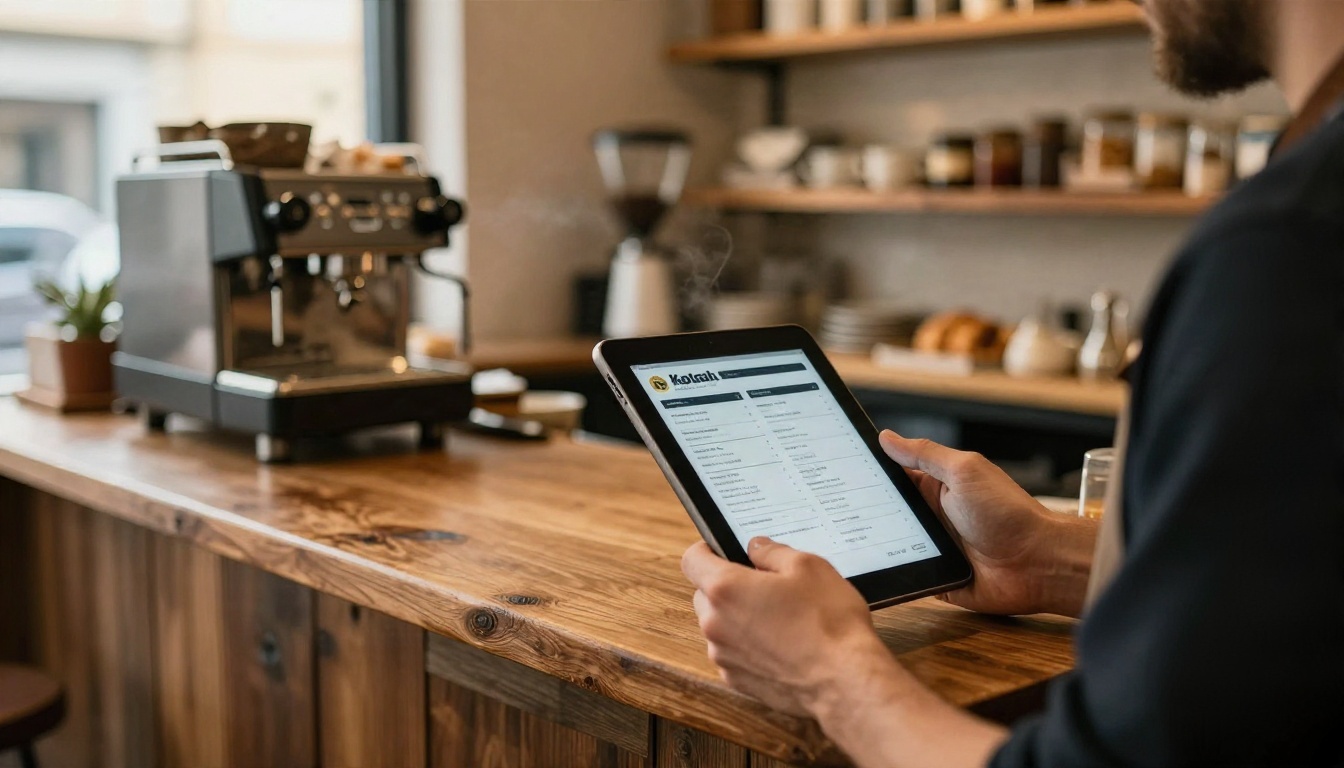
Un menú de cafetería que se actualiza solo
Una dueña de cafetería diseña un menú de 6 páginas con bebidas de temporada, repostería y notas sobre alérgenos. Sube el PDF, añade un código QR en cada mesa y pone el enlace en su biografía de Instagram. Cuando llega el menú de otoño, reemplaza el archivo. Los códigos QR de las mesas no cambian y no hace falta reimprimir nada.
Un folleto de propiedades para compradores

Una agente crea un folleto de 10 páginas para cada inmueble: foto exterior, imágenes habitación por habitación, plano, mapa del barrio y página de contacto. Durante las visitas lo abre en una tableta. Después envía el enlace por correo para que los compradores lo revisen en casa. Con el plan Professional, también ve qué folletos se leen hasta la última página. El Creador de folletos inmobiliarios se hizo justo para esto.
Un material de curso para estudiantes
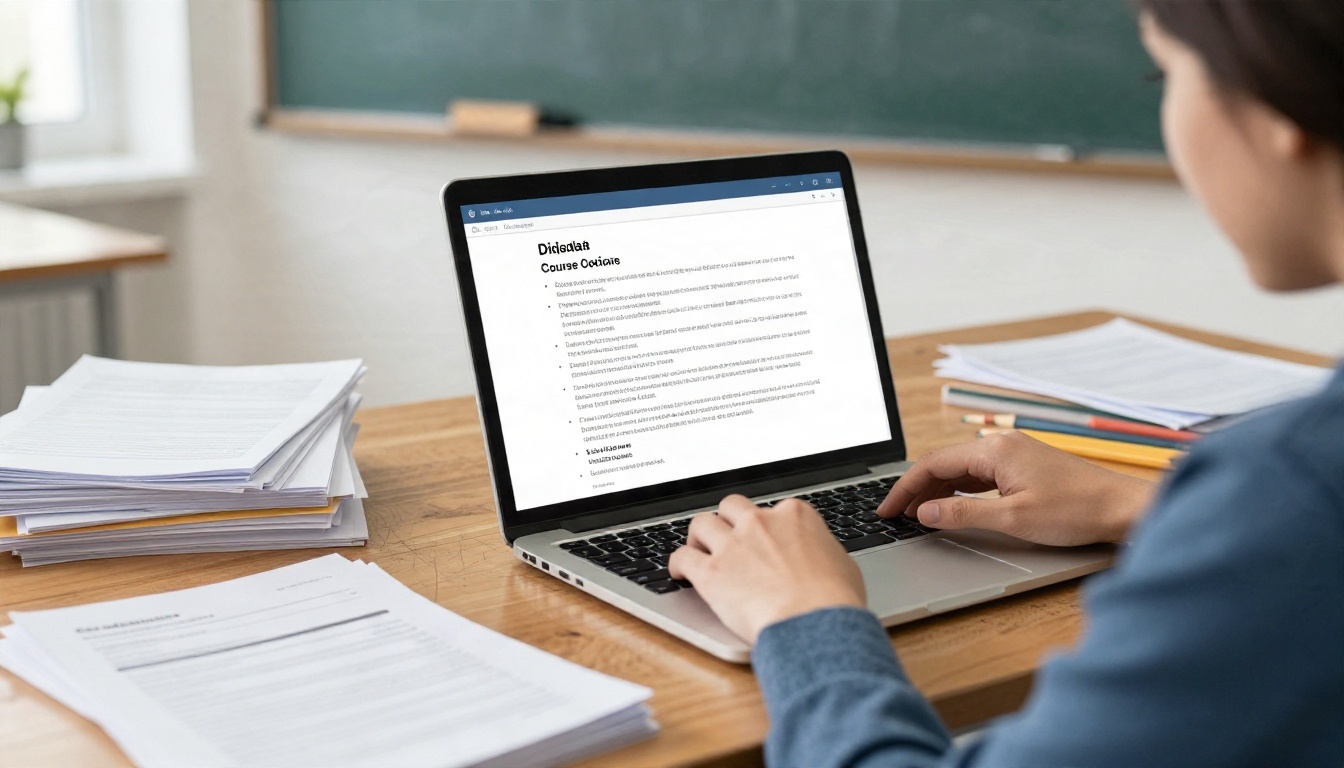
Una docente convierte las hojas de ejercicios semanales en un único folleto de 12 páginas con videos explicativos incrustados. Los estudiantes lo abren en sus teléfonos durante el trayecto. Los padres reciben un enlace protegido con contraseña. El Publicador interactivo de material de curso mantiene el diseño coherente de una semana a otra.
Errores que conviene evitar
Ni siquiera una buena herramienta puede salvar un folleto con fallos básicos. Estos son los problemas que aparecen con más frecuencia.
Demasiado texto por página
Los lectores hojean en las pantallas. Mantén los párrafos en tres líneas, usa encabezados y deja que las imágenes transmitan parte del mensaje. Si una página se ve cargada en tu laptop, se verá peor en un teléfono.
Letras diminutas y poco contraste
Usa un texto de al menos 12 puntos en el PDF original. Evita el texto gris claro sobre blanco y el texto sobre fotos con mucho detalle sin un panel sólido detrás.
Olvidar la llamada a la acción
Un folleto sin un siguiente paso es una oportunidad perdida. Añade un botón interactivo, un número de teléfono, un enlace de reserva o un código QR en la última página, y repítelo en al menos una página intermedia.
Saltarse la prueba en el teléfono
Abre siempre el folleto terminado en un teléfono real antes de compartirlo. Comprueba que los enlaces funcionen, que las imágenes carguen y que la primera página se vea bien. Lleva dos minutos.
Mide y mejora
Una vez publicado el folleto, trátalo como un documento de trabajo y no como un objeto terminado.

Con las estadísticas del plan Professional, revisa tres números cada semana:
| Métrica | Qué te dice | Qué hacer al respecto |
|---|
| Aperturas | Cuántas personas hicieron clic en tu enlace | Si son pocas, cambia el asunto o el texto de la publicación |
| Páginas leídas | Dónde pierden interés los lectores | Acorta o reordena las páginas después de la caída |
| Clics en enlaces | Qué ofertas llaman la atención | Mueve los enlaces fuertes más arriba en el folleto |
Actualiza el folleto cada vez que algo cambie. Los precios, los horarios y las fechas caducan rápido, y un folleto desactualizado hace perder confianza a tu negocio.
Publica hoy tu primer folleto
Ya tienes lo que necesitas: un plan, una lista corta de herramientas, plantillas adaptadas a tu tema y un conjunto de opciones para compartir. La forma más rápida de aprender qué funciona es publicar algo pequeño y mejorarlo.
¿Listo para empezar? Crea tu cuenta gratuita en Flipbooks AI, sube un PDF y ten un enlace para compartir en cuestión de minutos. Explora las herramientas y plantillas para elegir un diseño para tu tema, y consulta los planes y precios cuando necesites folletos ilimitados, estadísticas o captación de contactos. Si quieres ir más allá, compara los planes y mejora el tuyo cuando te convenga.



