Vous avez un PDF que personne n’ouvre. Il s’agit peut-être d’un catalogue, d’une carte, d’un rapport ou d’un portfolio, et les statistiques de téléchargement montrent que les gens le survolent. Un flipbook en ligne règle le problème : il transforme le même fichier en une lecture à tourne de page, qui se charge dans le navigateur, fonctionne sur un téléphone et ressemble à une vraie publication. Avec Flipbooks AI, tout le processus prend quelques minutes. Cet article vous montre exactement comment faire, quels outils gratuits valent votre temps, quels modèles conviennent à quel usage, et comment publier le flipbook fini sur votre site.
Ce qu’est vraiment un flipbook en ligne
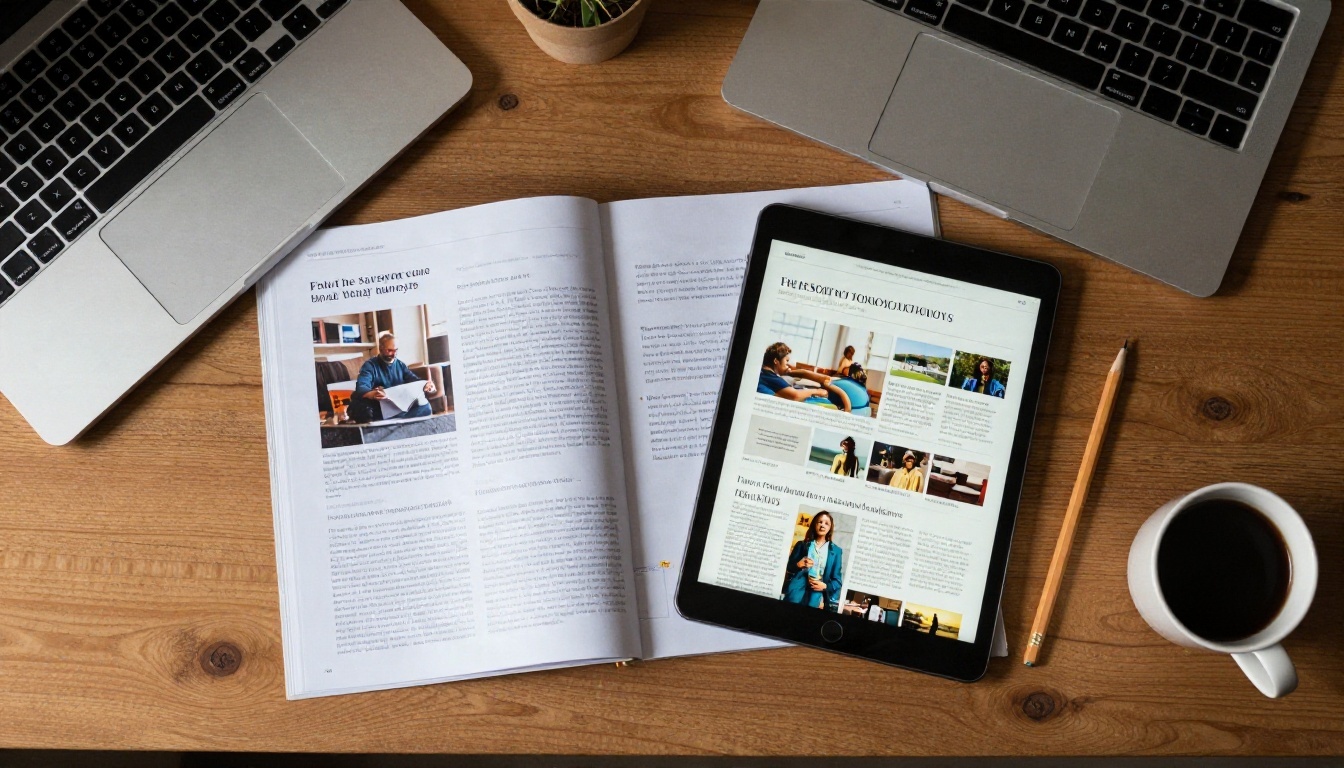
Un flipbook en ligne est une publication numérique qui imite un livre ou un magazine imprimé. Les lecteurs voient des pages, cliquent ou balaient l’écran pour les tourner, zooment sur les détails et partagent un lien. En coulisses, la plateforme convertit votre PDF en images de pages optimisées et les intègre dans une visionneuse.
Flipbook ou PDF classique
Un PDF est un fichier. Un flipbook est une expérience. Cette différence se voit dans les chiffres qui comptent pour vous : temps passé sur la page, partages et lectures complètes.
| Fonctionnalité | PDF classique | Flipbook en ligne |
|---|
| S’ouvre instantanément dans le navigateur | Nécessite souvent un téléchargement | Oui |
| Effet de tourne de page | Non | Oui |
| Adapté au mobile | Pincer et faire défiler | Visionneuse adaptative |
| Vidéo et audio intégrées | Rarement fonctionnel | Pris en charge |
| Statistiques de lecture | Aucune | Disponibles avec les offres supérieures |
| Lien court partageable | Non | Oui |
| Mise à jour sans renvoyer le fichier | Non | Oui |
Qui en a vraiment besoin
Presque toute personne qui envoie un document de plusieurs pages. Restaurants, agents immobiliers, marques de mode, écoles, photographes, consultants et associations publient tous des flipbooks. Si votre fichier compte plus de quatre pages et une identité visuelle, un flipbook lui donnera un aspect plus professionnel qu’une simple pièce jointe.
💡 Test rapide : si vous avez déjà envoyé un PDF en vous demandant si quelqu’un l’avait ouvert, vous avez besoin d’un flipbook avec statistiques.
Outils gratuits : ce que vous obtenez vraiment
Cherchez un créateur de flipbook gratuit et vous en trouverez des dizaines. La plupart suivent le même schéma : une offre gratuite qui vous laisse essayer le produit, puis des limites qui vous poussent vers une offre payante. Connaître ces limites avant de commencer vous évite de tout refaire au milieu d’un projet.
Le piège du filigrane
Le piège le plus courant concerne la marque. De nombreuses offres gratuites impriment le logo de l’outil sur chaque page ou sur la barre d’outils de la visionneuse. Pour un projet personnel, cela peut convenir. Pour une proposition client ou une carte de restaurant, cela paraît négligé. Voici d’autres limites à surveiller :
- Nombre de pages limité, souvent de 10 à 30 pages par flipbook
- Taille de fichier limitée, qui rejette les PDF riches en images
- Liens qui expirent et cessent discrètement de fonctionner après un essai
- Codes d’intégration verrouillés, disponibles uniquement dans les offres payantes
- Visibilité publique uniquement, sans option de mot de passe
Gratuit ou payant en un coup d’œil
| Point à vérifier | Offre gratuite type | Ce que vous voulez |
|---|
| Filigrane | Présent | Aucun, jamais |
| Nombre de flipbooks | 1 à 3 | Illimité |
| Couleurs et logo personnalisés | Limités | Personnalisation complète |
| Intégration sur votre site | Parfois verrouillée | Incluse |
| Protection par mot de passe | Payante uniquement | Disponible |
| Statistiques | Aucune | Pages vues et comportement de lecture |
| Téléchargement hors ligne | Non | Oui |
Flipbooks AI adopte une autre approche : aucun filigrane, jamais, et des flipbooks illimités à partir de l’offre Standard. Vous pouvez comparer les offres sur la page des tarifs avant de vous engager.
⚠️ Attention : ouvrez toujours un flipbook sur votre téléphone avant de l’envoyer à un client. Certains outils gratuits paraissent corrects sur ordinateur et cassent sur mobile.
Choisir un modèle adapté
Un modèle vous fait gagner du temps, il ne vous limite pas. Le bon modèle vous épargne des heures de mise en page, car les proportions de page, la typographie et le rythme visuel correspondent déjà au contenu.
Adapter le format à l’objectif
Commencez par ce que le lecteur doit faire après la dernière page. Acheter, réserver, appeler, s’inscrire ou simplement se souvenir de vous. Choisissez ensuite un format conçu pour cette action.
Vous pouvez parcourir toutes les options dans le répertoire des outils.
Les bases du design avant l’export
Votre flipbook ne peut pas être meilleur que le PDF qui le sous-tend. Avant l’import, vérifiez ces points :
- Exportez à la bonne taille. Le A4, le US Letter ou un format carré conviennent. Choisissez-en un et gardez la même taille pour toutes les pages.
- Utilisez des images haute résolution. De 150 à 200 DPI suffisent pour une lecture à l’écran.
- Utilisez un texte de bonne taille. Un corps de texte inférieur à 10 pt devient difficile à lire sur un téléphone.
- Prévoyez des marges. L’effet de tourne de page ne rogne rien, mais des marges généreuses rendent la lecture plus agréable.
- Nommez votre fichier clairement. Le titre devient souvent le nom par défaut du flipbook.
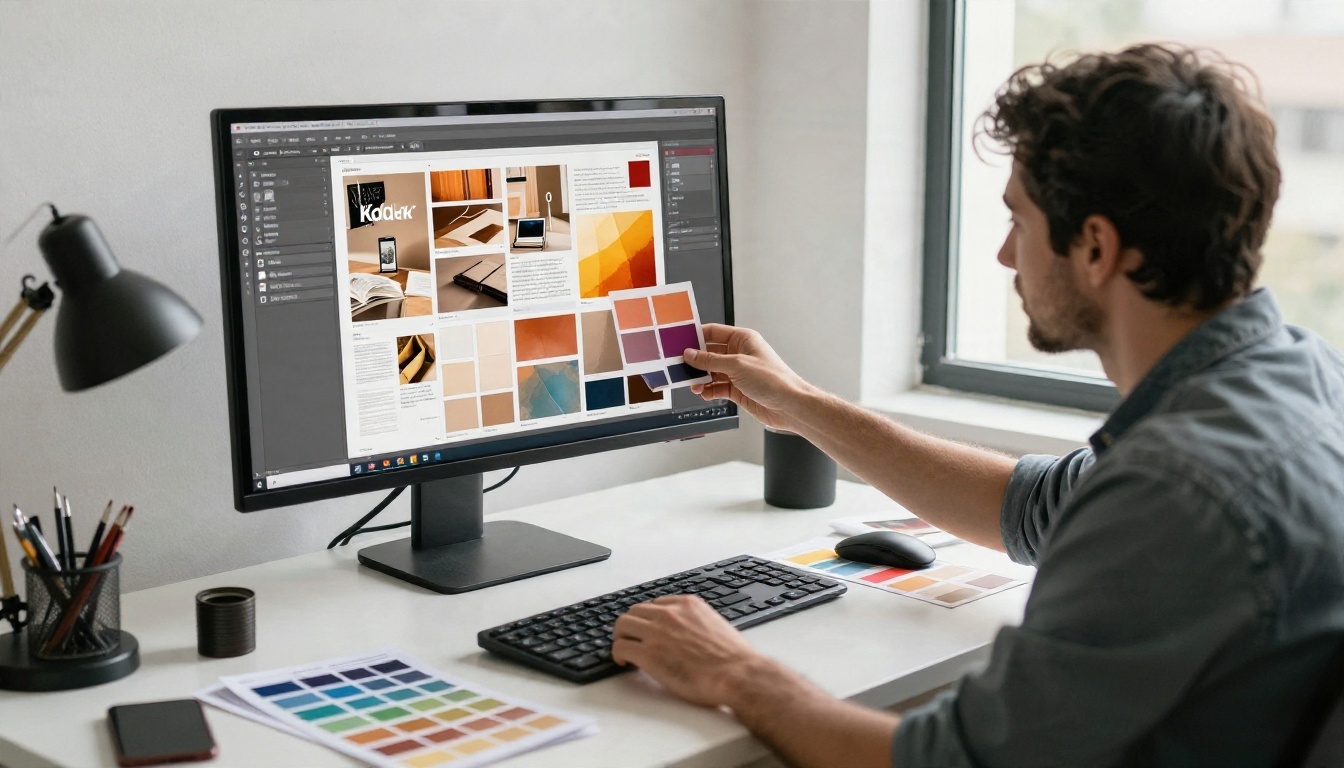
Voici le processus complet, du fichier à la publication finie. Vous n’avez pas besoin de compétences en design, seulement d’un PDF. Si vous n’en avez pas encore, exportez-le depuis Canva, InDesign, Word, Google Slides ou tout outil qui enregistre en PDF.
Étape 1 : importer votre PDF
Rendez-vous sur Flipbooks AI, connectez-vous ou créez un compte, puis choisissez de créer un nouveau flipbook. Faites glisser votre PDF dans la zone d’import. La plateforme convertit chaque page en image nette et à chargement rapide, puis construit la visionneuse automatiquement. Pour les longs documents, la conversion peut prendre un peu de temps : gardez l’onglet ouvert.
Si vous voulez un point d’entrée dédié à une seule tâche, le Convertisseur PDF vers flipbook fait exactement cela.
💡 Conseil de pro : compressez les PDF trop lourds avant l’import. Un fichier de 200 Mo avec des photos en 300 DPI se chargera lentement pour les lecteurs en données mobiles.
Étape 2 : personnaliser l’apparence
Une fois les pages affichées, ouvrez les réglages de design. Voici ce que vous pouvez ajuster :
- Image de marque : ajoutez votre logo et utilisez vos couleurs de marque pour la barre d’outils et le fond
- Effets de page : choisissez la façon dont les pages se courbent, glissent ou se tournent
- Arrière-plan : utilisez une couleur unie, un dégradé ou une image derrière le livre
- Mise en page : page unique ou double page
- Son : activez ou désactivez le son de tourne de page
Restez simple. Un flipbook doit ressembler à votre publication, pas à une démonstration de logiciel.
Étape 3 : ajouter vidéo, audio et liens
C’est là qu’un flipbook dépasse un PDF. Ajoutez une vidéo sur une page produit, un extrait audio dans l’introduction d’une carte de restaurant ou des liens actifs sur un article de catalogue. Placez-les là où un lecteur voudrait naturellement en savoir plus. Un lookbook de mode avec un court extrait de défilé à côté de chaque tenue est beaucoup plus convaincant que de simples photos fixes.
Étape 4 : partager et protéger
Lorsque le résultat vous convient, publiez-le et choisissez comment le partager :
| Méthode | Idéale pour | Fonctionnement |
|---|
| Lien direct | E-mails, publications sur les réseaux, messages | Copiez l’URL courte |
| Code d’intégration | Sites web et pages de destination | Collez un extrait iframe |
| Code QR | Impression, emballages, chevalets de table | Scannez pour ouvrir sur un téléphone |
| Protection par mot de passe | Propositions privées, rapports internes | Les lecteurs saisissent un mot de passe |
| Téléchargement hors ligne | Salons professionnels, connexions instables | Enregistrez une copie pour plus tard |
Étape 5 : les fonctionnalités pro qui en valent la peine
Avec l’offre Professional, vous obtenez les statistiques et la génération de prospects. Les statistiques montrent quelles pages retiennent l’attention et où les lecteurs abandonnent. La génération de prospects peut demander une adresse e-mail avant qu’une personne n’ouvre le flipbook, ce qui convient parfaitement aux rapports réservés et aux documents commerciaux. Consultez ce qui est inclus sur la page des tarifs.

✅ Bonne pratique : vérifiez les statistiques une semaine après la publication. Si les lecteurs abandonnent à la page 3, placez votre contenu le plus fort plus tôt.
De vrais exemples à reprendre
La théorie est utile, mais les exemples vous montrent quoi créer. Voici trois configurations qui fonctionnent bien.
Cartes de restaurant
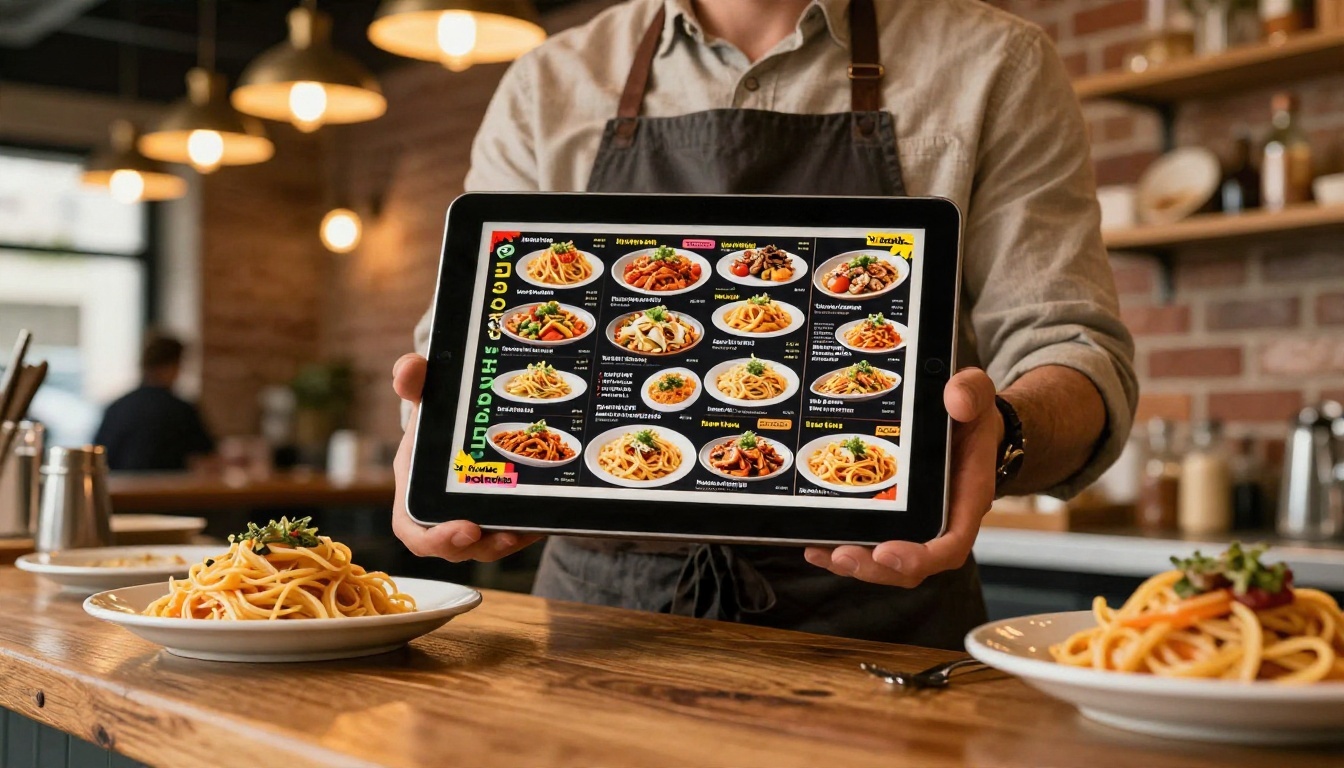
Un restaurateur peut exporter sa carte en PDF, l’importer et imprimer un code QR pour chaque table. Mettre à jour un prix consiste à remplacer le fichier : le même lien et le même code QR continuent de fonctionner, sans réimpression. Ajoutez une courte vidéo de la cuisine, ou un lien actif vers la page de réservation sur la dernière double page. Le Créateur de flipbook de carte de restaurant et le Concepteur de flipbooks de carte sont conçus exactement pour cela.
Brochures immobilières
Les agents peuvent envoyer une brochure de bien à un acheteur sous forme de lien plutôt que de pièce jointe lourde. L’acheteur feuillette les photos sur son téléphone, touche un lien pour réserver une visite et peut la partager avec son conjoint en quelques secondes. Associez la brochure à un mot de passe si elle contient des tarifs destinés à un seul client. Commencez par le Créateur de brochures immobilières ou le Créateur de brochures d'hôtel pour l’hôtellerie.

Portfolios photo
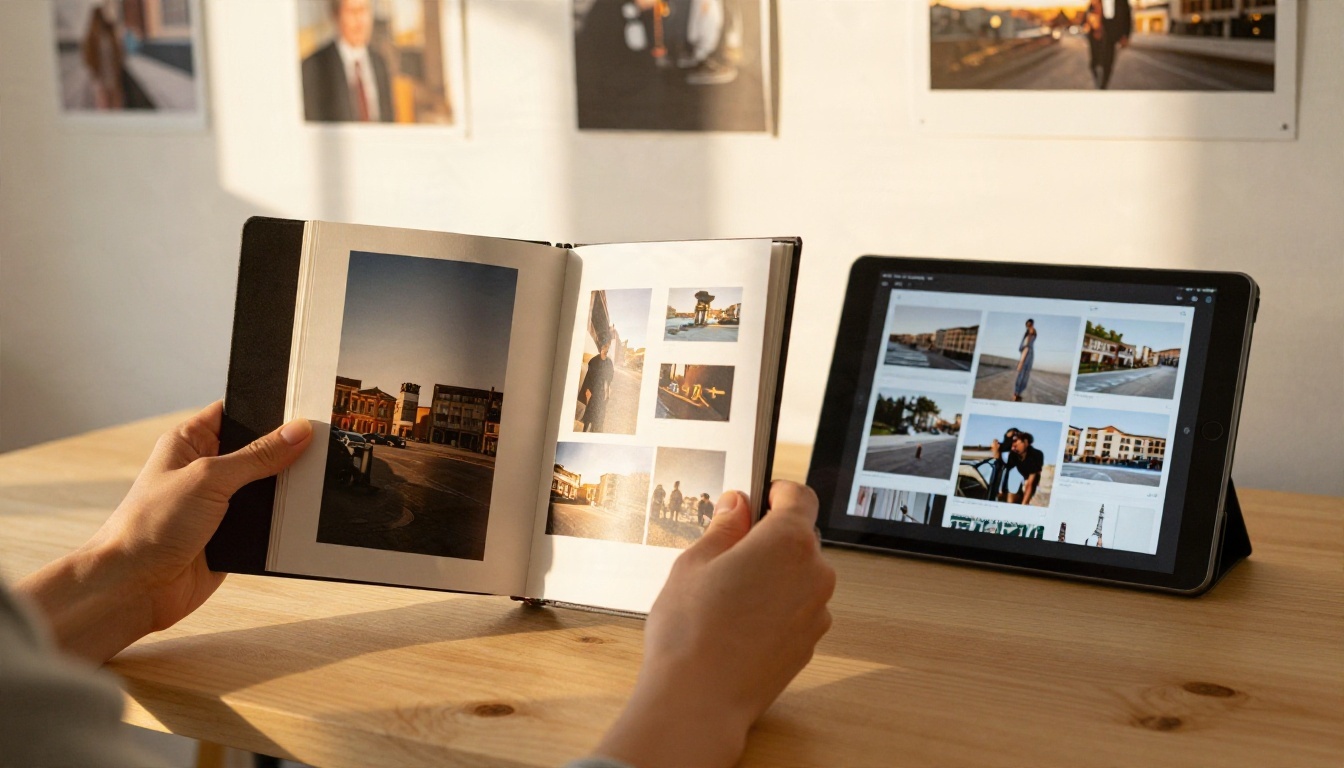
Les photographes veulent des pages qui ressemblent à un album imprimé. Un flipbook offre cette impression et évite d’envoyer un livre physique à chaque prospect. Envoyez un lien privé à un client de mariage ou intégrez un portfolio public sur votre site. Les outils Portfolio photo et Flipbook d’album de mariage sont de bons points de départ.
D’autres idées à essayer
Options d’intégration pour tout site web
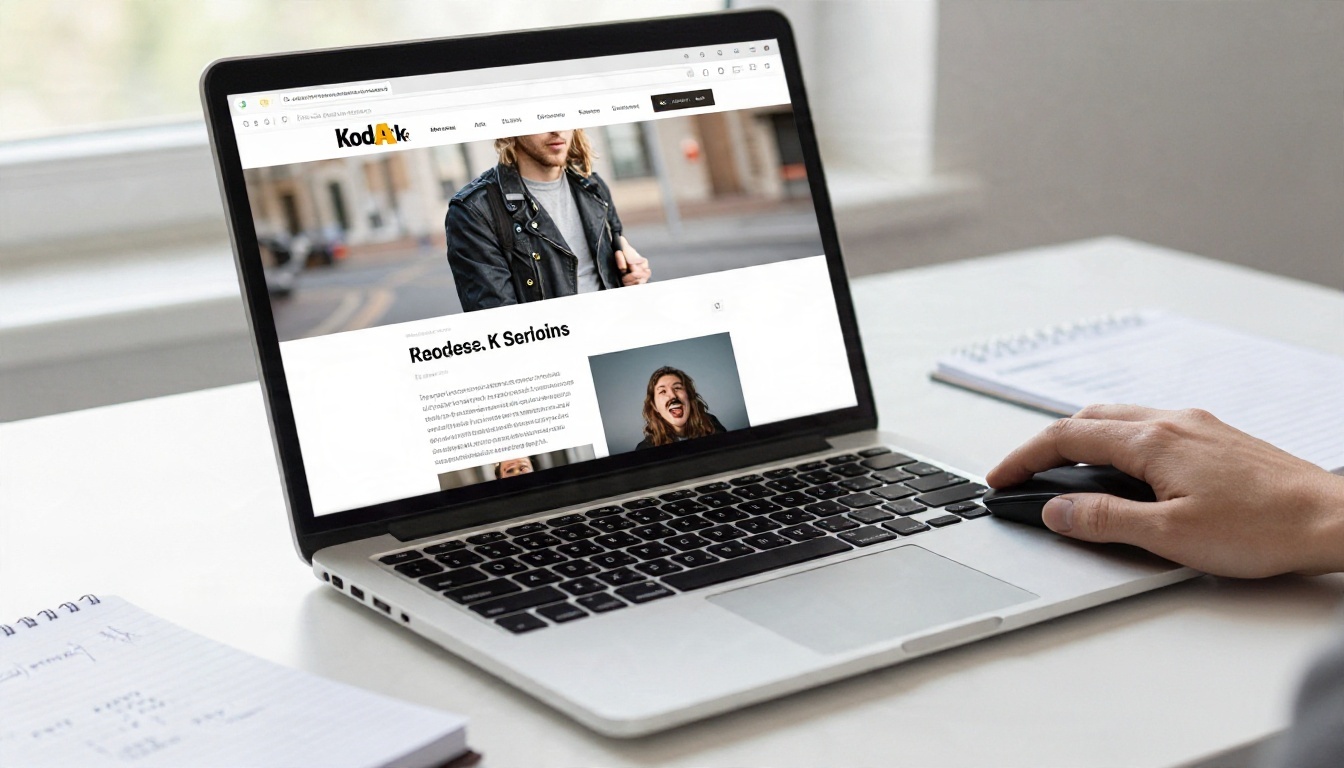
Publier un flipbook ne représente que la moitié du travail. Les gens doivent le trouver, et le meilleur endroit est souvent votre propre site. L’outil Intégrer un flipbook sur un site web couvre tout le processus, et les bases sont ci-dessous.
Code d’intégration iframe
La plupart des intégrations utilisent un iframe. Copiez le code depuis le menu de partage et collez-le dans votre page. Un extrait type ressemble à ceci :
<iframe src="YOUR-FLIPBOOK-LINK" width="100%" height="600" allowfullscreen></iframe>
Remplacez le lien par le vôtre, puis ajustez la hauteur selon votre mise en page. Régler la largeur à 100 % permet à la visionneuse de s’adapter à tous les écrans.
Où ça fonctionne
| Plateforme | Comment intégrer |
|---|
| WordPress | Ajoutez un bloc HTML personnalisé et collez le code |
| Wix | Utilisez l’élément Intégrer un site ou iframe HTML |
| Squarespace | Insérez un bloc Code avec l’extrait |
| Shopify | Collez-le dans une page ou une section via l’éditeur HTML |
| Webflow | Glissez un élément Embed et collez le code |
| HTML brut | Collez-le dans le corps de votre page |
Liens directs et codes QR
Tout n’a pas sa place sur une page web. Utilisez le lien court dans les e-mails, les descriptions de profil et les publications sur les réseaux. Transformez le lien en code QR pour les flyers, les emballages et les vitrines. Comme le code QR pointe vers la même URL, mettre à jour le flipbook ne casse jamais les supports imprimés.
Protection par mot de passe
Pour les propositions clients, les rapports internes ou les contenus payants, activez la protection par mot de passe. Partagez le lien dans un message et le mot de passe dans un autre. Seules les personnes qui disposent des deux peuvent lire le document.

💡 Contrôle mobile : plus de la moitié des lecteurs ouvriront votre lien sur un téléphone. La visionneuse est adaptative, mais testez la hauteur de votre intégration pour éviter un vide disgracieux.
Les erreurs qui gâchent les flipbooks
Un bon outil ne peut pas sauver un fichier négligé. Voici les erreurs qui reviennent sans cesse.
Fichiers trop lourds ou flous
Les PDF énormes se chargent lentement, et les minuscules paraissent flous. Visez un juste milieu : des images nettes, compressées intelligemment, et une taille qui s’ouvre rapidement en 4G.
Négliger la première page
La première page est votre vitrine. Utilisez une image forte, un titre clair et une ligne qui indique aux lecteurs ce qu’ils vont trouver. Évitez la longue table des matières sur la première page.
Pas d’étape suivante
Chaque flipbook a besoin d’un appel à l’action sur la dernière page. Un lien de réservation, un numéro de téléphone, l’adresse d’une boutique. Sans cela, le lecteur termine et s’en va.
Oublier de mettre à jour
Un flipbook périmé est pire que pas de flipbook du tout. Programmez un rappel pour vérifier les prix, les dates et les coordonnées. Remplacer le fichier garde votre lien et votre intégration intacts.
Prêt à publier le vôtre ?
Vous avez maintenant tout ce qu’il faut : un PDF, un modèle, un processus clair et un plan d’intégration. La plupart des personnes terminent leur premier flipbook en moins de dix minutes.
- Créez votre compte et importez votre premier PDF.
- Choisissez un format dans le répertoire des outils qui correspond à votre objectif.
- Personnalisez vos couleurs et ajoutez un logo, sans filigrane sur aucune offre.
- Partagez le lien, intégrez-le ou imprimez un code QR.
- Comparez les offres tarifaires lorsque vous voulez des statistiques, la capture de prospects et des flipbooks illimités.
Prêt à voir votre PDF devenir une vraie publication ? Commencez gratuitement sur Flipbooks AI et publiez votre premier flipbook dès aujourd’hui.



