Tienes un PDF que nadie abre. Quizá es un catálogo, un menú, un informe o un portafolio, y las cifras de descargas indican que la gente lo salta. Un flipbook en línea soluciona eso al convertir el mismo archivo en una experiencia de paso de página que se carga en el navegador, funciona en un teléfono y parece una publicación real. Con Flipbooks AI, todo el proceso toma unos minutos. Este artículo te muestra exactamente cómo hacerlo, qué herramientas gratuitas merecen tu tiempo, qué plantillas sirven para cada trabajo y cómo publicar el flipbook terminado en tu sitio web.
Qué es realmente un flipbook en línea
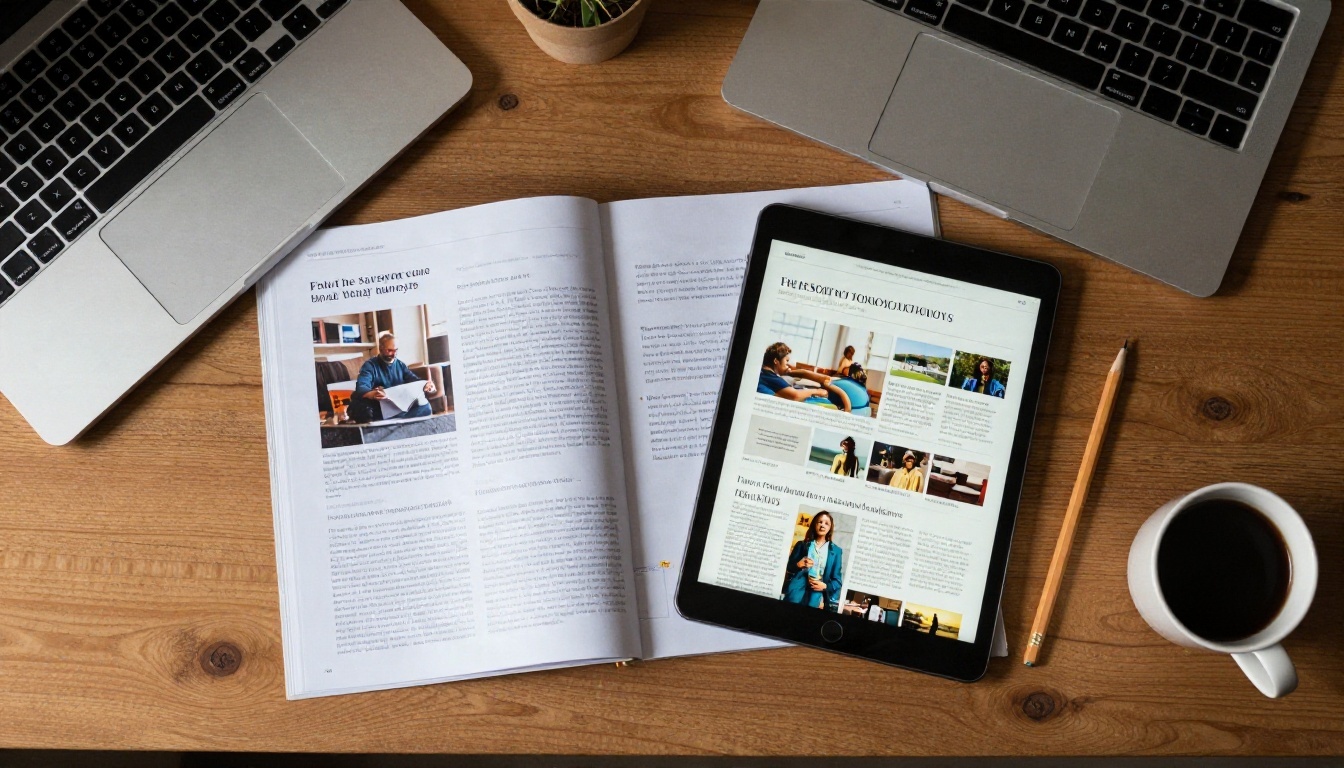
Un flipbook en línea es una publicación digital que imita un libro o una revista impresa. Los lectores ven páginas, hacen clic o deslizan el dedo para pasarlas, amplían los detalles y comparten un enlace. Por detrás, la plataforma convierte tu PDF en imágenes de página optimizadas y las envuelve en un visor.
Flipbook frente a PDF normal
Un PDF es un archivo. Un flipbook es una experiencia. Esa diferencia se nota en las cifras que te importan: tiempo en la página, veces que se comparte y lecturas completas.
| Función | PDF normal | Flipbook en línea |
|---|
| Se abre al instante en el navegador | A menudo necesita descarga | Sí |
| Efecto de paso de página | No | Sí |
| Pensado para móviles | Pellizcar y desplazarse | Visor adaptable |
| Video y audio incrustados | Rara vez funciona | Compatible |
| Estadísticas de lectura | Ninguna | Disponibles en los planes superiores |
| Enlace corto para compartir | No | Sí |
| Actualizar sin reenviar | No | Sí |
Quién lo necesita de verdad
Casi cualquiera que envíe un documento de varias páginas. Restaurantes, agentes inmobiliarios, marcas de moda, escuelas, fotógrafos, consultores y organizaciones sin fines de lucro publican flipbooks. Si tu archivo tiene más de cuatro páginas y una identidad visual, un flipbook lo hará parecer más profesional que un adjunto.
💡 Prueba rápida: si alguna vez enviaste un PDF y te preguntaste si alguien lo abrió, necesitas un flipbook con estadísticas.
Herramientas gratuitas: qué obtienes de verdad
Si buscas un creador de flipbooks gratuito, encontrarás decenas. La mayoría sigue el mismo patrón: un nivel gratuito que te deja probar el producto y, después, límites que te empujan a un plan de pago. Conocer esos límites antes de empezar te evita rehacer un proyecto a medio camino.
La trampa de la marca de agua
Lo más común es la letra pequeña: la marca. Muchos planes gratuitos estampan el logotipo del creador en cada página o en la barra del visor. Para un proyecto personal puede estar bien. Para una propuesta a un cliente o un menú de restaurante, se ve descuidado. Otros límites a vigilar:
- Límites de páginas, a menudo de 10 a 30 páginas por flipbook
- Límites de tamaño de archivo que rechazan PDF con muchas imágenes
- Enlaces que caducan y dejan de funcionar en silencio al terminar una prueba
- Códigos para incrustar bloqueados que solo aparecen en los planes de pago
- Visibilidad solo pública sin opción de contraseña
Gratis frente a pago de un vistazo
| Qué revisar | Nivel gratuito típico | Lo que quieres |
|---|
| Marca de agua | Presente | Sin marca de agua |
| Número de flipbooks | De 1 a 3 | Ilimitados |
| Colores y logotipo propios | Limitados | Personalización completa |
| Incrustar en tu sitio | A veces bloqueado | Incluido |
| Protección con contraseña | Solo de pago | Disponible |
| Estadísticas | Ninguna | Vistas de página y comportamiento de lectura |
| Descarga sin conexión | No | Sí |
Flipbooks AI sigue otro enfoque: nunca lleva marcas de agua y ofrece flipbooks ilimitados desde el plan Standard. Puedes comparar los planes en la página de precios antes de comprometerte con nada.
⚠️ Advertencia: abre siempre un flipbook en tu teléfono antes de enviárselo a un cliente. Algunas herramientas gratuitas se ven bien en el equipo de escritorio, pero fallan en dispositivos móviles.
Elige una plantilla que encaje
Una plantilla es un punto de partida, no un límite. La adecuada te ahorra horas de diseño, porque las proporciones de página, la tipografía y el ritmo visual ya se ajustan al contenido.
Ajusta el formato al objetivo
Empieza por lo que el lector debe hacer después de la última página. Comprar, reservar, llamar, registrarse o simplemente recordarte. Luego elige un formato pensado para esa acción.
Puedes explorar todas las opciones en el directorio de herramientas.
Bases de diseño antes de exportar
Tu flipbook solo puede ser tan bueno como el PDF que lo respalda. Antes de subirlo, revisa estos puntos:
- Exporta en el tamaño correcto. A4, carta de EE. UU. o un formato cuadrado funcionan. Elige uno y mantén todas las páginas iguales.
- Usa imágenes de alta resolución. De 150 a 200 DPI basta para leer en pantalla.
- Mantén el texto grande. El texto de cuerpo por debajo de 10 pt se vuelve difícil de leer en un teléfono.
- Deja márgenes. El efecto de paso de página no recorta nada, pero los márgenes amplios se ven mejor.
- Pon un nombre claro a tu archivo. El título suele convertirse en el nombre predeterminado del flipbook.
Cómo crear un flipbook con Flipbooks AI
Este es el flujo completo, desde el archivo hasta la publicación terminada. No necesitas habilidades de diseño, solo un PDF. Si todavía no tienes uno, expórtalo desde Canva, InDesign, Word, Google Slides o cualquier herramienta que guarde en PDF.
Paso 1: sube tu PDF
Entra a Flipbooks AI, inicia sesión o crea una cuenta y elige crear un flipbook nuevo. Arrastra tu PDF al área de subida. La plataforma convierte cada página en una imagen nítida y de carga rápida, y arma el visor automáticamente. En documentos largos, la conversión puede tardar un poco, así que mantén la pestaña abierta.
Si quieres un punto de entrada para un solo fin, el Conversor de PDF a flipbook hace exactamente eso.
💡 Consejo profesional: comprime los PDF demasiado pesados antes de subirlos. Un archivo de 200 MB con fotos a 300 DPI se cargará lento para quienes lo lean con datos móviles.
Paso 2: personaliza el aspecto
Cuando aparezcan las páginas, abre la configuración de diseño. Esto es lo que puedes ajustar:
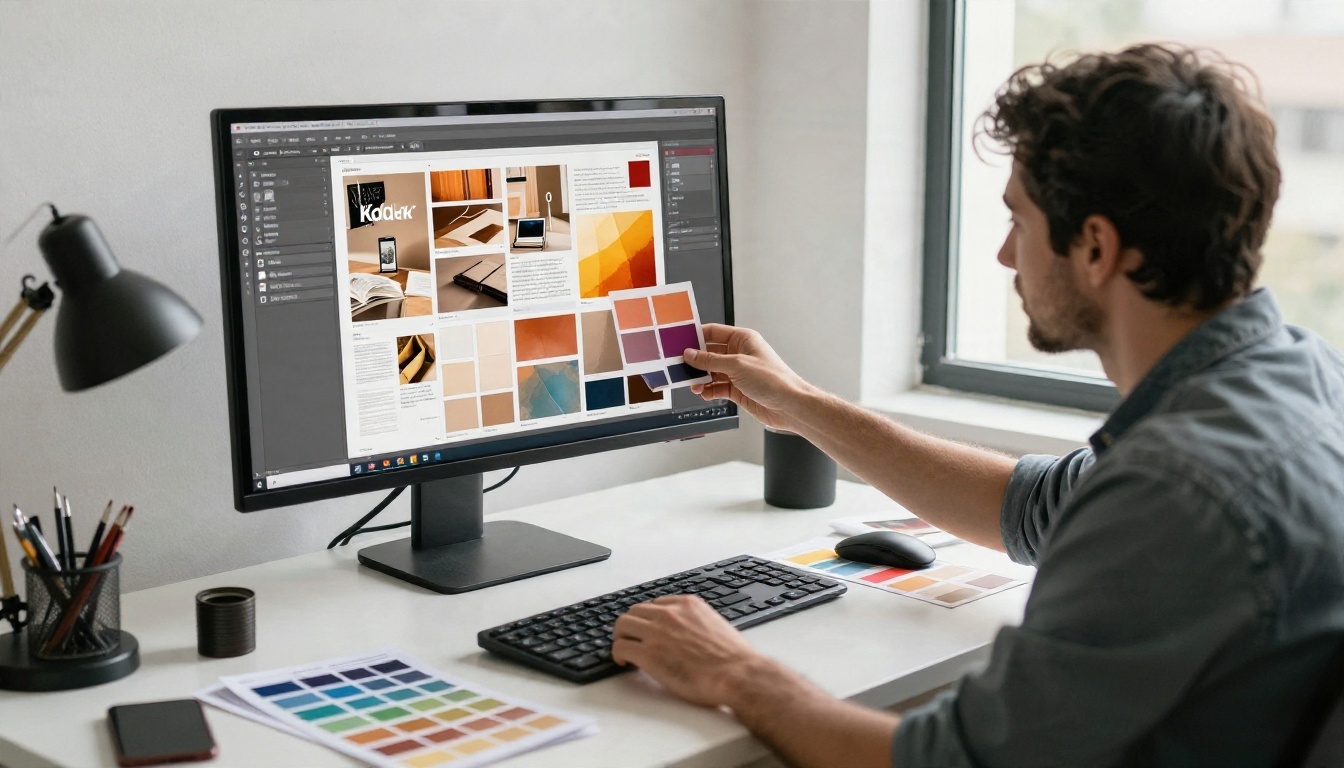
- Marca: agrega tu logotipo y usa los colores de tu marca en la barra y el fondo
- Efectos de página: elige cómo se doblan, deslizan o pasan las páginas
- Fondo: usa un color sólido, un degradado o una imagen detrás del libro
- Diseño: página individual o doble página
- Sonido: activa o desactiva el sonido del paso de página
Mantenlo sencillo. Un flipbook debería parecer tu publicación, no una demostración de software.
Paso 3: agrega video, audio y enlaces
Aquí es donde un flipbook supera a un PDF. Agrega un video a una página de producto, un clip de audio a la introducción de un restaurante o enlaces interactivos en un artículo del catálogo. Colócalos donde el lector querría más detalles de forma natural. Un lookbook de moda con un breve clip de pasarela junto a cada conjunto resulta mucho más convincente que solo fotos fijas.
Paso 4: comparte y protege
Cuando el resultado te convenza, publica y elige cómo compartirlo:
| Método | Mejor para | Cómo funciona |
|---|
| Enlace directo | Correos, publicaciones en redes, mensajes | Copia la URL corta |
| Código para incrustar | Sitios web y páginas de destino | Pega un fragmento de iframe |
| Código QR | Impresos, empaques, mesas | Escanéalo para abrir en un teléfono |
| Protección con contraseña | Propuestas privadas, informes internos | Los lectores ingresan una contraseña |
| Descarga sin conexión | Ferias comerciales, conexiones deficientes | Guarda una copia para después |
Paso 5: funciones de pago que valen la pena
En el plan Professional obtienes estadísticas y generación de contactos. Las estadísticas muestran qué páginas retienen la atención y dónde abandonan los lectores. La generación de contactos puede pedir una dirección de correo antes de que alguien abra el flipbook, lo que resulta ideal para informes con registro y materiales de venta. Consulta qué incluye en la página de precios.

✅ Buena práctica: revisa las estadísticas una semana después de publicar. Si los lectores abandonan en la página 3, pasa tu contenido más fuerte al principio.
Ejemplos reales para copiar
La teoría está bien, pero los ejemplos muestran qué construir. Estas son tres configuraciones que funcionan bien.
Menús de restaurante
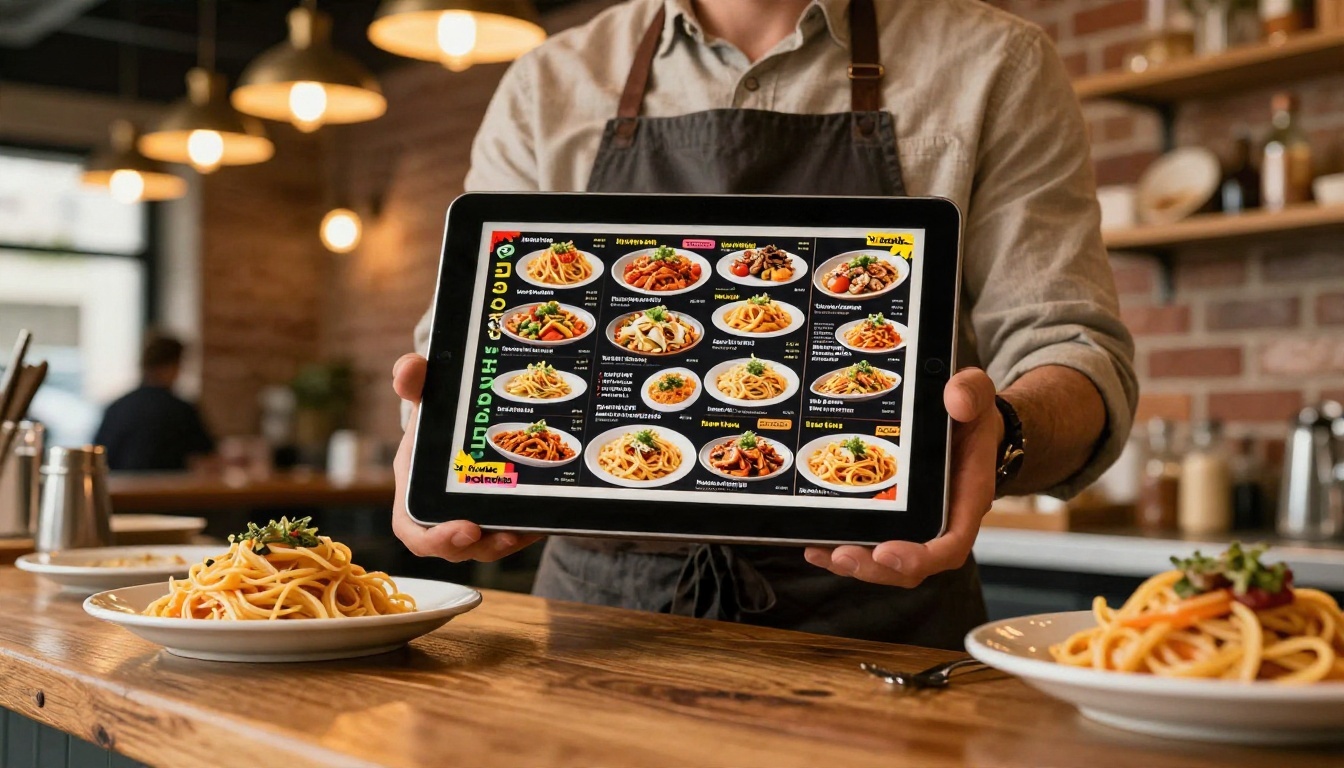
Un dueño de restaurante puede exportar el menú como PDF, subirlo e imprimir un código QR para cada mesa. Para actualizar un precio basta con reemplazar el archivo, y el mismo enlace y el mismo código QR siguen funcionando, así que no hay que reimprimir nada. Agrega un video corto de la cocina o un enlace interactivo a la página de reservas en la última doble página. El Creador de flipbooks de menú de restaurante y el Diseñador de flipbooks de menú están hechos justo para esto.
Folletos inmobiliarios
Los agentes pueden enviar el folleto de una propiedad a un comprador como enlace, en lugar de un adjunto pesado. El comprador hojea las fotos desde su teléfono, toca un enlace para reservar una visita y puede compartirlo con su pareja en segundos. Acompaña el folleto con una contraseña si incluye precios destinados a un solo cliente. Empieza con el Creador de folletos inmobiliarios o con el Diseñador de flipbooks de folletos de hotel si trabajas en hotelería.

Portafolios de fotografía
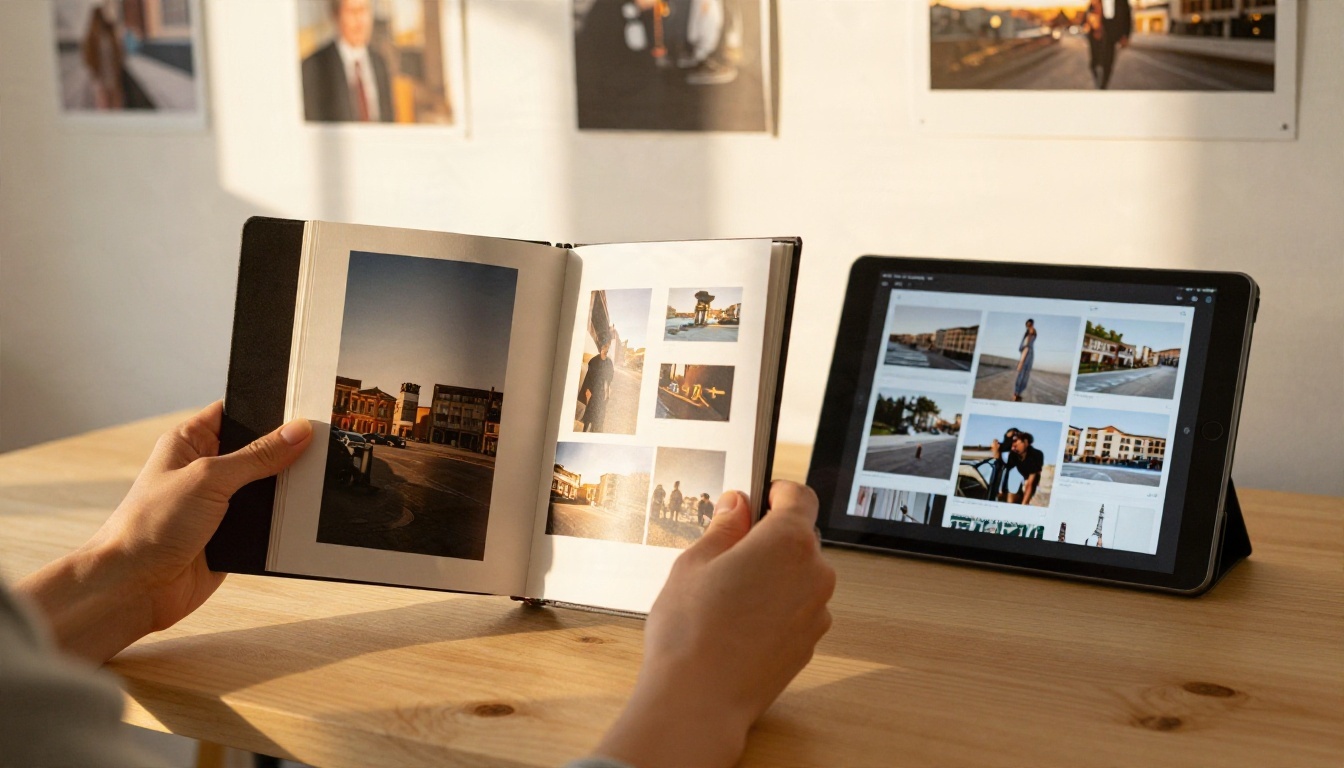
Los fotógrafos quieren páginas que parezcan un álbum impreso. Un flipbook ofrece esa sensación y evita enviar un libro físico a cada posible cliente. Envía un enlace privado a un cliente de bodas o incrusta un portafolio público en tu sitio. El Portafolio de fotografía y el Flipbook de álbum de boda son buenos puntos de partida.
Más ideas que vale la pena probar
Opciones para incrustar en cualquier sitio web
Publicar un flipbook es solo la mitad del trabajo. La gente tiene que encontrarlo, y el mejor lugar suele ser tu propio sitio. La herramienta Incrustar flipbook en un sitio web cubre el proceso, y lo básico está a continuación.
Código para incrustar con iframe
La mayoría de las incrustaciones usan un iframe. Copia el código desde el menú para compartir y pégalo en tu página. Un fragmento típico se ve así:
<iframe src="YOUR-FLIPBOOK-LINK" width="100%" height="600" allowfullscreen></iframe>
Reemplaza el enlace por el tuyo y ajusta la altura a tu diseño. Poner el ancho en 100% mantiene el visor adaptable.
Dónde funciona
| Plataforma | Cómo incrustarlo |
|---|
| WordPress | Agrega un bloque de HTML personalizado y pega el código |
| Wix | Usa el elemento Incrustar un sitio o iframe de HTML |
| Squarespace | Inserta un bloque de código con el fragmento |
| Shopify | Pega en una página o sección desde el editor de HTML |
| Webflow | Arrastra un elemento Embed y pega el código |
| HTML sencillo | Pega dentro del cuerpo de tu página |
Enlaces directos y códigos QR
No todo debe ir en una página web. Usa el enlace corto en correos, descripciones de perfil y publicaciones en redes. Convierte el enlace en un código QR para volantes, empaques y escaparates. Como el código QR apunta a la misma URL, actualizar el flipbook nunca deja inservible un material impreso.
Protección con contraseña
Para propuestas de clientes, informes internos o contenido de pago, activa la protección con contraseña. Comparte el enlace en un mensaje y la contraseña en otro. Solo quienes tengan ambos podrán leerlo.

💡 Revisión móvil: más de la mitad de los lectores abrirá tu enlace en un teléfono. El visor es adaptable, pero prueba la altura de tu incrustación para que no deje espacios vacíos incómodos.
Errores que arruinan los flipbooks
Una buena herramienta no puede salvar un archivo descuidado. Estos son los errores que aparecen una y otra vez.
Archivos demasiado pesados o borrosos
Los PDF enormes cargan lento, y los diminutos se ven suaves. Busca un punto medio: imágenes nítidas, comprimidas con sensatez y con un tamaño que se abra rápido en 4G.
Ignorar la primera página
La primera página es tu escaparate. Usa una imagen potente, un título claro y una línea que diga a los lectores qué obtendrán. Omite el índice largo en la primera página.
Sin un siguiente paso
Todo flipbook necesita una llamada a la acción en la última página. Un enlace para reservar, un número de teléfono, la URL de una tienda. Sin ella, el lector termina y se va.
Olvidar actualizar
Un flipbook desactualizado es peor que no tener ninguno. Pon un recordatorio para revisar precios, fechas y datos de contacto. Reemplazar el archivo mantiene intactos tu enlace y tu incrustación.
¿Listo para publicar el tuyo?
Ya tienes todo lo necesario: un PDF, una plantilla, un flujo de trabajo claro y un plan para incrustarlo. La mayoría termina su primer flipbook en menos de diez minutos.
- Crea tu cuenta y sube tu primer PDF.
- Elige un formato del directorio de herramientas que se ajuste a tu objetivo.
- Personaliza tus colores y agrega un logotipo, sin marca de agua en ningún plan.
- Comparte el enlace, incrústalo o imprime un código QR.
- Compara los planes de precios cuando quieras estadísticas, captación de contactos y flipbooks ilimitados.
¿Listo para ver tu PDF convertido en una publicación real? Empieza gratis en Flipbooks AI y publica tu primer flipbook hoy mismo.



