Du hast ein PDF, das niemand öffnet. Vielleicht ist es ein Katalog, eine Karte, ein Bericht oder ein Portfolio, und die Download-Zahlen zeigen, dass die Leute es überspringen. Ein Online-Flipbook löst das, indem es dieselbe Datei in ein Erlebnis mit Seitenumblättern verwandelt, das im Browser lädt, auf dem Telefon funktioniert und wie eine echte Publikation aussieht. Mit Flipbooks AI dauert der ganze Prozess wenige Minuten. Dieser Artikel zeigt dir genau, wie es geht, welche kostenlosen Tools sich lohnen, welche Vorlagen zu welchem Zweck passen und wie du das fertige Flipbook auf deiner Website veröffentlichst.
Was ein Online-Flipbook wirklich ist
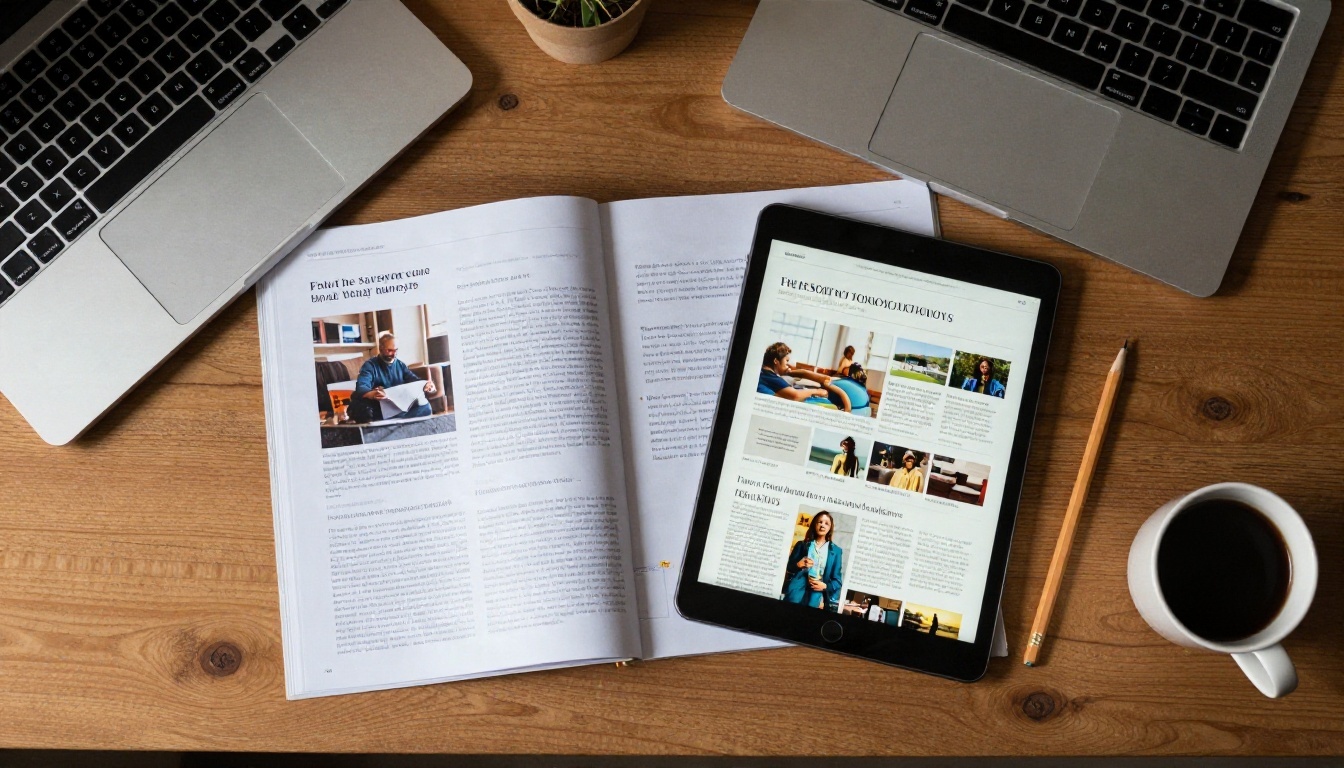
Ein Online-Flipbook ist eine digitale Publikation, die ein gedrucktes Buch oder Magazin nachahmt. Leser sehen Seiten, klicken oder wischen, um sie umzublättern, zoomen in Details und teilen einen Link. Im Hintergrund wandelt die Plattform dein PDF in optimierte Seitenbilder um und packt sie in einen Betrachter.
Flipbook im Vergleich zum einfachen PDF
Ein PDF ist eine Datei. Ein Flipbook ist ein Erlebnis. Dieser Unterschied zeigt sich in den Zahlen, die dir wichtig sind: Verweildauer, Shares und vollständig gelesene Ausgaben.
| Funktion | Einfaches PDF | Online-Flipbook |
|---|
| Öffnet sich sofort im Browser | Braucht oft einen Download | Ja |
| Umblättereffekt | Nein | Ja |
| Mobil nutzbar | Zoomen und scrollen | Responsiver Betrachter |
| Eingebettete Videos und Audio | Funktioniert selten | Unterstützt |
| Lesestatistiken | Keine | In höheren Tarifen verfügbar |
| Kurzer, teilbarer Link | Nein | Ja |
| Aktualisieren ohne erneutes Versenden | Nein | Ja |
Wer wirklich eins braucht
Fast jeder, der ein mehrseitiges Dokument verschickt. Restaurants, Makler, Modemarken, Schulen, Fotografen, Berater und gemeinnützige Organisationen veröffentlichen alle Flipbooks. Wenn deine Datei mehr als vier Seiten hat und ein visuelles Erscheinungsbild, wirkt ein Flipbook professioneller als ein Anhang.
💡 Schneller Test: Wenn du schon einmal ein PDF per E-Mail verschickt und dich gefragt hast, ob es überhaupt jemand geöffnet hat, brauchst du ein Flipbook mit Statistiken.
Suchst du nach einem kostenlosen Flipbook-Ersteller, findest du Dutzende. Die meisten folgen demselben Muster: ein kostenloser Tarif, mit dem du das Produkt testen kannst, und dann Einschränkungen, die dich zu einem kostenpflichtigen Tarif drängen. Wenn du diese Grenzen vorher kennst, vermeidest du, ein Projekt mitten in der Arbeit neu aufbauen zu müssen.
Die Falle mit dem Wasserzeichen
Der häufigste Haken ist das Branding. Viele kostenlose Tarife drucken das Logo des Anbieters auf jede Seite oder in die Werkzeugleiste des Betrachters. Für ein persönliches Projekt mag das in Ordnung sein. Für ein Kundenangebot oder eine Restaurantkarte wirkt es nachlässig. Weitere Grenzen, auf die du achten solltest:
- Seitenlimits, oft 10 bis 30 Seiten pro Flipbook
- Dateigrößenlimits, die bildlastige PDFs ablehnen
- Ablaufende Links, die nach einer Testphase still aufhören zu funktionieren
- Gesperrte Einbettungscodes, die nur in kostenpflichtigen Tarifen erscheinen
- Nur öffentliche Sichtbarkeit ohne Passwortoption
Kostenlos oder kostenpflichtig auf einen Blick
| Worauf du achten solltest | Typischer kostenloser Tarif | Was du willst |
|---|
| Wasserzeichen | Vorhanden | Keins, niemals |
| Anzahl Flipbooks | 1 bis 3 | Unbegrenzt |
| Eigene Farben und Logo | Eingeschränkt | Volles Branding |
| Einbettung auf deiner Website | Manchmal gesperrt | Inklusive |
| Passwortschutz | Nur kostenpflichtig | Verfügbar |
| Statistiken | Keine | Seitenaufrufe und Leserverhalten |
| Offline-Download | Nein | Ja |
Flipbooks AI geht einen anderen Weg: niemals Wasserzeichen und unbegrenzt viele Flipbooks ab dem Standard-Tarif. Du kannst die Tarife auf der Preisseite vergleichen, bevor du dich festlegst.
⚠️ Warnung: Öffne ein Flipbook immer auf deinem Telefon, bevor du es an einen Kunden schickst. Manche kostenlosen Tools sehen am Desktop gut aus und funktionieren auf dem Telefon nicht.
Wähle eine passende Vorlage
Eine Vorlage ist ein Vorsprung, keine Grenze. Die richtige spart dir Stunden Layoutarbeit, weil Seitenproportionen, Typografie und visueller Rhythmus schon zum Inhalt passen.
Das Format an das Ziel anpassen
Überlege zuerst, was der Leser nach der letzten Seite tun soll. Kaufen, buchen, anrufen, sich anmelden oder dich einfach im Gedächtnis behalten. Wähle dann ein Format, das genau dafür gebaut ist.
Alle Optionen findest du im Verzeichnis der Tools.
Design-Grundlagen vor dem Export
Dein Flipbook kann nur so gut sein wie das PDF dahinter. Prüfe diese Punkte, bevor du hochlädst:
- Exportiere in der richtigen Größe. A4, US Letter oder ein quadratisches Format funktionieren alle. Wähle eins und behalte es für jede Seite bei.
- Nutze hochauflösende Bilder. 150 bis 200 DPI reichen für das Lesen am Bildschirm.
- Halte den Text groß. Fließtext unter 10 pt ist auf dem Telefon schwer lesbar.
- Lass Ränder. Der Umblättereffekt schneidet nichts ab, aber großzügige Ränder wirken besser.
- Benenne deine Datei klar. Der Titel wird oft zum Standardnamen des Flipbooks.
So erstellst du ein Flipbook mit Flipbooks AI
Das ist der komplette Ablauf, von der Datei bis zur fertigen Publikation. Du brauchst keine Designkenntnisse, nur ein PDF. Falls du noch keins hast, exportiere es aus Canva, InDesign, Word, Google Slides oder einem anderen Tool, das als PDF speichert.
Schritt 1: Lade dein PDF hoch
Gehe zu Flipbooks AI, melde dich an oder erstelle ein Konto und wähle, ein neues Flipbook zu erstellen. Ziehe dein PDF in den Upload-Bereich. Die Plattform wandelt jede Seite in ein scharfes, schnell ladendes Bild um und baut den Betrachter automatisch auf. Bei langen Dokumenten kann die Umwandlung etwas dauern, also lass den Tab geöffnet.
Wenn du einen Einstieg für genau einen Zweck willst, erledigt der PDF-zu-Flipbook-Konverter genau das.
💡 Profi-Tipp: Komprimiere übergroße PDFs, bevor du sie hochlädst. Eine 200-MB-Datei mit 300-DPI-Fotos lädt für Leser mit mobilen Daten sehr langsam.
Schritt 2: Passe das Aussehen an
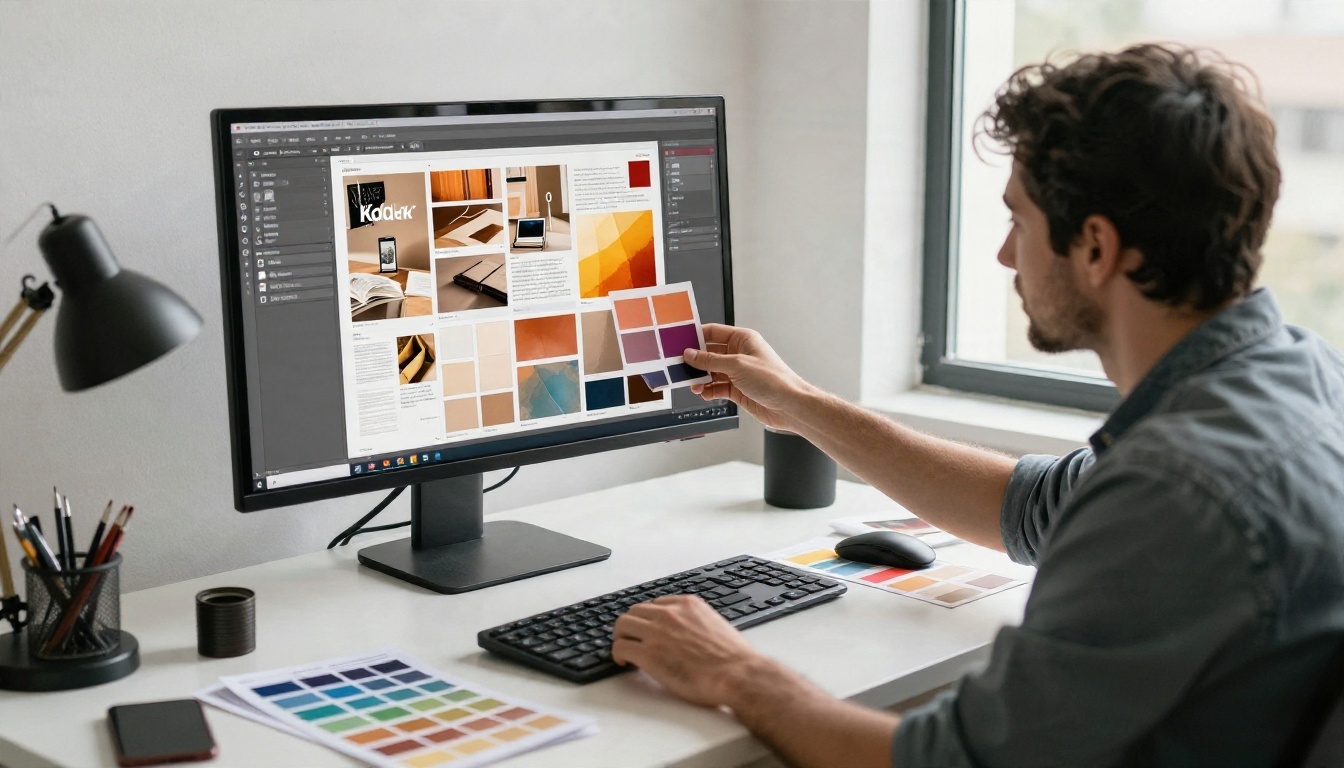
Sobald die Seiten erscheinen, öffne die Design-Einstellungen. Hier kannst du Folgendes anpassen:
- Branding: Füge dein Logo hinzu und nutze deine Markenfarben für die Werkzeugleiste und den Hintergrund
- Seiteneffekte: Wähle, ob sich Seiten biegen, schieben oder umklappen
- Hintergrund: Nutze eine Volltonfarbe, einen Verlauf oder ein Bild hinter dem Buch
- Layout: Einzelseite oder Doppelseite
- Ton: Schalte den Umblätter-Ton ein oder aus
Halte es einfach. Ein Flipbook soll sich wie deine Publikation anfühlen, nicht wie eine Software-Demo.
Schritt 3: Video, Audio und Links hinzufügen
Hier schlägt ein Flipbook ein PDF. Füge ein Video zu einer Produktseite hinzu, einen Audioclip zur Einleitung einer Restaurantkarte oder anklickbare Links zu einem Katalogartikel. Platziere sie dort, wo ein Leser ganz natürlich mehr Details wünschen würde. Ein Fashion-Lookbook mit einem kurzen Laufsteg-Clip neben jedem Outfit überzeugt weit mehr als reine Fotos.
Schritt 4: Teilen und schützen
Wenn du mit dem Ergebnis zufrieden bist, veröffentliche es und wähle, wie du es teilst:
| Methode | Am besten für | So funktioniert es |
|---|
| Direkter Link | E-Mails, Social-Media-Beiträge, Nachrichten | Kopiere die kurze URL |
| Einbettungscode | Websites und Landingpages | Füge das iFrame-Snippet ein |
| QR-Code | Druck, Verpackungen, Tischaufsteller | Scannen, um es auf dem Telefon zu öffnen |
| Passwortschutz | Private Angebote, interne Berichte | Leser geben ein Passwort ein |
| Offline-Download | Messen, schlechte Verbindungen | Speichere eine Kopie für später |
Schritt 5: Pro-Funktionen, die sich lohnen
Im Professional-Tarif bekommst du Statistiken und Lead-Generierung. Die Statistiken zeigen, welche Seiten Aufmerksamkeit halten und wo Leser aussteigen. Die Lead-Generierung kann eine E-Mail-Adresse abfragen, bevor jemand das Flipbook öffnet. Das eignet sich ideal für Berichte gegen Kontaktdaten und Verkaufsmaterial. Was enthalten ist, siehst du auf der Preisseite.

✅ Bewährte Praxis: Prüfe die Statistiken eine Woche nach der Veröffentlichung. Wenn Leser auf Seite 3 abspringen, schiebe deinen stärksten Inhalt nach vorn.
Echte Beispiele zum Nachbauen
Theorie ist gut, aber Beispiele zeigen dir, was du bauen kannst. Hier sind drei Setups, die gut funktionieren.
Restaurantkarten
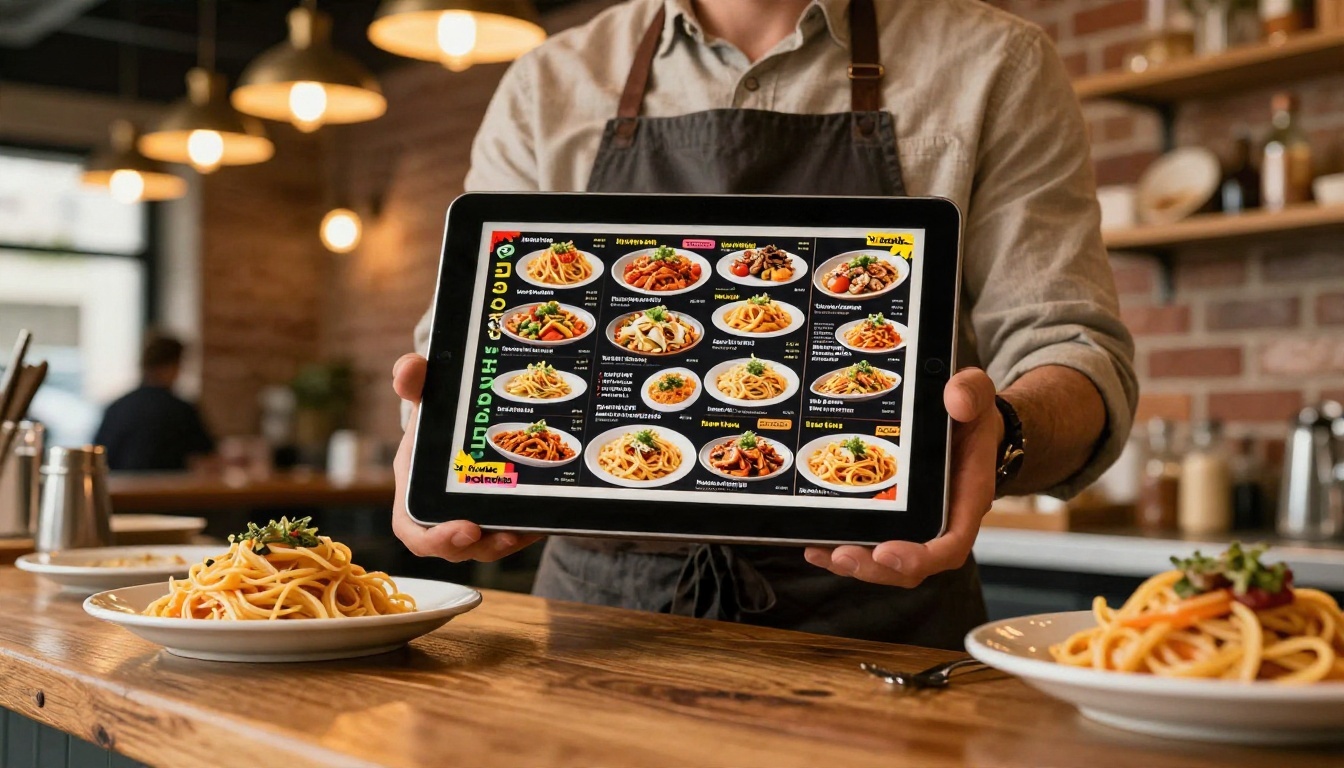
Ein Restaurantbesitzer kann die Karte als PDF exportieren, hochladen und für jeden Tisch einen QR-Code drucken. Einen Preis zu ändern heißt, die Datei zu ersetzen. Der gleiche Link und QR-Code funktionieren weiter, also ist kein Neudruck nötig. Füge ein kurzes Video aus der Küche hinzu oder einen anklickbaren Link zur Reservierungsseite auf der letzten Doppelseite. Der Restaurantkarten-Flipbook-Ersteller und der Menü-Flipbook-Ersteller sind genau dafür gebaut.
Immobilienbroschüren
Makler können einem Käufer eine Objektbroschüre als Link statt als schwerer Anhang schicken. Der Käufer blättert auf dem Telefon durch die Fotos, tippt auf einen Link, um eine Besichtigung zu buchen, und kann sie in Sekunden mit einem Partner teilen. Kombiniere die Broschüre mit einem Passwort, wenn sie Preise für einen einzelnen Kunden enthält. Starte mit dem Immobilienbroschüren-Ersteller oder für Hotels den Hotel-Broschüren-Designer.

Fotografie-Portfolios
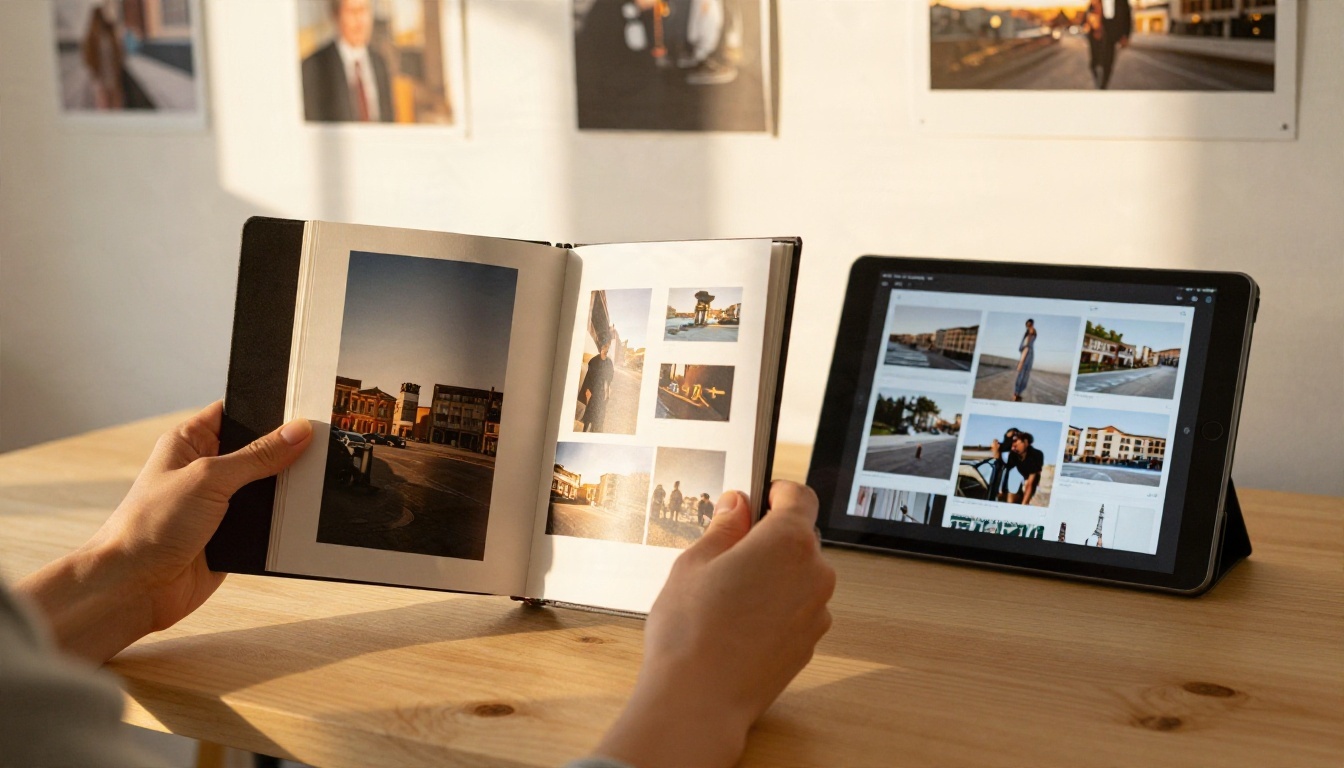
Fotografen wollen Seiten, die sich wie ein gedrucktes Album anfühlen. Ein Flipbook liefert dieses Gefühl und spart dir den Versand eines physischen Buchs an jeden Interessenten. Schicke einem Hochzeitskunden einen privaten Link oder bette ein öffentliches Portfolio auf deiner Website ein. Das Fotografie-Portfolio und das Hochzeitsalbum-Flipbook sind gute Ausgangspunkte.
Weitere Ideen zum Ausprobieren
Einbettungsoptionen für jede Website
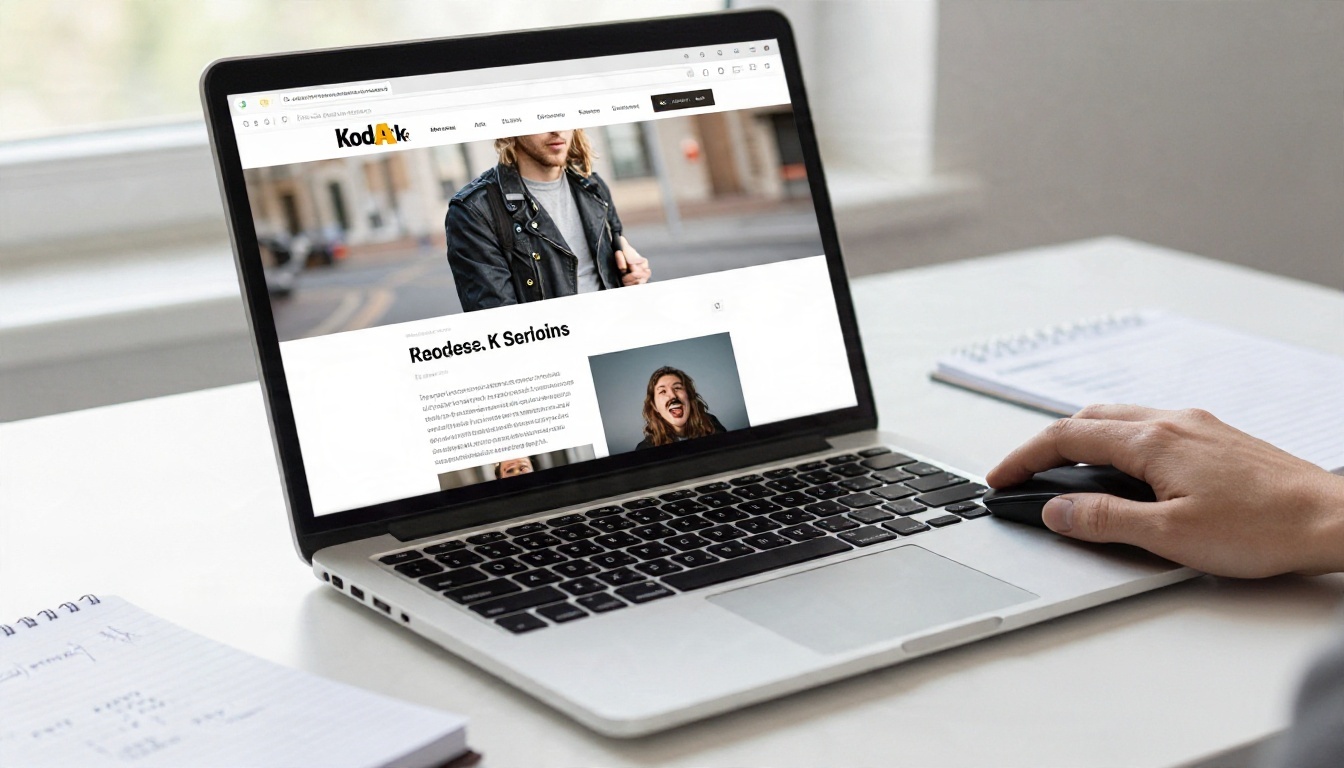
Ein Flipbook zu veröffentlichen ist nur die halbe Arbeit. Menschen müssen es finden, und der beste Ort ist oft deine eigene Website. Das Tool Flipbook auf Website einbetten begleitet dich durch den Prozess, die Grundlagen findest du unten.
Iframe-Einbettungscode
Die meisten Einbettungen nutzen ein iFrame. Kopiere den Code aus dem Teilen-Menü und füge ihn in deine Seite ein. Ein typisches Snippet sieht so aus:
<iframe src="YOUR-FLIPBOOK-LINK" width="100%" height="600" allowfullscreen></iframe>
Ersetze den Link durch deinen eigenen und passe die Höhe an dein Layout an. Wenn du die Breite auf 100 % setzt, bleibt der Betrachter responsiv.
Wo es funktioniert
| Plattform | So bettest du ein |
|---|
| WordPress | Füge einen Block mit benutzerdefiniertem HTML hinzu und füge den Code ein |
| Wix | Verwende das Element für Einbettungen oder das HTML-iFrame-Element |
| Squarespace | Füge einen Code-Block mit dem Snippet ein |
| Shopify | Füge es über den HTML-Editor in eine Seite oder einen Abschnitt ein |
| Webflow | Ziehe ein Embed-Element hinein und füge den Code ein |
| Reines HTML | Füge es im Inhaltsbereich deiner Seite ein |
Direkte Links und QR-Codes
Nicht alles gehört auf eine Webseite. Nutze den kurzen Link in E-Mails, Profilen und Social-Media-Beiträgen. Verwandle den Link in einen QR-Code für Flyer, Verpackungen und Schaufenster. Da der QR-Code auf dieselbe URL zeigt, bricht das Aktualisieren des Flipbooks nie gedrucktes Material.
Passwortschutz
Für Kundenangebote, interne Berichte oder kostenpflichtige Inhalte aktiviere den Passwortschutz. Teile den Link in einer Nachricht und das Passwort in einer anderen. Nur wer beides hat, kann es lesen.

💡 Mobil-Check: Mehr als die Hälfte der Leser öffnet deinen Link auf dem Telefon. Der Betrachter ist mobil responsiv, aber teste die Höhe deiner Einbettung, damit keine unschönen leeren Flächen entstehen.
Fehler, die Flipbooks ruinieren
Ein gutes Tool kann eine nachlässige Datei nicht retten. Diese Fehler tauchen immer wieder auf.
Zu große oder unscharfe Dateien
Riesige PDFs laden langsam, und winzige sehen weich aus. Strebe die Mitte an: scharfe Bilder, sinnvoll komprimiert, mit einer Größe, die sich im 4G-Netz schnell öffnet.
Die erste Seite ignorieren
Die erste Seite ist dein Schaufenster. Nutze ein starkes Bild, einen klaren Titel und eine Zeile, die sagt, was Leser bekommen. Lass das lange Inhaltsverzeichnis auf Seite eins weg.
Kein nächster Schritt
Jedes Flipbook braucht einen Handlungsaufruf auf der letzten Seite. Ein Buchungslink, eine Telefonnummer, eine Shop-URL. Ohne ihn liest der Leser zu Ende und geht.
Vergessen zu aktualisieren
Ein veraltetes Flipbook ist schlimmer als keins. Setze dir eine Erinnerung, Preise, Termine und Kontaktdaten zu prüfen. Wenn du die Datei ersetzt, bleiben dein Link und die Einbettung erhalten.
Bereit, dein eigenes zu veröffentlichen?
Du hast jetzt alles, was du brauchst: ein PDF, eine Vorlage, einen klaren Ablauf und einen Plan für die Einbettung. Die meisten schaffen ihr erstes Flipbook in unter zehn Minuten.
- Erstelle dein Konto und lade dein erstes PDF hoch.
- Wähle ein Format aus dem Verzeichnis der Tools, das zu deinem Ziel passt.
- Passe deine Farben an und füge ein Logo hinzu, ohne Wasserzeichen in jedem Tarif.
- Teile den Link, bette ihn ein oder drucke einen QR-Code.
- Vergleiche die Preistarife, wenn du Statistiken, Lead-Erfassung und unbegrenzt viele Flipbooks willst.
Bereit zu sehen, wie dein PDF zu einer echten Publikation wird? Jetzt kostenlos starten bei Flipbooks AI und veröffentliche dein erstes Flipbook noch heute.



