Vous avez terminé un très beau catalogue, un lookbook ou une liste de prix, vous l’avez enregistré en PDF, ouvert Instagram et… rien trouvé. Pas de bouton de pièce jointe, pas d’option document, aucun moyen de glisser le fichier dans une publication. Ce n’est pas un bug. Instagram ne prend tout simplement pas en charge l’import de PDF, et ce n’est jamais arrivé. La bonne nouvelle, c’est qu’il existe trois façons fiables de contourner le problème. L’une d’elles, un flipbook créé avec Flipbooks AI, conserve l’effet de feuilletage du document d’origine tout en fonctionnant sur tous les téléphones.
Cet article détaille chaque méthode pas à pas : images en carrousel, lien dans la bio et flipbook partageable. Vous y trouverez les dimensions exactes des images, un tableau comparatif, un court tutoriel et quelques exemples concrets pour choisir dès aujourd’hui la méthode adaptée à votre contenu.
Pourquoi Instagram refuse les PDF
Instagram est conçu autour des photos, des vidéos courtes et des légendes. Son fil, ses Stories et ses Reels attendent tous des fichiers multimédias, pas des documents. Un PDF est un conteneur qui peut regrouper des polices, des liens, des graphiques vectoriels et des dizaines de pages, mais l’application ne dispose d’aucune visionneuse pour ce format.
Ce qu’accepte l’application
Instagram accepte les images JPG et PNG, ainsi que les vidéos MP4 et MOV. Les liens placés dans les légendes et les commentaires sont du texte brut, donc personne ne peut appuyer dessus. Les seuls endroits cliquables sont le lien de votre profil, l’autocollant de lien dans les Stories et quelques emplacements payants.
Trois solutions possibles
Chaque méthode ci-dessous résout le même problème sous un angle différent :
- Images en carrousel : convertissez les pages du PDF en images et publiez-les sous forme de diaporama à faire défiler.
- Lien dans la bio : hébergez le PDF en ligne et envoyez-y les gens depuis votre profil.
- Lien vers un flipbook : transformez le PDF en document interactif à feuilleter et partagez ce lien unique.
| Méthode | Fonctionne dans l’application | Conserve liens et vidéos | Idéal pour | Effort |
|---|
| Images en carrousel | Oui | Non | Courts aperçus, astuces, listes de contrôle | Moyen |
| Lien dans la bio (PDF brut) | Non, ouvre un navigateur | En partie | Téléchargements simples | Faible |
| Lien vers un flipbook | Non, ouvre un navigateur | Oui | Catalogues, menus, portfolios, rapports | Faible |
💡 Astuce pro : la configuration la plus efficace combine deux méthodes. Publiez un aperçu en carrousel avec les premières pages, puis dirigez les lecteurs vers le flipbook complet grâce au lien de votre bio.
Méthode 1 : publier les pages en carrousel
Un carrousel permet à vos abonnés de faire défiler vos pages directement dans le fil. Instagram autorise actuellement jusqu’à 20 diapositives par publication, ce qui suffit largement pour un aperçu ou un document court.
Exporter chaque page en image
Il vous faut une image par page du PDF. Plusieurs méthodes simples permettent de les obtenir :
- Lecteur PDF de bureau : ouvrez le fichier dans Adobe Acrobat et utilisez Exporter un PDF > Image > PNG.
- Mac : ouvrez le PDF dans Aperçu, sélectionnez les miniatures et exportez-les en PNG.
- Windows ou tout navigateur : utilisez un convertisseur PDF vers JPG gratuit en ligne, puis téléchargez les pages dans une archive zip.
- Outils de conception : importez le PDF dans Canva ou Figma et téléchargez chaque page sous forme d’image.
Exportez toujours en haute résolution. Un export de 150 à 300 DPI garde le petit texte lisible après la compression d’Instagram.
Dimensionner les pages pour le fil
Les pages trop larges ou trop hautes sont recadrées ou entourées de bandes blanches. Redimensionnez chaque page avant l’import.
| Format | Dimensions | Ratio | Remarques |
|---|
| Portrait (recommandé) | 1080 x 1350 px | 4:5 | Occupe le plus d’espace dans le fil |
| Carré | 1080 x 1080 px | 1:1 | Recadrage sûr et cohérent |
| Paysage | 1080 x 566 px | 1,91:1 | Petit à l’écran, à éviter pour le texte |
| Stories | 1080 x 1920 px | 9:16 | Vertical plein écran |
⚠️ Attention : Instagram recadre chaque diapositive d’un carrousel selon la forme de votre première image. Si la première page est en portrait et la deuxième carrée, cette dernière sera rognée. Gardez les mêmes dimensions pour toutes les diapositives.
Importer et ordonner les diapositives
- Appuyez sur l’icône + et choisissez Publication.
- Appuyez sur l’icône de photos multiples et sélectionnez vos images dans l’ordre de lecture.
- Vérifiez que la première diapositive fonctionne seule comme accroche, avec un titre clair et une raison de la faire défiler.
- Ajoutez une légende qui indique ce qu’il y a à l’intérieur et où trouver le document complet.
- Publiez, puis épinglez un commentaire avec du contexte supplémentaire si vous le souhaitez.
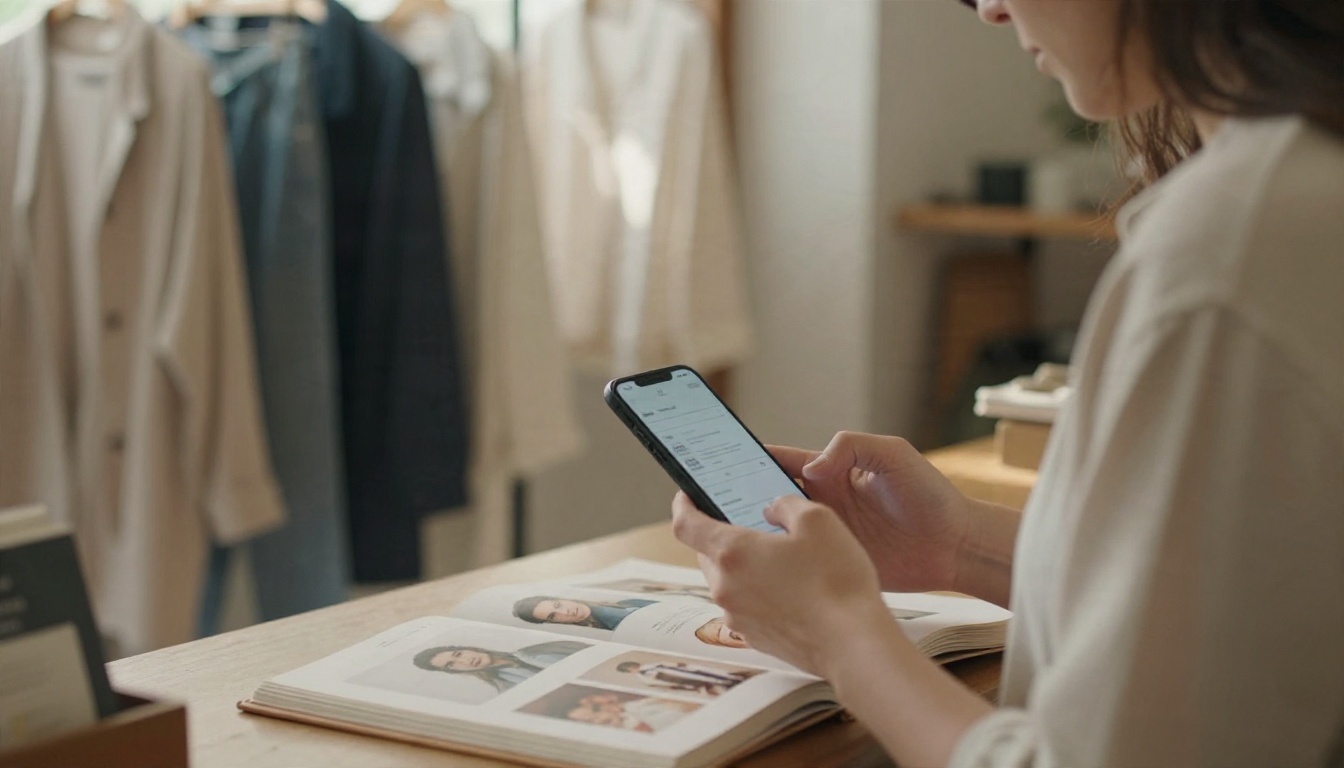
Un responsable de boutique, par exemple, peut exporter les six premières pages d’un lookbook de saison en carrousel, puis indiquer à ses abonnés que la collection complète se trouve via le lien de la bio. Le carrousel incite à faire défiler. Le lien donne accès au catalogue complet.
L’inconvénient de cette méthode est évident : chaque diapositive est une image plate. Les liens présents dans le PDF ne fonctionnent plus, les vidéos intégrées disparaissent et le texte devient difficile à lire sur les petits écrans. C’est pourquoi le carrousel fonctionne mieux comme aperçu que comme document complet.
Méthode 2 : envoyer les gens via votre bio
Le lien de votre profil est le seul emplacement cliquable permanent sur Instagram. L’application permet désormais d’ajouter plusieurs liens à votre profil, mais le premier reste le plus visible : choisissez-le donc avec soin.
Où héberger le PDF
Un lien de bio a besoin d’une adresse web : le PDF doit donc d’abord se trouver en ligne. Options courantes :
- Stockage en ligne : Google Drive ou Dropbox, avec le partage réglé sur « n’importe qui disposant du lien ».
- Votre propre site : importez le fichier sur une page ou dans votre médiathèque et copiez son URL.
- Une plateforme de flipbooks : importez le fichier une seule fois et obtenez un lien propre, adapté aux mobiles (plus de détails plus bas).
Les liens vers un PDF brut ont un inconvénient. Beaucoup de téléphones téléchargent le fichier ou l’ouvrent dans une visionneuse peu pratique, avec des pages minuscules, des zooms et dézooms constants et aucune identité visuelle. Les visiteurs abandonnent souvent avant la deuxième page.
Rendre le lien facile à trouver
La plupart des abonnés ne remarqueront pas un lien si vous ne le signalez pas. Essayez ces habitudes :
- Terminez chaque légende par une courte phrase comme « Catalogue complet via le lien dans la bio ».
- Ajoutez un autocollant de lien aux Stories, pour que la destination soit accessible en un seul geste.
- Mettez à jour le texte de votre bio pour indiquer le contenu du lien, par exemple « Catalogue printemps 2026 ».
- Gardez le lien à jour. Si vous lancez un nouveau document, remplacez-le le jour même.
✅ Bonne pratique : utilisez un seul appel à l’action clair par publication. « Balayez pour les conseils, appuyez sur le lien pour le document complet » vaut mieux qu’une légende qui propose cinq endroits où cliquer.
Méthode 3 : partager un lien vers un flipbook
Un flipbook est une version en ligne de votre PDF qui a l’apparence et l’usage d’une vraie publication. Les pages se tournent avec un effet fluide, le texte reste net et le document s’adapte à tous les écrans. Comme il s’agit d’un lien web classique, il se place parfaitement dans votre bio ou dans l’autocollant de lien de vos Stories.

Pourquoi un flipbook vaut mieux qu’un PDF brut
| Fonctionnalité | Lien vers PDF brut | Images en carrousel | Flipbook |
|---|
| Lecture adaptée au mobile | Médiocre | Bon | Excellent |
| Liens cliquables dans les pages | Parfois | Non | Oui |
| Vidéo et audio intégrés | Non | Non | Oui |
| Image de marque personnalisable | Non | Limitée | Oui |
| Protection par mot de passe | Selon l’hébergeur | Non | Oui |
| Statistiques de lecture | Non | Statistiques de base des publications | Oui (offre Professional) |
| Nombre de pages | Illimité | 20 diapositives | Illimité |
Les visiteurs qui appuient sur un lien de flipbook arrivent sur une expérience de lecture aux couleurs de votre marque, et non sur un fichier brut. Ils peuvent feuilleter les pages, appuyer sur vos liens produits, regarder une vidéo intégrée et partager le document avec un proche. Pour une entreprise, le résultat est très différent d’un téléchargement de PDF raté.
Voici le processus complet, du fichier au lien prêt pour Instagram. Il ne prend que quelques minutes, et le Convertisseur PDF vers flipbook fait le plus gros du travail.

Étape 1 : importer votre PDF
- Rendez-vous sur Flipbooks AI et créez un compte.
- Cliquez pour démarrer un nouveau flipbook, puis glissez votre PDF dans la zone d’import.
- Patientez quelques secondes le temps que la plateforme convertisse chaque page en double page nette et interactive. Aucun filigrane n’est jamais ajouté.
Étape 2 : personnaliser l’apparence
Une fois le flipbook prêt, vous pouvez façonner l’expérience :
- Image de marque : ajoutez votre logo et choisissez des couleurs assorties à votre profil Instagram.
- Effets de page : choisissez le style de feuilletage et l’arrière-plan qui conviennent à votre contenu.
- Multimédia : intégrez des vidéos et de l’audio, comme une démonstration de produit ou un message de bienvenue.
- Liens : rendez les produits, les adresses e-mail et les comptes de réseaux sociaux cliquables.
💡 Astuce pro : harmonisez les couleurs du flipbook avec vos Stories à la une et votre fil. Les visiteurs qui arrivent depuis une publication doivent avoir l’impression de ne jamais avoir quitté votre marque.
Étape 3 : partager partout
Vous disposez de plusieurs options de partage selon l’endroit où vivra le document :
- Lien direct : copiez l’URL et collez-la dans votre bio Instagram ou dans l’autocollant de lien de vos Stories.
- Code d’intégration : placez le flipbook sur votre site avec l’outil Intégrer un flipbook sur un site web.
- Protection par mot de passe : verrouillez les documents privés, comme les tarifs de gros, et ne partagez le mot de passe qu’avec les abonnés validés.
- Téléchargement hors ligne : permettez aux lecteurs d’enregistrer une copie pour la consulter sans connexion.
Étape 4 : suivre ce qui se passe
Avec l’offre Professional, vous accédez à des statistiques qui indiquent combien de personnes ont ouvert le flipbook, quelles pages ont retenu l’attention et où les lecteurs ont abandonné. Vous pouvez aussi ajouter des formulaires de contact pour recueillir des e-mails avant qu’une personne ne lise un document premium. Les flipbooks illimités sont disponibles à partir de l’offre Standard : vous pouvez donc en publier un nouveau pour chaque campagne.

Quelle méthode convient à votre contenu
Le bon choix dépend de ce que contient votre PDF et de ce que vous voulez que les gens fassent après l’avoir vu. Ces scénarios concrets montrent comment les options se traduisent en pratique.
Portfolios et lookbooks
Un photographe peut publier les trois pages de portfolio les plus fortes en carrousel, puis placer le portfolio complet derrière le lien de la bio. Le Créateur de portfolio numérique garde les images grandes et nettes. Les marques de mode peuvent faire de même avec le Créateur de lookbook interactif en ajoutant des liens d’achat directs sur chaque tenue.
Menus et listes de prix
Un restaurant peut présenter une seule page de plat en Story, puis renvoyer vers la carte complète via l’autocollant de lien. Le Créateur de flipbook de carte de restaurant produit une carte qui se charge rapidement sur un téléphone, et vous pouvez modifier les prix sans rien republier. Un salon de coiffure ou un grossiste peut utiliser de la même façon le Générateur de liste de prix numérique.

Catalogues et rapports
Les vendeurs de produits tirent profit du Créateur de catalogue numérique gratuit, car chaque produit peut renvoyer directement vers une page de paiement. Consultants et agences peuvent publier des études de cas ou des synthèses annuelles et les réserver derrière un formulaire de contact.
| Type de contenu | Aperçu en carrousel | Cible du lien dans la bio | Outil suggéré |
|---|
| Portfolio | Les 3 à 5 meilleures pages | Flipbook complet | Créateur de portfolio numérique |
| Lookbook | Tenues phares | Flipbook avec achats directs | Créateur de lookbook interactif |
| Menu | Un plat signature | Flipbook de la carte complète | Créateur de flipbook de carte de restaurant |
| Catalogue | Meilleures ventes | Catalogue à parcourir | Créateur de catalogue numérique gratuit |
| Rapport ou e-book | Trois chiffres clés | Flipbook protégé par formulaire | Convertisseur PDF vers flipbook |
Erreurs à éviter
Même une stratégie solide peut patiner à cause de petites erreurs. Surveillez ces points :
- Tailles de diapositives mélangées. Instagram recadre tout selon la première image : gardez donc le même ratio pour chaque page.
- Texte trop petit. Si un paragraphe est illisible sur téléphone, coupez-le ou transformez-le en diapositive à titre fort.
- Un appel à l’action flou. Indiquez précisément où aller et ce que l’on y trouvera.
- Négliger la première diapositive. C’est elle qui décide si quelqu’un fait défiler : rendez-la claire et visuelle.
- Liens périmés. Un catalogue obsolète dans votre bio vous coûte des ventes. Vérifiez-le chaque mois.
- Partager un PDF brut sur mobile. La lecture avec zooms et dézooms fait perdre la plupart des visiteurs en quelques secondes.
⚠️ Attention : ne collez pas un lien dans votre légende en comptant sur les clics. Les légendes ne sont pas cliquables : orientez donc toujours les gens vers le lien de la bio ou vers un autocollant de Stories.
Prêt à partager votre PDF ?
Instagram n’ouvrira jamais un PDF à votre place, mais vous n’en avez pas besoin. Publiez un carrousel pour capter l’attention, faites pointer le lien de votre bio vers le document complet, et laissez un flipbook offrir l’expérience de lecture que votre contenu mérite.
Prêt à publier ? Commencer gratuitement sur Flipbooks AI et transformez votre premier PDF en flipbook partageable en quelques minutes. Parcourez tous les outils et modèles de flipbooks pour trouver celui qui correspond à votre contenu, ou comparez les offres et tarifs pour voir quelles fonctionnalités, de la protection par mot de passe aux statistiques, répondent à vos besoins.



