Du hast einen schönen Katalog, ein Lookbook oder eine Preisliste fertiggestellt, als PDF gespeichert, Instagram geöffnet und... nichts gefunden. Keine Anhängen-Schaltfläche, keine Dokumentoption, keine Möglichkeit, die Datei in einen Beitrag zu ziehen. Das ist kein Fehler. Instagram unterstützt PDF-Uploads schlicht nicht, und das war nie anders. Die gute Nachricht: Es gibt drei zuverlässige Wege, das zu umgehen. Einer davon, ein Flipbook mit Flipbooks AI, behält das Gefühl des Umblätterns vom Originaldokument und funktioniert auf jedem Telefon.
Dieser Artikel führt dich Schritt für Schritt durch jeden Weg: Karussell-Bilder, der Link in deiner Bio und ein teilbares Flipbook. Du bekommst genaue Bildgrößen, eine Vergleichstabelle, eine kurze Anleitung und ein paar echte Beispiele, damit du heute die Methode wählen kannst, die zu deinen Inhalten passt.
Warum Instagram PDFs ablehnt
Instagram baut auf Fotos, kurze Videos und Bildunterschriften auf. Feed, Stories und Reels erwarten alle Mediendateien, keine Dokumente. Ein PDF ist ein Container, der Schriften, Links, Vektorgrafiken und Dutzende Seiten enthalten kann, und die App hat dafür keinen Betrachter.
Was die App akzeptiert
Instagram nimmt JPG- und PNG-Bilder sowie MP4- und MOV-Videos an. Links in Bildunterschriften und Kommentaren sind reiner Text, auf den niemand tippen kann. Die einzigen anklickbaren Stellen sind dein Profillink, der Link-Sticker in Stories und ein paar bezahlte Platzierungen.
Drei brauchbare Wege
Jede Methode unten löst dasselbe Problem aus einem anderen Blickwinkel:
- Karussell-Bilder: Wandle PDF-Seiten in Bilder um und poste sie als wischbare Diashow.
- Link in der Bio: Hoste das PDF online und leite Menschen von deinem Profil dorthin weiter.
- Flipbook-Link: Verwandle das PDF in ein interaktives Dokument zum Umblättern und teile nur diesen einen Link.
| Methode | Funktioniert in der App | Behält Links und Videos | Am besten für | Aufwand |
|---|
| Karussell-Bilder | Ja | Nein | Kurze Teaser, Tipps, Checklisten | Mittel |
| Link in der Bio (reines PDF) | Nein, öffnet einen Browser | Teilweise | Einfache Downloads | Niedrig |
| Flipbook-Link | Nein, öffnet einen Browser | Ja | Kataloge, Speisekarten, Portfolios, Berichte | Niedrig |
💡 Profi-Tipp: Der stärkste Aufbau kombiniert zwei Methoden. Poste einen Karussell-Teaser mit den ersten Seiten und leite Leser dann über deinen Bio-Link zum vollständigen Flipbook weiter.
Methode 1: Seiten als Karussell posten
Ein Karussell lässt Follower direkt im Feed durch deine Seiten wischen. Instagram erlaubt derzeit bis zu 20 Folien pro Beitrag, was für einen Teaser oder ein kurzes Dokument reicht.
Jede Seite als Bild exportieren
Du brauchst ein Bild pro PDF-Seite. Es gibt mehrere einfache Wege, sie zu bekommen:
- PDF-Reader auf dem Desktop: Öffne die Datei in Adobe Acrobat und nutze PDF exportieren > Bild > PNG.
- Mac: Öffne das PDF in der Vorschau, wähle die Miniaturansichten aus und exportiere sie als PNG.
- Windows oder beliebiger Browser: Nutze einen kostenlosen Online-Konverter von PDF zu JPG und lade die Seiten als ZIP-Datei herunter.
- Gestaltungstools: Importiere das PDF in Canva oder Figma und lade jede Seite als Bild herunter.
Exportiere immer in hoher Auflösung. Ein Export mit 150 bis 300 DPI hält kleinen Text lesbar, nachdem Instagram die Datei komprimiert hat.
Seiten für den Feed zuschneiden
Seiten, die zu breit oder zu hoch sind, werden abgeschnitten oder von weißen Balken umrahmt. Passe jede Seite an, bevor du sie hochlädst.
| Format | Abmessungen | Seitenverhältnis | Hinweise |
|---|
| Hochformat (empfohlen) | 1080 x 1350 px | 4:5 | Nimmt im Feed den meisten Platz ein |
| Quadrat | 1080 x 1080 px | 1:1 | Sicherer und stimmiger Zuschnitt |
| Querformat | 1080 x 566 px | 1,91:1 | Auf dem Bildschirm klein, für Text meiden |
| Stories | 1080 x 1920 px | 9:16 | Vertikal im Vollbild |
⚠️ Warnung: Instagram schneidet jede Folie eines Karussells auf das Format deines ersten Bildes zu. Ist Seite eins im Hochformat und Seite zwei quadratisch, wird die zweite beschnitten. Halte jede Folie in der gleichen Größe.
Folien hochladen und sortieren
- Tippe auf das +-Symbol und wähle Beitrag.
- Tippe auf das Symbol für mehrere Fotos und wähle deine Bilder in der Lesereihenfolge aus.
- Prüfe, ob die erste Folie allein als Aufhänger funktioniert, mit einem klaren Titel und einem Grund zum Wischen.
- Schreibe eine Bildunterschrift, die sagt, was drin ist und wo das vollständige Dokument zu finden ist.
- Veröffentliche den Beitrag und pinne bei Bedarf einen Kommentar mit zusätzlichem Kontext.
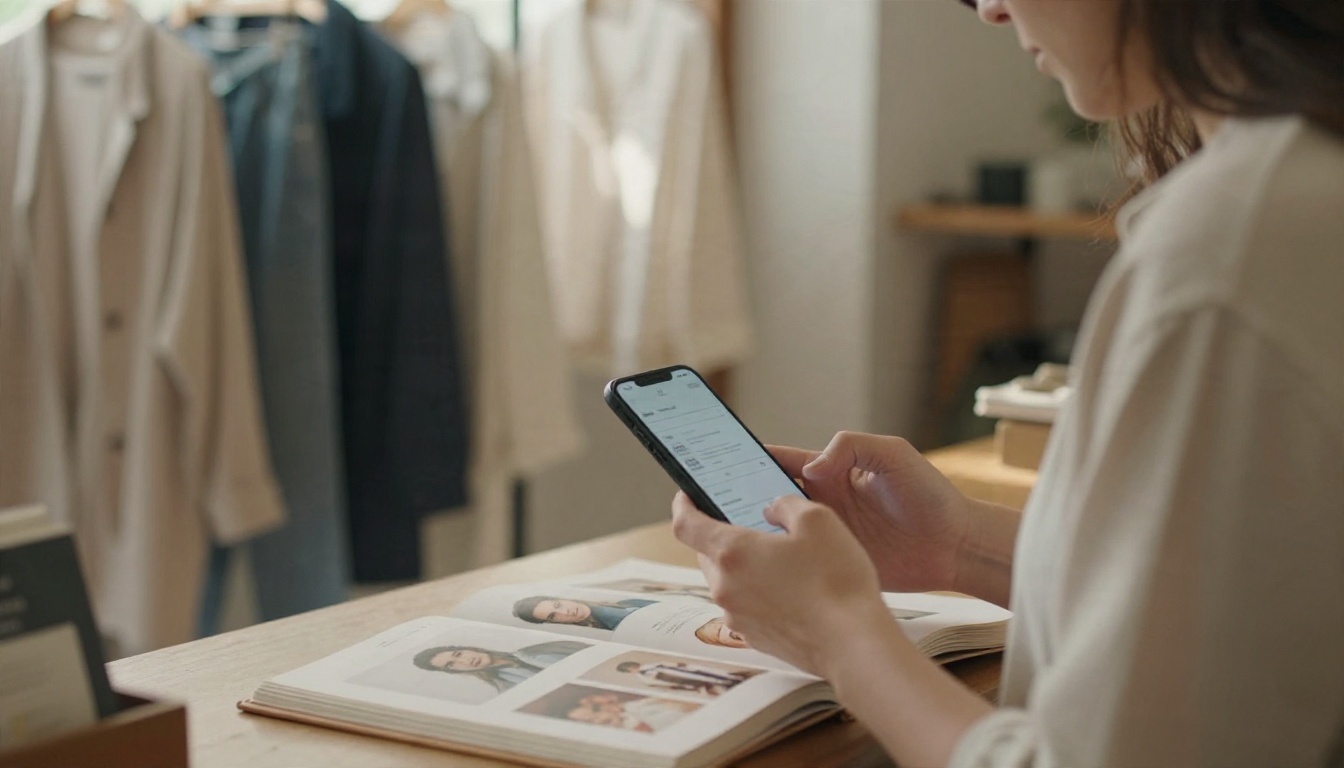
Eine Boutique-Besitzerin kann zum Beispiel die ersten sechs Seiten eines saisonalen Lookbooks als Karussell exportieren und dann ihren Followern sagen, dass die vollständige Kollektion über den Link in der Bio erreichbar ist. Das Karussell sorgt dafür, dass Menschen wischen. Der Link liefert den vollständigen Katalog.
Die Schwäche dieser Methode liegt auf der Hand: Jede Folie ist ein flaches Bild. Links im PDF funktionieren nicht mehr, eingebettete Videos verschwinden, und Text wird auf kleinen Bildschirmen schwer lesbar. Deshalb funktioniert ein Karussell am besten als Teaser und nicht als ganzes Dokument.
Methode 2: Menschen über deine Bio weiterleiten
Dein Profillink ist die einzige dauerhaft anklickbare Stelle auf Instagram. Instagram erlaubt inzwischen, mehrere Links im Profil hinzuzufügen, aber der erste ist weiterhin am sichtbarsten, wähle ihn daher sorgfältig aus.
Wo du das PDF hostest
Ein Bio-Link braucht eine Webadresse, also muss das PDF zuerst irgendwo online liegen. Gängige Optionen:
- Cloud-Speicher: Google Drive oder Dropbox, mit Freigabe für "Jeder mit dem Link".
- Deine eigene Website: Lade die Datei auf eine Seite oder in die Mediathek hoch und kopiere ihre URL.
- Eine Flipbook-Plattform: Lade einmal hoch und erhalte einen sauberen, mobilfreundlichen Link (dazu mehr unten).
Direkte PDF-Links haben einen Haken. Viele Telefone laden die Datei herunter oder öffnen sie in einem umständlichen Betrachter, mit winzigen Seiten, ständigem Zoomen und ohne jedes Branding. Besucher geben oft schon vor Seite zwei auf.
Den Link leicht auffindbar machen
Die meisten Follower bemerken einen Link nur, wenn du darauf hinweist. Probiere diese Gewohnheiten aus:
- Beende jede Bildunterschrift mit einem kurzen Satz wie "Vollständiger Katalog über den Link in der Bio".
- Füge einen Link-Sticker zu deinen Stories hinzu, dann ist das Ziel nur einen Tipp entfernt.
- Aktualisiere deinen Bio-Text, damit er sagt, was der Link enthält, zum Beispiel "Frühjahrskatalog 2026".
- Halte den Link aktuell. Wenn du ein neues Dokument veröffentlichst, tausche es noch am selben Tag aus.
✅ Bewährte Praxis: Verwende pro Beitrag einen klaren Handlungsaufruf. "Wische für Tipps, tippe auf den Link für das vollständige Dokument" schlägt eine Bildunterschrift mit fünf verschiedenen Klickzielen.
Methode 3: Einen Flipbook-Link teilen
Ein Flipbook ist eine Online-Version deines PDFs, die wie eine echte Publikation aussieht und sich auch so anfühlt. Seiten blättern sich mit einem sanften Effekt um, der Text bleibt scharf, und das Dokument passt sich jeder Bildschirmgröße an. Da es ein normaler Weblink ist, passt er perfekt in deine Bio oder in den Link-Sticker deiner Stories.

Warum ein Flipbook einem reinen PDF überlegen ist
| Funktion | Reiner PDF-Link | Karussell-Bilder | Flipbook |
|---|
| Lesen auf dem Telefon | Schlecht | Gut | Hervorragend |
| Anklickbare Links auf den Seiten | Manchmal | Nein | Ja |
| Eingebettete Videos und Audio | Nein | Nein | Ja |
| Eigenes Branding | Nein | Eingeschränkt | Ja |
| Passwortschutz | Abhängig vom Host | Nein | Ja |
| Lesestatistiken | Nein | Einfache Beitrags-Insights | Ja (Professional-Tarif) |
| Seitenlimit | Unbegrenzt | 20 Folien | Unbegrenzt |
Besucher, die auf einen Flipbook-Link tippen, landen bei einem gebrandeten Leseerlebnis statt bei einer rohen Datei. Sie können durch die Seiten blättern, auf deine Produktlinks tippen, ein eingebettetes Video ansehen und das Dokument mit einer Freundin oder einem Freund teilen. Für Unternehmen ist das ein ganz anderes Ergebnis als ein fehlgeschlagener PDF-Download.
So erstellst du ein Flipbook mit Flipbooks AI
Hier ist der komplette Ablauf von der Datei bis zum Instagram-fertigen Link. Es dauert nur wenige Minuten, und der PDF-zu-Flipbook-Konverter übernimmt die schwere Arbeit.

Schritt 1: Lade dein PDF hoch
- Gehe zu Flipbooks AI und erstelle ein Konto.
- Klicke, um ein neues Flipbook zu starten, und ziehe dein PDF in den Upload-Bereich.
- Warte ein paar Sekunden, während die Plattform jede Seite in eine scharfe, interaktive Doppelseite umwandelt. Es werden keine Wasserzeichen hinzugefügt, niemals.
Schritt 2: Passe das Aussehen an
Sobald das Flipbook fertig ist, kannst du das Erlebnis gestalten:
- Branding: Füge dein Logo hinzu und wähle Farben, die zu deinem Instagram-Profil passen.
- Seiteneffekte: Wähle den Umblätterstil und den Hintergrund, die zu deinen Inhalten passen.
- Multimedia: Bette Videos und Audio ein, etwa eine Produktdemo oder eine Begrüßungsnachricht.
- Links: Mache Produkte, E-Mail-Adressen und Social-Media-Profile antippbar.
💡 Profi-Tipp: Passe die Farben des Flipbooks an deine Instagram-Highlights und deinen Feed an. Besucher, die über einen Beitrag tippen, sollten das Gefühl haben, deine Marke nie verlassen zu haben.
Schritt 3: Überall teilen
Du hast mehrere Freigabeoptionen, je nachdem, wo das Dokument liegen soll:
- Direkter Link: Kopiere die URL und füge sie in deine Instagram-Bio oder den Link-Sticker deiner Stories ein.
- Einbettungscode: Bette das Flipbook mit dem Tool Flipbook auf Website einbetten auf deiner Seite ein.
- Passwortschutz: Sperre private Dokumente, etwa Großhandelspreislisten, und teile das Passwort nur mit ausgewählten Followern.
- Offline-Downloads: Lass Leser eine Kopie speichern, wenn sie sie ohne Verbindung brauchen.
Schritt 4: Verfolge, was passiert
Mit dem Professional-Tarif erhältst du Statistiken, die zeigen, wie viele Menschen das Flipbook geöffnet haben, welche Seiten die Aufmerksamkeit gehalten haben und wo Leser abgesprungen sind. Du kannst außerdem Kontaktformulare hinzufügen, um E-Mail-Adressen zu sammeln, bevor jemand ein Premium-Dokument liest. Unbegrenzte Flipbooks gibt es ab dem Standard-Tarif, sodass du für jede Kampagne ein neues veröffentlichen kannst.

Welche Methode zu deinen Inhalten passt
Die richtige Wahl hängt davon ab, was dein PDF enthält und was Menschen nach dem Ansehen tun sollen. Diese Praxisbeispiele zeigen, wie die Optionen wirken.
Portfolios und Lookbooks
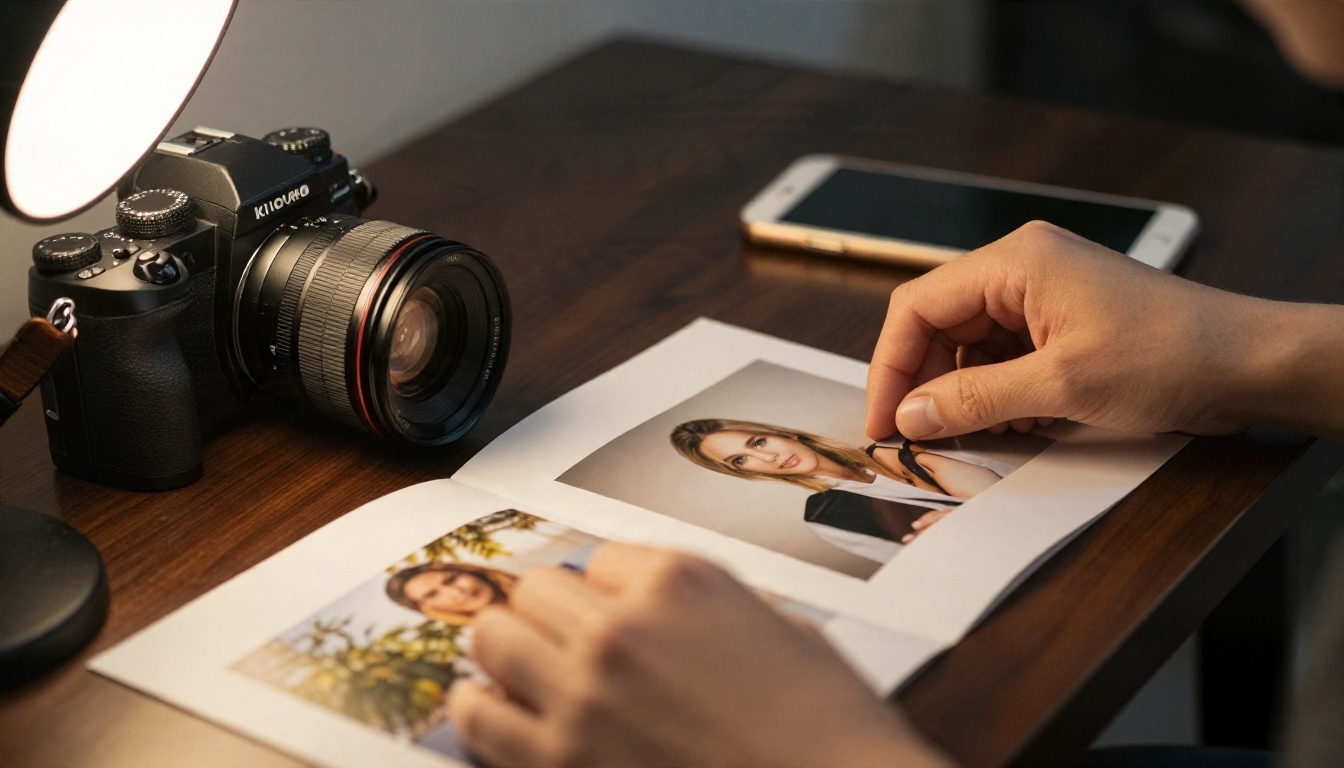
Eine Fotografin kann die drei stärksten Portfolioseiten als Karussell posten und das vollständige Portfolio hinter den Bio-Link legen. Wenn du es mit Digitales Portfolio erstellen baust, bleiben Bilder groß und scharf. Modemarken können dasselbe mit dem Werkzeug Interaktiver Lookbook-Designer tun und jedem Outfit anklickbare Produktlinks hinzufügen.
Karten und Preislisten
Ein Restaurant kann eine Seite mit einem einzelnen Gericht als Story zeigen und über den Link-Sticker auf die vollständige Karte verweisen. Der Restaurantkarten-Flipbook-Ersteller erstellt eine Karte, die auf dem Telefon schnell lädt, und du kannst Preise ändern, ohne etwas neu zu posten. Ein Salon oder ein Großhändler kann auf die gleiche Weise die Digitale Preisliste erstellen nutzen.

Kataloge und Berichte
Verkäufer von Produkten profitieren vom Werkzeug Kostenloser digitaler Katalog-Ersteller, weil jedes Produkt direkt auf eine Kasse verlinken kann. Berater und Agenturen können Fallstudien oder Jahresübersichten veröffentlichen und sie mit einem Kontaktformular gegen Kontaktdaten freigeben.
| Inhaltstyp | Karussell-Teaser | Ziel des Bio-Links | Empfohlenes Tool |
|---|
| Portfolio | Die besten 3 bis 5 Seiten | Vollständiges Flipbook | Digitales Portfolio erstellen |
| Lookbook | Hauptoutfits | Flipbook zum Einkaufen | Interaktiver Lookbook-Designer |
| Speisekarte | Ein Signaturgericht | Vollständiges Karten-Flipbook | Restaurantkarten-Flipbook-Ersteller |
| Katalog | Bestseller | Durchstöberbarer Katalog | Kostenloser digitaler Katalog-Ersteller |
| Bericht oder E-Book | Drei Kernzahlen | Flipbook gegen Kontaktdaten | PDF-zu-Flipbook-Konverter |
Fehler, die du vermeiden solltest
Auch ein solider Plan kann an kleinen Fehlern scheitern. Achte auf diese:
- Unterschiedliche Folienformate. Instagram schneidet alles auf das erste Bild zu, halte deshalb jede Seite im gleichen Verhältnis.
- Winziger Text. Ist ein Absatz auf dem Telefon nicht lesbar, kürze ihn oder mache daraus eine fette Überschrift auf einer eigenen Folie.
- Ein unklarer Handlungsaufruf. Sag den Menschen genau, wohin sie gehen sollen und was sie bekommen.
- Die erste Folie ignorieren. Folie eins entscheidet, ob jemand wischt, also mach sie klar und visuell.
- Veraltete Links. Ein überholter Katalog in deiner Bio kostet dich Verkäufe. Prüfe ihn jeden Monat.
- Ein reines PDF auf dem Telefon teilen. Lesen mit Zoomen und Wischen verliert die meisten Besucher innerhalb von Sekunden.
⚠️ Warnung: Füge keinen Link in deine Bildunterschrift ein und erwarte Klicks. Bildunterschriften sind nicht anklickbar, leite Menschen deshalb immer zum Bio-Link oder zu einem Sticker in den Stories.
Bereit, dein PDF zu teilen?
Instagram wird dir nie ein PDF öffnen, aber du brauchst es auch nicht. Poste ein Karussell, um Aufmerksamkeit zu gewinnen, lege deinen Bio-Link auf das vollständige Dokument und lass ein Flipbook das Leseerlebnis liefern, das deine Inhalte verdienen.
Bereit zum Veröffentlichen? Kostenlos loslegen bei Flipbooks AI und verwandle dein erstes PDF in wenigen Minuten in ein teilbares Flipbook. Durchstöbere alle Flipbook-Tools und Vorlagen, um eines zu finden, das zu deinen Inhalten passt, oder vergleiche die Preispläne, um zu sehen, welche Funktionen, von Passwortschutz bis Analysen, zu deinen Anforderungen passen.



