Hai finito un bel catalogo, un lookbook o un listino prezzi, l’hai salvato come PDF, hai aperto Instagram e... non hai trovato niente. Nessun pulsante per allegare, nessuna opzione per i documenti, nessun modo di trascinare il file in un post. Non è un errore. Instagram semplicemente non supporta il caricamento dei PDF, e non lo ha mai fatto. La buona notizia è che esistono tre modi affidabili per aggirare il problema, e uno di questi, un flipbook creato con Flipbooks AI, conserva l’effetto sfoglio del documento originale e funziona su ogni telefono.
Questo articolo illustra passo passo ciascun percorso: immagini per il carosello, il link in bio e un flipbook da condividere. Troverai le dimensioni esatte delle immagini, una tabella di confronto, un breve tutorial e alcuni esempi reali, così potrai scegliere il metodo più adatto ai tuoi contenuti di oggi.
Perché Instagram rifiuta i PDF
Instagram è costruito attorno alle foto, ai video brevi e alle didascalie di testo. Il feed, le Storie e i Reel si aspettano file multimediali, non documenti. Un PDF è un contenitore che può includere font, link, grafica vettoriale e decine di pagine, e l’app non ha un visualizzatore per questo formato.
Cosa accetta l’app
Instagram accetta immagini JPG e PNG, oltre a video MP4 e MOV. I link nelle didascalie e nei commenti sono testo semplice, quindi nessuno può toccarli. Gli unici punti cliccabili sono il link del tuo profilo, l’adesivo link nelle Storie e alcuni spazi pubblicitari a pagamento.
Tre percorsi praticabili
Ogni metodo qui sotto risolve lo stesso problema da un’angolazione diversa:
- Immagini per il carosello: converti le pagine del PDF in immagini e pubblicale come presentazione da scorrere.
- Link in bio: ospita il PDF online e porta le persone al documento dal tuo profilo.
- Link al flipbook: trasforma il PDF in un documento interattivo con effetto sfoglio e condividi quel singolo link.
| Metodo | Funziona dentro l’app | Mantiene link e video | Ideale per | Impegno |
|---|
| Immagini per il carosello | Sì | No | Anteprime brevi, consigli, checklist | Medio |
| Link in bio (PDF originale) | No, apre il browser | In parte | Download semplici | Basso |
| Link al flipbook | No, apre il browser | Sì | Cataloghi, menù, portfolio, report | Basso |
💡 Consiglio pratico: la configurazione più efficace usa due metodi insieme. Pubblica un’anteprima a carosello con le prime pagine, poi manda i lettori al flipbook completo tramite il link in bio.
Metodo 1: pubblica le pagine come carosello
Un carosello permette ai follower di scorrere le tue pagine direttamente nel feed. Instagram oggi consente fino a 20 slide per post, più che sufficienti per un’anteprima o un documento breve.
Esporta ogni pagina come immagine
Ti serve un’immagine per ogni pagina del PDF. Ci sono diversi modi semplici per ottenerle:
- Lettore PDF per computer: apri il file in Adobe Acrobat e usa Esporta PDF > Immagine > PNG.
- Mac: apri il PDF in Anteprima, seleziona le miniature ed esportale come PNG.
- Windows o qualsiasi browser: usa un convertitore online gratuito da PDF a JPG, poi scarica le pagine in un archivio zip.
- Strumenti di progettazione: importa il PDF in Canva o Figma e scarica ogni pagina come immagine.
Esporta sempre in alta risoluzione. Un’esportazione a 150-300 DPI mantiene leggibile il testo piccolo anche dopo che Instagram comprime il file.
Adatta le pagine al feed
Le pagine troppo larghe o troppo alte vengono ritagliate o circondate da bande bianche. Ridimensiona ogni pagina prima di caricarla.
| Formato | Dimensioni | Proporzioni | Note |
|---|
| Verticale (consigliato) | 1080 x 1350 px | 4:5 | Occupa più spazio nel feed |
| Quadrato | 1080 x 1080 px | 1:1 | Ritaglio sicuro e coerente |
| Orizzontale | 1080 x 566 px | 1,91:1 | Piccolo sullo schermo, da evitare per il testo |
| Storie | 1080 x 1920 px | 9:16 | Verticale a schermo intero |
⚠️ Attenzione: Instagram ritaglia ogni slide di un carosello in base alla forma della prima immagine. Se la pagina uno è verticale e la due è quadrata, la seconda viene tagliata. Mantieni tutte le slide della stessa dimensione.
Carica e ordina le slide
- Tocca l’icona + e scegli Post.
- Tocca l’icona delle foto multiple e seleziona le immagini nell’ordine di lettura.
- Controlla che la prima slide funzioni da sola come richiamo, con un titolo chiaro e un motivo per scorrere.
- Aggiungi una didascalia che spieghi cosa c’è dentro e dove trovare il documento completo.
- Pubblica, poi fissa in alto un commento con più contesto, se ti va.
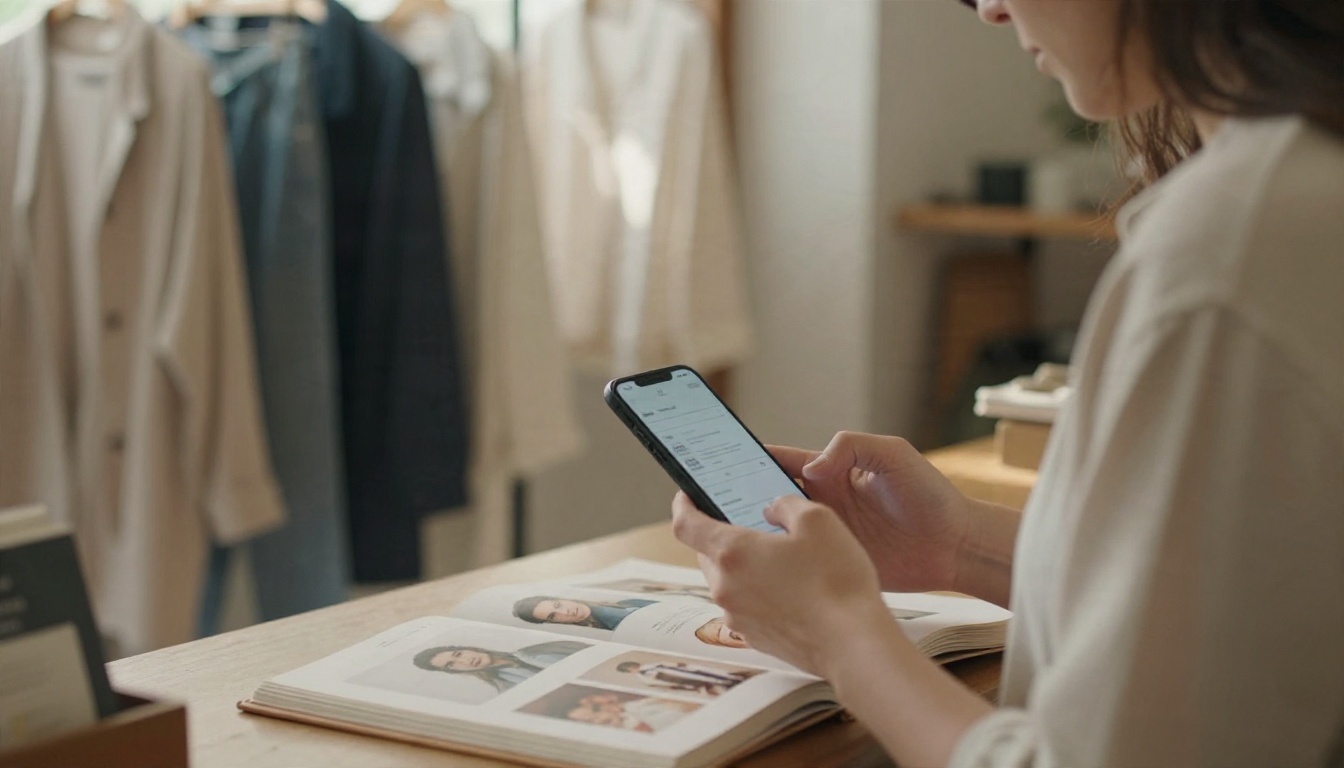
Una titolare di boutique, per esempio, può esportare le prime sei pagine di un lookbook di stagione come carosello, poi dire ai follower che la collezione completa è al link in bio. Il carosello attira gli scorrimenti. Il link offre il catalogo completo.
Il limite di questo metodo è evidente: ogni slide è un’immagine piatta. I link dentro il PDF non funzionano, i video incorporati scompaiono e il testo diventa difficile da leggere sugli schermi piccoli. Per questo il carosello funziona meglio come anteprima e non come documento intero.
Metodo 2: porta le persone tramite la bio
Il link del tuo profilo è l’unico punto cliccabile permanente su Instagram. Ora Instagram ti permette di aggiungere più link al profilo, ma il primo resta il più visibile, quindi scegli con cura.
Dove ospitare il PDF
Un link in bio richiede un indirizzo web, quindi il PDF deve prima trovarsi online. Le opzioni più comuni sono:
- Archiviazione cloud: Google Drive o Dropbox, con la condivisione impostata su "chiunque abbia il link".
- Il tuo sito: carica il file in una pagina o nella libreria multimediale e copia il suo URL.
- Una piattaforma per flipbook: carica il file una volta sola e ottieni un link pulito e adatto ai telefoni (più avanti ne parliamo).
I link ai PDF originali hanno un problema. Molti telefoni scaricano il file o lo aprono in un visualizzatore scomodo, con pagine minuscole, continui pizzicotti per ingrandire e nessun segno di marchio. I visitatori spesso mollano prima della seconda pagina.
Rendi il link facile da trovare
La maggior parte dei follower non noterà un link se non glielo indichi. Prova queste abitudini:
- Chiudi ogni didascalia con una frase breve, come "Catalogo completo al link in bio".
- Aggiungi un adesivo link alle Storie, così la destinazione è a un tocco di distanza.
- Aggiorna il testo della bio per dire cosa contiene il link, per esempio "Catalogo primavera 2026".
- Tieni il link aggiornato. Se lanci un nuovo documento, sostituiscilo lo stesso giorno.
✅ Buona pratica: usa una sola chiamata all’azione chiara per post. "Scorri per i consigli, tocca il link per il documento completo" batte una didascalia che elenca cinque posti diversi dove cliccare.
Metodo 3: condividi un link al flipbook
Un flipbook è una versione online del tuo PDF che ha l’aspetto e dà l’idea di una vera pubblicazione. Le pagine si girano con un effetto morbido, il testo resta nitido e il documento si adatta a qualsiasi schermo. Essendo un normale link web, si inserisce perfettamente nella tua bio o nell’adesivo link delle Storie.

Perché un flipbook batte il PDF originale
| Funzione | Link al PDF originale | Immagini per il carosello | Flipbook |
|---|
| Lettura comoda sul telefono | Scarsa | Buona | Eccellente |
| Link cliccabili dentro le pagine | A volte | No | Sì |
| Video e audio incorporati | No | No | Sì |
| Personalizzazione del marchio | No | Limitata | Sì |
| Protezione con password | Dipende dall’host | No | Sì |
| Statistiche di lettura | No | Statistiche base del post | Sì (piano Professional) |
| Limite di pagine | Illimitate | 20 slide | Illimitate |
I visitatori che toccano un link al flipbook approdano su un’esperienza di lettura con il tuo marchio, invece che su un file grezzo. Possono sfogliare le pagine, toccare i link ai tuoi prodotti, guardare un video incorporato e condividere il documento con un amico. Per un’attività, è un risultato molto diverso da un download di PDF andato a vuoto.
Come creare un flipbook con Flipbooks AI
Ecco il processo completo, dal file al link pronto per Instagram. Bastano pochi minuti e il Convertitore da PDF a flipbook fa il lavoro più pesante.

Passaggio 1: carica il tuo PDF
- Vai su Flipbooks AI e crea un account.
- Clicca per avviare un nuovo flipbook e trascina il tuo PDF nell’area di caricamento.
- Attendi qualche secondo mentre la piattaforma converte ogni pagina in una doppia pagina nitida e interattiva. Non vengono mai aggiunte filigrane.
Passaggio 2: personalizza l’aspetto
Quando il flipbook è pronto, puoi modellare l’esperienza:
- Marchio: aggiungi il tuo logo e scegli colori che corrispondano al tuo profilo Instagram.
- Effetti di pagina: scegli lo stile di sfoglio e lo sfondo più adatti ai tuoi contenuti.
- Multimediale: incorpora video e audio, come una demo di prodotto o un messaggio di benvenuto.
- Link: rendi cliccabili prodotti, email e profili social.
💡 Consiglio pratico: abbina i colori del flipbook alle tue highlight e al feed di Instagram. Chi arriva da un post deve avere la sensazione di non aver mai lasciato il tuo marchio.
Passaggio 3: condividilo ovunque
Hai diverse opzioni di condivisione, a seconda di dove vivrà il documento:
- Link diretto: copia l’URL e incollalo nella tua bio di Instagram o nell’adesivo link delle Storie.
- Codice di incorporamento: incorporalo nel tuo sito con lo strumento Incorpora flipbook su sito web.
- Protezione con password: blocca i documenti privati, come i listini all’ingrosso, e condividi la password solo con i follower approvati.
- Scaricamento offline: lascia che i lettori salvino una copia quando ne hanno bisogno, senza connessione.
Passaggio 4: monitora i risultati
Con il piano Professional ottieni statistiche che mostrano quante persone hanno aperto il flipbook, quali pagine hanno attirato l’attenzione e dove i lettori hanno smesso. Puoi anche aggiungere moduli per raccogliere contatti e ottenere email prima che qualcuno legga un documento premium. I flipbook illimitati sono disponibili dal piano Standard in su, così puoi pubblicarne uno nuovo per ogni campagna.

Quale metodo si adatta ai tuoi contenuti
La scelta giusta dipende da cosa contiene il tuo PDF e da cosa vuoi che le persone facciano dopo averlo visto. Questi scenari reali mostrano come funzionano le opzioni.
Portfolio e lookbook
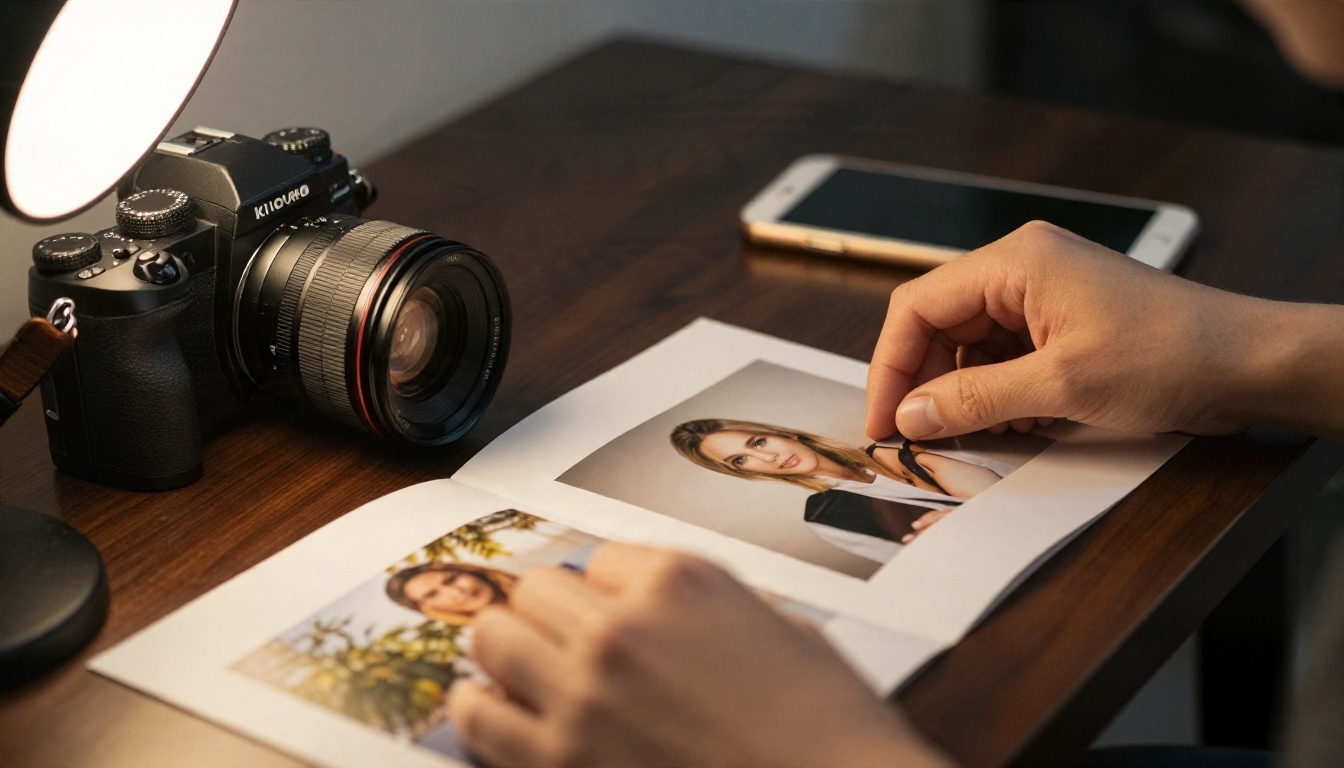
Una fotografa può pubblicare le tre pagine più forti del portfolio come carosello, poi mettere il portfolio completo dietro il link in bio. Crearlo con il Creatore di portfolio digitali mantiene le immagini grandi e nitide. I marchi di moda possono fare lo stesso con il Creatore di lookbook interattivi, aggiungendo link per acquistare ogni look.
Menù e listini prezzi
Un ristorante può mostrare una singola pagina con un solo piatto come Storia e indirizzare al menù completo tramite l’adesivo link. Il Creatore di flipbook per menù di ristoranti produce un menù che si carica rapidamente sul telefono, e puoi cambiare i prezzi senza ripubblicare nulla. Un salone o un grossista possono usare allo stesso modo il Creatore di listini digitali.

Cataloghi e report
I venditori di prodotti traggono vantaggio dal Creatore di cataloghi digitali gratis, perché ogni prodotto può portare direttamente a una pagina di pagamento. Consulenti e agenzie possono pubblicare casi di studio o riepiloghi annuali e riservarli tramite un modulo di contatto.
| Tipo di contenuto | Anteprima nel carosello | Destinazione del link in bio | Strumento consigliato |
|---|
| Portfolio | Prime 3-5 pagine | Flipbook completo | Creatore di portfolio digitali |
| Lookbook | Look principali | Flipbook acquistabile | Creatore di lookbook interattivi |
| Menù | Un piatto simbolo | Flipbook del menù completo | Creatore di flipbook per menù di ristoranti |
| Catalogo | I più venduti | Catalogo sfogliabile | Creatore di cataloghi digitali gratis |
| Report o e-book | Tre dati principali | Flipbook con modulo di accesso | Convertitore da PDF a flipbook |
Errori da evitare
Anche un piano solido può arenarsi per piccoli errori. Fai attenzione a questi:
- Slide di dimensioni diverse. Instagram ritaglia tutto in base alla prima immagine, quindi mantieni lo stesso rapporto per ogni pagina.
- Testo minuscolo. Se un paragrafo non si legge sul telefono, taglialo o trasformalo in una slide con un titolo in grassetto.
- Una chiamata all’azione vaga. Dì alle persone esattamente dove andare e cosa troveranno.
- Ignorare la prima slide. La prima slide decide se qualcuno scorre, quindi rendila chiara e visiva.
- Link vecchi. Un catalogo non aggiornato nella bio ti fa perdere vendite. Controllalo ogni mese.
- Condividere un PDF originale da telefono. Leggere pizzicando e ingrandendo fa perdere la maggior parte dei visitatori in pochi secondi.
⚠️ Attenzione: non incollare un link nella didascalia aspettandoti che qualcuno lo tocchi. Le didascalie non sono cliccabili, quindi indirizza sempre le persone al link in bio o all’adesivo delle Storie.
Pronto a condividere il tuo PDF?
Instagram non aprirà mai un PDF per te, ma non ne hai bisogno. Pubblica un carosello per attirare l’attenzione, punta il link in bio al documento completo e lascia che un flipbook offra l’esperienza di lettura che i tuoi contenuti meritano.
Pronto a pubblicare? Inizia gratis su Flipbooks AI e trasforma il tuo primo PDF in un flipbook da condividere in pochi minuti. Esplora tutti gli strumenti e i modelli per flipbook per trovare quello adatto ai tuoi contenuti, oppure confronta i piani e i prezzi per capire quali funzioni, dalla protezione con password alle statistiche, fanno al caso tuo.



