Terminaste un catálogo, un lookbook o una lista de precios, todos muy bonitos, lo guardaste como PDF, abriste Instagram y... no encontraste nada. Ni botón para adjuntar, ni opción de documento, ni forma de arrastrar el archivo a una publicación. No es un error. Instagram simplemente no admite la subida de PDF, y nunca lo ha hecho. La buena noticia es que hay tres formas confiables de sortearlo, y una de ellas, un flipbook creado con Flipbooks AI, conserva la sensación de paso de página del documento original y funciona en cualquier teléfono.
Este artículo recorre cada ruta paso a paso: imágenes de carrusel, el enlace en tu biografía y un flipbook para compartir. Obtendrás medidas exactas de imagen, una tabla comparativa, un tutorial breve y algunos ejemplos reales para que elijas el método que mejor se ajuste a tu contenido hoy.
Por qué Instagram rechaza los PDF
Instagram está pensado en torno a fotos, videos cortos y textos de pie de foto. Su feed, las historias y los reels esperan archivos multimedia, no documentos. Un PDF es un contenedor que puede tener tipografías, enlaces, gráficos vectoriales y decenas de páginas, y la aplicación no tiene visor para él.
Lo que sí acepta la aplicación
Instagram acepta imágenes JPG y PNG, además de videos MP4 y MOV. Los enlaces en los pies de foto y en los comentarios son texto normal, así que nadie puede tocarlos. Los únicos enlaces activos son el enlace de tu perfil, el adhesivo de enlace en Historias y algunos anuncios pagados.
Tres rutas viables
Cada método de abajo resuelve el mismo problema desde un ángulo distinto:
- Imágenes de carrusel: convierte las páginas del PDF en imágenes y publícalas como un pase de diapositivas para deslizar.
- Enlace en la biografía: aloja el PDF en línea y envía a la gente hacia él desde tu perfil.
- Enlace a un flipbook: convierte el PDF en un documento interactivo de paso de página y comparte ese único enlace.
| Método | Funciona dentro de la aplicación | Conserva enlaces y videos | Ideal para | Esfuerzo |
|---|
| Imágenes de carrusel | Sí | No | Adelantos cortos, consejos, listas de verificación | Medio |
| Enlace en la biografía (PDF directo) | No, abre un navegador | Parcialmente | Descargas sencillas | Bajo |
| Enlace a un flipbook | No, abre un navegador | Sí | Catálogos, menús, portafolios, informes | Bajo |
💡 Consejo profesional: La configuración más eficaz combina dos métodos. Publica un adelanto en carrusel con las primeras páginas y luego envía a los lectores al flipbook completo a través del enlace de tu biografía.
Método 1: publicar páginas como carrusel
Un carrusel permite que los seguidores deslicen tus páginas directamente en el feed. Instagram admite actualmente hasta 20 diapositivas por publicación, suficientes para un adelanto o un documento breve.
Exporta cada página como imagen
Necesitas una imagen por cada página del PDF. Hay varias formas sencillas de obtenerlas:
- Lector de PDF de escritorio: abre el archivo en Adobe Acrobat y usa Exportar PDF > Imagen > PNG.
- Mac: abre el PDF en Vista Previa, selecciona las miniaturas y expórtalas como PNG.
- Windows o cualquier navegador: usa un conversor de PDF a JPG en línea gratuito y luego descarga las páginas en un archivo zip.
- Herramientas de diseño: importa el PDF en Canva o Figma y descarga cada página como imagen.
Exporta siempre en alta resolución. Una exportación de 150 a 300 DPI mantiene legible el texto pequeño después de que Instagram comprima el archivo.
Ajusta las páginas al feed
Las páginas demasiado anchas o demasiado altas se recortan o aparecen rodeadas de franjas blancas. Ajusta el tamaño de cada página antes de subirla.
| Formato | Dimensiones | Relación de aspecto | Notas |
|---|
| Vertical (recomendado) | 1080 x 1350 px | 4:5 | Ocupa más espacio en pantalla dentro del feed |
| Cuadrado | 1080 x 1080 px | 1:1 | Recorte seguro y coherente |
| Horizontal | 1080 x 566 px | 1.91:1 | Se ve pequeño en pantalla, evítalo para texto |
| Historias | 1080 x 1920 px | 9:16 | Vertical a pantalla completa |
⚠️ Advertencia: Instagram recorta cada diapositiva de un carrusel a la forma de tu primera imagen. Si la página uno es vertical y la dos es cuadrada, la segunda se recorta. Mantén todas las diapositivas del mismo tamaño.
Sube y ordena las diapositivas
- Toca el icono + y elige Publicación.
- Toca el icono de varias fotos y selecciona tus imágenes en orden de lectura.
- Comprueba que la primera diapositiva funcione por sí sola como gancho, con un título claro y una razón para deslizar.
- Añade un pie de foto que diga a la gente qué contiene y dónde encontrar el documento completo.
- Publica y, si quieres, fija un comentario con contexto adicional.
Una dueña de boutique, por ejemplo, puede exportar las primeras seis páginas de un lookbook de temporada como carrusel y luego decir a sus seguidores que la colección completa está en el enlace de la biografía. El carrusel consigue que la gente deslice. El enlace entrega el catálogo completo.
La debilidad de este método es evidente: cada diapositiva es una imagen plana. Los enlaces dentro del PDF dejan de funcionar, los videos incrustados desaparecen y el texto se vuelve difícil de leer en pantallas pequeñas. Por eso un carrusel funciona mejor como adelanto y no como documento completo.
Método 2: llevar a la gente a través de tu biografía
El enlace de tu perfil es el único punto permanente en el que se puede hacer clic en Instagram. Ahora Instagram permite añadir varios enlaces a tu perfil, pero el primero sigue siendo el más visible, así que elígelo con cuidado.
Dónde alojar el PDF
Un enlace en la biografía necesita una dirección web, así que el PDF primero debe estar en algún lugar en línea. Opciones habituales:
- Almacenamiento en la nube: Google Drive o Dropbox con el uso compartido configurado en "cualquier persona con el enlace".
- Tu propio sitio web: sube el archivo a una página o a la biblioteca de medios y copia su URL.
- Una plataforma de flipbooks: súbelo una vez y obtén un enlace limpio y adaptable a móviles (más sobre esto abajo).
Los enlaces directos a PDF tienen una desventaja. Muchos teléfonos descargan el archivo o lo abren en un visor torpe, con páginas diminutas, pellizcos y zoom constantes, y sin ninguna identidad de marca. Las visitas suelen rendirse antes de llegar a la segunda página.
Haz que el enlace sea fácil de encontrar
La mayoría de los seguidores no notará un enlace si no se lo señalas. Prueba estos hábitos:
- Termina cada pie de foto con una frase corta como "Catálogo completo en el enlace de la biografía".
- Añade un adhesivo de enlace a las historias, que hace que el destino esté a un toque.
- Actualiza el texto de tu biografía para decir qué contiene el enlace, por ejemplo "Catálogo de primavera 2026".
- Mantén el enlace al día. Si lanzas un documento nuevo, cámbialo el mismo día.
✅ Buena práctica: Usa una sola llamada a la acción clara por publicación. "Desliza para ver consejos, toca el enlace para el documento completo" funciona mejor que un pie de foto con cinco lugares distintos en los que hacer clic.
Método 3: compartir un enlace a un flipbook
Un flipbook es una versión en línea de tu PDF que se ve y se lee como una publicación real. Las páginas pasan con un efecto suave, el texto se mantiene nítido y el documento se adapta a cualquier tamaño de pantalla. Como es un enlace web normal, encaja perfectamente en tu biografía o en el adhesivo de enlace de tus historias.

Por qué un flipbook supera al PDF directo
| Función | Enlace a PDF directo | Imágenes de carrusel | Flipbook |
|---|
| Lectura adaptable a móviles | Deficiente | Buena | Excelente |
| Enlaces en las páginas que se pueden tocar | A veces | No | Sí |
| Video y audio incrustados | No | No | Sí |
| Marca personalizada | No | Limitada | Sí |
| Protección con contraseña | Depende del alojamiento | No | Sí |
| Estadísticas de lectura | No | Métricas básicas de la publicación | Sí (plan Professional) |
| Límite de páginas | Ilimitado | 20 diapositivas | Ilimitado |
Las visitas que tocan un enlace a un flipbook llegan a una experiencia de lectura con tu marca en lugar de un archivo sin procesar. Pueden hojear las páginas, tocar tus enlaces de productos, ver un video incrustado y compartir el documento con un amigo. Para los negocios, eso es un resultado muy distinto a una descarga de PDF fallida.
Cómo crear un flipbook con Flipbooks AI
Este es el proceso completo, desde el archivo hasta el enlace listo para Instagram. Solo lleva unos minutos, y el Conversor de PDF a flipbook hace el trabajo pesado.

Paso 1: sube tu PDF
- Entra en Flipbooks AI y crea una cuenta.
- Haz clic para empezar un nuevo flipbook y arrastra tu PDF al cuadro de subida.
- Espera unos segundos mientras la plataforma convierte cada página en una doble página nítida e interactiva. Nunca se añaden marcas de agua.
Paso 2: personaliza el aspecto
Cuando el flipbook esté listo, puedes dar forma a la experiencia:
- Marca: añade tu logotipo y elige colores que coincidan con tu perfil de Instagram.
- Efectos de página: elige el estilo de paso de página y el fondo que mejor se ajusten a tu contenido.
- Multimedia: incrusta videos y audio, como una demostración de producto o un mensaje de bienvenida.
- Enlaces: haz que los productos, los correos y las cuentas de redes se puedan tocar.
💡 Consejo profesional: Ajusta los colores del flipbook a tus destacados y al feed de Instagram. Quien llegue desde una publicación debe sentir que nunca salió de tu marca.
Paso 3: compártelo en todas partes
Tienes varias opciones para compartir, según dónde vaya a vivir el documento:
- Enlace directo: copia la URL y pégala en tu biografía de Instagram o en el adhesivo de enlace de tus historias.
- Código para incrustar: coloca el flipbook en tu sitio con la herramienta Incrustar flipbook en sitio web.
- Protección con contraseña: bloquea los documentos privados, como las listas de precios mayoristas, y comparte la contraseña solo con seguidores aprobados.
- Descargas sin conexión: deja que los lectores guarden una copia cuando no tengan conexión.
Paso 4: mide lo que pasa
En el plan Professional, tienes estadísticas que muestran cuántas personas abrieron el flipbook, qué páginas captaron la atención y dónde dejaron de leer. También puedes añadir formularios de contacto para recopilar correos antes de que alguien lea un documento premium. Los flipbooks ilimitados están disponibles desde el plan Standard en adelante, así que puedes publicar uno nuevo para cada campaña.

Qué método se ajusta a tu contenido
La mejor opción depende de lo que contenga tu PDF y de lo que quieres que la gente haga después de verlo. Estos escenarios reales muestran cómo funciona cada opción.
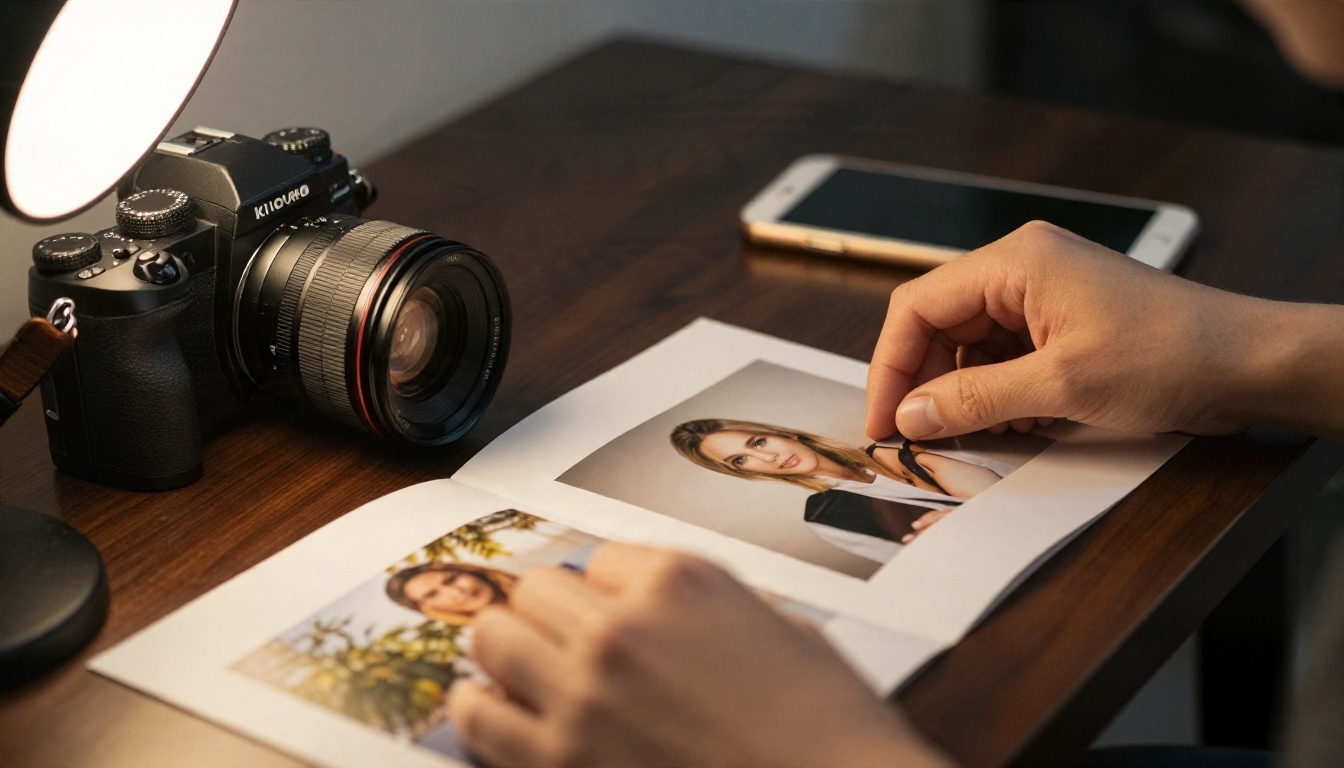
Portafolios y lookbooks
Una fotógrafa puede publicar las tres mejores páginas de su portafolio como carrusel y colocar el portafolio completo detrás del enlace de la biografía. Crearlo con el Creador de portafolios digitales mantiene las imágenes grandes y nítidas. Las marcas de moda pueden hacer lo mismo con el Diseñador de lookbooks interactivos, añadiendo enlaces de compra a cada conjunto.
Menús y listas de precios
Un restaurante puede mostrar una sola página de plato como historia y señalar el menú completo con el adhesivo de enlace. El Creador de flipbooks de menú de restaurante genera un menú que carga rápido en un teléfono, y puedes cambiar los precios sin volver a publicar nada. Un salón de belleza o un mayorista puede usar el Generador de listas de precios digitales de la misma manera.

Catálogos e informes
Los vendedores de productos se benefician del Creador de catálogos digitales gratis, porque cada producto puede enlazar directamente a una página de pago. Consultoras y agencias pueden publicar casos de estudio o resúmenes anuales y ponerlos tras un formulario de contacto.
| Tipo de contenido | Adelanto en carrusel | Destino del enlace en la biografía | Herramienta sugerida |
|---|
| Portafolio | Las 3 a 5 mejores páginas | Flipbook completo | Creador de portafolios digitales |
| Lookbook | Conjuntos destacados | Flipbook con compra | Diseñador de lookbooks interactivos |
| Menú | Un plato estrella | Flipbook del menú completo | Creador de flipbooks de menú de restaurante |
| Catálogo | Los más vendidos | Catálogo para explorar | Creador de catálogos digitales gratis |
| Informe o libro electrónico | Tres cifras principales | Flipbook con registro | Conversor de PDF a flipbook |
Errores que conviene evitar
Incluso un buen plan puede estancarse por pequeños descuidos. Vigila estos:
- Tamaños de diapositiva mezclados. Instagram recorta todo según la primera imagen, así que mantén la misma proporción en cada página.
- Texto diminuto. Si un párrafo no se lee en un teléfono, recórtalo o conviértelo en una diapositiva con un titular en negrita.
- Una llamada a la acción vaga. Di exactamente a dónde ir y qué obtendrán.
- Ignorar la primera diapositiva. La primera diapositiva decide si alguien desliza, así que hazla clara y visual.
- Enlaces desactualizados. Un catálogo caducado en tu biografía te cuesta ventas. Revísalo cada mes.
- Compartir un PDF sin procesar en dispositivos móviles. Leer pellizcando para hacer zoom hace que la mayoría de los visitantes se vaya en segundos.
⚠️ Advertencia: No pegues un enlace en tu pie de foto y esperes clics. Los pies de foto no se pueden tocar, así que dirige siempre a la gente al enlace de la biografía o a un adhesivo de historias.
¿Listo para compartir tu PDF?
Instagram nunca abrirá un PDF por ti, pero no lo necesitas. Publica un carrusel para ganar atención, apunta el enlace de tu biografía al documento completo y deja que un flipbook ofrezca la experiencia de lectura que tu contenido merece.
¿Listo para publicar? Empieza gratis en Flipbooks AI y convierte tu primer PDF en un flipbook para compartir en minutos. Explora todas las herramientas y plantillas de flipbook para encontrar la que encaje con tu contenido, o compara los planes y precios para ver qué funciones, desde la protección con contraseña hasta las estadísticas, se ajustan a lo que necesitas.



