Un catalogue produit est un vendeur qui ne dort jamais, à condition qu’il soit facile à parcourir, honnête sur les prix et assez léger pour s’ouvrir sur un téléphone. La plupart des catalogues échouent sur de petits détails : des photos floues, des prix cachés en page 40, un PDF de 90 Mo qui ne se charge jamais. Ce tutoriel parcourt tout le processus dans l’ordre où vous allez réellement travailler : structure, mise en page, photographie, pages de tarifs, relecture et export PDF. À la fin, vous verrez aussi comment transformer le fichier final en flipbook interactif avec Flipbooks AI, pour que les acheteurs le feuillettent sur n’importe quel appareil sans rien télécharger.
Partez de l’acheteur, pas de la page
Avant d’ouvrir un outil de conception, décidez qui va lire ce document et ce qu’il doit faire après la dernière page. Un catalogue destiné aux acheteurs professionnels n’est pas le même objet qu’un lookbook de saison pour la vente au détail, même si les produits sont identiques.
Définissez le rôle du catalogue
Rédigez une phrase : « Ce catalogue aide [public] à [action]. » Par exemple, « aide les petits commerçants indépendants à réassortir nos céramiques en moins de dix minutes ». Cette phrase détermine le nombre de produits par page, l’affichage ou non des prix et la nécessité de codes de commande.
Posez-vous trois questions rapides :
- Qui l’ouvre ? Des clients particuliers, des acheteurs professionnels, des distributeurs ou les commerciaux en interne.
- Où l’ouvrent-ils ? Sur un téléphone dans une file d’attente, sur un ordinateur de bureau au travail ou imprimé sur une table de showroom.
- Que se passe-t-il ensuite ? Un appel, un e-mail, une commande en ligne ou une visite en magasin.
💡 Si vous ne parvenez pas à terminer la phrase en une ligne, vous avez probablement besoin de deux catalogues. Séparer une version grand public et une version professionnelle coûte moins cher que de chercher à plaire aux deux publics sur les mêmes pages.
Choisissez une structure pour votre gamme
La taille de votre gamme et le type de produits déterminent l’ossature. Utilisez ce tableau comme point de départ.
| Type de gamme | Produits par page | Structure recommandée | Nombre de pages courant |
|---|
| Mode et lookbooks | 1 à 3 | Narrative, par saison ou par ambiance | 24 à 48 |
| Meubles et articles de maison | 2 à 4 | Par pièce ou par collection | 32 à 64 |
| Pièces techniques ou industrielles | 6 à 12 | Par catégorie, avec fiches techniques | 60 à 200 |
| Alimentation et boissons | 4 à 8 | Par gamme de produits, avec formats de conditionnement | 16 à 40 |
| Petite gamme artisanale | 1 à 2 | Ordre alphabétique simple ou par matière | 8 à 16 |
Dessinez ensuite le plan des pages sur papier. Page de couverture, sommaire, courte présentation de la marque, rubriques produits, informations de commande, page de contact. Esquissez chaque double page sous forme de petite vignette pour voir le rythme avant de choisir un logiciel.

Créez une mise en page qui vend
Une bonne mise en page passe presque inaperçue. Le lecteur doit remarquer les produits, pas la grille. La cohérence compte ici plus que la créativité, car un acheteur qui parcourt 60 pages s’appuie sur la reconnaissance des motifs.
Définissez une grille et tenez-vous-y
Choisissez une grille en colonnes avant de placer la moindre image. Une grille de 12 colonnes offre de la souplesse pour un, deux, trois ou quatre produits par ligne, et elle garde les légendes alignées d’une page à l’autre.
| Élément de mise en page | Réglage recommandé | Pourquoi ça marche |
|---|
| Format de page (usage écran) | A4 ou US Letter, portrait | S’adapte à la plupart des écrans et s’imprime proprement |
| Format de page (gamme carrée) | 210 x 210 mm | Convient aux photos de style de vie et de décoration |
| Marges extérieures | 12 à 15 mm | Évitent les rognures et l’encombrement |
| Gouttière entre colonnes | 5 à 8 mm | Sépare les articles sans gaspiller d’espace |
| Taille du texte courant | 9 à 10 pt | Lisible sur un téléphone zoomé |
| Taille du nom du produit | 11 à 13 pt, semi-gras | Hiérarchie claire par rapport à la description |
| Taille du prix | 11 à 12 pt, gras | Visible sans crier |
Créez une page modèle pour chaque disposition de produit (un produit, deux produits, quatre produits) et réutilisez-la. Chaque modification du modèle met alors à jour toutes les pages, ce qui fait gagner des heures quand le format des prix change la veille du lancement.
Choisissez les caractères et les couleurs avec soin
Utilisez deux polices au maximum : une pour les titres, une pour le texte courant et les chiffres. Une sans-serif neutre pour les caractéristiques et une police à empattements ou une police d’affichage au caractère affirmé pour les titres de section forment un duo sûr.
Pour les couleurs, choisissez une couleur de marque pour les titres et les liens, un neutre pour le texte et une teinte claire pour les lignes de tableau. Vérifiez le contraste : un gris foncé sur blanc se lit mieux que du noir pur sur un jaune pâle, et ménage nettement mieux les yeux fatigués.
✅ Bonne pratique : laissez au moins 25 % de chaque page vide. Les espaces blancs donnent une allure plus haut de gamme aux produits et facilitent la recherche des prix.

Des photos qui montrent les produits tels qu’ils sont
La photographie est le poste qui doit recevoir l’essentiel du budget de votre catalogue. Une mise en page moyenne avec d’excellentes images vend encore. L’inverse arrive presque jamais.
Installez un studio simple
Vous n’avez pas besoin d’un studio professionnel. Il vous faut un fond propre, une lumière maîtrisée et un appareil stable.
- Fond : une feuille de papier gris clair ou blanc sans raccord, courbée pour qu’aucune ligne d’horizon ne soit visible.
- Lumière : une softbox ou une grande fenêtre sur le côté du produit, plus une carte blanche en face pour renvoyer la lumière dans les ombres.
- Appareil : un trépied et un objectif entre 50 et 100 mm pour éviter les déformations.
- Cohérence : marquez au ruban adhésif les positions de l’appareil et du produit pour que chaque prise de vue corresponde.
Pour les articles brillants, comme les céramiques émaillées ou le métal, éloignez la lumière et agrandissez la source. Une lumière douce et large supprime les reflets trop durs.

Établissez une liste de prises de vue
Décidez de l’ensemble des images par produit avant la séance. Une liste de prises de vue reproductible garde le catalogue uniforme.
| Type de prise de vue | Objectif | Usage dans le catalogue |
|---|
| Image principale (face, fond propre) | Identifier le produit immédiatement | Image principale de la fiche produit |
| Angle ou vue arrière | Montrer la forme et la construction | Petite image secondaire |
| Gros plan sur un détail | Prouver la matière et la finition | Légende ou vignette de zoom |
| Photo d’échelle (en main ou posé sur une table) | Communiquer la taille | Seconde image facultative |
| Scène de style de vie | Susciter l’envie | Uniquement en ouverture de section |
Gardez des couleurs fidèles. Photographiez une carte grise sur la première image de chaque séance et réglez la balance des blancs à partir d’elle. Pour les déclinaisons, comme cinq couleurs d’un même sac, prenez-les dans la même position et recadrez-les de façon identique.
Retouchez et compressez intelligemment
Retouchez par lots pour que chaque image partage la même exposition, le même contraste et le même recadrage. Exportez à 150 à 200 ppp à la taille finale pour les catalogues à l’écran, et 300 ppp uniquement pour l’impression. Enregistrez en JPEG avec une qualité de 80 à 85. Cette plage conserve le détail tout en réduisant la taille du fichier de plus de moitié.
⚠️ N’étirez jamais une petite image pour remplir un grand cadre. Une photo de produit floue et pixélisée coûte plus cher en confiance perdue qu’une photo absente.
Des pages de tarifs sans confusion
Les tarifs sont la section que les acheteurs consultent en premier. Rendez-la rapide à trouver et impossible à mal lire.
Affichez clairement les prix
Placez le prix sur la même page que le produit, toujours à la même place. Si vous conservez les prix dans une liste séparée pour faciliter les mises à jour, associez chaque article à un code court qui figure sur les deux pages.
Voici les façons courantes de présenter les prix, avec leurs compromis.
| Approche | Idéale pour | Avantages | Points de vigilance |
|---|
| Prix sous chaque produit | Catalogues grand public | Immédiat, pas de recherche | Plus difficile à mettre à jour sur 50 pages |
| Liste de prix séparée en fin de document | Catalogues professionnels aux tarifs souvent modifiés | Une seule page à mettre à jour | Les acheteurs doivent faire des allers-retours |
| Tableau de prix par collection | Produits techniques et multi-variantes | Compact, facile à comparer | Exige une conception de tableau soignée |
| « Prix sur demande » | Articles de grande valeur ou sur mesure | Protège la négociation | Réduit les commandes directes |
Si vos prix changent souvent, une feuille autonome créée avec le Générateur de liste de prix numérique vous permet de publier des mises à jour sans réimprimer tout le catalogue.

Paliers, remises par quantité et devise
Les catalogues de gros nécessitent souvent des tarifs dégressifs par quantité. Présentez-les dans un petit tableau sous chaque produit, pas dans un paragraphe.
| Quantité | Prix unitaire | Économie |
|---|
| 1 à 11 | 24,00 | Aucune |
| 12 à 47 | 21,50 | Environ 10 % |
| 48 et plus | 19,00 | Environ 21 % |
Indiquez clairement si les prix incluent la taxe, la devise utilisée, la commande minimale et la date à partir de laquelle les prix sont valables. Une courte ligne en pied de chaque page de tarifs évite la plupart des litiges : « Prix en EUR, hors TVA, valables à partir du 1er janvier. »
💡 Ajoutez une date de « dernière mise à jour » sur la page du sommaire. Les acheteurs font davantage confiance à un catalogue daté, et votre équipe commerciale sait tout de suite quand un fichier est périmé.
Relisez avant d’exporter
Les erreurs se corrigent facilement à l’écran et coûtent cher après diffusion. Faites deux passes de relecture avec des relecteurs différents, car la personne qui a construit le fichier ne voit plus ses propres fautes.
Première passe : le contenu. Vérifiez chaque nom de produit, code, dimension, nom de couleur et prix par rapport à votre tableur source. Choisissez dix articles au hasard et contrôlez-les entièrement, puis vérifiez tout article modifié en dernier.
Deuxième passe : la mise en page. Faites défiler le document à 100 % de zoom, puis sur un téléphone. Repérez les textes qui touchent le bord des images, les légendes incohérentes et les titres orphelins en bas de page.
Utilisez cette courte liste de contrôle :
- Tous les codes produits correspondent au bon de commande.
- Chaque prix est accompagné d’une mention de devise et de taxes quelque part dans le fichier.
- Les polices sont cohérentes et aucun texte factice ne subsiste.
- Les images restent nettes à 150 % de zoom.
- Les liens, adresses e-mail et numéros de téléphone sont exacts et cliquables.
- Les numéros de page correspondent au sommaire.
- La page de couverture et la dernière page sont alignées sur le ton et l’identité de la marque.

Réglages d’export PDF qui fonctionnent
Un même fichier convient rarement à la fois à l’écran et à l’imprimante. Exportez deux versions, nommées clairement, et gardez des réglages cohérents.
Version écran ou version imprimée
| Réglage | PDF écran | PDF impression |
|---|
| Résolution | Images à 150 ppp | Images à 300 ppp |
| Mode couleur | RVB (sRGB) | CMJN, selon les indications de votre imprimeur |
| Fond perdu et repères de coupe | Aucun | Fond perdu de 3 mm avec repères de coupe |
| Mise en page | Pages simples | Pages simples ou doubles pages, selon l’imprimeur |
| Liens interactifs | Activés | Inutiles |
| Taille de fichier visée | Moins de 15 Mo | Selon les exigences de qualité |
Reliez les entrées de votre sommaire et les adresses de votre site avant d’exporter. Un sommaire cliquable transforme un PDF de 60 pages, qu’il faut faire défiler sans fin, en outil de consultation rapide.
Gardez un fichier léger et sûr
Les fichiers lourds sont la principale raison pour laquelle les catalogues ne sont jamais ouverts sur mobile. Pour réduire la taille :
- Réduisez la résolution des images à 150 ppp pour un usage écran.
- N’intégrez que les sous-ensembles de polices que vous utilisez réellement.
- Supprimez les calques cachés, les nuanciers inutilisés et les objets situés hors page.
- N’aplatissez la transparence que lorsque l’outil d’export l’exige.
Ouvrez ensuite le fichier exporté sur un téléphone, en données mobiles. Si la première page ne s’affiche pas en quelques secondes, compressez davantage. Enfin, vérifiez que le texte est sélectionnable, pour que la recherche fonctionne et que les lecteurs d’écran puissent lire le contenu.
⚠️ Conservez toujours votre fichier source modifiable. Un PDF est un format de diffusion, pas un document de travail, et reconstruire un catalogue à partir d’un PDF est lent et source d’erreurs.
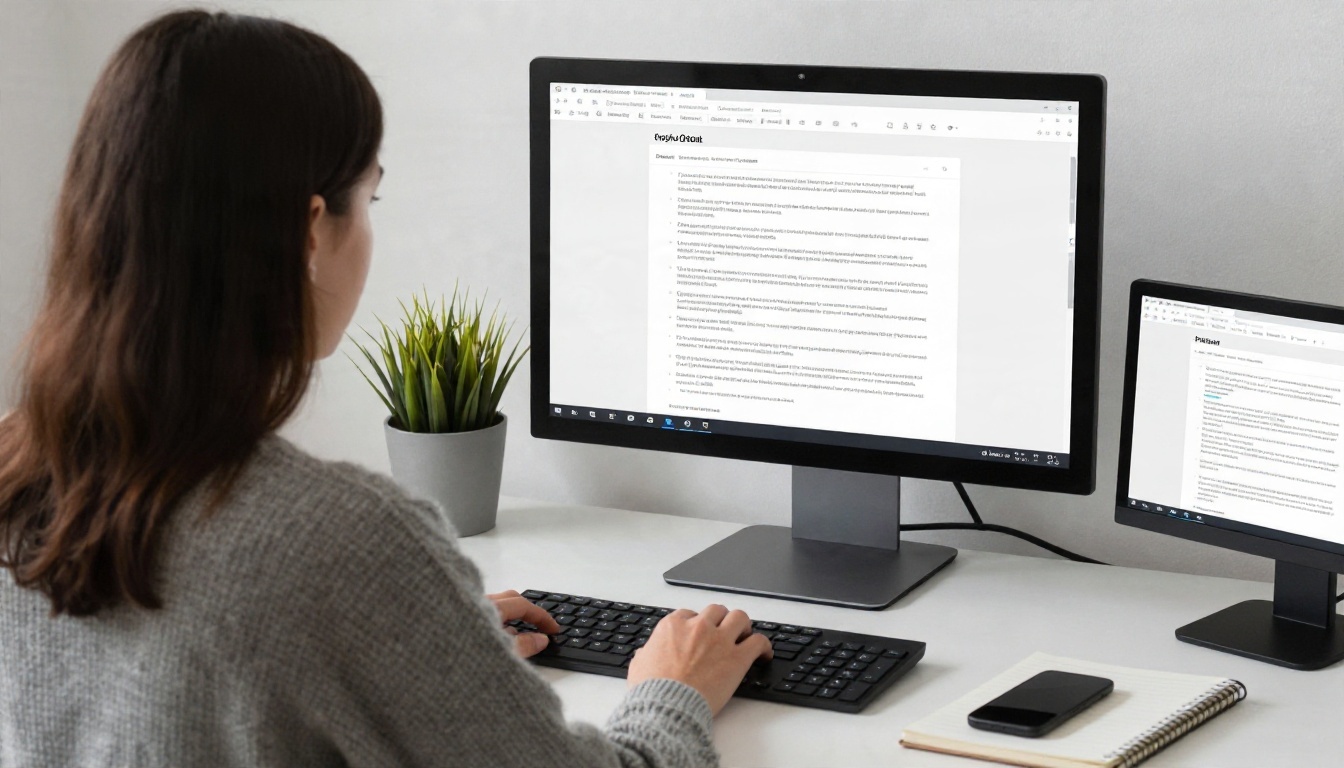
Un PDF convient pour un e-mail, mais un flipbook offre la tourne de page, un chargement rapide et un lien unique qui affiche toujours la dernière version. Avec Flipbooks AI, vous convertissez votre PDF exporté en quelques minutes, sans filigrane. Des outils comme le Générateur de catalogue produit, le Créateur de catalogue numérique gratuit et le Créateur de flipbooks de catalogue sont conçus pour ce flux de travail. Si vous vendez des meubles ou des vêtements, le Créateur de catalogues de meubles et le Créateur de catalogue de mode offrent des points de départ adaptés.
Configuration étape par étape
- Créez votre compte. Créez un compte sur Flipbooks AI et ouvrez votre tableau de bord.
- Importez le PDF écran. Utilisez le Convertisseur PDF vers flipbook et déposez votre version écran légère. Chaque page du PDF devient une page du flipbook, et vos liens cliquables restent actifs.
- Vérifiez l’ordre des pages. Feuilletez l’aperçu sur ordinateur et sur mobile. Confirmez que les liens du sommaire mènent aux bonnes pages.
- Appliquez votre identité visuelle. Ajoutez votre logo, choisissez des couleurs d’arrière-plan qui correspondent à votre marque et sélectionnez un effet de feuilletage naturel plutôt que tape-à-l’œil.
- Ajoutez du multimédia. Intégrez une courte vidéo produit ou une note audio sur les pages clés, par exemple un extrait de 20 secondes de l’atelier à côté d’une nouvelle collection.
- Publiez. Copiez le lien direct ou le code d’intégration. Le résultat est adaptatif par défaut.
| Format | Vitesse de chargement | Interactivité | Gestion des versions | Usage idéal |
|---|
| PDF envoyé par e-mail | Lent sur mobile | Liens simples | Nombreuses copies périmées | Propositions ponctuelles |
| Lien vers un PDF hébergé | Moyen | Liens simples | Remplacer le fichier | Téléchargements simples |
| Lien vers un flipbook | Rapide, page par page | Liens, vidéo, audio | Un seul lien en ligne | Usage commercial continu |
| Catalogue imprimé | Immédiat | Aucune | Réimprimer pour mettre à jour | Showrooms, salons professionnels |
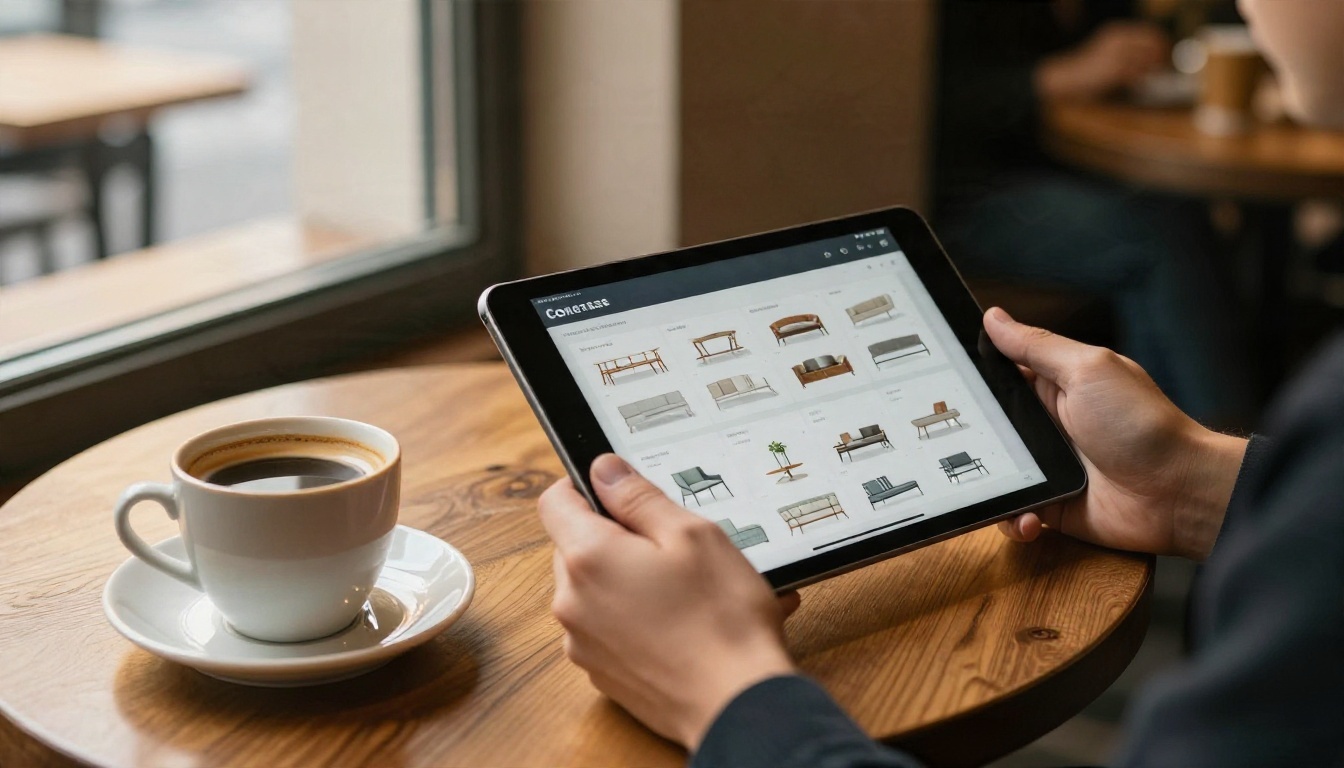
Partagez-le là où se trouvent les acheteurs
Vous disposez de plusieurs options de partage :
- Lien direct : ajoutez-le aux signatures d’e-mail, aux devis et aux biographies sur les réseaux sociaux.
- Code d’intégration : placez le catalogue sur une page produit ou une page destinée aux professionnels avec l’outil Intégrer un flipbook sur un site web, pour que les visiteurs le lisent sans quitter votre site.
- Protection par mot de passe : gardez les tarifs professionnels privés. Remettez le mot de passe à chaque client grossiste avec ses informations de compte, et changez-le lorsque votre liste de prix évolue.
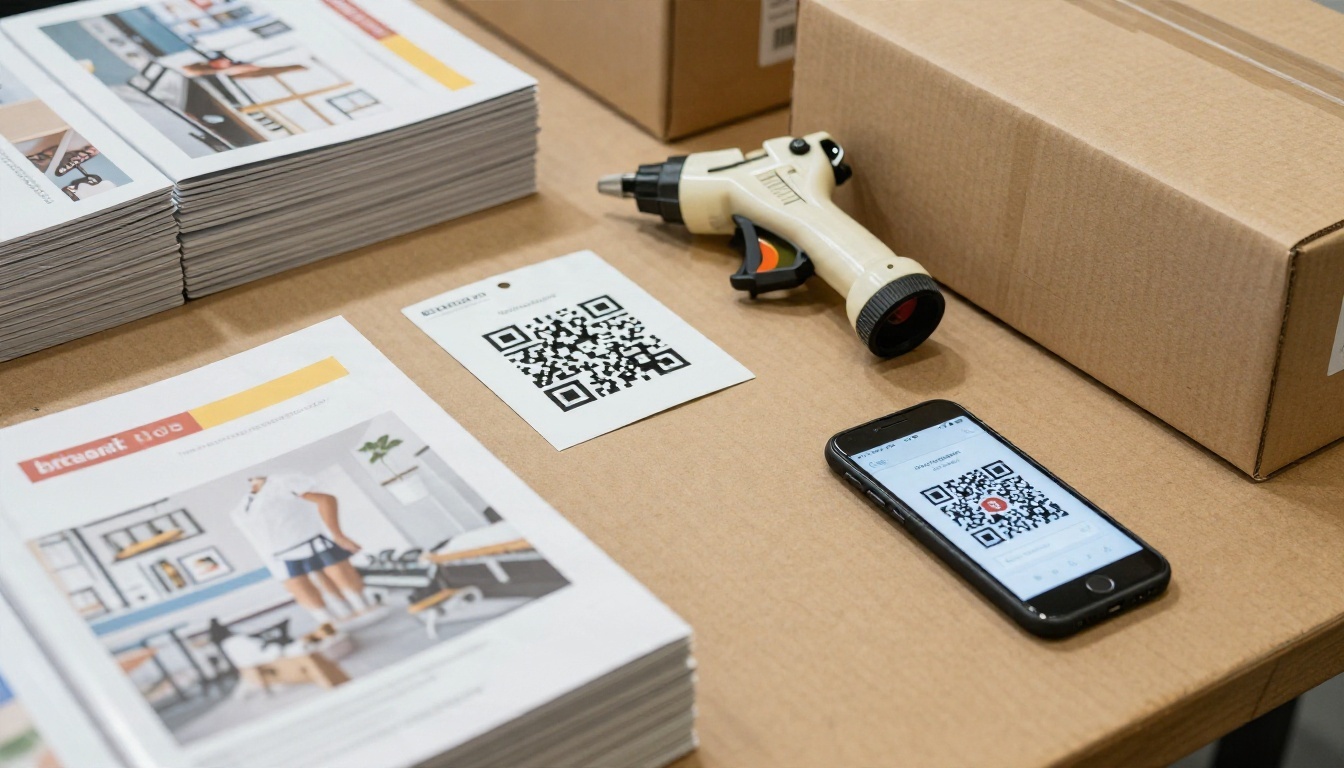
- Code QR : imprimez le lien sous forme de code QR sur les emballages, les factures et les bannières de salon, pour que le support imprimé renvoie vers la version en ligne.
Fonctionnalités professionnelles qui méritent d’être utilisées
Avec l’offre Professional, vous accédez aux statistiques et à la génération de prospects. Les statistiques indiquent les pages que les acheteurs ouvrent le plus et l’endroit où ils arrêtent de lire. Si la page 12 reçoit trois fois plus de vues que la page 30, placez vos meilleures ventes plus tôt dans la prochaine édition. La capture de prospects peut demander un nom et une adresse e-mail avant l’ouverture d’un catalogue professionnel, pour que votre équipe commerciale sache qui le lit. Les téléchargements hors ligne permettent aux commerciaux terrain de garder une copie pour les showrooms où le réseau est faible. Comparez les offres sur la page des tarifs : l’offre Standard et les suivantes incluent des flipbooks illimités et une identité visuelle personnalisée.
| Fonctionnalité | Standard | Professional |
|---|
| Flipbooks illimités | Oui | Oui |
| Sans filigrane | Oui | Oui |
| Identité visuelle personnalisée | Oui | Oui |
| Protection par mot de passe | Oui | Oui |
| Vidéo et audio intégrées | Oui | Oui |
| Statistiques de page | Non | Oui |
| Génération de prospects | Non | Oui |
| Téléchargements hors ligne | Oui | Oui |
💡 Consultez la page des tarifs pour le détail actuel des offres avant de décider, car les fonctionnalités peuvent évoluer.

Prêt à publier votre catalogue ?
Vous avez maintenant la séquence complète : définir l’acheteur, fixer une grille, prendre des photos cohérentes, présenter les prix sans obstacle, relire deux fois et exporter un PDF léger. La dernière étape consiste à le mettre sous les yeux des lecteurs, dans un format qu’ils ouvriront vraiment.
Un catalogue bien construit demande quelques journées concentrées, pas quelques semaines. Commencez par une seule collection, publiez-la, observez les pages que les acheteurs lisent, puis améliorez la prochaine édition avec des données réelles.



