Un catalogo prodotti è un venditore che non dorme mai, ma solo se è facile da scorrere, onesto sui prezzi e abbastanza leggero da aprirsi su un telefono. La maggior parte dei cataloghi fallisce per dettagli piccoli: foto sfocate, prezzi nascosti a pagina 40, un PDF da 90 MB che non si carica mai. Questa guida percorre l’intero processo nell’ordine in cui lavorerai davvero: struttura, layout, fotografia, pagine dei prezzi, revisione ed esportazione in PDF. Alla fine vedrai anche come trasformare il file finito in un flipbook interattivo con Flipbooks AI, così gli acquirenti possono sfogliarlo da qualsiasi dispositivo senza scaricare nulla.
Parti dall’acquirente, non dalla pagina
Prima di aprire un programma di grafica, decidi chi leggerà questo documento e cosa dovrebbe fare dopo l’ultima pagina. Un catalogo per grossisti è un oggetto diverso da un lookbook stagionale per il dettaglio, anche quando i prodotti sono gli stessi.
Definisci il compito del catalogo
Scrivi una frase: "Questo catalogo aiuta [pubblico] a [azione]." Per esempio: "aiuta i piccoli negozianti indipendenti a riordinare le nostre ceramiche in meno di dieci minuti." Quella frase decide quanti prodotti compaiono per pagina, se mostrare i prezzi e se servono i codici d’ordine.
Rispondi rapidamente a tre domande:
- Chi lo apre? Clienti del dettaglio, acquirenti professionali, distributori o agenti commerciali interni.
- Dove lo apre? Sul telefono in coda, sul computer desktop al lavoro, o stampato su un tavolo di showroom.
- Che cosa succede dopo? Una telefonata, un’email, un ordine online o una visita in negozio.
💡 Se non riesci a completare la frase in una riga, probabilmente ti servono due cataloghi. Separare una versione per il dettaglio da una per i professionisti costa meno che cercare di accontentare entrambi i pubblici sulle stesse pagine.
Scegli una struttura per la tua gamma
La dimensione della tua gamma e il tipo di prodotto decidono lo scheletro. Usa questa tabella come punto di partenza.
| Tipo di gamma | Prodotti per pagina | Struttura migliore | Numero tipico di pagine |
|---|
| Moda e lookbook | Da 1 a 3 | Narrativa, per stagione o atmosfera | Da 24 a 48 |
| Arredamento e casalinghi | Da 2 a 4 | Per stanza o per collezione | Da 32 a 64 |
| Componenti tecnici o industriali | Da 6 a 12 | Per categoria, con tabelle tecniche | Da 60 a 200 |
| Alimentari e bevande | Da 4 a 8 | Per linea di prodotto, con formati di confezione | Da 16 a 40 |
| Piccola gamma artigianale | Da 1 a 2 | Semplice dalla A alla Z o per materiale | Da 8 a 16 |
Poi disegna la mappa delle pagine su carta. Copertina, indice, una breve introduzione al marchio, sezioni dei prodotti, informazioni per l’ordine, pagina di contatto. Schizza ogni doppia pagina come una piccola miniatura, così vedi il ritmo prima di impegnarti in qualunque software.

Crea un layout che vende
Un buon layout è in gran parte invisibile. Il lettore deve notare i prodotti, non la griglia. Qui la coerenza conta più della creatività, perché chi scorre 60 pagine si affida al riconoscimento dei modelli.
Imposta una griglia e rispettala
Scegli una griglia a colonne prima di posizionare una sola immagine. Una griglia a 12 colonne ti offre flessibilità per uno, due, tre o quattro prodotti per riga, e mantiene le didascalie allineate da una pagina all’altra.
| Elemento del layout | Impostazione consigliata | Perché funziona |
|---|
| Formato pagina (uso a schermo) | A4 o US Letter, verticale | Si adatta alla maggior parte degli schermi e stampa bene |
| Formato pagina (gamma quadrata) | 210 x 210 mm | Adatto alle foto di stile di vita e di casalinghi |
| Margini esterni | Da 12 a 15 mm | Evita tagli e affollamento |
| Canale tra le colonne | Da 5 a 8 mm | Separa gli articoli senza sprecare spazio |
| Dimensione del testo | Da 9 a 10 pt | Leggibile sul telefono con lo zoom |
| Dimensione del nome prodotto | Da 11 a 13 pt, semigrassetto | Gerarchia chiara rispetto alla descrizione |
| Dimensione del prezzo | Da 11 a 12 pt, grassetto | Visibile, senza dare nell’occhio |
Crea una pagina modello per ogni layout di prodotto (un prodotto, due prodotti, quattro prodotti) e riutilizzala. Ogni modifica al modello aggiorna tutte le pagine, e questo fa risparmiare ore quando il formato dei prezzi cambia la sera prima del lancio.
Scegli con cura caratteri e colori
Usa al massimo due caratteri: uno per i titoli, uno per il testo e i numeri. Un sans-serif neutro per le specifiche e un serif o un carattere display con un po’ di personalità per i titoli di sezione sono un abbinamento sicuro.
Per i colori, scegli un colore del marchio per titoli e link, un neutro per il testo e una tinta chiara per le righe delle tabelle. Controlla il contrasto: il testo grigio scuro su bianco si legge meglio del nero puro su giallo pallido, ed è molto più gentile con gli occhi stanchi.
✅ Buona pratica: lascia almeno il 25 percento di ogni pagina vuoto. Lo spazio bianco fa sembrare i prodotti più pregiati e rende i prezzi più facili da trovare.

Foto che fanno sembrare i prodotti reali
Il budget del catalogo va speso soprattutto nella fotografia. Un layout mediocre con immagini eccellenti vende ancora. Il contrario quasi non accade mai.
Allestisci uno studio semplice
Non ti serve uno studio professionale. Ti servono uno sfondo pulito, una luce controllata e una fotocamera stabile.
- Fondale: un foglio continuo di carta grigio chiaro o bianca, curvato in modo da non mostrare alcuna linea dell’orizzonte.
- Luce: un softbox o una grande finestra di lato al prodotto, più un cartoncino bianco sul lato opposto per riflettere la luce nelle ombre.
- Fotocamera: un treppiede e un obiettivo tra 50 e 100 mm per evitare distorsioni.
- Coerenza: segna con del nastro le posizioni della fotocamera e del prodotto, così ogni scatto corrisponde.
Per gli oggetti lucidi, come la ceramica smaltata o il metallo, allontana la luce e rendila più grande. La luce morbida e ampia elimina i riflessi duri.

Prepara una lista degli scatti
Decidi l’insieme delle immagini per ogni prodotto prima di scattare. Una lista di scatti ripetibile mantiene il catalogo uniforme.
| Tipo di scatto | Scopo | Uso nel catalogo |
|---|
| Principale (frontale, sfondo pulito) | Identificare subito il prodotto | Immagine principale della pagina prodotto |
| Angolo o vista posteriore | Mostrare forma e costruzione | Immagine secondaria piccola |
| Dettaglio ravvicinato | Dimostrare materiale e finitura | Didascalia o miniatura con zoom |
| Scatto di scala (in mano o su un tavolo) | Comunicare le dimensioni | Seconda immagine facoltativa |
| Scena di stile di vita | Creare desiderio | Solo per aprire le sezioni |
Mantieni i colori accurati. Fotografa un cartoncino grigio nel primo fotogramma di ogni sessione e imposta il bilanciamento del bianco a partire da quello. Quando fotografi le varianti, come cinque colori di una stessa borsa, scattale nella stessa posizione e ritagliale in modo identico.
Modifica e comprimi con intelligenza
Modifica le immagini a gruppi, così ognuna condivide la stessa esposizione, il contrasto e il ritaglio. Esporta a da 150 a 200 ppi alla dimensione finale per i cataloghi a schermo, e a 300 ppi solo per la stampa. Salva in JPEG con qualità da 80 a 85. Questo intervallo mantiene il dettaglio e riduce la dimensione del file di più della metà.
⚠️ Non stirare mai un’immagine piccola per riempire un riquadro grande. Una foto di prodotto morbida e pixelata costa più in fiducia perduta di una foto mancante.
Pagine dei prezzi senza confusione
I prezzi sono la sezione che gli acquirenti cercano per prima. Rendili veloci da trovare e impossibili da fraintendere.
Mostra i prezzi in modo chiaro
Metti il prezzo nella stessa pagina del prodotto, sempre nella stessa posizione. Se tieni i prezzi in un elenco separato per aggiornarli più facilmente, richiama ogni articolo con un codice breve che compare su entrambe le pagine.
Ecco i modi più comuni per presentare i prezzi, con i relativi compromessi.
| Approccio | Ideale per | Vantaggi | Da tenere d’occhio |
|---|
| Prezzo sotto ogni prodotto | Cataloghi del dettaglio | Immediato, nessuna ricerca | Più difficile da aggiornare su 50 pagine |
| Listino separato in fondo | Cataloghi per professionisti con cambi frequenti | Una sola pagina da aggiornare | Gli acquirenti devono sfogliare avanti e indietro |
| Tabella dei prezzi per collezione | Prodotti tecnici e con molte varianti | Compatta, facile da confrontare | Richiede una buona progettazione della tabella |
| "Prezzo su richiesta" | Articoli di alto valore o su misura | Protegge la trattativa | Riduce gli ordini diretti |
Se i tuoi prezzi cambiano spesso, un foglio autonomo creato con il Creatore di listini digitali ti permette di pubblicare gli aggiornamenti senza ristampare l’intero catalogo.

Fasce, sconti per quantità e valuta
I cataloghi all’ingrosso spesso richiedono scaglioni di quantità. Mostrali in una piccola tabella sotto ogni prodotto, non in un paragrafo.
| Quantità | Prezzo unitario | Risparmio |
|---|
| Da 1 a 11 | 24.00 | Nessuno |
| Da 12 a 47 | 21.50 | Circa il 10% |
| 48 e oltre | 19.00 | Circa il 21% |
Indica chiaramente se i prezzi includono le tasse, quale valuta usi, l’ordine minimo e la data da cui i prezzi sono validi. Una breve riga nel piè di pagina di ogni pagina dei prezzi evita la maggior parte delle controversie: "Prezzi in EUR, IVA esclusa, validi dal 1 gennaio."
💡 Aggiungi una data di "ultimo aggiornamento" nella pagina dell’indice. Gli acquirenti si fidano di più di un catalogo datato che di uno senza data, e il tuo reparto vendite capisce subito quando un file è superato.
Revisione prima dell’esportazione
Gli errori si correggono facilmente sullo schermo e costano caro dopo la distribuzione. Fai due passaggi di revisione con lettori diversi, perché chi ha creato il file smette di vedere i suoi errori.
Primo passaggio: contenuti. Controlla ogni nome di prodotto, codice, dimensione, nome del colore e prezzo rispetto al foglio di calcolo di partenza. Scegli dieci articoli a caso e verificali per intero, poi verifica ogni articolo modificato per ultimo.
Secondo passaggio: grafica. Scorri al 100 percento di zoom, poi sul telefono. Cerca testo che tocca i bordi delle immagini, didascalie incoerenti e titoli orfani in fondo a una pagina.
Usa questa breve checklist:
- Tutti i codici prodotto corrispondono al modulo d’ordine.
- Ogni prezzo ha una valuta e una nota sulle tasse da qualche parte nel file.
- I caratteri sono coerenti e non resta alcun testo segnaposto.
- Le immagini sono nitide al 150 percento di zoom.
- I link, gli indirizzi email e i numeri di telefono sono corretti e cliccabili.
- I numeri di pagina corrispondono all’indice.
- La copertina e la pagina finale sono allineate per tono e identità del marchio.

Impostazioni di esportazione PDF che funzionano
Lo stesso file raramente va bene sia per lo schermo sia per la stampante. Esporta due versioni, con nomi chiari, e mantieni le impostazioni coerenti.
Versione per schermo o versione per stampa
| Impostazione | PDF per schermo | PDF per stampa |
|---|
| Risoluzione | Immagini a 150 ppi | Immagini a 300 ppi |
| Modalità colore | RGB (sRGB) | CMYK, come indicato dalla tipografia |
| Abbondanza e segni di taglio | Nessuno | 3 mm di abbondanza con segni di taglio |
| Impaginazione | Pagine singole | Pagine singole o doppie pagine, secondo la stampante |
| Link interattivi | Attivi | Non necessari |
| Dimensione file di destinazione | Sotto i 15 MB | Quella che richiede la qualità |
Collega le voci dell’indice e gli URL del sito prima di esportare. Un indice cliccabile trasforma un PDF di 60 pagine da una maratona di scorrimento in uno strumento di ricerca rapida.
Mantieni il file leggero e sicuro
I file pesanti sono il motivo principale per cui i cataloghi non vengono mai aperti sul telefono. Riduci le dimensioni:
- Riducendo le immagini a 150 ppi per l’uso a schermo.
- Incorporando solo i sottoinsiemi di carattere che usi davvero.
- Eliminando livelli nascosti, campioni di colore inutilizzati e oggetti fuori pagina.
- Appiattendo la trasparenza solo dove lo strumento di esportazione lo richiede.
Poi apri il file esportato su un telefono con i dati mobili. Se la prima pagina non compare entro un paio di secondi, comprimi ancora. Infine verifica che il testo sia selezionabile, così la ricerca funziona e i lettori di schermo possono leggere il contenuto.
⚠️ Conserva sempre il file sorgente modificabile. Un PDF è un formato di consegna, non un documento di lavoro, e ricostruire un catalogo da un PDF è lento e soggetto a errori.
Come creare un flipbook del catalogo con Flipbooks AI
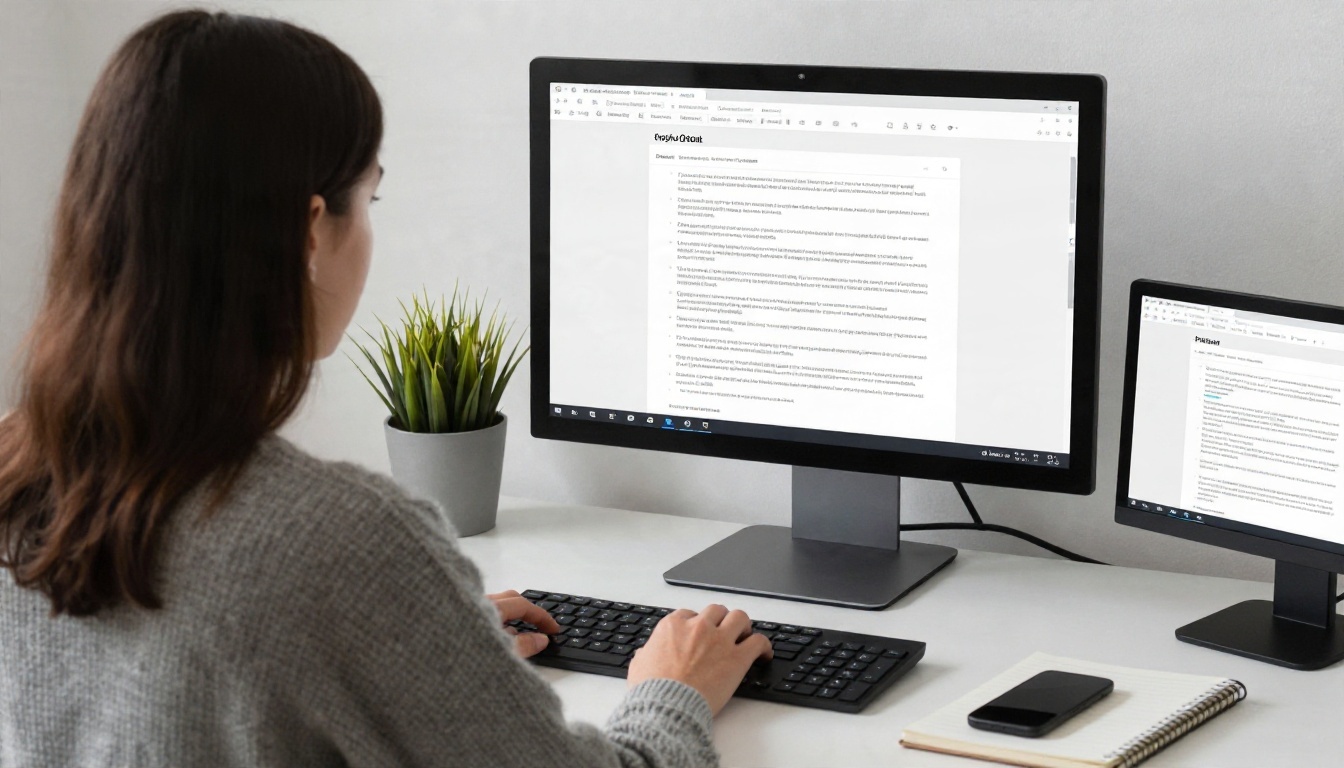
Un PDF va bene per le email, ma un flipbook offre sfoglio di pagina, caricamento rapido e un unico link che mostra sempre la versione più recente. Con Flipbooks AI puoi convertire il PDF esportato in pochi minuti, senza filigrane. Strumenti come il Generatore di cataloghi prodotti, il Creatore di cataloghi digitali gratis e il Creatore di flipbook di cataloghi sono pensati proprio per questo flusso di lavoro. Se vendi mobili o abbigliamento, il Creatore di cataloghi di mobili e il Creatore di catalogo moda offrono punti di partenza su misura.
Configurazione passo dopo passo
- Crea il tuo account. Crea un account su Flipbooks AI e apri la tua area personale.
- Carica il PDF per lo schermo. Usa il Convertitore da PDF a flipbook e carica la tua versione leggera per lo schermo. Ogni pagina del PDF diventa una pagina del flipbook, e i tuoi link cliccabili restano attivi.
- Controlla l’ordine delle pagine. Sfoglia l’anteprima su computer desktop e su telefono. Verifica che i link dell’indice portino alle pagine giuste.
- Applica il tuo marchio. Aggiungi il logo, scegli colori di sfondo che corrispondano al marchio e seleziona un effetto sfoglio che sembri naturale invece che appariscente.
- Aggiungi contenuti multimediali. Incorpora un breve video di prodotto o una nota audio nelle pagine chiave, come un video di 20 secondi del laboratorio accanto a una nuova collezione.
- Pubblica. Copia il link diretto o il codice di incorporamento. Il risultato si adatta ai dispositivi mobili per impostazione predefinita.
| Formato | Velocità di caricamento | Interattività | Controllo delle versioni | Uso migliore |
|---|
| PDF inviato via email | Lento da telefono | Link di base | Molte copie superate | Proposte una tantum |
| Link a PDF ospitato | Medio | Link di base | Sostituire il file | Scaricamento semplice |
| Link al flipbook | Veloce, pagina per pagina | Link, video, audio | Un solo link attivo | Uso commerciale continuo |
| Catalogo stampato | Immediato | Nessuna | Ristampare per aggiornare | Showroom, fiere |
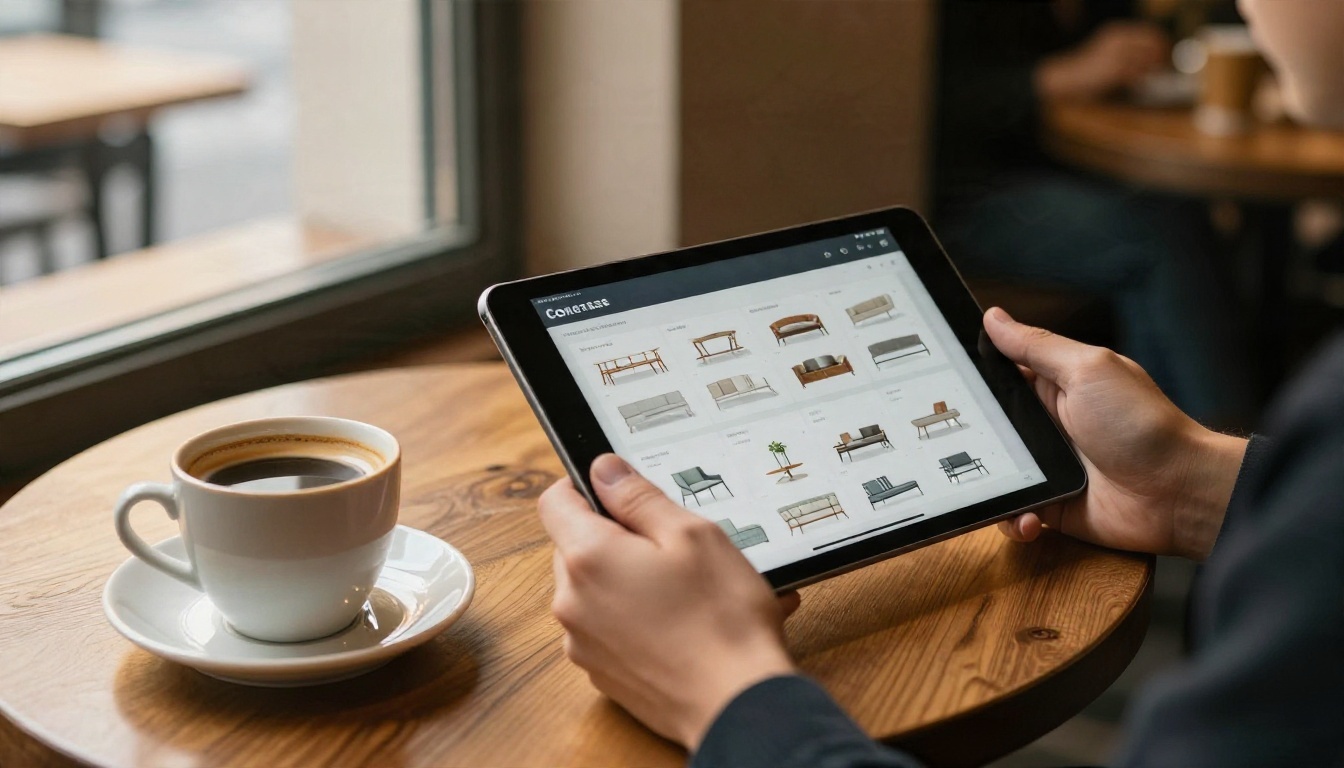
Condividilo dove sono gli acquirenti
Hai diverse opzioni di condivisione:
- Link diretto: aggiungilo alle firme delle email, ai preventivi e alle biografie sui social.
- Codice di incorporamento: inserisci il catalogo in una pagina prodotto o all’ingrosso con lo strumento Incorpora il flipbook nel sito web, così i visitatori leggono senza lasciare il tuo sito.
- Protezione con password: tieni riservati i prezzi per i professionisti. Dai a ogni cliente all’ingrosso la password insieme ai dati del suo account, e cambiala quando cambia il listino.
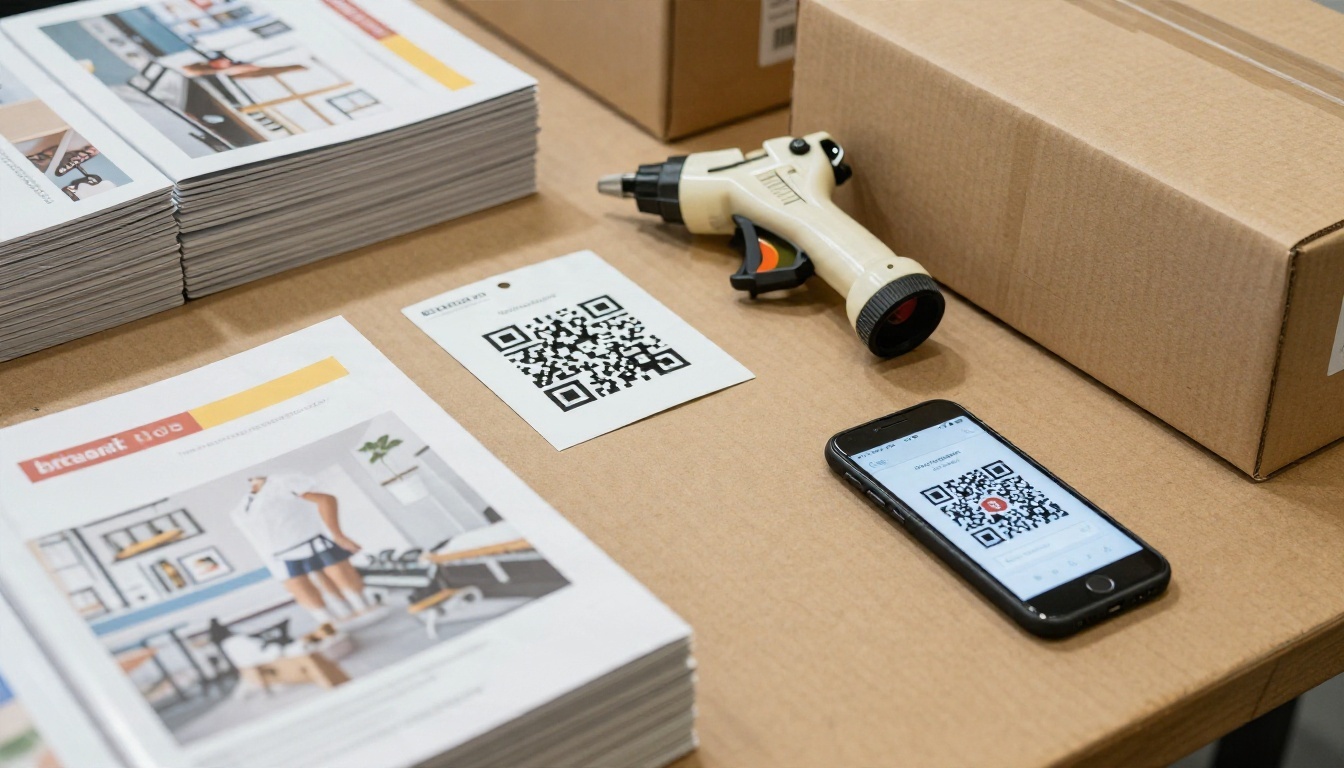
- Codice QR: stampa il link come codice QR su confezioni, fatture e striscioni delle fiere, così il materiale stampato porta alla versione attiva.
Funzioni professionali che vale la pena usare
Con il piano Professional ottieni statistiche e generazione di contatti. Le statistiche mostrano quali pagine gli acquirenti aprono di più e dove smettono di leggere. Se la pagina 12 ottiene il triplo delle visualizzazioni della pagina 30, sposta i tuoi articoli più venduti in avanti nella prossima edizione. La raccolta di contatti può chiedere un nome e un’email prima che qualcuno apra un catalogo commerciale, così il tuo reparto vendite sa chi lo sta leggendo. Lo scaricamento offline permette ai rappresentanti sul campo di tenere una copia per gli showroom con una copertura scarsa. Confronta i piani nella pagina dei prezzi: Standard e i piani superiori includono flipbook illimitati e marchio personalizzato.
| Funzione | Standard | Professional |
|---|
| Flipbook illimitati | Sì | Sì |
| Nessuna filigrana | Sì | Sì |
| Marchio personalizzato | Sì | Sì |
| Protezione con password | Sì | Sì |
| Video e audio incorporati | Sì | Sì |
| Statistiche delle pagine | No | Sì |
| Generazione di contatti | No | Sì |
| Scaricamento offline | Sì | Sì |
💡 Consulta la pagina dei prezzi per i dettagli attuali dei piani prima di decidere, perché le funzioni possono cambiare.

Pronto a pubblicare il tuo catalogo?
Ora hai la sequenza completa: definisci l’acquirente, fissa una griglia, scatta foto coerenti, mostra i prezzi senza attriti, rivedi due volte ed esporta un PDF leggero. L’ultimo passo è metterlo davanti alle persone in un formato che davvero apriranno.
Un catalogo ben fatto richiede pochi giorni concentrati, non qualche settimana. Inizia da una sola collezione, pubblicala, osserva quali pagine leggono gli acquirenti, poi migliora la prossima edizione con dati reali.



