Un catálogo de productos es un vendedor que nunca descansa, pero solo si es fácil de recorrer, honesto con los precios y lo bastante ligero como para abrirlo en un teléfono. La mayoría de los catálogos fracasan por detalles pequeños: fotos borrosas, precios escondidos en la página 40 o un PDF de 90 MB que nunca carga. Este tutorial recorre todo el proceso en el orden en que realmente vas a trabajar: estructura, diseño, fotografía, páginas de precios, revisión y exportación a PDF. Al final también verás cómo convertir el archivo terminado en un flipbook interactivo con Flipbooks AI, para que los compradores lo hojeen en cualquier dispositivo sin descargar nada.
Empieza por el comprador, no por la página
Antes de abrir una herramienta de diseño, decide quién va a leer este catálogo y qué debe hacer después de la última página. Un catálogo para compradores mayoristas es un objeto distinto de un lookbook de temporada para tiendas, aunque los productos sean idénticos.
Define el objetivo del catálogo
Escribe una frase: "Este catálogo ayuda a [público] a [acción]." Por ejemplo, "ayuda a los dueños de tiendas independientes a volver a pedir nuestra cerámica en menos de diez minutos". Esa frase decide cuántos productos aparecen por página, si se muestran los precios y si necesitas códigos de pedido.
Hazte tres preguntas rápidas:
- ¿Quién lo abre? Clientes minoristas, compradores mayoristas, distribuidores o vendedores internos.
- ¿Dónde lo abren? En un teléfono mientras esperan en una fila, en un equipo de escritorio en el trabajo o impreso sobre una mesa de exhibición.
- ¿Qué pasa después? Una llamada, un correo, un pedido en línea o una visita a una tienda.
💡 Si no puedes completar la frase en una línea, probablemente necesitas dos catálogos. Separar una versión minorista y una mayorista sale más barato que intentar complacer a ambos públicos en las mismas páginas.
Elige una estructura para tu gama
El tamaño de tu gama y el tipo de producto definen el esqueleto. Usa esta tabla como punto de partida.
| Tipo de gama | Productos por página | Estructura recomendada | Número típico de páginas |
|---|
| Moda y lookbooks | 1 a 3 | Narrativa, por temporada o ambiente | 24 a 48 |
| Muebles y artículos para el hogar | 2 a 4 | Por ambiente o colección | 32 a 64 |
| Piezas técnicas o industriales | 6 a 12 | Por categoría, con tablas de especificaciones | 60 a 200 |
| Alimentos y bebidas | 4 a 8 | Por línea de producto, con tamaños de envase | 16 a 40 |
| Gama pequeña de artesanía | 1 a 2 | Sencilla, de la A a la Z o por material | 8 a 16 |
Después, dibuja el mapa de páginas en papel. Portada, índice, una breve presentación de la marca, secciones de productos, información para hacer pedidos y página de contacto. Dibuja cada doble página como una miniatura pequeña para ver el ritmo antes de comprometerte con cualquier programa.

Crea un diseño que venda
Un buen diseño es, sobre todo, invisible. El lector debe fijarse en los productos, no en la cuadrícula. Aquí la coherencia importa más que la creatividad, porque un comprador que recorre 60 páginas depende de reconocer patrones.
Define una cuadrícula y respétala
Elige una cuadrícula de columnas antes de colocar una sola imagen. Una cuadrícula de 12 columnas te da flexibilidad para uno, dos, tres o cuatro productos por fila, y mantiene los pies de foto alineados de una página a otra.
| Elemento del diseño | Ajuste recomendado | Por qué funciona |
|---|
| Tamaño de página (uso en pantalla) | A4 o carta de EE. UU., vertical | Se adapta a la mayoría de las pantallas e imprime bien |
| Tamaño de página (gama cuadrada) | 210 x 210 mm | Ideal para fotos de estilo de vida y artículos para el hogar |
| Márgenes exteriores | 12 a 15 mm | Evita recortes y la sensación de saturación |
| Medianil entre columnas | 5 a 8 mm | Separa los artículos sin desperdiciar espacio |
| Tamaño del texto de cuerpo | 9 a 10 pt | Legible en un teléfono al hacer zoom |
| Tamaño del nombre del producto | 11 a 13 pt, seminegrita | Jerarquía clara frente a la descripción |
| Tamaño del precio | 11 a 12 pt, negrita | Visible, sin gritar |
Crea una página plantilla para cada diseño de producto (un producto, dos productos, cuatro productos) y reutilízalas. Cada cambio en la plantilla actualiza todas las páginas, lo que ahorra horas cuando el formato de precios cambia la noche antes del lanzamiento.
Elige la tipografía y el color con cuidado
Usa como máximo dos tipografías: una para los títulos y otra para el texto de cuerpo y los números. Una sans serif neutra para las especificaciones y una serif o display con algo de carácter para los títulos de sección es una combinación segura.
En cuanto al color, elige un color de marca para los títulos y los enlaces, un neutro para el texto y un tono claro para las filas de tablas. Revisa el contraste: el texto gris oscuro sobre blanco se lee mejor que el negro puro sobre amarillo pálido, y es mucho más amable con los ojos cansados.
✅ Buena práctica: deja al menos un 25 por ciento de cada página vacía. El espacio en blanco hace que los productos parezcan más caros y que los precios sean más fáciles de encontrar.

Fotos que hacen que los productos se vean reales
La fotografía es donde debería ir la mayor parte del presupuesto del catálogo. Un diseño mediocre con imágenes excelentes sigue vendiendo. Lo contrario casi nunca funciona.
Monta un estudio sencillo
No necesitas un estudio profesional. Necesitas un fondo limpio, luz controlada y una cámara estable.
- Fondo: una hoja continua de papel gris claro o blanco, curvada para que no se vea la línea del horizonte.
- Luz: una softbox o una ventana grande al costado del producto, y una cartulina blanca enfrente para rebotar la luz hacia las sombras.
- Cámara: un trípode y un lente de entre 50 y 100 mm para evitar distorsiones.
- Coherencia: marca con cinta la posición de la cámara y del producto para que todas las tomas coincidan.
En artículos brillantes, como cerámica esmaltada o metal, aleja la luz y hazla más grande. La luz suave y amplia elimina los reflejos duros.

Crea una lista de tomas
Decide el conjunto de imágenes por producto antes de disparar. Una lista de tomas repetible mantiene el catálogo uniforme.
| Tipo de toma | Propósito | Uso en el catálogo |
|---|
| Principal (frontal, fondo limpio) | Identificar el producto al instante | Imagen principal de la página del producto |
| Ángulo o vista posterior | Mostrar la forma y la construcción | Imagen secundaria pequeña |
| Primer plano de detalle | Demostrar el material y el acabado | Recuadro o miniatura de zoom |
| Toma de escala (en la mano o sobre una mesa) | Comunicar el tamaño | Segunda imagen opcional |
| Escena de estilo de vida | Generar deseo | Solo para abrir secciones |
Mantén el color fiel. Fotografía una carta de grises en la primera toma de cada sesión y ajusta el balance de blancos con ella. Al fotografiar variantes, como cinco colores de un mismo bolso, tómalas en la misma posición y recórtalas de forma idéntica.
Edita y comprime con criterio
Edita por lotes para que todas las imágenes compartan la misma exposición, contraste y recorte. Exporta a 150 a 200 ppi en el tamaño final para catálogos en pantalla, y a 300 ppi solo para impresión. Guarda como JPEG con calidad de 80 a 85. Ese rango conserva el detalle y reduce el tamaño del archivo en más de la mitad.
⚠️ Nunca estires una imagen pequeña para llenar un marco grande. Una foto de producto borrosa y pixelada cuesta más en confianza perdida que una foto que falta.
Páginas de precios sin confusión
Los precios son la sección a la que los compradores saltan primero. Haz que sean rápidos de encontrar e imposibles de malinterpretar.
Muestra los precios con claridad
Coloca el precio en la misma página que el producto, siempre en la misma posición. Si mantienes los precios en una lista aparte para actualizarlos con más facilidad, asigna a cada artículo un código corto que aparezca en ambas páginas.
Estas son las formas habituales de presentar los precios, con sus contrapartidas.
| Enfoque | Ideal para | Ventajas | Cuidado con |
|---|
| Precio debajo de cada producto | Catálogos minoristas | Inmediato, sin búsquedas | Más difícil de actualizar en 50 páginas |
| Lista de precios aparte al final | Catálogos mayoristas con cambios frecuentes | Una sola página que actualizar | Los compradores tienen que ir y volver |
| Tabla de precios por colección | Productos técnicos y con muchas variantes | Compacta, fácil de comparar | Requiere un buen diseño de tablas |
| "Precio bajo pedido" | Artículos de alto valor o a medida | Protege la negociación | Reduce los pedidos directos |
Si tus precios cambian con frecuencia, una hoja independiente creada con el Generador de listas de precios digitales te permite publicar actualizaciones sin volver a emitir todo el catálogo.

Escalas, descuentos por volumen y moneda
Los catálogos mayoristas suelen necesitar escalas por cantidad. Muéstralas en una pequeña tabla debajo de cada producto, no en un párrafo.
| Cantidad | Precio unitario | Ahorro |
|---|
| 1 a 11 | 24.00 | Ninguno |
| 12 a 47 | 21.50 | Alrededor del 10% |
| 48 o más | 19.00 | Alrededor del 21% |
Indica con claridad si los precios incluyen impuestos, qué moneda usas, el pedido mínimo y la fecha desde la que son válidos los precios. Una línea breve al pie de cada página de precios evita la mayoría de los conflictos: "Precios en EUR, sin IVA, válidos desde el 1 de enero."
💡 Añade una fecha de "última actualización" en la página de índice. Los compradores confían más en un catálogo con fecha que en uno sin ella, y tu equipo de ventas sabe de inmediato cuándo un archivo está desactualizado.
Revisión antes de exportar
Los errores son baratos de corregir en pantalla y caros después de la distribución. Haz dos revisiones con lectores distintos, porque quien construyó el archivo deja de ver sus propios errores.
Primera revisión: contenido. Comprueba cada nombre de producto, código, medida, nombre de color y precio contra tu hoja de cálculo de origen. Elige diez artículos al azar y verifícalos por completo, y luego verifica cualquier artículo que se haya editado por última vez.
Segunda revisión: diseño. Desplázate al 100 por ciento de zoom y luego en un teléfono. Busca texto que toque los bordes de las imágenes, pies de foto desiguales y títulos huérfanos al final de una página.
Usa esta lista de verificación breve:
- Todos los códigos de producto coinciden con el formulario de pedido.
- Cada precio tiene una nota sobre la moneda y los impuestos en algún punto del archivo.
- Las fuentes son coherentes y no queda ningún texto de relleno.
- Las imágenes se ven nítidas al 150 por ciento de zoom.
- Los enlaces, las direcciones de correo y los números de teléfono son correctos y tienen enlace activo.
- Los números de página coinciden con el índice.
- La cubierta y la contraportada coinciden en tono y marca.

Ajustes de exportación a PDF que funcionan
El mismo archivo rara vez sirve tanto para una pantalla como para una impresora. Exporta dos versiones, con nombres claros, y mantén los ajustes coherentes.
Versión para pantalla frente a versión para impresión
| Ajuste | PDF para pantalla | PDF para impresión |
|---|
| Resolución | Imágenes a 150 ppi | Imágenes a 300 ppi |
| Modo de color | RGB (sRGB) | CMYK, según indique tu imprenta |
| Sangrado y marcas de corte | Ninguno | Sangrado de 3 mm con marcas de corte |
| Disposición de página | Páginas sueltas | Páginas sueltas o dobles, según la imprenta |
| Enlaces interactivos | Activados | No es necesario |
| Tamaño de archivo objetivo | Menos de 15 MB | Lo que requiera la calidad |
Vincula las entradas de tu índice y las URL de tu sitio web antes de exportar. Un índice con enlaces convierte un PDF de 60 páginas, de una maratón de desplazamiento, en una herramienta de consulta rápida.
Mantén el archivo ligero y seguro
Los archivos pesados son la razón principal por la que los catálogos nunca se abren en dispositivos móviles. Reduce el tamaño de estas formas:
- Reduce el muestreo de las imágenes a 150 ppi para uso en pantalla.
- Incrusta solo los subconjuntos de fuentes que realmente usas.
- Elimina las capas ocultas, las muestras de color no usadas y los objetos fuera de la página.
- Aplana la transparencia solo cuando la herramienta de exportación lo exija.
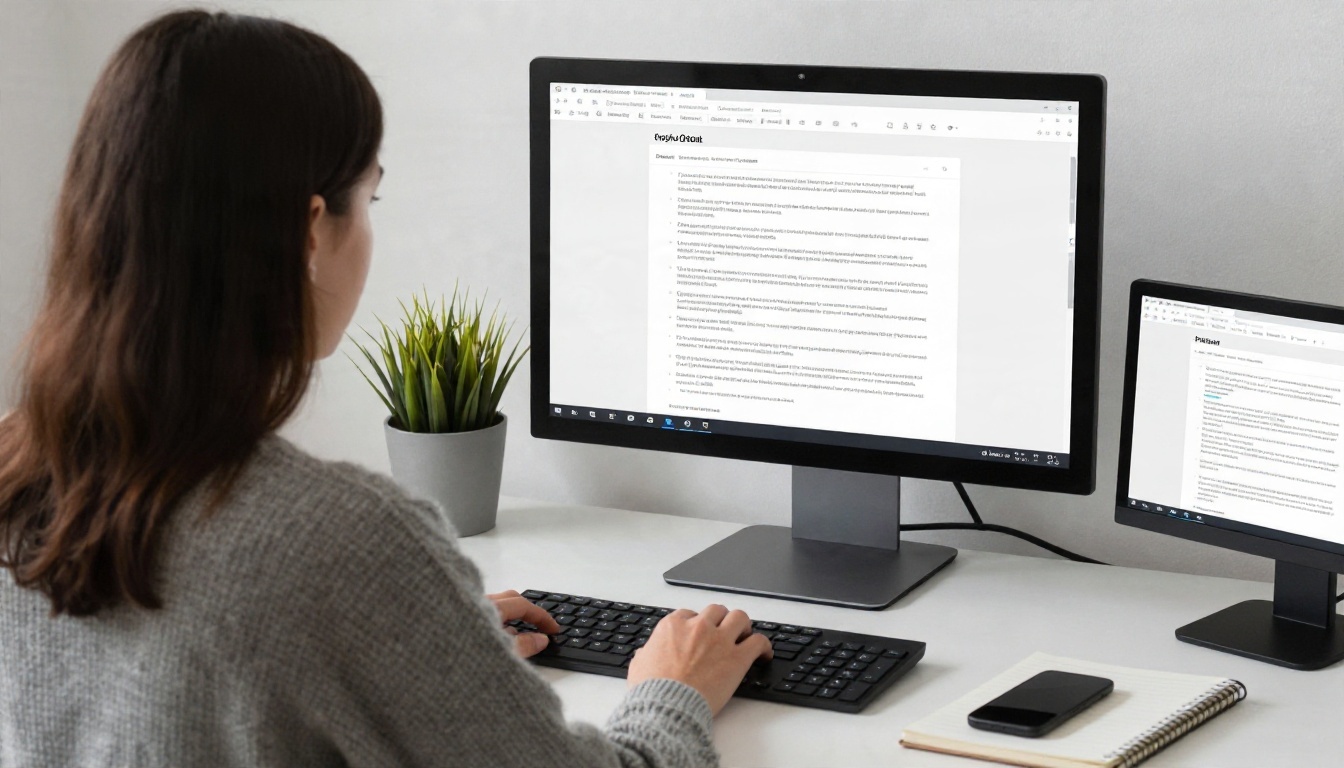
Después, abre el archivo exportado en un teléfono con datos móviles. Si la primera página no aparece en un par de segundos, comprime más. Por último, comprueba que el texto se pueda seleccionar, para que la búsqueda funcione y los lectores de pantalla puedan leer el contenido.
⚠️ Conserva siempre el archivo editable original. Un PDF es un formato de entrega, no un documento de trabajo, y reconstruir un catálogo a partir de un PDF es lento y propenso a errores.
Cómo crear un flipbook de catálogo con Flipbooks AI
Un PDF sirve para el correo, pero un flipbook ofrece paso de página, carga rápida y un solo enlace que siempre muestra la versión más reciente. Con Flipbooks AI puedes convertir tu PDF exportado en minutos, sin marcas de agua. Herramientas como el Generador de catálogos de productos, el Creador de catálogos digitales gratis y el Creador de flipbooks de catálogos están pensadas justo para este flujo de trabajo. Si vendes muebles o ropa, el Creador de flipbooks de catálogos de muebles y el Creador de catálogos de moda ofrecen puntos de partida a medida.
Configuración paso a paso
- Crea tu cuenta. Crea una cuenta en Flipbooks AI y abre tu panel de control.
- Sube el PDF para pantalla. Usa el Conversor de PDF a flipbook y arrastra tu versión ligera para pantalla al cuadro de subida. Cada página del PDF se convierte en una página del flipbook, y tus enlaces interactivos siguen funcionando.
- Revisa el orden de las páginas. Hojéalo en el equipo de escritorio y en la vista previa para dispositivos móviles. Confirma que los enlaces del índice llevan a las páginas correctas.
- Aplica tu marca. Añade tu logotipo, elige colores de fondo que coincidan con tu marca y elige un efecto de paso de página que resulte natural y no llamativo.
- Añade multimedia. Incrusta un video corto del producto o una nota de audio en las páginas clave, como un clip de 20 segundos del taller junto a una colección nueva.
- Publica. Copia el enlace directo o el código para incrustar. El resultado se adapta a dispositivos móviles por defecto.
| Formato | Velocidad de carga | Interactividad | Control de versiones | Mejor uso |
|---|
| PDF enviado por correo | Lento en dispositivos móviles | Enlaces básicos | Muchas copias desactualizadas | Propuestas puntuales |
| Enlace a PDF alojado | Medio | Enlaces básicos | Reemplaza el archivo | Descargas sencillas |
| Enlace a flipbook | Rápida, página por página | Enlaces, video y audio | Un solo enlace publicado | Uso continuo en ventas |
| Catálogo impreso | Inmediata | Ninguna | Reimprimir para actualizar | Salas de exposición, ferias comerciales |
Compártelo donde están los compradores
Tienes varias opciones para compartirlo:
- Enlace directo: añádelo a las firmas de correo, presupuestos y biografías de redes sociales.
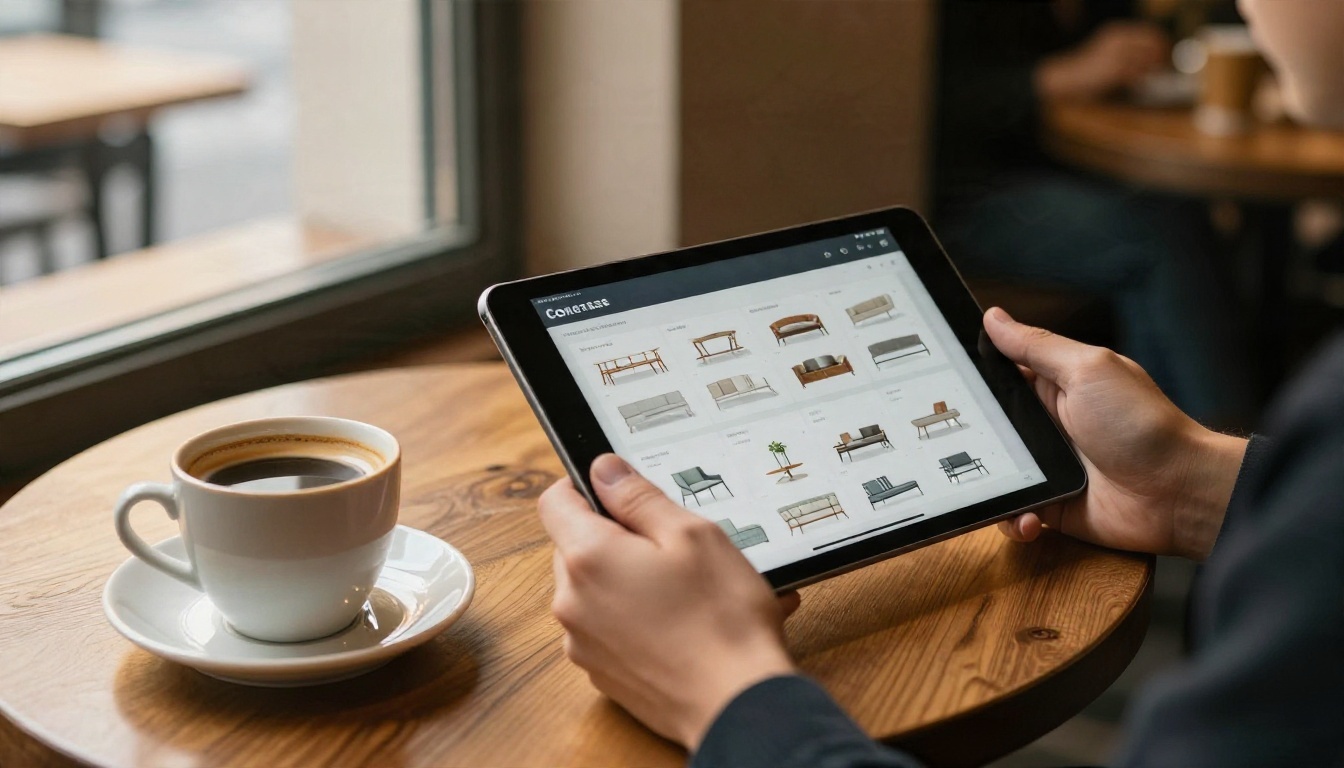
- Código para incrustar: coloca el catálogo en una página de producto o de ventas al por mayor con la herramienta Incrustar flipbook en sitio web, para que los visitantes lo lean sin salir de tu sitio.
- Protección con contraseña: mantén privados los precios para mayoristas. Entrega la contraseña a cada cliente mayorista junto con los datos de su cuenta, y cámbiala cuando cambie tu lista de precios.
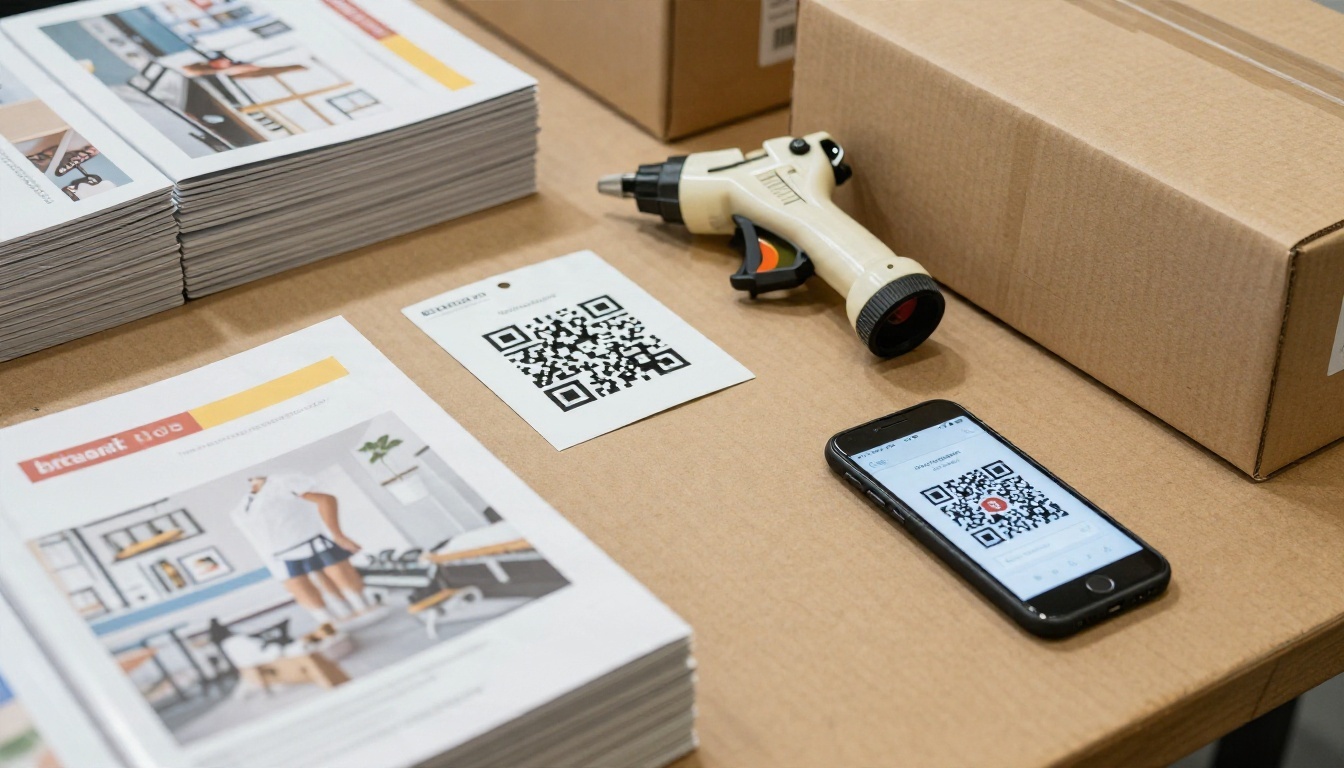
- Código QR: imprime el enlace como código QR en empaques, facturas y banners de ferias comerciales, para que el material impreso lleve a la versión publicada.
Funciones profesionales que vale la pena usar
En el plan Professional obtienes análisis y generación de contactos. Los análisis muestran qué páginas abren más los compradores y dónde dejan de leer. Si la página 12 recibe el triple de vistas que la 30, pasa tus productos estrella a los primeros lugares en la siguiente edición. La captación de contactos puede pedir un nombre y un correo antes de que alguien abra un catálogo mayorista, así tu equipo de ventas sabe quién lo lee. Las descargas sin conexión permiten que los representantes de campo guarden una copia para salas de exhibición con mala señal. Compara los planes en la página de precios: Standard y superiores incluyen flipbooks ilimitados y marca personalizada.
| Función | Standard | Professional |
|---|
| Flipbooks ilimitados | Sí | Sí |
| Sin marcas de agua | Sí | Sí |
| Marca personalizada | Sí | Sí |
| Protección con contraseña | Sí | Sí |
| Video y audio incrustados | Sí | Sí |
| Análisis de páginas | No | Sí |
| Generación de contactos | No | Sí |
| Descargas sin conexión | Sí | Sí |
💡 Consulta la página de precios para ver los detalles actuales de cada plan antes de decidir, ya que las funciones pueden cambiar.

¿Listo para publicar tu catálogo?
Ya tienes la secuencia completa: define al comprador, fija una cuadrícula, toma fotos coherentes, muestra los precios sin fricción, revisa dos veces y exporta un PDF ligero. El último paso es ponerlo frente a personas, en un formato que realmente vayan a abrir.
Un buen catálogo lleva unos pocos días de trabajo concentrado, no unas semanas. Empieza con una colección, publícala, observa qué páginas leen los compradores y mejora la siguiente edición con datos reales.



