Ein Produktkatalog ist ein Verkäufer, der nie schläft, aber nur, wenn er leicht zu überfliegen ist, bei den Preisen ehrlich bleibt und auf dem Telefon leicht genug zum Öffnen ist. Die meisten Kataloge scheitern an kleinen Dingen: unscharfe Fotos, Preise versteckt auf Seite 40, ein 90-MB-PDF, das nie lädt. Diese Anleitung führt dich durch den ganzen Prozess in der Reihenfolge, in der du tatsächlich arbeitest: Struktur, Layout, Fotografie, Preisseiten, Korrekturlesen und PDF-Export. Am Ende siehst du auch, wie du die fertige Datei mit Flipbooks AI in ein interaktives Flipbook verwandelst, damit Kunden es auf jedem Gerät durchblättern können, ohne etwas herunterzuladen.
Beginne mit dem Kunden, nicht mit der Seite
Bevor du ein Gestaltungsprogramm öffnest, entscheide, wer dieses Dokument lesen wird und was die Leserschaft nach der letzten Seite tun soll. Ein Katalog für Großhandelskäufer ist ein anderes Produkt als ein saisonales Lookbook für Endkunden, selbst wenn die Artikel dieselben sind.
Lege die Aufgabe des Katalogs fest
Schreibe einen Satz: „Dieser Katalog hilft [Zielgruppe] dabei, [Handlung].“ Zum Beispiel: „hilft unabhängigen Ladenbesitzern, unsere Keramik in unter zehn Minuten nachzubestellen.“ Dieser Satz entscheidet, wie viele Produkte pro Seite erscheinen, ob Preise angezeigt werden und ob du Bestellnummern brauchst.
Beantworte drei kurze Fragen:
- Wer öffnet ihn? Endkunden, Fachhändler, Distributoren oder interne Vertriebsmitarbeiter.
- Wo öffnen sie ihn? Auf dem Telefon in der Warteschlange, am Desktop-Computer im Büro oder gedruckt auf einem Showroom-Tisch.
- Was passiert danach? Ein Anruf, eine E-Mail, eine Online-Bestellung oder ein Besuch im Geschäft.
💡 Wenn du den Satz nicht in einer Zeile zu Ende bringst, brauchst du wahrscheinlich zwei Kataloge. Eine Endkunden- und eine Fachhändlerversion getrennt zu erstellen ist günstiger, als beide Zielgruppen auf derselben Seite zufriedenstellen zu wollen.
Wähle eine Struktur für dein Sortiment
Die Größe deines Sortiments und die Art der Produkte bestimmen das Grundgerüst. Nutze diese Tabelle als Ausgangspunkt.
| Sortimentstyp | Produkte pro Seite | Beste Struktur | Typische Seitenzahl |
|---|
| Mode und Lookbooks | 1 bis 3 | Erzählend, nach Saison oder Stimmung | 24 bis 48 |
| Möbel und Wohnaccessoires | 2 bis 4 | Nach Raum oder Kollektion | 32 bis 64 |
| Technische oder industrielle Teile | 6 bis 12 | Nach Kategorie, mit Datenblättern | 60 bis 200 |
| Lebensmittel und Getränke | 4 bis 8 | Nach Produktlinie, mit Packungsgrößen | 16 bis 40 |
| Kleines handgefertigtes Sortiment | 1 bis 2 | Einfach A bis Z oder nach Material | 8 bis 16 |
Zeichne dann die Seitenübersicht auf Papier. Titelseite, Inhaltsverzeichnis, eine kurze Markenvorstellung, Produktbereiche, Bestellinformationen, Kontaktseite. Skizziere jede Doppelseite als kleine Miniatur, damit du den Rhythmus siehst, bevor du dich für eine Software entscheidest.

Baue ein Layout, das verkauft
Ein gutes Layout fällt kaum auf. Die Leserin soll die Produkte bemerken, nicht das Raster. Stimmigkeit ist hier wichtiger als Kreativität, denn ein Käufer, der 60 Seiten überfliegt, verlässt sich auf wiedererkennbare Muster.
Lege ein Raster fest und halte dich daran
Wähle ein Spaltenraster, bevor du auch nur ein Bild platzierst. Ein 12-spaltiges Raster bietet dir Flexibilität für ein, zwei, drei oder vier Produkte pro Reihe und sorgt dafür, dass Bildunterschriften von Seite zu Seite ausgerichtet bleiben.
| Layout-Element | Empfohlene Einstellung | Warum es funktioniert |
|---|
| Seitengröße (Bildschirmnutzung) | A4 oder US Letter, Hochformat | Passt auf die meisten Bildschirme und druckt sauber |
| Seitengröße (quadratisches Sortiment) | 210 x 210 mm | Passt zu Lifestyle- und Wohnaccessoires-Fotos |
| Außenränder | 12 bis 15 mm | Verhindert abgeschnittene Kanten und Gedränge |
| Steg zwischen den Spalten | 5 bis 8 mm | Trennt Artikel, ohne Platz zu verschwenden |
| Textgröße Fließtext | 9 bis 10 pt | Auf dem Telefon gut lesbar, wenn man hineinzoomt |
| Größe des Produktnamens | 11 bis 13 pt, halbfett | Klare Hierarchie gegenüber der Beschreibung |
| Preisgröße | 11 bis 12 pt, fett | Sichtbar, ohne zu schreien |
Erstelle für jedes Produktlayout eine Vorlagenseite (ein Produkt, zwei Produkte, vier Produkte) und verwende sie wieder. Jede Änderung an der Vorlage aktualisiert dann jede Seite, was Stunden spart, wenn das Preisformat am Abend vor dem Start geändert wird.
Wähle Schrift und Farbe sorgfältig
Verwende höchstens zwei Schriften: eine für Überschriften, eine für Fließtext und Zahlen. Eine neutrale serifenlose Schrift für Angaben und eine etwas charaktervolle Serifen- oder Display-Schrift für Abschnittstitel ist eine sichere Kombination.
Bei den Farben wähle eine Markenfarbe für Überschriften und Links, einen neutralen Ton für Text und einen hellen Farbton für Tabellenzeilen. Prüfe den Kontrast: Dunkelgrauer Text auf Weiß ist leichter zu lesen als reines Schwarz auf blassem Gelb und deutlich schonender für müde Augen.
✅ Bewährte Methode: Lass auf jeder Seite mindestens 25 Prozent frei. Weißraum lässt Produkte hochwertiger wirken und macht Preise leichter auffindbar.
Fotos, die Produkte echt wirken lassen
Die Fotografie ist der Bereich, in den der größte Teil deines Katalogbudgets fließen sollte. Ein mittelmäßiges Layout mit exzellenten Bildern verkauft immer noch. Umgekehrt gilt das fast nie.
Richte ein einfaches Studio ein
Du brauchst kein professionelles Studio. Du brauchst einen sauberen Hintergrund, kontrolliertes Licht und eine stabile Kamera.
- Hintergrund: ein nahtloser Bogen aus hellgrauem oder weißem Papier, so gebogen, dass keine sichtbare Horizontlinie entsteht.
- Licht: eine Softbox oder ein großes Fenster seitlich vom Produkt, dazu eine weiße Karte gegenüber, die Licht in die Schatten zurückwirft.
- Kamera: ein Stativ und ein Objektiv zwischen 50 und 100 mm, um Verzerrungen zu vermeiden.
- Konstanz: Markiere die Positionen von Kamera und Produkt mit Klebeband, damit jede Aufnahme übereinstimmt.
Bei glänzenden Artikeln wie glasierter Keramik oder Metall stelle das Licht weiter weg und größer. Weiches, breites Licht entfernt harte Glanzlichter.

Erstelle eine Aufnahmeliste
Lege vor dem Fotografieren die Bildfolge pro Produkt fest. Eine wiederholbare Aufnahmeliste hält den Katalog einheitlich.
| Aufnahmetyp | Zweck | Verwendung im Katalog |
|---|
| Hauptbild (vorne, sauberer Hintergrund) | Produkt sofort erkennen | Hauptbild auf der Produktseite |
| Winkel oder Rückansicht | Form und Konstruktion zeigen | Kleines zweites Bild |
| Detail-Nahaufnahme | Material und Oberfläche belegen | Hinweis oder Zoom-Miniatur |
| Größenaufnahme (in der Hand oder auf einem Tisch) | Größe vermitteln | Optionales zweites Bild |
| Lifestyle-Szene | Wunsch wecken | Nur als Einstieg in Abschnitte |
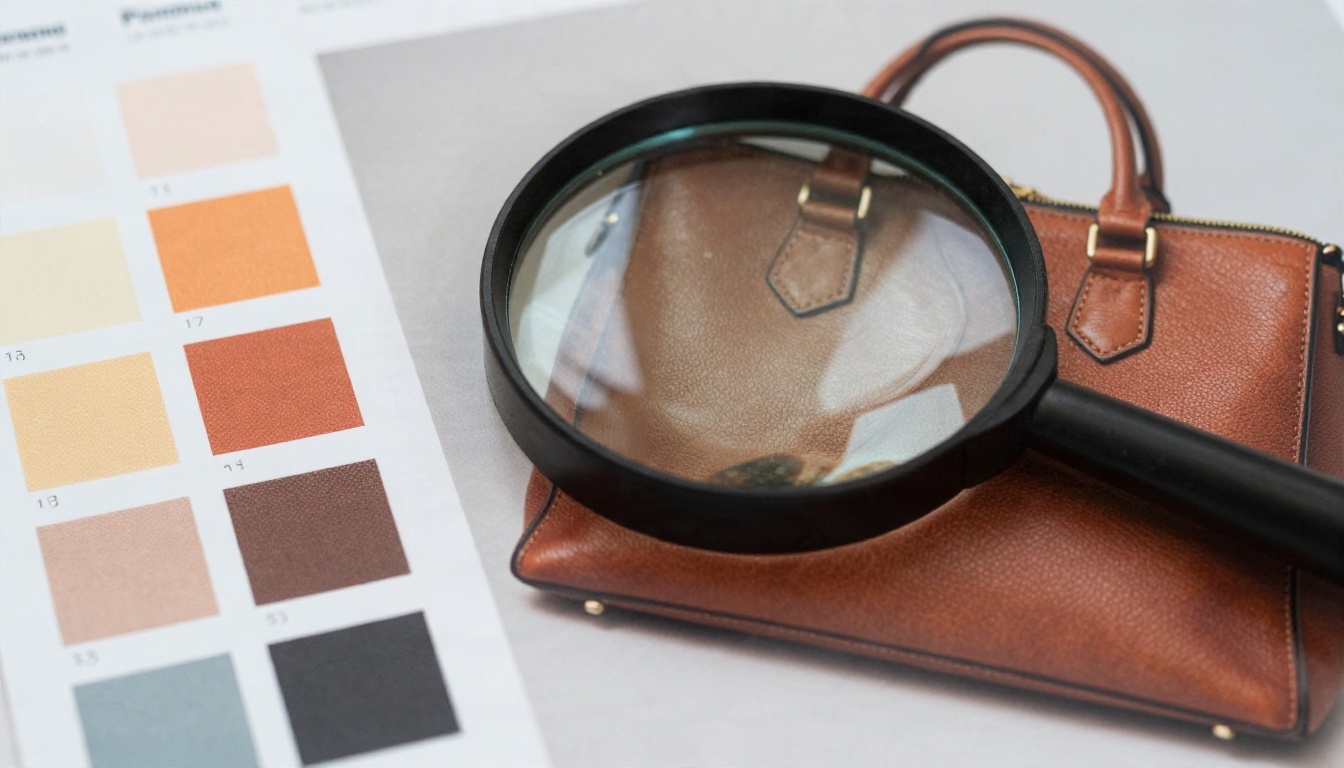
Achte auf exakte Farben. Fotografiere zu Beginn jeder Sitzung eine Graukarte im ersten Bild und stelle den Weißabgleich daran ein. Wenn du Varianten fotografierst, etwa fünf Farben einer Tasche, fotografiere sie in derselben Position und schneide sie identisch zu.
Bearbeite und komprimiere klug
Bearbeite Bilder in Stapeln, damit alle dieselbe Belichtung, denselben Kontrast und denselben Zuschnitt haben. Exportiere für Bildschirmkataloge mit 150 bis 200 ppi in endgültiger Größe, und 300 ppi nur für den Druck. Speichere als JPEG mit einer Qualität von 80 bis 85. Dieser Bereich erhält die Details und verringert die Dateigröße um mehr als die Hälfte.
⚠️ Strecke nie ein kleines Bild, um einen großen Rahmen zu füllen. Ein weiches, verpixeltes Produktfoto kostet mehr Vertrauen als ein fehlendes Foto.
Preisseiten ohne Verwirrung
Die Preise sind der Bereich, den Kunden zuerst ansteuern. Mache sie schnell auffindbar und unmöglich falsch zu lesen.
Zeige Preise klar an
Platziere den Preis auf derselben Seite wie das Produkt, jedes Mal an derselben Stelle. Wenn du Preise zur einfacheren Aktualisierung auf einer separaten Liste führst, versieh jeden Artikel mit einem kurzen Code, der auf beiden Seiten steht.
Hier sind die üblichen Arten, Preise darzustellen, mit ihren Abwägungen.
| Ansatz | Am besten für | Vorteile | Worauf achten |
|---|
| Preis unter jedem Produkt | Endkundenkataloge | Sofort sichtbar, kein Nachschlagen | Schwerer über 50 Seiten zu aktualisieren |
| Separate Preisliste hinten | Fachhändlerkataloge mit häufigen Änderungen | Eine Seite zum Aktualisieren | Käufer müssen hin- und herblättern |
| Preistabelle pro Kollektion | Technische und mehrfach variierte Produkte | Kompakt, leicht zu vergleichen | Braucht gutes Tabellendesign |
| „Preis auf Anfrage“ | Hochwertige oder individuelle Artikel | Schützt die Verhandlung | Verringert direkte Bestellungen |
Wenn sich deine Preise oft ändern, erlaubt dir ein eigenständiges Blatt, das mit dem Digitale Preisliste erstellen entsteht, Aktualisierungen zu veröffentlichen, ohne den gesamten Katalog neu auszugeben.

Staffelpreise, Mengenrabatte und Währung
Großhandelskataloge brauchen oft Mengenstaffeln. Zeige sie in einer kleinen Tabelle unter jedem Produkt, nicht in einem Absatz.
| Menge | Stückpreis | Ersparnis |
|---|
| 1 bis 11 | 24.00 | Keine |
| 12 bis 47 | 21.50 | Etwa 10 % |
| 48 und mehr | 19.00 | Etwa 21 % |
Gib klar an, ob Preise Steuern enthalten, welche Währung du verwendest, die Mindestbestellmenge und das Datum, ab dem die Preise gelten. Eine kurze Zeile in der Fußzeile jeder Preisseite verhindert die meisten Streitfälle: „Preise in EUR, zzgl. MwSt., gültig ab 1. Januar.“
💡 Füge auf der Inhaltsseite ein Datum für „zuletzt aktualisiert“ hinzu. Käufer vertrauen einem datierten Katalog mehr als einem undatierten, und dein Vertriebsteam erkennt sofort, wenn eine Datei veraltet ist.
Korrekturlesen vor dem Export
Fehler sind auf dem Bildschirm billig zu beheben und nach der Verteilung teuer. Führe zwei Korrekturdurchgänge mit unterschiedlichen Prüfern durch, denn wer die Datei gebaut hat, sieht ihre Fehler irgendwann nicht mehr.
Durchgang eins: Inhalt. Prüfe jeden Produktnamen, Code, jedes Maß, jeden Farbnamen und jeden Preis gegen deine Quelltabelle. Wähle zehn zufällige Artikel aus und prüfe sie vollständig, dann prüfe jeden Artikel, der zuletzt bearbeitet wurde.
Durchgang zwei: Gestaltung. Scrolle bei 100 Prozent Zoom durch und dann auf dem Telefon. Achte auf Text, der Bildkanten berührt, uneinheitliche Bildunterschriften und verwaiste Überschriften am Seitenende.
Nutze diese kurze Checkliste:
- Alle Produktcodes stimmen mit dem Bestellformular überein.
- Jeder Preis hat irgendwo in der Datei eine Währungs- und Steuerangabe.
- Schriften sind einheitlich, und kein Platzhaltertext ist übrig.
- Bilder sind bei 150 Prozent Zoom scharf.
- Links, E-Mail-Adressen und Telefonnummern stimmen und sind anklickbar.
- Seitenzahlen stimmen mit dem Inhaltsverzeichnis überein.
- Titelseite und Rückseite sind in Ton und Markenauftritt aufeinander abgestimmt.

PDF-Exporteinstellungen, die funktionieren
Dieselbe Datei passt selten sowohl für den Bildschirm als auch für den Drucker. Exportiere zwei klar benannte Versionen und halte die Einstellungen konsistent.
Bildschirmversion oder Druckversion
| Einstellung | Bildschirm-PDF | Druck-PDF |
|---|
| Auflösung | 150 ppi Bilder | 300 ppi Bilder |
| Farbmodus | RGB (sRGB) | CMYK, wie von deiner Druckerei vorgegeben |
| Anschnitt und Schnittmarken | Keine | 3 mm Anschnitt mit Schnittmarken |
| Seitenlayout | Einzelseiten | Einzelseiten oder Doppelseiten, je nach Druckerei |
| Interaktive Links | Aktiviert | Nicht nötig |
| Ziel-Dateigröße | Unter 15 MB | Was die Qualität erfordert |
Verknüpfe die Einträge deines Inhaltsverzeichnisses und die Website-Adressen, bevor du exportierst. Anklickbare Inhalte verwandeln ein 60-seitiges PDF von einem Scroll-Marathon in ein schnelles Nachschlagewerk.
Halte die Datei leicht und sicher
Große Dateien sind der Hauptgrund, warum Kataloge auf dem Telefon nie geöffnet werden. Verringere die Größe, indem du:
- Bilder für die Bildschirmnutzung auf 150 ppi herunterrechnest.
- Nur die Schriftteilmengen einbettest, die du tatsächlich verwendest.
- verborgene Ebenen, nicht genutzte Farbmuster und Objekte außerhalb der Seite entfernst.
- Transparenz nur dort reduzierst, wo das Exportwerkzeug es verlangt.
Öffne danach die exportierte Datei auf dem Telefon über mobile Daten. Wenn die erste Seite nicht innerhalb von ein paar Sekunden erscheint, komprimiere weiter. Prüfe zum Schluss, ob sich Text markieren lässt, damit die Suche funktioniert und Screenreader den Inhalt vorlesen können.
⚠️ Bewahre immer deine bearbeitbare Quelldatei auf. Ein PDF ist ein Auslieferungsformat, kein Arbeitsdokument, und einen Katalog aus einem PDF neu aufzubauen ist langsam und fehleranfällig.
So erstellst du ein Katalog-Flipbook mit Flipbooks AI
Ein PDF ist für E-Mails in Ordnung, aber ein Flipbook bietet Kunden Seitenumblättern, schnelles Laden und einen einzigen Link, der immer die neueste Version zeigt. Mit Flipbooks AI wandelst du dein exportiertes PDF in wenigen Minuten um, ohne Wasserzeichen. Werkzeuge wie der Produktkatalog-Generator, der Kostenloser digitaler Katalog-Ersteller und der Katalog-Flipbook-Ersteller sind genau für diesen Ablauf gebaut. Wenn du Möbel oder Kleidung verkaufst, bieten der Möbelkatalog-Ersteller und der Modekatalog-Ersteller passgenaue Ausgangspunkte.
Einrichtung Schritt für Schritt
- Erstelle dein Konto. Ein Konto bei Flipbooks AI erstellen und öffne dein Dashboard.
- Lade das Bildschirm-PDF hoch. Nutze den PDF-zu-Flipbook-Konverter und lade deine leichte Bildschirmversion hoch. Jede PDF-Seite wird zu einer Flipbook-Seite, und deine anklickbaren Links bleiben aktiv.
- Prüfe die Seitenreihenfolge. Blättere in der Vorschau auf Desktop und Telefon durch. Kontrolliere, ob die Links im Inhaltsverzeichnis zu den richtigen Seiten springen.
- Wende dein Branding an. Füge dein Logo hinzu, wähle Hintergrundfarben, die zu deiner Marke passen, und einen Umblättereffekt, der natürlich wirkt statt aufdringlich.
- Füge Multimedia hinzu. Bette auf wichtigen Seiten ein kurzes Produktvideo oder eine Audionotiz ein, etwa einen 20-sekündigen Werkstattclip neben einer neuen Kollektion.
- Veröffentliche. Kopiere den direkten Link oder den Einbettungscode. Das Ergebnis ist standardmäßig für mobile Geräte responsiv.
| Format | Ladegeschwindigkeit | Interaktivität | Versionskontrolle | Beste Verwendung |
|---|
| Per E-Mail gesendetes PDF | Langsam auf dem Telefon | Einfache Links | Viele veraltete Kopien | Einmalige Angebote |
| Gehosteter PDF-Link | Mittel | Einfache Links | Datei ersetzen | Einfache Downloads |
| Flipbook-Link | Schnell, Seite für Seite | Links, Video, Audio | Ein veröffentlichter Link | Dauerhafter Verkauf |
| Gedruckter Katalog | Sofort | Keine | Für Änderungen neu drucken | Showrooms, Messen |
Teile ihn dort, wo die Käufer sind
Du hast mehrere Freigabeoptionen:
- Direkter Link: Füge ihn in E-Mail-Signaturen, Angebote und Social-Media-Profile ein.
- Einbettungscode: Bette den Katalog mit dem Werkzeug Flipbook auf Website einbetten auf einer Produkt- oder Großhandelsseite ein, damit Besucher lesen, ohne deine Website zu verlassen.
- Passwortschutz: Halte Fachhandelspreise privat. Gib jedem Großhandelskunden das Passwort zusammen mit seinen Kontodaten und ändere es, wenn sich deine Preisliste ändert.
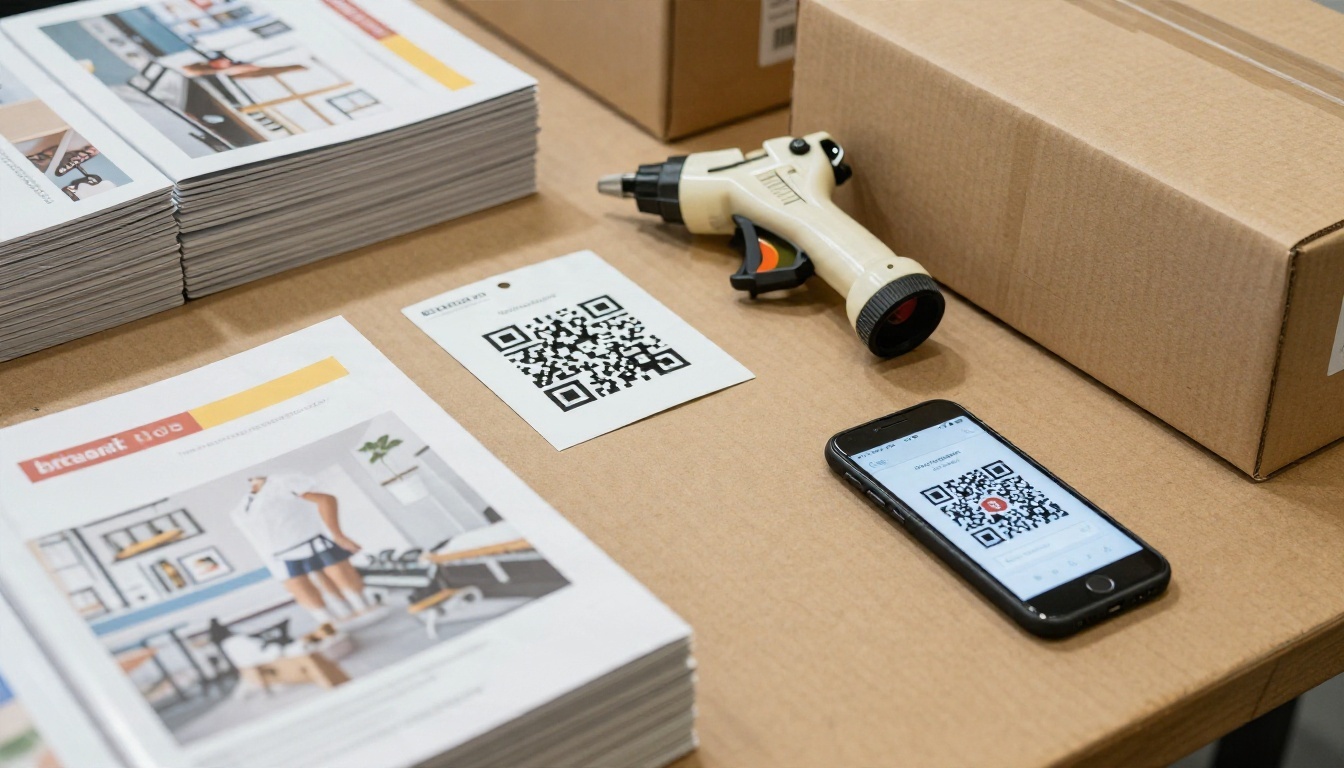
- QR-Code: Drucke den Link als QR-Code auf Verpackungen, Rechnungen und Messebanner, damit gedruckte Materialien zur veröffentlichten Version führen.
Professional-Funktionen, die sich lohnen
Im Professional-Tarif erhältst du Analysen und Kontaktgewinnung. Analysen zeigen, welche Seiten Käufer am häufigsten öffnen und wo sie aufhören zu lesen. Wenn Seite 12 dreimal so viele Aufrufe bekommt wie Seite 30, rücke deine Bestseller in der nächsten Ausgabe nach vorn. Das Kontaktformular kann nach Name und E-Mail fragen, bevor jemand einen Fachhandelskatalog öffnet, damit dein Vertriebsteam weiß, wer liest. Offline-Downloads erlauben Außendienstmitarbeitern, eine Kopie für Showrooms mit schlechtem Empfang dabeizuhaben. Vergleiche die Tarife auf der Preisseite: Standard und höher umfassen unbegrenzt viele Flipbooks und individuelles Branding.
| Funktion | Standard | Professional |
|---|
| Unbegrenzt viele Flipbooks | Ja | Ja |
| Keine Wasserzeichen | Ja | Ja |
| Individuelles Branding | Ja | Ja |
| Passwortschutz | Ja | Ja |
| Eingebettetes Video und Audio | Ja | Ja |
| Seitenanalysen | Nein | Ja |
| Kontaktgewinnung | Nein | Ja |
| Offline-Downloads | Ja | Ja |
💡 Prüfe die Preisseite für die aktuellen Tarifdetails, bevor du dich entscheidest, denn der Funktionsumfang kann sich ändern.

Bereit, deinen Katalog zu veröffentlichen?
Du hast jetzt den ganzen Ablauf: Kunden definieren, ein Raster festlegen, einheitliche Fotos machen, Preise ohne Reibung zeigen, zweimal korrigieren und ein leichtes PDF exportieren. Der letzte Schritt ist, es Menschen in einem Format vorzulegen, das sie tatsächlich öffnen.
Ein sauberer Katalog braucht ein paar konzentrierte Tage, nicht ein paar Wochen. Beginne mit einer Kollektion, veröffentliche sie, beobachte, welche Seiten Kunden lesen, und verbessere dann die nächste Ausgabe mit echten Daten.



