Modèle flipbook HTML5 : designs gratuits, exemples, formats de page et options d’intégration
Vous cherchez un modèle de flipbook HTML5 qui fonctionne sur tous les appareils ? Découvrez des styles de design gratuits, de vrais exemples par secteur, les formats de page qui s’impriment et s’affichent le mieux, et toutes les façons d’intégrer un flipbook sur votre site, avec des tableaux, des conseils et un court tutoriel.
Un PDF joint à un e-mail est parcouru en huit secondes, puis oublié. Le même fichier, transformé en modèle de flipbook HTML5, s’ouvre dans le navigateur, tourne ses pages avec un léger effet de courbure et fonctionne sur un téléphone sans pincer ni zoomer. Si vous voulez ce résultat sans faire appel à un développeur, Flipbooks AI transforme un PDF en flipbook partageable en quelques minutes. Cet article présente les designs gratuits qui valent le coup, à quoi ressemblent de vrais exemples, les formats de page qui se comportent le mieux et comment intégrer le flipbook final où vous voulez.
Ce qu’est un modèle de flipbook HTML5
Un modèle de flipbook HTML5 est une mise en page prédéfinie et un ensemble de comportements qui enveloppent vos pages dans une visionneuse à effet de feuilletage. Il fonctionne dans tous les navigateurs récents : aucune extension à installer, et rien à télécharger pour votre lecteur.
Pourquoi HTML5 a remplacé Flash
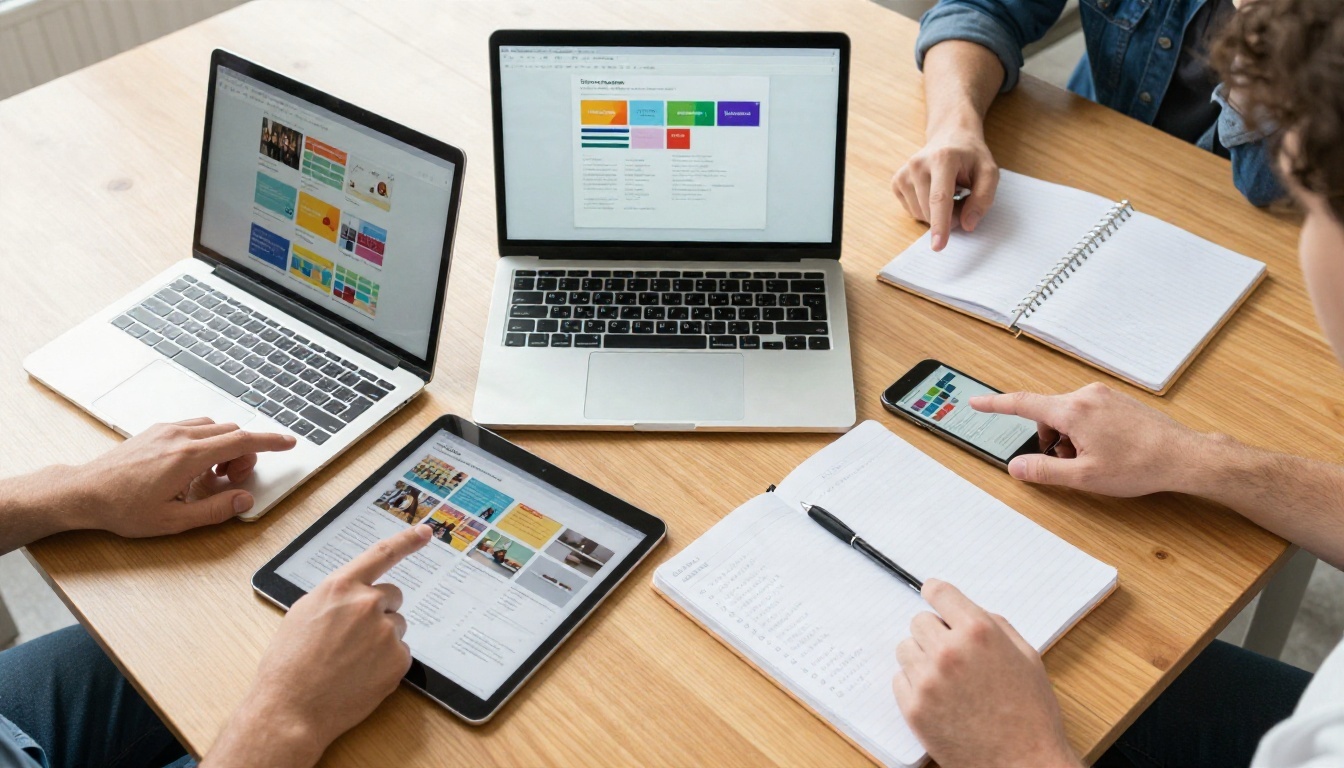
Les anciens flipbooks reposaient sur Flash, que les téléphones n’ont jamais pris en charge et que les navigateurs ont fini par bloquer. HTML5 utilise des technologies web standard : le même flipbook se charge sur un ordinateur portable, une tablette et un téléphone. Il est aussi indexable, rapide et sûr.
Ce que contrôle un modèle
Le modèle détermine l’apparence de la visionneuse, pas ce que disent vos contenus. La plupart des modèles contrôlent les éléments suivants :
Effet de feuilletage : courbure réaliste, glissement ou simple fondu
Barre d’outils : zoom, miniatures, plein écran, boutons de partage et de téléchargement
Arrière-plan : couleur unie, dégradé ou image à votre marque
Mode de mise en page : page unique, double page ou bascule automatique selon la largeur de l’écran
Son : bruit de tourne de page facultatif
💡 Astuce pro : Choisissez le modèle une fois votre contenu défini. Un portfolio riche en photos a besoin d’un fond large et sobre. Une liste de prix a besoin d’un zoom rapide et de miniatures lisibles.
Des designs gratuits qui valent le coup
« Gratuit » ne devrait jamais vouloir dire un filigrane sur chaque page. Sur Flipbooks AI, le résultat reste propre, sans aucun filigrane, jamais. Voici les familles de designs qui couvrent la plupart des projets.
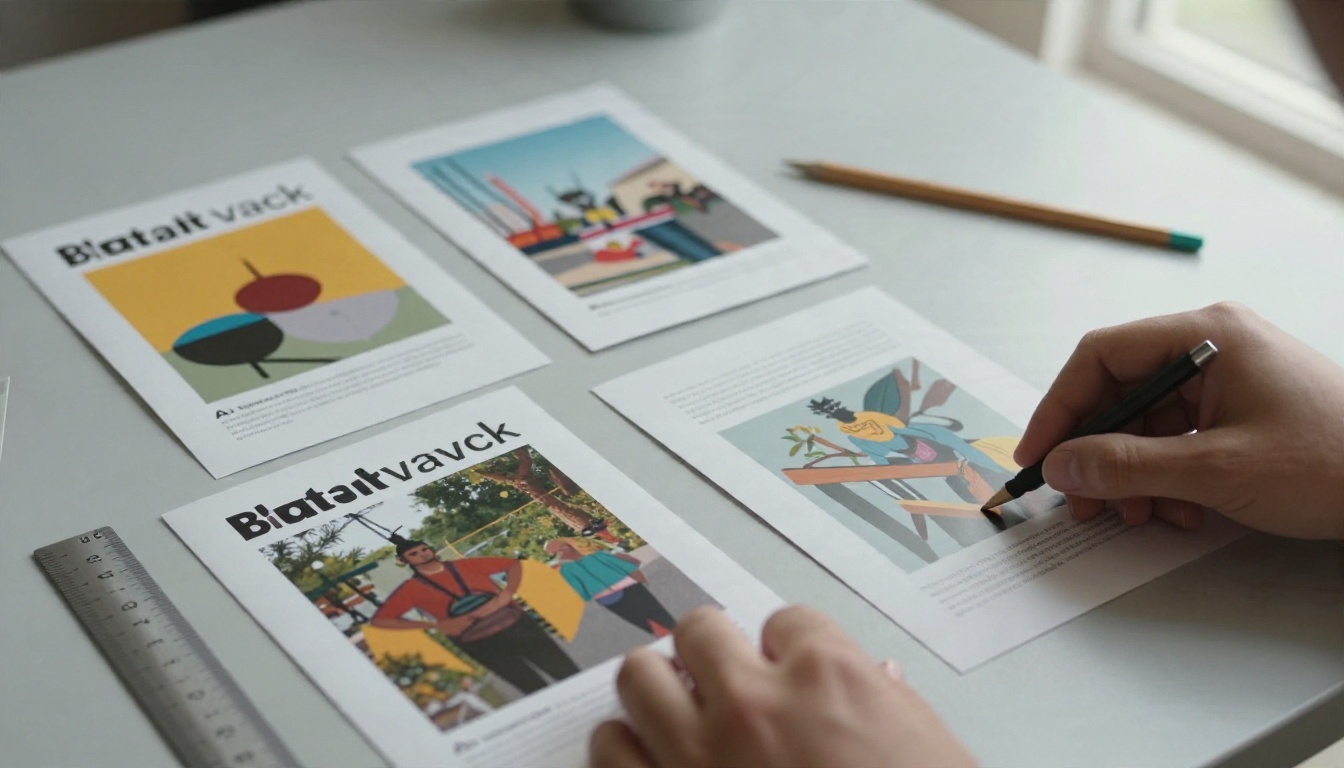
Mises en page catalogue et brochure
Ces mises en page privilégient un fond blanc ou gris clair pour que les photos de produits restent au centre. Attendez-vous à une bande de miniatures bien visible et à un contrôle de zoom proéminent. Elles conviennent au Générateur de catalogue produit et au Créateur de flipbooks de brochures.
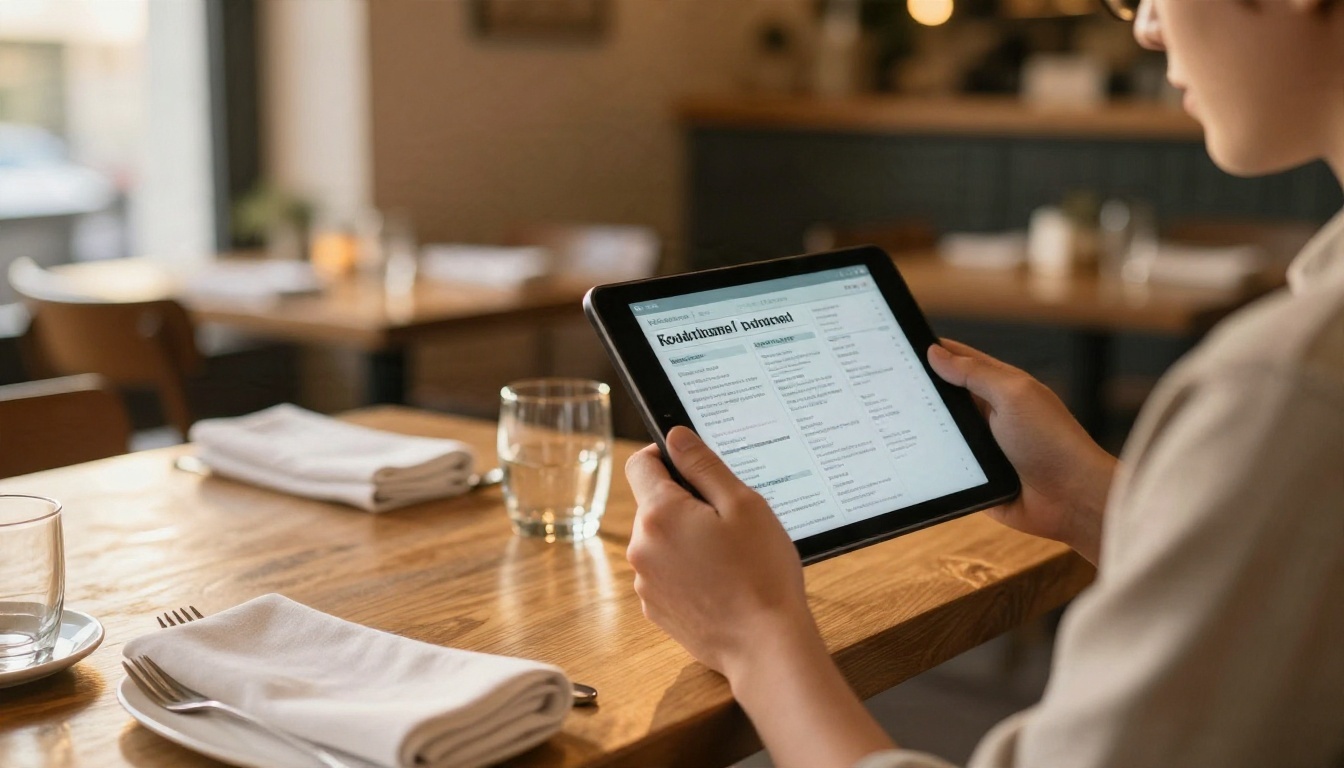
Les menus doivent être rapides. Les lecteurs ont faim et sont debout devant une table, donc les meilleures mises en page se chargent vite, utilisent une police large dans la barre d’outils et s’ouvrent sur une seule page pour les téléphones. Le Créateur de flipbook de carte de restaurant et le Générateur de liste de prix numérique suivent cette approche.
Famille de design
Idéal pour
Fond
Effet de feuilletage
Mode mobile
Catalogue
Produits, mobilier, mode
Gris clair ou blanc
Glissement doux
Page unique
Magazine
Éditorial, newsletters
Neutre sombre
Courbure réaliste
Page unique
Portfolio
Photographie, travaux de design
Anthracite ou noir
Fondu ou courbure
Page unique
Menu
Restaurants, spas, cafés
Ton chaud
Glissement rapide
Page unique
Rapport
Rapports annuels et d’entreprise
Blanc avec accent de marque
Glissement
Page unique
Exemples réels par secteur
Les modèles restent abstraits tant qu’on ne les voit pas en usage. Voici les configurations qui fonctionnent bien en pratique.
Un menu de restaurant
Un bistrot importe sa carte de saison au format PDF, choisit un fond chaleureux et imprime un QR code sur chaque table. Quand les prix changent, le propriétaire remplace le PDF, et le QR code continue de fonctionner. Pas de réimpression, pas de petits papiers collés sur les anciens prix.
Une brochure immobilière
Un agent immobilier crée une brochure pour un bien avec les plans d’étage à la page trois et une page de contact à la fin. Les lecteurs zooment sur les plans depuis leur téléphone, debout devant le bien. Le Créateur de brochures immobilières est conçu exactement pour cela.
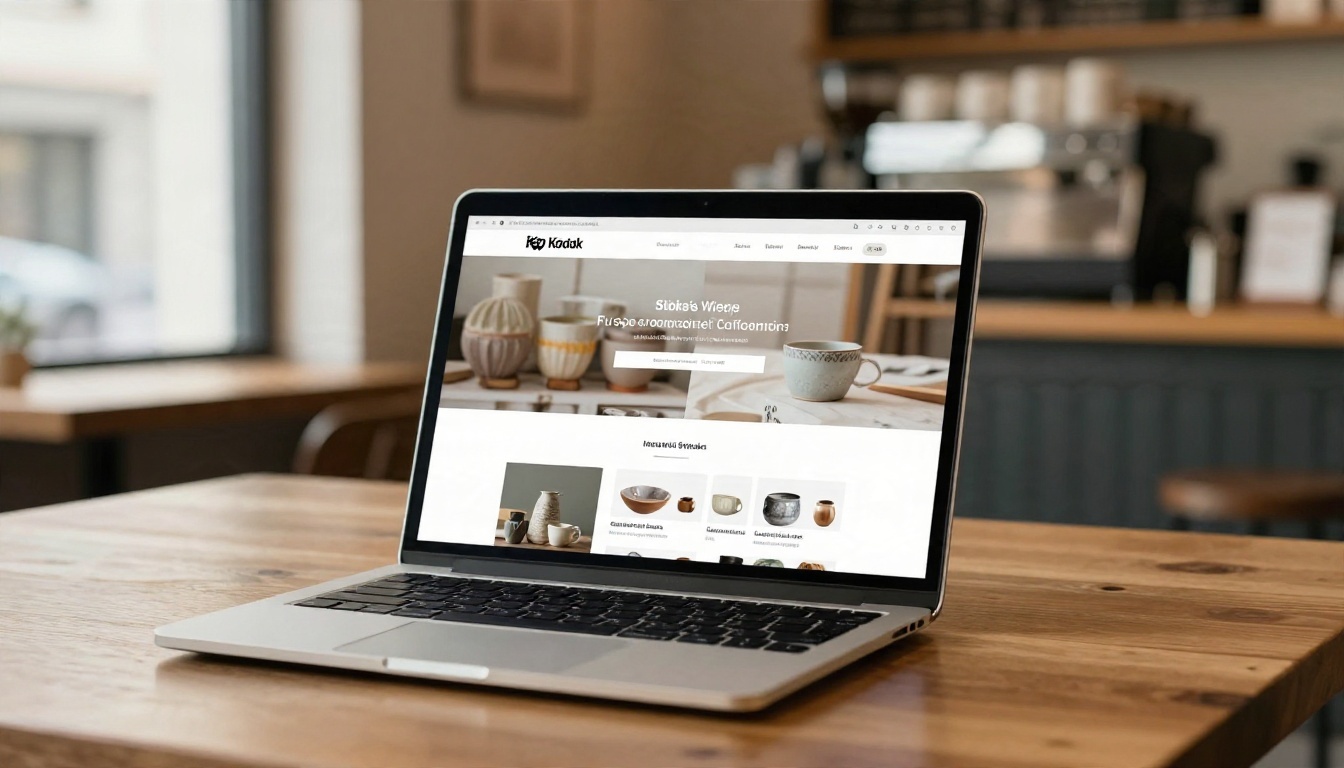
Un catalogue produit
Une boutique de céramique publie un catalogue de 24 pages, l’intègre sur une page « Vente en gros » et partage le lien direct avec les acheteurs professionnels. Le Créateur de catalogue numérique gratuit gère la conversion.
Un manuel de formation
Une entreprise transforme un PDF d’accueil de 60 pages en flipbook protégé par mot de passe. Les nouveaux employés le lisent sur une tablette, et les managers savent que le contenu est à jour, car il n’existe qu’une seule version en ligne. Voir l’outil Flipbook de manuel de formation.
Cas d’usage
Nombre de pages habituel
Format suggéré
Mode de partage
Menu de restaurant
2 à 8
A4 portrait
QR code
Brochure immobilière
8 à 16
A4 paysage
Lien direct et e-mail
Catalogue produit
20 à 60
Carré ou A4
Intégration sur un site web
Manuel de formation
30 à 100
A4 portrait
Lien protégé par mot de passe
Portfolio photo
12 à 30
Double page paysage
Intégration et liens sociaux
Des formats de page qui fonctionnent
La taille est la décision la plus difficile à modifier plus tard. Si vous choisissez le mauvais ratio, chaque page doit être repensée. Choisissez avant de commencer la mise en page.
Comparaison des formats courants
Format
Dimensions (mm)
Ratio
Idéal pour
A4 portrait
210 x 297
1:1.41
Rapports, manuels, menus
A4 paysage
297 x 210
1.41:1
Présentations, brochures
A5 portrait
148 x 210
1:1.41
Livrets, programmes
US Letter
216 x 279
1:1.29
Documents nord-américains
Carré
210 x 210
1:1
Catalogues, lookbooks, partage sur les réseaux sociaux
Diapositives 16:9
1920 x 1080 px
1.78:1
Présentations commerciales, dossiers de présentation
Page unique ou double page
Sur un ordinateur de bureau, la visionneuse affiche deux pages côte à côte, comme un livre ouvert. Sur un téléphone, elle doit passer à une seule page. Concevez votre PDF en pages simples, et non en doubles pages déjà assemblées, puis laissez la visionneuse gérer l’appariement. Si vous importez des doubles pages comme des pages simples, elles seront réduites de moitié sur un téléphone.
Résolution et poids du fichier
Visez 150 à 200 DPI à la taille finale. Au-delà, on ajoute surtout du poids au fichier, sans gain visible à l’écran. Un PDF de 40 pages de moins de 25 Mo se charge rapidement sur une connexion mobile normale.
⚠️ Attention : Mélanger des formats de page dans un même PDF produit des pages inégales et d’étranges marges blanches. Gardez les mêmes dimensions pour chaque page.
Comparaison des options d’intégration
Une fois le flipbook créé, vous décidez où il vivra. Vous avez plus de choix que la plupart des gens ne l’imaginent, et vous pouvez les combiner.
Intégration par iframe
L’iframe est l’option standard. Vous collez un court extrait dans votre page, et le flipbook apparaît directement dans le contenu. Voici à quoi ressemble un extrait type (le lien ci-dessous est un exemple) :
Utilisez une largeur en pourcentage pour qu’elle s’adapte à la colonne. Définissez une hauteur d’au moins 500 pixels pour l’ordinateur de bureau. L’outil Intégrer un flipbook sur un site web vous fournit un extrait prêt à l’emploi.
Lien direct et QR code
Un lien direct fonctionne dans les e-mails, les conversations, les bios des réseaux sociaux et les pieds de page de vos PDF. Transformez-le en QR code pour les menus, affiches, emballages et cartes de visite. Comme le lien reste le même quand vous mettez le fichier à jour, les QR codes imprimés ne deviennent jamais obsolètes.
Partage protégé par mot de passe
Pour les contenus privés, comme des tarifs réservés aux partenaires commerciaux ou des manuels internes, ajoutez un mot de passe. Les lecteurs accèdent à la même visionneuse, mais seulement avec le code que vous partagez.
Option
Effort de mise en place
Mises à jour automatiques
Idéal pour
Contrôle de la confidentialité
Intégration par iframe
Faible
Oui
Sites web, pages de destination
Au niveau de la page
Lien direct
Aucun
Oui
E-mail, réseaux sociaux, conversations
Au niveau du lien
QR code
Faible
Oui
Impression, signalétique, emballages
Au niveau du lien
Lien protégé par mot de passe
Faible
Oui
Documents privés
Fort
Téléchargement hors ligne
Aucun
Non
Travail sur le terrain, salons professionnels
Dépend du partage du fichier
Conseils pour une intégration adaptative
Utilisez width="100%" et évitez les largeurs fixes en pixels.
Placez l’intégration dans une section pleine largeur pour que les doubles pages restent lisibles.
Testez sur un vrai téléphone, pas seulement sur une fenêtre de navigateur redimensionnée.
Ajoutez un lien texte sous l’intégration, en solution de secours.
Comment créer un flipbook HTML5 avec Flipbooks AI
Cela prend environ cinq minutes si votre PDF est prêt. Voici le processus complet.
Cliquez sur le bouton d’import et sélectionnez votre PDF.
Patientez pendant la conversion des pages. Le texte reste net et les images gardent leur qualité d’origine.
Vérifiez l’ordre des pages dans l’affichage des miniatures. Corrigez ce qui est mal placé dans votre fichier source, puis importez-le à nouveau.
Personnaliser l’apparence
Choisissez un modèle adapté à votre type de contenu.
Ajoutez votre logo et définissez les couleurs de marque pour la barre d’outils et l’arrière-plan.
Choisissez un effet de feuilletage : courbure pour l’éditorial, glissement pour les catalogues.
Intégrez des vidéos et de l’audio sur les pages où ils aident, par exemple une démonstration produit à la page cinq.
Prévisualisez sur ordinateur et sur téléphone avant de passer à la suite.
Partager et intégrer
Copiez le lien direct pour les e-mails et les publications sur les réseaux sociaux.
Copiez le code d’intégration pour votre site web.
Activez la protection par mot de passe si le contenu est privé.
Générez un QR code pour les supports imprimés.
Fonctionnalités pro
L’offre Professional ajoute des statistiques de lecture pour voir quelles pages sont lues, ainsi que la génération de prospects pour recueillir des adresses e-mail avant que quelqu’un ouvre le flipbook. Les téléchargements hors ligne permettent aux lecteurs de garder une copie pour les endroits sans réseau. Les offres Standard et supérieures incluent des flipbooks illimités, ce qui vous permet de publier un nouveau modèle pour chaque campagne.
✅ Bonne pratique : Nommez chaque flipbook d’après son usage, par exemple « Catalogue de gros printemps », et non « Final v3 ». Vous vous en remercierez quand vous en aurez trente.
Personnaliser sans casser le design
Un modèle gratuit est un point de départ. Quelques petites modifications le rendent unique, et quelques maladresses le rendent surchargé.
Couleurs de marque et typographie
Choisissez une seule couleur d’accent pour les boutons et les icônes de la barre d’outils. Gardez un arrière-plan neutre. Votre PDF porte la typographie, alors vérifiez que les polices sont intégrées lors de l’export.
Ajouter le multimédia avec parcimonie
Une courte vidéo sur une page produit peut attirer l’attention. Une vidéo sur chaque page ralentit le chargement et distrait. Limitez le multimédia à trois ou quatre moments qui aident vraiment le lecteur.
Élément
À faire
À éviter
Logo
Un seul, dans la barre d’outils
Le répéter sur chaque page
Couleurs
Un accent et un neutre
Quatre couleurs concurrentes
Vidéo
Une démonstration ou un message d’accueil
Lecture automatique sur chaque page
Audio
Son facultatif de tourne de page
Musique de fond impossible à couper
Liens
Boutons clairs vers le contact ou l’achat
Liens textuels minuscules dans des paragraphes denses
Erreurs courantes à éviter
Exporter à la mauvaise taille. Décidez entre A4, carré ou paysage avant de commencer la conception.
Importer des doubles pages déjà assemblées. Elles se réduisent mal sur les téléphones.
Utiliser des images trop lourdes. Un PDF de 120 Mo frustre les lecteurs mobiles. Compressez les photos à une taille raisonnable.
Cacher le lien de partage. Si les lecteurs ne le trouvent pas, ils ne peuvent pas le transmettre.
Oublier le test sur téléphone. Plus de la moitié de vos lecteurs seront probablement sur mobile.
Oublier une page de fin. Terminez par une étape claire : numéro de téléphone, lien de commande ou formulaire de contact.
⚠️ Note d’accessibilité : Gardez un texte de corps suffisamment grand pour être lu à la largeur d’un téléphone, et un contraste élevé entre le texte et l’arrière-plan.
Choisissez votre modèle dès aujourd’hui
Le meilleur modèle de flipbook HTML5 est celui qui correspond à votre contenu, à votre format de page et à l’endroit où vos lecteurs l’ouvriront. Commencez par une mise en page simple, testez-la sur votre téléphone, puis affinez.
Parcourez tous les outils flipbook pour trouver une mise en page pour les menus, catalogues, brochures ou portfolios.
Comparez les offres et tarifs pour choisir les fonctionnalités dont vous avez besoin, des flipbooks illimités aux statistiques de lecture et à la génération de prospects.
Importez un PDF aujourd’hui et partagez le lien. Vous verrez en quelques minutes pourquoi un flipbook est ouvert plus souvent qu’une pièce jointe.