Plantilla de flipbook HTML5: diseños gratis, ejemplos, tamaños de página y opciones para incrustar
¿Buscas una plantilla de flipbook HTML5 que funcione en cualquier dispositivo? Descubre estilos de diseño gratis, ejemplos reales por sector, los tamaños de página que mejor se imprimen y se ven en pantalla, y todas las formas de incrustar un flipbook en tu sitio web, con tablas, consejos y un tutorial corto.
Un PDF adjunto en un correo se hojea durante ocho segundos y se olvida. El mismo archivo como plantilla de flipbook HTML5 se abre en el navegador, pasa las páginas con un suave doblez y funciona en un teléfono sin pellizcar ni hacer zoom. Si quieres ese resultado sin contratar a un desarrollador, Flipbooks AI convierte un PDF en un flipbook para compartir en minutos. Este artículo muestra qué diseños gratis vale la pena usar, cómo se ven los ejemplos reales, qué tamaños de página funcionan mejor y cómo incrustar el flipbook terminado en cualquier lugar.
Qué es una plantilla de flipbook HTML5
Una plantilla de flipbook HTML5 es un diseño prefabricado y un conjunto de comportamientos que envuelven tus páginas en un visor con paso de página. Funciona en cualquier navegador moderno, así que no hay que instalar ningún complemento ni que tu lector descargue nada.
Por qué HTML5 reemplazó a Flash
Los flipbooks antiguos dependían de Flash, que los teléfonos nunca admitieron y que los navegadores acabaron bloqueando. HTML5 usa tecnología web estándar, así que el mismo flipbook se carga en una laptop, una tableta y un teléfono. Además, se puede indexar, es rápido y seguro.
Qué controla una plantilla
La plantilla decide cómo se ve el visor, no lo que dice tu contenido. La mayoría de las plantillas controla estas cosas:
Estilo de paso de página: doblez realista, deslizamiento o desvanecimiento simple
Barra de herramientas: botones de zoom, miniaturas, pantalla completa, compartir y descargar
Fondo: color sólido, degradado o una imagen con tu marca
Modo de diseño: página individual, doble página o cambio automático según el ancho de la pantalla
Sonido: audio opcional al pasar la página
💡 Consejo profesional: Elige la plantilla cuando ya conozcas tu contenido. Un portafolio con muchas fotos necesita un fondo amplio y sobrio. Una lista de precios necesita zoom rápido y miniaturas claras.
Diseños gratis que vale la pena usar
«Gratis» nunca debería significar una marca de agua en cada página. En Flipbooks AI el resultado queda limpio y nunca lleva marcas de agua. Estos son los diseños que cubren la mayoría de los proyectos.
Diseños de catálogos y folletos
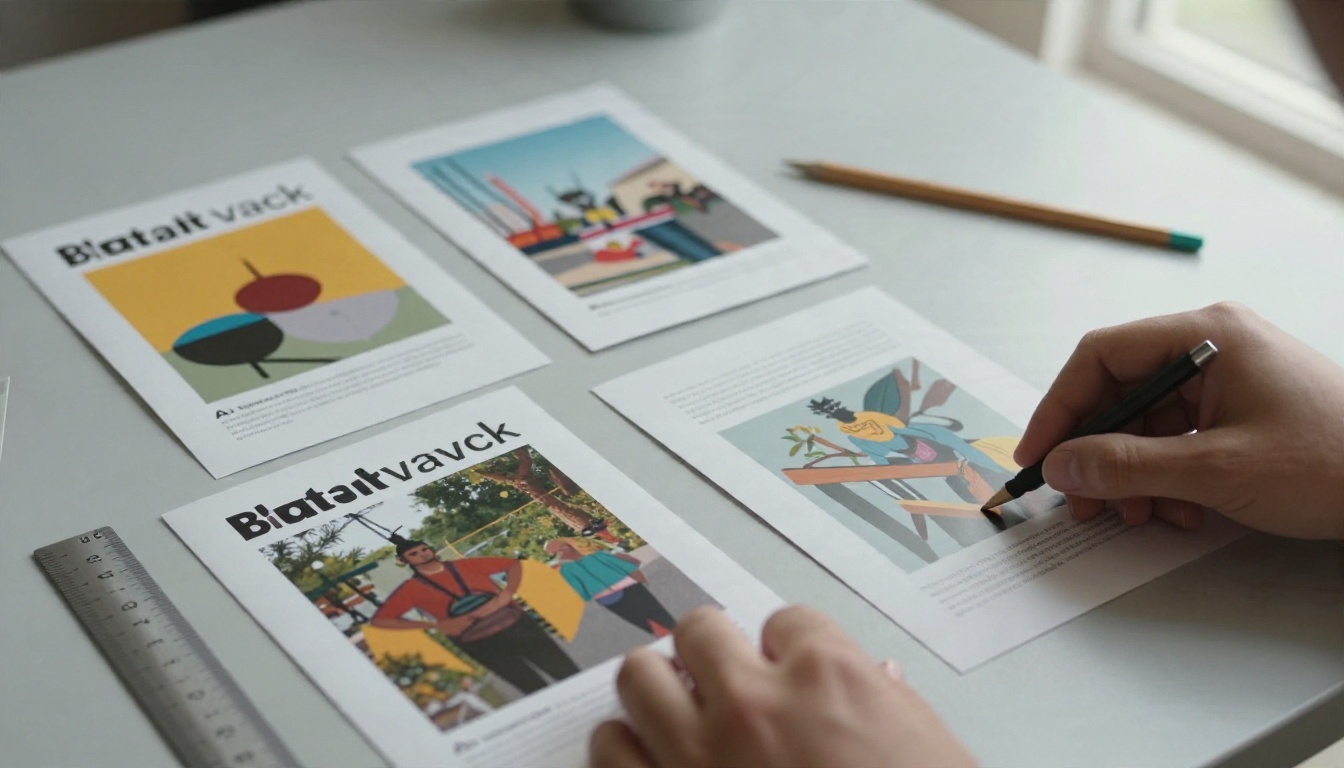
Estos diseños prefieren un fondo blanco o gris claro para que la fotografía de producto siga siendo el centro. Espera una franja de miniaturas visible y un control de zoom destacado. Encajan con el Generador de catálogos de productos y con el Creador de flipbooks de folletos.
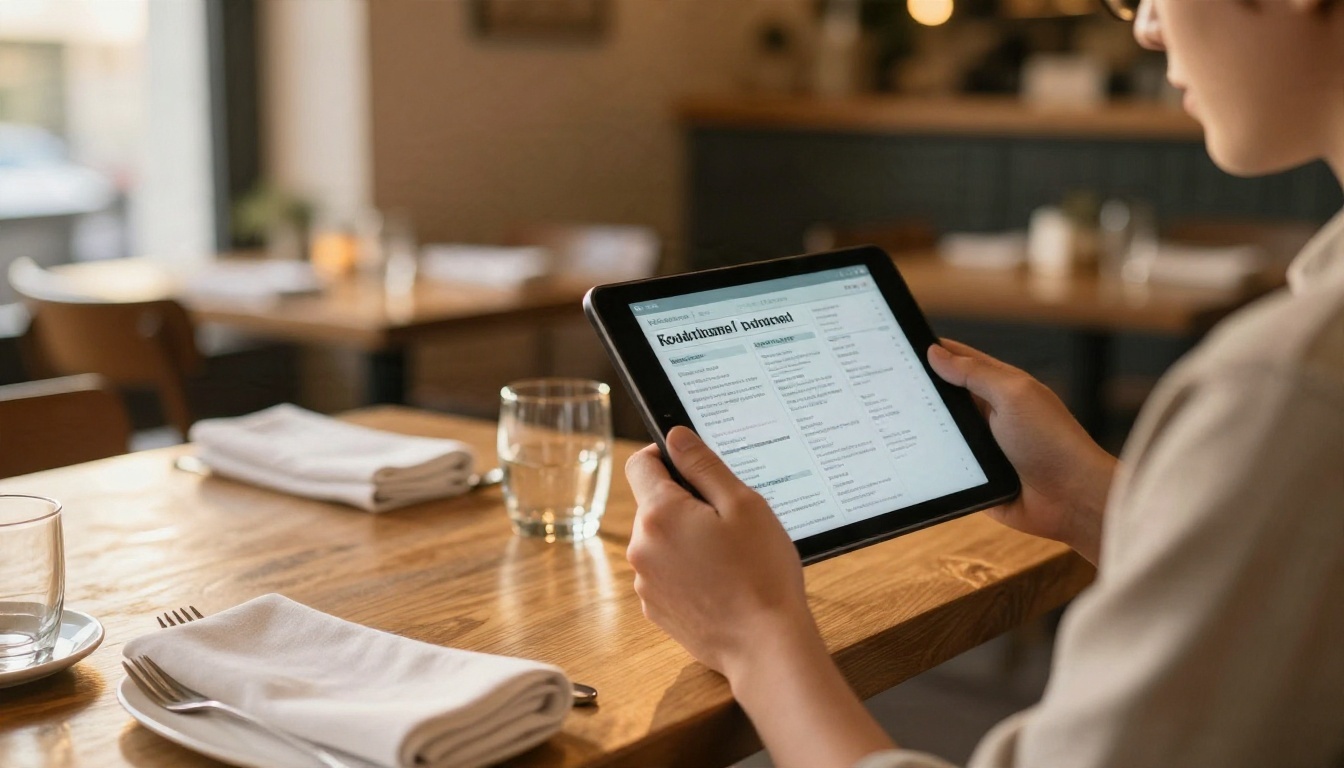
Los menús necesitan rapidez. Los lectores tienen hambre y están de pie junto a la mesa, así que los mejores diseños cargan rápido, usan una fuente grande en la barra de herramientas y se abren en una sola página en los teléfonos. El Creador de flipbooks de menú de restaurante y el Generador de listas de precios digitales siguen este enfoque.
Familia de diseño
Ideal para
Fondo
Estilo de paso de página
Modo móvil
Catálogo
Productos, muebles, moda
Gris claro o blanco
Deslizamiento suave
Página individual
Revista
Editorial, boletines
Neutro oscuro
Doblez realista
Página individual
Portafolio
Fotografía, trabajo de diseño
Carbón o negro
Desvanecimiento o doblez
Página individual
Menú
Restaurantes, spas, cafeterías
Tono cálido
Deslizamiento rápido
Página individual
Informe
Informes anuales y corporativos
Blanco con acento de marca
Deslizamiento
Página individual
Ejemplos reales por sector
Las plantillas parecen abstractas hasta que las ves en uso. Estas son las configuraciones que funcionan bien en la práctica.
Un menú de restaurante
Un bistró sube su menú de temporada como PDF, elige un fondo cálido e imprime un código QR en cada mesa. Cuando cambian los precios, el dueño reemplaza el PDF y el código QR sigue funcionando. Sin reimprimir, sin notas adhesivas sobre los precios viejos.
Un folleto inmobiliario
Un agente crea un folleto de propiedad con planos en la página tres y una página de contacto al final. Los lectores amplían los planos en el teléfono mientras están de pie frente al inmueble. El Creador de folletos inmobiliarios está hecho exactamente para esto.
Un catálogo de productos
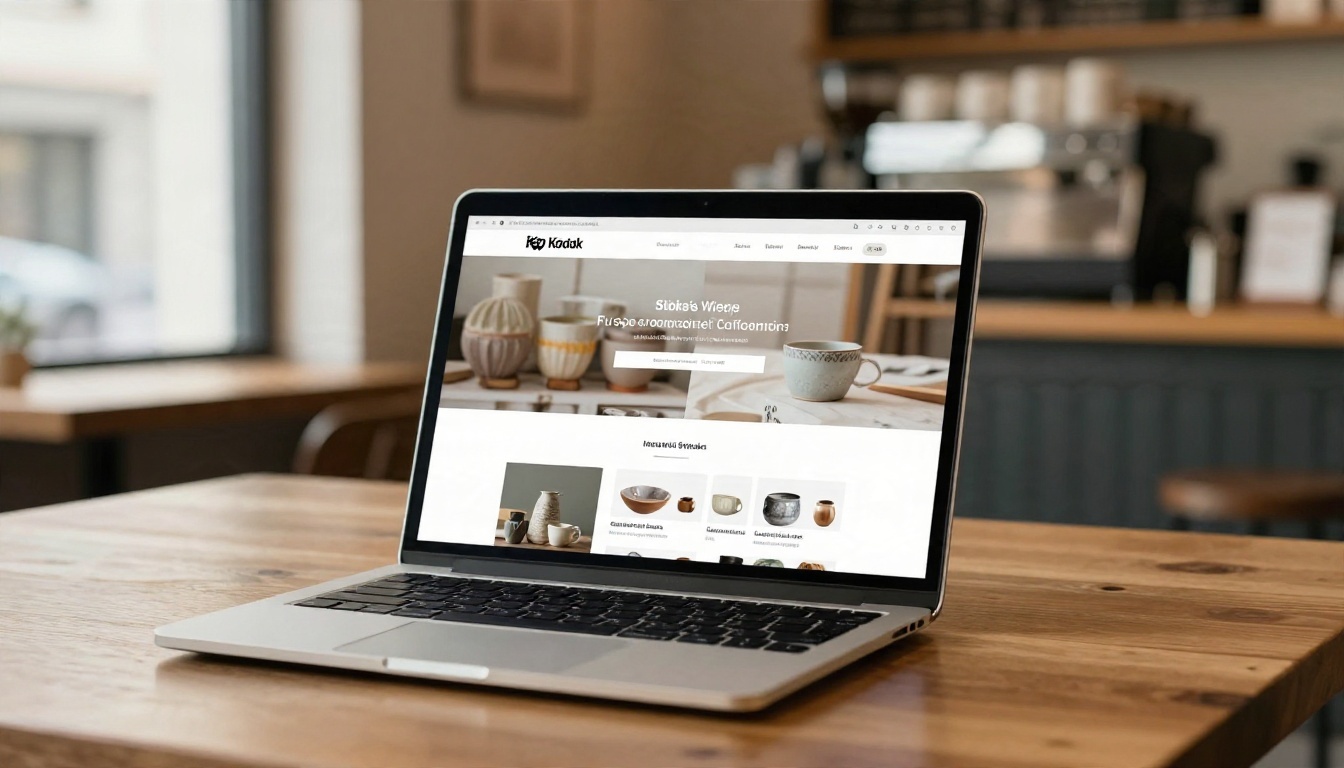
Una tienda de cerámica publica un catálogo de 24 páginas, lo incrusta en una página "Venta mayorista" y comparte el enlace directo con compradores profesionales. El Creador de catálogos digitales gratis se encarga de la conversión.
Un manual de capacitación
Una empresa convierte un PDF de incorporación de 60 páginas en un flipbook protegido con contraseña. Las personas de nuevo ingreso lo leen en una tableta, y los gerentes saben que el contenido está al día porque solo existe una versión publicada. Consulta la herramienta Flipbook de manual de capacitación.
Caso de uso
Número típico de páginas
Tamaño sugerido
Método para compartir
Menú de restaurante
2 a 8
A4 vertical
Código QR
Folleto de propiedad
8 a 16
A4 horizontal
Enlace directo y correo
Catálogo de productos
20 a 60
Cuadrado o A4
Incrustado en el sitio web
Manual de capacitación
30 a 100
A4 vertical
Enlace protegido con contraseña
Portafolio fotográfico
12 a 30
Doble página horizontal
Incrustado y enlaces en redes sociales
Tamaños de página que funcionan
El tamaño es la decisión más difícil de cambiar después. Si eliges mal la proporción, cada página necesita un rediseño. Decide antes de empezar a maquetar.
Comparación de tamaños comunes
Formato
Dimensiones (mm)
Proporción
Funciona bien para
A4 vertical
210 x 297
1:1,41
Informes, manuales, menús
A4 horizontal
297 x 210
1,41:1
Presentaciones, folletos
A5 vertical
148 x 210
1:1,41
Cuadernillos, programas
US Letter
216 x 279
1:1,29
Documentos norteamericanos
Cuadrado
210 x 210
1:1
Catálogos, lookbooks, publicaciones en redes
Diapositivas 16:9
1920 x 1080 px
1,78:1
Presentaciones de ventas, pitch decks
Página individual o doble página
En un equipo de escritorio el visor muestra dos páginas lado a lado, como un libro abierto. En un teléfono debería pasar a una sola página. Diseña tu PDF como páginas individuales, no como dobles páginas ya unidas, y deja que el visor haga el emparejamiento. Si subes dobles páginas como páginas individuales, se reducirán a la mitad del tamaño en un teléfono.
Resolución y peso del archivo
Apunta a 150 a 200 DPI en el tamaño final. Por encima de eso, casi solo se añade peso al archivo sin una ganancia visible en pantalla. Un PDF de 40 páginas de menos de 25 MB se carga rápido con una conexión móvil normal.
⚠️ Atención: Mezclar tamaños de página en un mismo PDF produce páginas desiguales y márgenes blancos raros. Mantén todas las páginas con las mismas dimensiones.
Opciones para incrustar, comparadas
Una vez que existe el flipbook, decides dónde vive. Tienes más opciones de las que la mayoría espera, y puedes combinarlas.
Incrustación con iframe
El iframe es la opción estándar. Pegas un fragmento corto de código en tu página y el flipbook aparece integrado en ella. Un fragmento típico se ve así (el enlace de abajo es solo de ejemplo):
Usa un ancho en porcentaje para que se adapte a la columna. Define una altura de al menos 500 píxeles para equipo de escritorio. La herramienta Incrustar flipbook en sitio web te da un fragmento listo para usar.
Enlace directo y código QR
Un enlace directo funciona en correos, chats, biografías de redes sociales y pies de página de PDF. Conviértelo en código QR para menús, carteles, empaques y tarjetas de presentación. Como el enlace no cambia cuando actualizas el archivo, los códigos QR impresos nunca quedan desactualizados.
Compartir con contraseña
Para material privado, como listas de precios para socios comerciales o manuales internos, añade una contraseña. Los lectores ven el mismo visor, pero solo con el código que compartes.
Opción
Esfuerzo de configuración
Se actualiza sola
Ideal para
Control de privacidad
Incrustación con iframe
Bajo
Sí
Sitios web, páginas de destino
Por página
Enlace directo
Ninguno
Sí
Correo, redes sociales, chat
Por enlace
Código QR
Bajo
Sí
Impresos, señalética, empaques
Por enlace
Enlace con contraseña
Bajo
Sí
Documentos privados
Alto
Descarga sin conexión
Ninguno
No
Trabajo de campo, ferias
Depende de cómo se comparta el archivo
Consejos para incrustar de forma adaptable
Usa width="100%" y evita anchos fijos en píxeles.
Coloca la incrustación en una sección de ancho completo para que las dobles páginas sigan siendo legibles.
Prueba en un teléfono real, no solo en una ventana del navegador redimensionada.
Añade un enlace de texto debajo de la incrustación como respaldo.
Cómo crear un flipbook HTML5 con Flipbooks AI
Esto toma unos cinco minutos si tu PDF está listo. Así se hace, paso a paso.
Haz clic en el botón de subida y selecciona tu PDF.
Espera mientras se convierten las páginas. El texto se mantiene nítido y las imágenes conservan su calidad original.
Revisa el orden de las páginas en la vista de miniaturas. Corrige lo que esté fuera de lugar en tu archivo original y vuelve a subirlo.
Personaliza el aspecto
Elige una plantilla que encaje con tu tipo de contenido.
Añade tu logotipo y define los colores de marca para la barra de herramientas y el fondo.
Elige un efecto de paso de página: doblez para trabajos editoriales, deslizamiento para catálogos.
Incrusta videos y audio en las páginas donde ayuden, por ejemplo una demostración de producto en la página cinco.
Previsualiza en equipo de escritorio y en teléfono antes de seguir.
Compartir e incrustar
Copia el enlace directo para el correo y las publicaciones en redes sociales.
Copia el código para incrustar en tu sitio web.
Activa la protección con contraseña si el contenido es privado.
Genera un código QR para material impreso.
Funciones de pago
El plan Professional añade analíticas para ver qué páginas se leen, además de generación de contactos para reunir correos antes de que alguien abra el flipbook. Las descargas sin conexión permiten a los lectores guardar una copia para lugares sin señal. Los planes Standard y superiores incluyen flipbooks ilimitados, así que puedes publicar una plantilla nueva para cada campaña.
✅ Buena práctica: Nombra cada flipbook según su propósito, como "Catálogo mayorista de primavera", no "Final v3". Te lo agradecerás cuando tengas treinta.
Personalizar sin romper el diseño
Una plantilla gratis es un punto de partida. Unos pocos cambios pequeños la hacen única, y algunos descuidos la hacen ver recargada.
Colores de marca y tipografía
Elige un color de acento para los botones y los íconos de la barra de herramientas. Mantén el fondo neutro. Tu PDF lleva la tipografía, así que asegúrate de que las fuentes estén incrustadas al exportar.
Añade multimedia con moderación
Un video corto en una página de producto puede captar la atención. Un video en cada página ralentiza la carga y distrae. Limita la multimedia a tres o cuatro momentos que de verdad ayuden al lector.
Elemento
Hazlo
Evítalo
Logotipo
Uno, en la barra de herramientas
Repetirlo en cada página
Colores
Un acento y un neutro
Cuatro colores que compiten
Video
Demostración o video de bienvenida
Reproducción automática en cada página
Audio
Sonido opcional al pasar página
Música de fondo que no se puede silenciar
Enlaces
Botones claros para contactar o comprar
Enlaces de texto diminutos en párrafos densos
Errores comunes que conviene evitar
Exportar con el tamaño equivocado. Decide entre A4, cuadrado u horizontal antes de empezar el diseño.
Subir dobles páginas ya unidas. Se reducen mal en los teléfonos.
Usar imágenes enormes. Un PDF de 120 MB frustra a los lectores en dispositivos móviles. Comprime las fotos a un tamaño razonable.
Ocultar el enlace para compartir. Si los lectores no lo encuentran, no pueden compartirlo con otros.
Saltarse la prueba en el teléfono. Es probable que más de la mitad de tus lectores usen dispositivos móviles.
Olvidar la página final. Termina con un siguiente paso claro: número de teléfono, enlace para pedir o formulario de contacto.
⚠️ Nota de accesibilidad: Mantén el texto principal lo bastante grande para leerse en el ancho de un teléfono, y mantén alto el contraste entre texto y fondo.
Elige tu plantilla hoy
La mejor plantilla de flipbook HTML5 es la que encaja con tu contenido, tu tamaño de página y el lugar donde tus lectores la van a abrir. Empieza con un diseño sencillo, pruébalo en tu teléfono y luego afínalo.