HTML5-Flipbook-Vorlage: Kostenlose Designs, Beispiele, Seitengrößen und Einbettungsoptionen
Suchst du nach einer HTML5-Flipbook-Vorlage, die auf jedem Gerät funktioniert? Sieh dir kostenlose Designstile an, echte Beispiele nach Branche, die Seitengrößen, die beim Druck und auf dem Bildschirm am besten wirken, und alle Möglichkeiten, ein Flipbook auf deiner Website einzubetten, mit Tabellen, Tipps und einer kurzen Anleitung.
Ein PDF im E-Mail-Anhang wird acht Sekunden überflogen und dann vergessen. Dieselbe Datei als HTML5-Flipbook-Vorlage öffnet sich im Browser, blättert mit einem weichen Umbiegen und funktioniert auf dem Telefon, ohne dass man mit den Fingern zoomen muss. Wenn du dieses Ergebnis ohne einen Entwickler willst, verwandelt Flipbooks AI ein PDF in wenigen Minuten in ein teilbares Flipbook. Dieser Artikel zeigt, welche kostenlosen Designs sich lohnen, wie echte Beispiele aussehen, welche Seitengrößen am besten funktionieren und wie du das fertige Flipbook überall einbettest.
Was eine HTML5-Flipbook-Vorlage ist
Eine HTML5-Flipbook-Vorlage ist ein fertiges Layout mit einer Reihe von Verhaltensweisen, das deine Seiten in einen Betrachter mit Umblättereffekt einhüllt. Sie läuft in jedem modernen Browser, daher musst du kein Plugin installieren, und deine Leserinnen und Leser müssen nichts herunterladen.
Warum HTML5 Flash ersetzt hat
Ältere Flipbooks setzten auf Flash, das Telefone nie unterstützten und das Browser irgendwann blockierten. HTML5 nutzt Standard-Webtechnik, deshalb lädt dasselbe Flipbook auf einem Laptop, einem Tablet und einem Telefon. Außerdem ist es indexierbar, schnell und sicher.
Was eine Vorlage steuert
Die Vorlage bestimmt, wie der Betrachter aussieht, nicht, was dein Inhalt sagt. Die meisten Vorlagen steuern diese Dinge:
Umblätterstil: realistisches Umbiegen, Schieben oder einfaches Ausblenden
Werkzeugleiste: Zoom, Miniaturansichten, Vollbild sowie Schaltflächen für Teilen und Herunterladen
Hintergrund: einfarbig, Verlauf oder ein markenbezogenes Bild
Layoutmodus: Einzelseite, Doppelseite oder automatischer Wechsel je nach Bildschirmbreite
Ton: optionaler Umblätter-Sound
💡 Profitipp: Wähle die Vorlage, nachdem du deinen Inhalt kennst. Ein bildlastiges Portfolio braucht einen breiten, ruhigen Hintergrund. Eine Preisliste braucht schnellen Zoom und klare Miniaturansichten.
Kostenlose Designs, die sich lohnen
„Kostenlos“ sollte nie bedeuten, dass auf jeder Seite ein Wasserzeichen steht. Bei Flipbooks AI bleibt die Ausgabe sauber, ganz ohne Wasserzeichen. Hier sind die Designfamilien, die die meisten Projekte abdecken.
Katalog- und Broschürenlayouts
Diese Layouts setzen auf einen weißen oder hellgrauen Hintergrund, damit die Produktfotos im Mittelpunkt stehen. Erwarte eine gut sichtbare Miniaturleiste und einen auffälligen Zoomregler. Sie passen zum Produktkatalog-Generator und zum Broschüren-Flipbook-Ersteller.
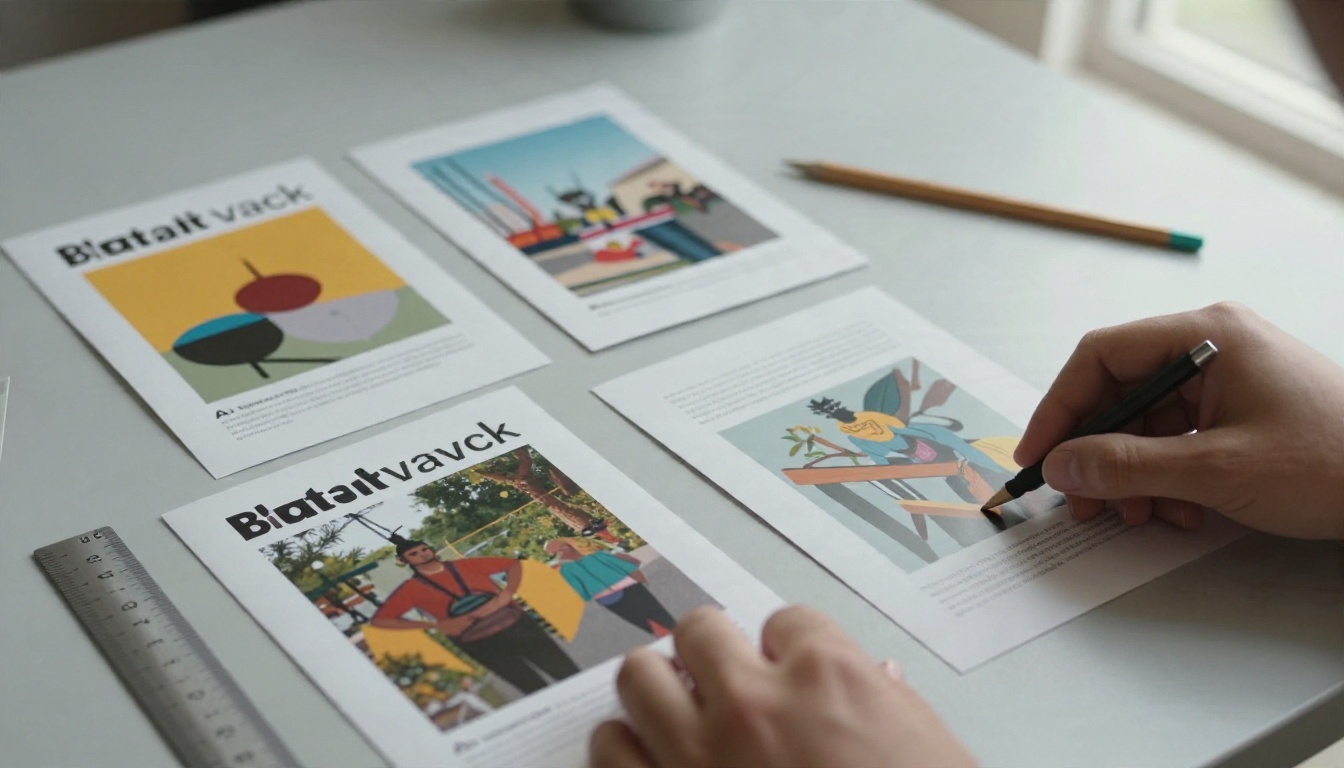
Magazin- und Portfoliolayouts
Hier steht die Doppelseite im Mittelpunkt. Eine dunkle oder neutrale Bühne mit einem sanften Schatten unter den Seiten lässt Fotos wie ein gedrucktes Objekt wirken. Probiere den Magazin-Flipbook-Ersteller oder das Digitale Portfolio erstellen.
Karten- und Preislistenlayouts
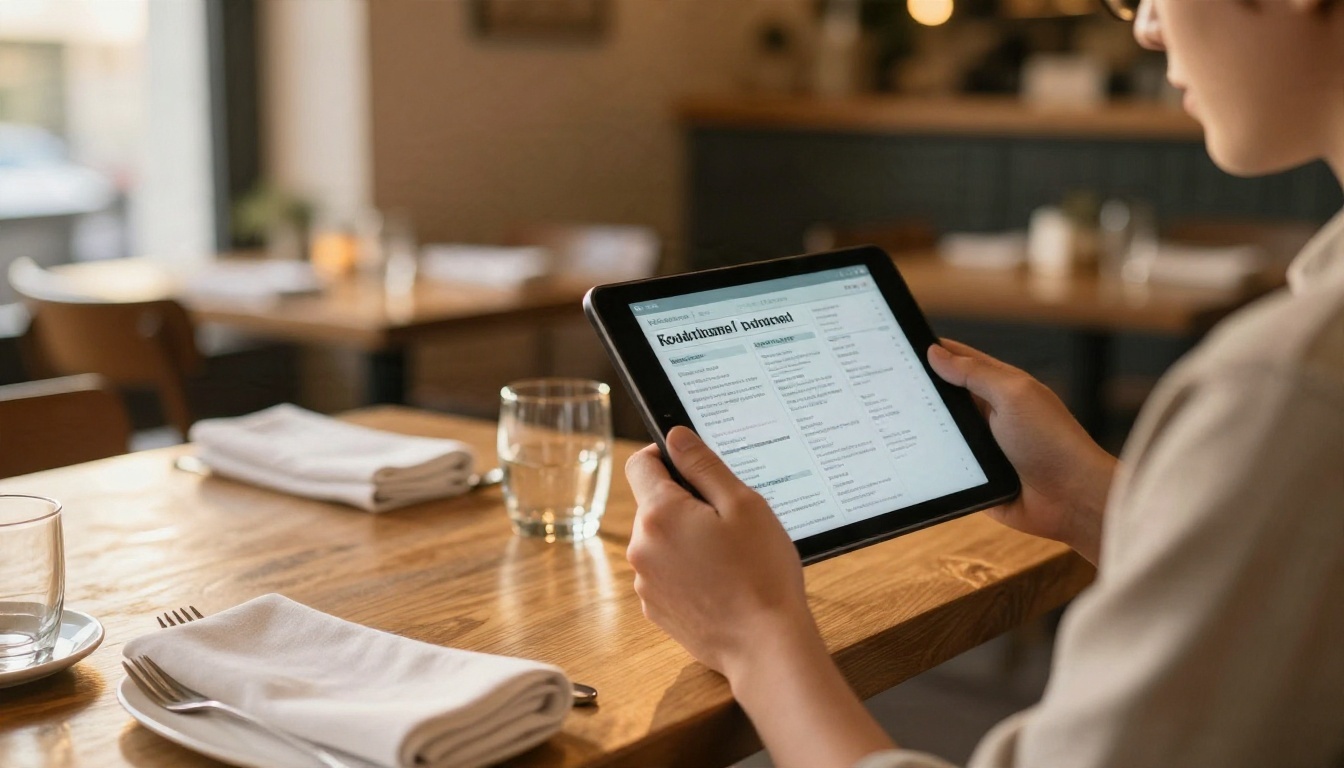
Karten müssen schnell sein. Gäste sind hungrig und stehen am Tisch, deshalb laden die besten Layouts zügig, verwenden eine große Schrift in der Werkzeugleiste und öffnen auf dem Telefon eine einzelne Seite. Der Restaurantkarten-Flipbook-Ersteller und die Digitale Preisliste erstellen folgen diesem Ansatz.
Designfamilie
Am besten für
Hintergrund
Umblätterstil
Mobiler Modus
Katalog
Produkte, Möbel, Mode
Hellgrau oder weiß
Weiches Schieben
Einzelseite
Magazin
Redaktionelle Inhalte, Newsletter
Dunkel neutral
Realistisches Umbiegen
Einzelseite
Portfolio
Fotografie, Designarbeiten
Anthrazit oder schwarz
Ausblenden oder Umbiegen
Einzelseite
Karte
Restaurants, Spas, Cafés
Warmer Ton
Schnelles Schieben
Einzelseite
Bericht
Jahres- und Unternehmensberichte
Weiß mit Markenakzent
Schieben
Einzelseite
Echte Beispiele nach Branche
Vorlagen wirken abstrakt, bis man sie im Einsatz sieht. Hier sind die Einstellungen, die in der Praxis gut funktionieren.
Eine Restaurantkarte
Ein Bistro lädt seine saisonale Karte als PDF hoch, wählt einen warmen Hintergrund und druckt auf jedem Tisch einen QR-Code. Ändern sich die Preise, ersetzt der Besitzer das PDF, und der QR-Code funktioniert weiter. Kein Nachdrucken, keine Klebezettel über alten Preisen.
Eine Immobilienbroschüre
Eine Maklerin erstellt eine Objektbroschüre mit Grundrissen auf Seite drei und einer Kontaktseite am Ende. Interessenten zoomen auf dem Telefon in die Grundrisse, während sie vor dem Objekt stehen. Der Immobilienbroschüren-Ersteller ist genau dafür gemacht.
Ein Produktkatalog
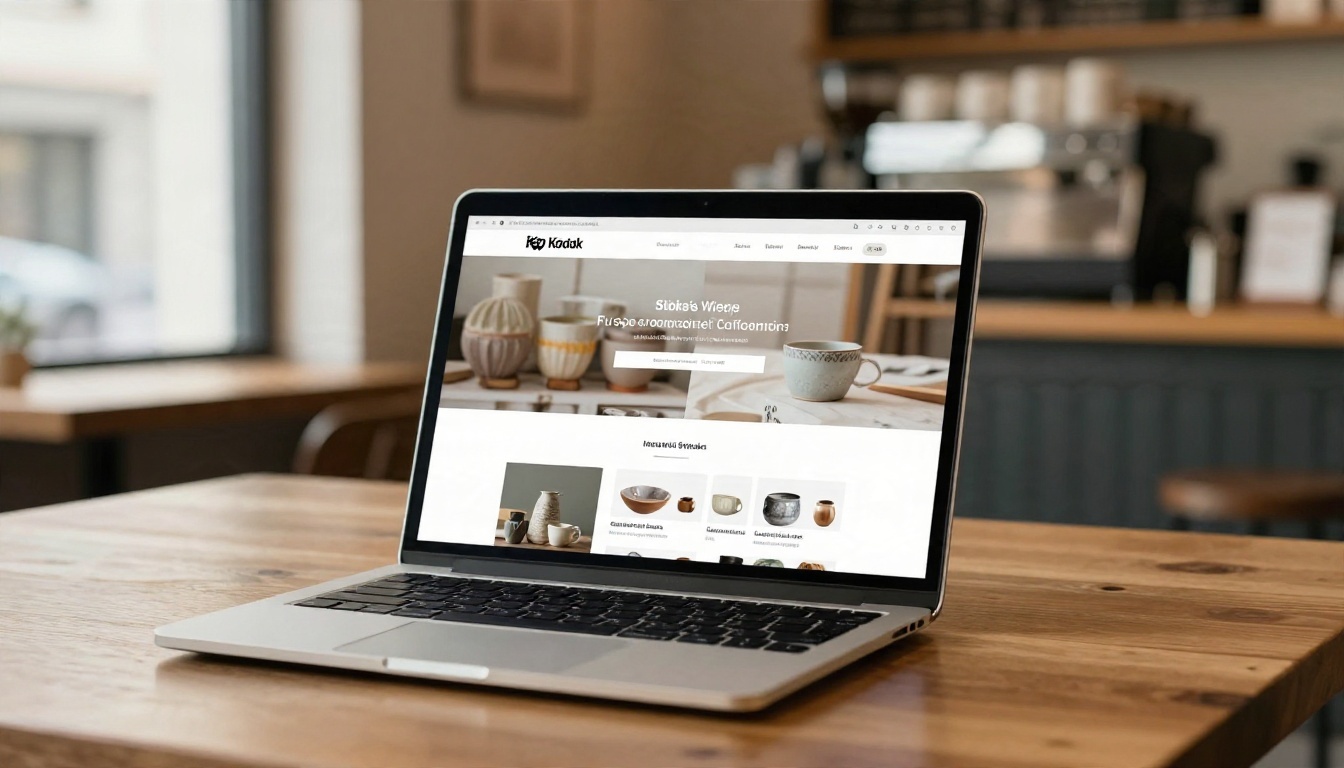
Ein Keramikladen veröffentlicht einen Katalog mit 24 Seiten, bettet ihn auf einer Seite „Großhandel“ ein und teilt den direkten Link mit Fachkäufern. Der Kostenloser digitaler Katalog-Ersteller übernimmt die Umwandlung.
Ein Schulungshandbuch
Ein Unternehmen wandelt ein 60-seitiges Einarbeitungs-PDF in ein Flipbook um, das mit einem Passwort geschützt ist. Neue Mitarbeitende lesen es auf einem Tablet, und Führungskräfte wissen, dass der Inhalt aktuell ist, weil es nur eine veröffentlichte Version gibt. Siehe das Tool Schulungshandbuch-Flipbook.
Anwendungsfall
Typische Seitenzahl
Empfohlene Größe
Freigabemethode
Restaurantkarte
2 bis 8
A4 Hochformat
QR-Code
Immobilienbroschüre
8 bis 16
A4 Querformat
Direkter Link und E-Mail
Produktkatalog
20 bis 60
Quadratisch oder A4
Einbettung auf der Website
Schulungshandbuch
30 bis 100
A4 Hochformat
Passwortgeschützter Link
Fotografie-Portfolio
12 bis 30
Querformat-Doppelseite
Einbettung und Links in sozialen Netzwerken
Seitengrößen, die funktionieren
Die Größe ist die Entscheidung, die sich später am schwersten ändern lässt. Wählst du das falsche Format, muss jede Seite neu gestaltet werden. Entscheide dich, bevor du mit dem Layout beginnst.
Gängige Größen im Vergleich
Format
Maße (mm)
Verhältnis
Geeignet für
A4 Hochformat
210 x 297
1:1,41
Berichte, Handbücher, Karten
A4 Querformat
297 x 210
1,41:1
Präsentationen, Broschüren
A5 Hochformat
148 x 210
1:1,41
Hefte, Programme
US Letter
216 x 279
1:1,29
Dokumente aus Nordamerika
Quadratisch
210 x 210
1:1
Kataloge, Lookbooks, Teilen in sozialen Netzwerken
16:9-Folien
1920 x 1080 px
1,78:1
Verkaufspräsentationen, Pitch-Decks
Einzelseite oder Doppelseite
Auf dem Desktop zeigt der Betrachter zwei Seiten nebeneinander, wie ein aufgeschlagenes Buch. Auf dem Telefon sollte er auf eine Seite umschalten. Gestalte dein PDF als Einzelseiten, nicht als vorab zusammengefügte Doppelseiten, und lass den Betrachter die Paarung übernehmen. Wenn du Doppelseiten als Einzelseiten hochlädst, werden sie auf dem Telefon auf die halbe Größe verkleinert.
Auflösung und Dateigewicht
Strebe 150 bis 200 DPI in der endgültigen Größe an. Alles darüber erhöht vor allem das Dateigewicht, ohne auf Bildschirmen sichtbar besser zu werden. Ein 40-seitiges PDF unter 25 MB lädt über eine normale mobile Verbindung schnell.
⚠️ Achtung: Gemischte Seitengrößen in einem PDF erzeugen ungleichmäßige Seiten und seltsame weiße Ränder. Halte jede Seite auf denselben Abmessungen.
Einbettungsoptionen im Vergleich
Sobald das Flipbook existiert, entscheidest du, wo es lebt. Du hast mehr Möglichkeiten, als die meisten erwarten, und du kannst sie kombinieren.
Iframe-Einbettung
Das iFrame ist die Standardoption. Du fügst einen kurzen Codeschnipsel in deine Seite ein, und das Flipbook erscheint direkt im Text. Ein typischer Schnipsel sieht so aus (der Link unten ist ein Platzhalter):
Verwende eine prozentuale Breite, damit sie sich der Spalte anpasst. Stelle für den Desktop eine Höhe von mindestens 500 Pixel ein. Das Tool Flipbook auf Website einbetten liefert dir einen fertigen Code-Schnipsel.
Direkter Link und QR-Code
Ein direkter Link funktioniert in E-Mails, Chats, Profilen in sozialen Netzwerken und in PDF-Fußzeilen. Wandle ihn in einen QR-Code für Karten, Plakate, Verpackungen und Visitenkarten um. Da der Link gleich bleibt, wenn du die Datei aktualisierst, werden gedruckte QR-Codes nie veraltet.
Freigabe mit Passwortschutz
Für private Materialien wie Preislisten für Handelspartner oder interne Handbücher kannst du ein Passwort vergeben. Leserinnen und Leser bekommen denselben Betrachter, aber nur mit dem Code, den du weitergibst.
Option
Aufwand für die Einrichtung
Aktualisiert sich automatisch
Am besten für
Datenschutzkontrolle
Iframe-Einbettung
Gering
Ja
Websites, Landingpages
Seitenebene
Direkter Link
Keiner
Ja
E-Mail, soziale Netzwerke, Chat
Linkebene
QR-Code
Gering
Ja
Druck, Beschilderung, Verpackungen
Linkebene
Passwort-Link
Gering
Ja
Private Dokumente
Stark
Offline-Download
Keiner
Nein
Außendienst, Messen
Hängt von der Dateifreigabe ab
Tipps für die responsive Einbettung
Verwende width="100%" und vermeide feste Pixelbreiten.
Platziere die Einbettung in einem Abschnitt über die volle Breite, damit die Doppelseiten lesbar bleiben.
Teste auf einem echten Telefon, nicht nur in einem verkleinerten Browserfenster.
Füge unter der Einbettung einen Textlink als Ersatz hinzu.
So erstellst du ein HTML5-Flipbook mit Flipbooks AI
Das dauert etwa fünf Minuten, wenn dein PDF bereit ist. Hier ist der vollständige Ablauf.
Klicke auf die Schaltfläche zum Hochladen und wähle dein PDF aus.
Warte, bis die Seiten umgewandelt sind. Text bleibt scharf und Bilder behalten ihre ursprüngliche Qualität.
Prüfe die Seitenreihenfolge in der Miniaturansicht. Korrigiere alles, was falsch steht, in deiner Quelldatei und lade sie erneut hoch.
Das Aussehen anpassen
Wähle eine Vorlage, die zu deinem Inhaltstyp passt.
Füge dein Logo hinzu und lege die Markenfarben für die Werkzeugleiste und den Hintergrund fest.
Wähle einen Umblätter-Effekt: Umbiegen für redaktionelle Inhalte, Schieben für Kataloge.
Bette Videos und Audio auf den Seiten ein, wo sie helfen, zum Beispiel eine Produktdemo auf Seite fünf.
Sieh dir die Vorschau auf Desktop und Telefon an, bevor du weitermachst.
Teilen und einbetten
Kopiere den direkten Link für E-Mails und Beiträge in sozialen Netzwerken.
Kopiere den Einbettungscode für deine Website.
Aktiviere den Passwortschutz, wenn der Inhalt privat ist.
Erstelle einen QR-Code für gedrucktes Material.
Pro-Funktionen
Der Professional-Tarif ergänzt Analysen, damit du siehst, welche Seiten gelesen werden, dazu Lead-Generierung, um E-Mail-Adressen zu sammeln, bevor jemand das Flipbook öffnet. Offline-Downloads erlauben Leserinnen und Lesern, eine Kopie für Orte ohne Empfang zu behalten. Standardtarife und höher umfassen unbegrenzte Flipbooks, damit du für jede Kampagne eine neue Vorlage veröffentlichen kannst.
✅ Bewährte Methode: Benenne jedes Flipbook nach seinem Zweck, etwa „Frühjahrs-Großhandelskatalog“, nicht „Final v3“. Du wirst dir danken, wenn du dreißig davon hast.
Anpassen, ohne das Design zu zerstören
Eine kostenlose Vorlage ist ein Ausgangspunkt. Ein paar kleine Änderungen machen sie einzigartig, und ein paar achtlose machen sie überladen.
Markenfarben und Typografie
Wähle eine Akzentfarbe für Schaltflächen und Symbole der Werkzeugleiste. Halte den Hintergrund neutral. Deine Typografie kommt aus dem PDF, also stelle beim Export sicher, dass die Schriften eingebettet sind.
Multimedia sparsam einsetzen
Ein kurzes Video auf einer Produktseite kann die Aufmerksamkeit steigern. Ein Video auf jeder Seite verlangsamt das Laden und lenkt ab. Beschränke Multimedia auf drei oder vier Momente, die der Leserin oder dem Leser wirklich helfen.
Element
Tun
Weglassen
Logo
Eines, in der Werkzeugleiste
Wiederholung auf jeder Seite
Farben
Eine Akzent- und eine neutrale Farbe
Vier konkurrierende Farben
Video
Demo oder Begrüßungsclip
Automatische Wiedergabe auf jeder Seite
Audio
Optionaler Umblätter-Sound
Hintergrundmusik, die sich nicht stummschalten lässt
Links
Klare Schaltflächen für Kontakt oder Kauf
Winzige Textlinks in dichten Absätzen
Häufige Fehler, die du vermeiden solltest
Im falschen Format exportieren. Entscheide dich für A4, quadratisch oder Querformat, bevor das Design beginnt.
Vorab zusammengefügte Doppelseiten hochladen. Sie werden auf Telefonen schlecht verkleinert.
Riesige Bilder verwenden. Ein 120 MB großes PDF frustriert mobile Leserinnen und Leser. Komprimiere Fotos auf eine sinnvolle Größe.
Den Freigabelink verstecken. Wenn Leserinnen und Leser ihn nicht finden, können sie ihn nicht weitergeben.
Den Test auf dem Telefon auslassen. Mehr als die Hälfte deiner Leserschaft dürfte mobil unterwegs sein.
Eine Schlussseite vergessen. Beende das Flipbook mit einem klaren nächsten Schritt: Telefonnummer, Bestelllink oder Kontaktformular.
⚠️ Hinweis zur Barrierefreiheit: Achte darauf, dass der Fließtext auf Telefonbreite groß genug zum Lesen ist, und halte den Kontrast zwischen Text und Hintergrund hoch.
Wähle heute deine Vorlage
Die beste HTML5-Flipbook-Vorlage ist diejenige, die zu deinem Inhalt, deiner Seitengröße und dem Ort passt, an dem deine Leserinnen und Leser sie öffnen. Beginne mit einem einfachen Layout, teste es auf deinem Telefon und verfeinere es dann.