Vous avez un dossier de photos, de scans ou de visuels, et vous voulez que les gens le feuillettent comme un vrai livre au lieu d’ouvrir quarante pièces jointes. C’est exactement ce que fait un créateur de flipbook à partir d’images. Avec Flipbooks AI, vous transformez un ensemble d’images en flipbook à feuilleter, partageable en ligne, et vous pouvez commencer gratuitement.
Le piège, c’est que les images ne se comportent pas comme des documents texte. La taille influence la netteté, le nom des fichiers détermine l’ordre des pages, et les limites de fichiers peuvent interrompre un import en plein milieu. Cet article examine chacun de ces trois problèmes, pour que votre premier flipbook soit réussi du premier coup.
Ce que fait un créateur de flipbook à partir d’images
L’idée de base
Un créateur de flipbook prend des pages fixes et les affiche avec un effet de feuilletage réaliste, généralement avec zoom, une table des matières et un lien de partage. La plupart des créateurs en ligne travaillent à partir d’un PDF. Pour les images, la méthode pratique est donc simple : regroupez vos fichiers JPG ou PNG dans un seul PDF, puis convertissez ce PDF en flipbook.
C’est à cette deuxième étape qu’intervient un outil dédié comme le Convertisseur PDF vers flipbook. Il traite chaque page du PDF comme une page de flipbook, garde vos images nettes et vous donne un lien à envoyer où vous voulez.
Qui l’utilise
On fait appel aux flipbooks d’images plus souvent qu’on ne l’imagine :
- Photographes qui veulent un portfolio qui ressemble à un livre imprimé
- Studios de mariage qui envoient des épreuves aux mariés
- Designers qui présentent des lookbooks et des planches d’inspiration
- Enseignants qui partagent des fiches scannées ou des notes manuscrites
- Petites boutiques qui transforment des photos de produits en catalogue à feuilleter
💡 Astuce : Si vos images contiennent déjà du texte, comme des pages scannées ou des affiches, le flipbook les affichera exactement telles quelles. Le texte contenu dans une image n’est pas consultable par recherche. Gardez donc une courte légende ou une description à côté de votre lien de partage.
Comparatif des créateurs gratuits en ligne
Tous les outils gratuits ne traitent pas vos images de la même façon. Avant d’importer quoi que ce soit, comparez ce que vous obtenez réellement.
| Fonctionnalité | Outil gratuit type | Ce qu’il faut vérifier |
|---|
| Filigrane | Souvent ajouté à chaque page | Aucun filigrane dans l’offre gratuite |
| Qualité d’image | Fortement compressée | Résolution d’origine préservée |
| Limite de pages | Très basse | Assez de pages pour votre projet |
| Partage | Lien public uniquement | Lien plus option d’intégration |
| Lecture sur mobile | Parfois défaillante | Affichage adaptatif |
| Compte nécessaire | Fréquemment | Inscription rapide, sans carte |
Ce que « gratuit » signifie en général
« Gratuit » couvre une réalité variable. Certains outils vous laissent essayer l’éditeur mais bloquent l’export. D’autres vous donnent un flipbook avec une bannière sur chaque page. Une offre gratuite correcte vous permet de créer un vrai flipbook et de le partager. Consultez la page des tarifs de tout outil que vous envisagez, pour savoir ce qui change lorsque votre projet grandit.
Le test du filigrane
Voici un moyen rapide d’éviter une mauvaise surprise. Importez un fichier test de trois pages, puis ouvrez le lien partagé sur votre téléphone. Si vous voyez un logo sur vos images, une page publicitaire imposée ou un compte à rebours, passez à autre chose. Flipbooks AI n’ajoute jamais de filigrane, ce qui compte lorsque les images sont votre travail.
Les meilleures tailles d’image pour les flipbooks
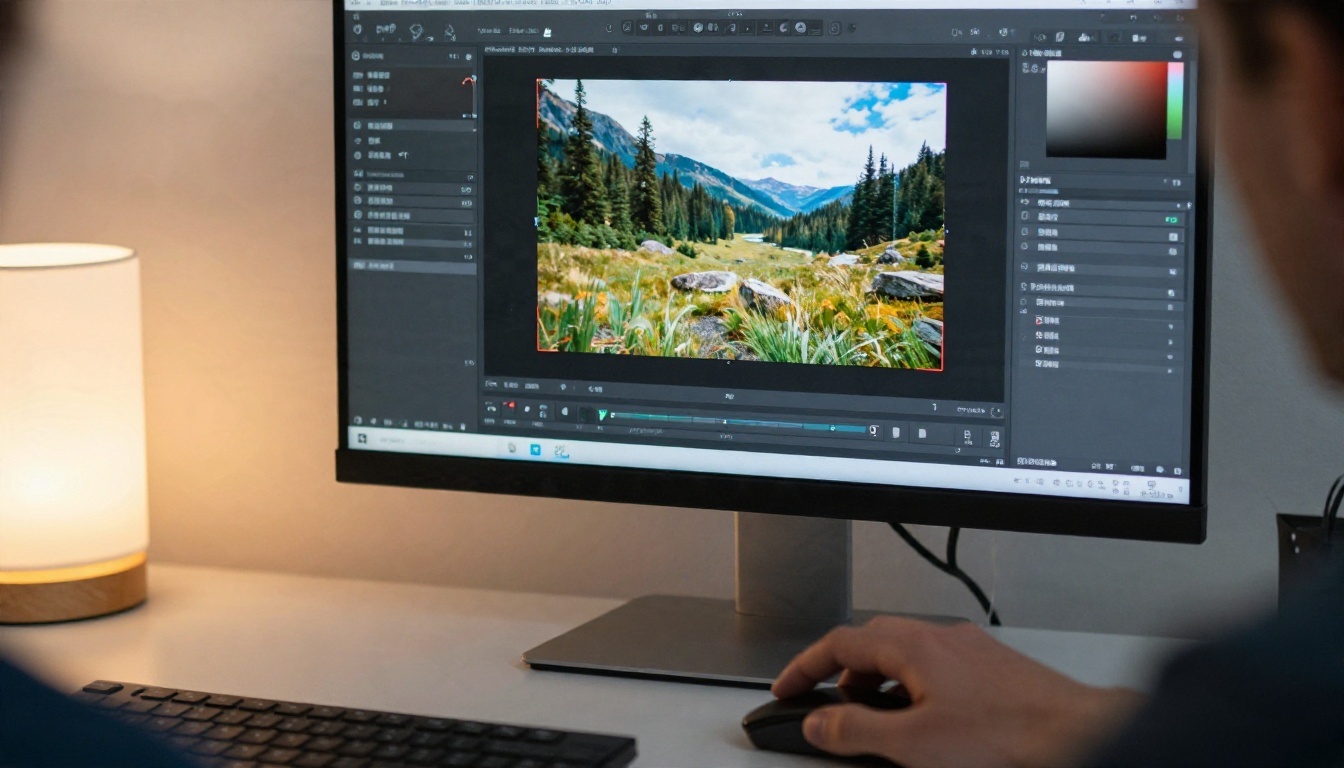
La taille est le point où la plupart des flipbooks d’images échouent. Trop petite, et les pages paraissent floues quand le lecteur zoome. Trop grande, et l’import traîne ou échoue.
Des dimensions en pixels qui fonctionnent
Une page de flipbook s’affiche sur des écrans, pas sur du papier. Pour la plupart des projets, une résolution d’impression n’est pas nécessaire. Visez un grand côté qui reste net au zoom, sans alourdir le fichier.
| Cas d’usage | Grand côté conseillé | Format | Remarques |
|---|
| Portfolio photo | 2400 à 3000 px | JPG | Les lecteurs zooment beaucoup |
| Catalogue produits | 1800 à 2400 px | JPG | Équilibrer netteté et poids |
| Lookbook ou planche d’inspiration | 2000 à 2600 px | JPG | Garder des couleurs cohérentes |
| Documents scannés | 1600 à 2000 px | JPG ou PNG | Les niveaux de gris économisent de la place |
| Graphismes et logos | 1600 à 2200 px | PNG | Bords nets, aplats de couleur |
Ce sont des points de départ pratiques, pas des règles strictes. Si une page paraît floue lorsque vous zoomez sur un ordinateur portable, passez à la taille supérieure. Si le fichier est trop lourd, passez à la taille inférieure.
Proportions et marges
Choisissez un format et gardez-le pour toutes les pages. Des tailles mélangées créent des écarts disgracieux et des doubles pages inégales.
- Portrait 3:4 ou format A4 convient aux livres, catalogues et magazines
- Paysage 4:3 ou 16:9 convient aux portfolios photo et aux présentations
- Carré 1:1 convient aux albums de style réseaux sociaux
Laissez une petite marge de sécurité, d’environ 3 à 5 pour cent, autour des détails importants. Les visages, les prix et les légendes trop proches du bord peuvent être coupés au niveau de la pliure de la page.
⚠️ Attention : N’étirez pas une image pour forcer un format. Recadrez-la plutôt. L’étirement déforme les visages et les formes des produits, et les lecteurs le remarquent aussitôt.
Bien régler l’ordre des pages
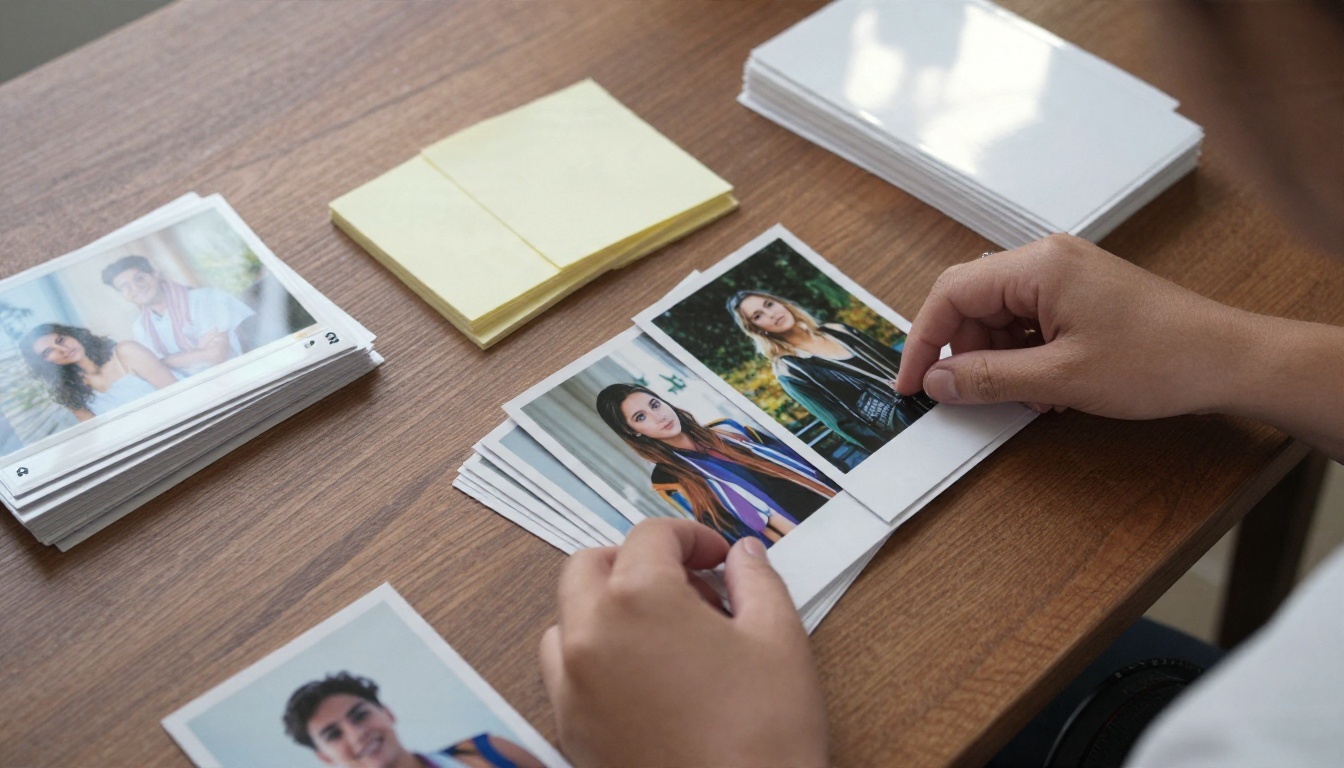
Un flipbook est une histoire racontée dans l’ordre. Si la page 12 arrive avant la page 2, tout paraît cassé. La bonne nouvelle, c’est que l’ordre des pages se contrôle facilement si vous le réglez avant la conversion.
Numéroter les fichiers
Les ordinateurs trient les noms de fichiers comme du texte. Cela signifie que photo10.jpg apparaît avant photo2.jpg. Corrigez-le avec des zéros en début de numéro :
001-cover-photo.jpg devient 001_opening.jpg002_intro.jpg003_gallery.jpg010_closing.jpg
Utilisez le même nombre de chiffres pour chaque fichier. Trois chiffres suffisent pour 999 pages, ce qui est largement assez.
Pages seules ou doubles pages
Décidez tôt comment vos images doivent se regrouper dans le flipbook.
| Mise en page | Mode d’affichage | Idéal pour |
|---|
| Page seule | Une image à la fois | Téléphones, albums courts |
| Double page | Deux images côte à côte | Portfolios, magazines |
| Image en double page | Une image répartie sur deux pages | Panoramas, visuels phares |
La première page se présente en général seule, comme la couverture de votre livre : placez-y votre image la plus forte. Ensuite, les pages se regroupent : 2 et 3, 4 et 5, et ainsi de suite. Si vous voulez une photo large sur deux pages, préparez-la comme une seule image large et placez-la avec soin.
Corriger les erreurs d’ordre
Si vous repérez un mauvais ordre après la conversion, ne paniquez pas.
- Réorganisez les images dans votre outil PDF, puis importez à nouveau
- Renommez les fichiers avec les bons numéros et regroupez-les
- Vérifiez que les scans pivotés ne sont pas de travers
✅ Bonne pratique : Créez d’abord le flipbook à partir d’un petit lot test de cinq ou six pages. Vérifiez l’ordre, l’orientation et la netteté. Ajoutez ensuite le reste des images.
Les limites de fichiers que vous allez rencontrer
Chaque import a des limites : taille totale du fichier, nombre de pages et parfois dimensions. Elles varient selon l’outil et selon l’offre, alors consultez le détail de votre offre sur la page des tarifs avant de préparer un projet très volumineux.
| Type de limite | Pourquoi c’est important | Comment rester en dessous |
|---|
| Taille totale du fichier | Les gros PDF échouent ou expirent | Compressez les JPG à 80 à 85 pour cent de qualité |
| Nombre de pages | Les longs albums peuvent dépasser une offre | Découpez en volumes ou en chapitres |
| Dimensions des images | Les fichiers énormes ralentissent le chargement | Redimensionnez selon le tableau ci-dessus |
| Format | Certains formats ne sont pas acceptés | Convertissez en JPG ou PNG avant de regrouper |
| Durée d’import | Les connexions lentes interrompent les gros fichiers | Importez sur une connexion stable |
Réduire sans perdre en netteté
Vous pouvez en général réduire la taille du fichier de moitié, voire davantage, sans perte visible. Suivez cet ordre :
- Redimensionnez d’abord. Une photo de 6000 px affichée sur un écran n’a pas besoin de tous ces pixels.
- Exportez en JPG à 80 à 85 pour cent de qualité. La différence avec 100 pour cent est presque invisible.
- Supprimez les métadonnées comme les données de l’appareil photo et les balises GPS.
- Passez en niveaux de gris pour les scans en noir et blanc.
Choisir le format
| Format | Points forts | Points faibles |
|---|
| JPG | Petits fichiers, parfait pour les photos | Bords flous sur le texte et les logos |
| PNG | Lignes nettes, gère la transparence | Lourd pour les photos |
| WebP | Très compact | Moins bien pris en charge par les outils PDF |
| HEIC | Natif sur les iPhones | Convertir avant utilisation |
Pour la plupart des projets, JPG pour les photos et PNG pour les graphismes est le couple le plus sûr.
Flipbooks AI convient bien à cette tâche, car la version gratuite est rapide et vos pages restent propres. Voici le processus complet, des images brutes jusqu’à un lien en ligne.
Étape par étape
- Préparez vos images. Redimensionnez-les selon le tableau ci-dessus et nommez-les avec des numéros pour verrouiller l’ordre.
- Regroupez-les dans un PDF. Sous Windows, sélectionnez les images, choisissez Imprimer, puis Microsoft Print to PDF. Sur Mac, ouvrez-les dans Aperçu, organisez les vignettes et exportez en PDF. Tout convertisseur gratuit d’images en PDF fonctionne aussi.
- Ouvrez le convertisseur. Rendez-vous sur Flipbooks AI, créez un compte gratuit et lancez le Convertisseur PDF vers flipbook.
- Importez votre PDF. Glissez le fichier dans la zone d’import. Le convertisseur sépare chaque page en page de flipbook et conserve votre ordre.
- Prévisualisez le résultat. Feuilletez-le sur ordinateur de bureau, puis sur votre téléphone. Vérifiez que rien n’est de travers ou recadré.
- Publiez et partagez. Copiez le lien ou utilisez l’option d’intégration.
Personnaliser l’apparence
Une fois le flipbook créé, peaufinez-le pour qu’il vous ressemble :
- Identité visuelle personnalisée : ajoutez votre logo et choisissez une couleur de fond adaptée à vos images. Des gris neutres et des blancs doux retiennent l’attention sur les photos.
- Effets de page : réglez le style et la vitesse du feuilletage.
- Contenus multimédias : ajoutez une vidéo ou un son, comme une bande son pour un album ou une note vocale pour une galerie de mariage.
- Mise en page mobile : le flipbook est adaptatif sur mobile, il s’ajuste aux petits écrans sans effort supplémentaire.
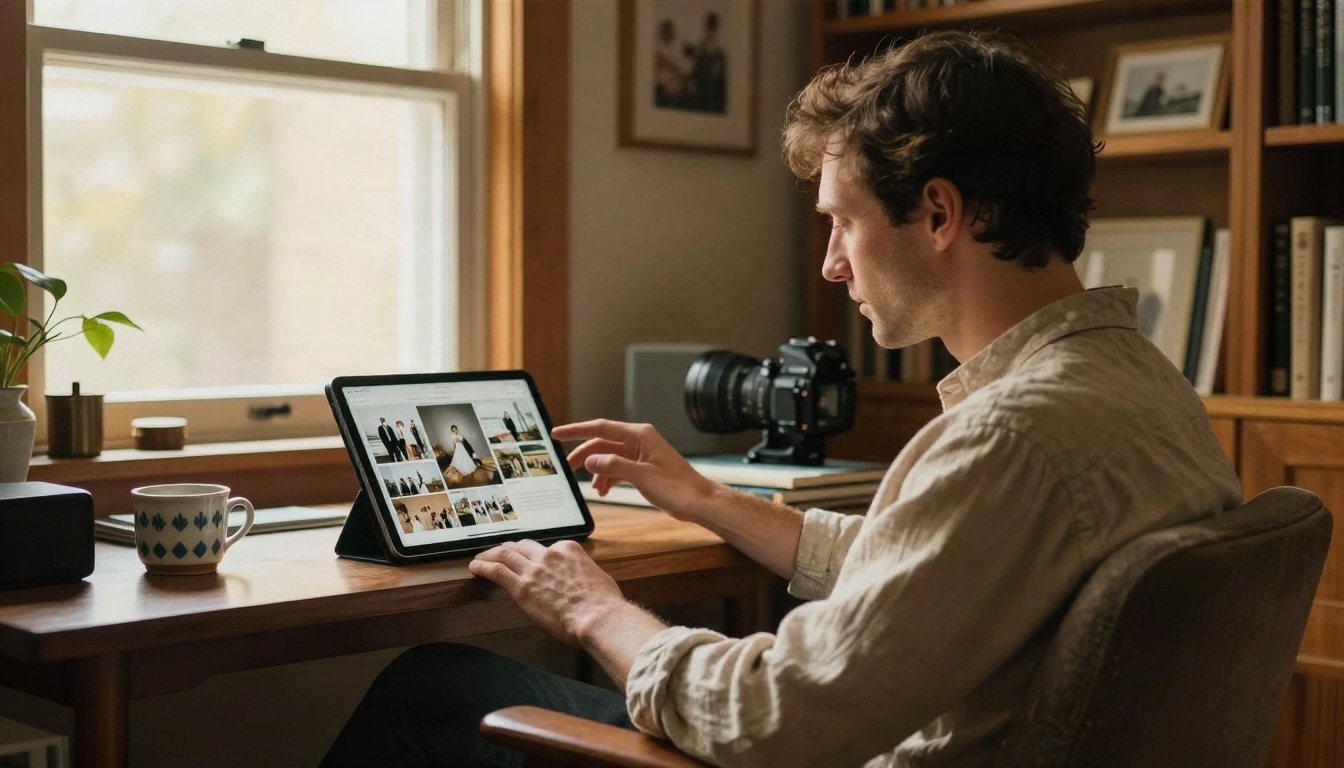
Partager et protéger
Les options de partage comptent autant que le design.
| Option de partage | Idéal pour |
|---|
| Lien direct | E-mail, applications de messagerie, publications sur les réseaux sociaux |
| Code d’intégration | Votre site web ou votre blog, voyez comment intégrer un flipbook sur un site web |
| Protection par mot de passe | Épreuves pour les clients, albums familiaux privés |
| Téléchargement hors ligne | Lecteurs à la connexion faible |
💡 Astuce : Pour un travail de client, utilisez la protection par mot de passe et envoyez le mot de passe dans un message séparé. Les photos non publiées restent ainsi privées, sans logiciel supplémentaire.
Fonctionnalités avancées à connaître
Si votre flipbook devient une partie de votre activité, l’offre Professional ajoute les statistiques et la génération de prospects, pour voir combien de personnes l’ont ouvert et recueillir des coordonnées. Les offres Standard et supérieures proposent des flipbooks illimités, utile si vous publiez un nouvel album chaque semaine. Comparez les options sur la page des tarifs.
Des exemples concrets à reproduire
Voici comment différentes personnes transforment des images en flipbooks, et quelle page d’outil convient à chaque cas.
Le flux de travail d’un photographe
Imaginez un photographe indépendant qui termine une séance du week-end. Il retient 30 images finales, les redimensionne à 2400 px sur le grand côté et les exporte en JPG à 85 pour cent de qualité. Les fichiers sont nommés de 001 à 030. Il les regroupe dans un PDF, l’importe, active la protection par mot de passe et envoie le lien au client dans l’heure. Pas de fichier zip encombrant, pas d’attente pour des téléchargements.
Le flux de travail d’une petite boutique
Une propriétaire de boutique photographie 25 nouveautés sur fond blanc, recadre tout en 3:4 et crée un flipbook pour la saison. Le lien va dans la newsletter, le code d’intégration sur le site web, et le même fichier peut être remplacé la saison suivante sans modifier la mise en page.

Erreurs courantes à éviter
La plupart des flipbooks d’images ratés tiennent aux mêmes quelques erreurs :
- Importer des fichiers bruts d’appareil photo. Ils sont énormes et ralentissent tout.
- Mélanger portrait et paysage. Les pages paraissent inégales et les doubles pages sont décalées.
- Sauter la vérification de l’ordre. Prévisualisez toujours avant de partager.
- Trop compresser. Une qualité inférieure à environ 70 pour cent fait apparaître des artefacts visibles.
- Oublier le mobile. La plupart des lecteurs ouvriront le lien sur un téléphone, testez donc là-dessus.
Prêt à publier ?
Vous avez maintenant tout ce qu’il faut : des tailles qui restent nettes, des noms de fichiers qui verrouillent l’ordre des pages et des limites de fichiers que vous pouvez anticiper. Il ne reste qu’à essayer avec vos propres images.
Créez un compte gratuit sur Flipbooks AI et importez votre premier PDF. Parcourez tous les outils de flipbook pour trouver un modèle qui convient à votre projet, ou comparez les offres tarifaires lorsque vous serez prêt pour des flipbooks illimités, des statistiques et la capture de prospects.



