Tienes una carpeta con fotos, escaneos o diseños, y quieres que la gente los hojee como un libro de verdad en lugar de abrir cuarenta adjuntos. Eso es exactamente lo que hace un creador de flipbooks a partir de imágenes. Con Flipbooks AI, puedes convertir un conjunto de imágenes en un flipbook con paso de página, fácil de compartir y en línea, y puedes empezar gratis.
El problema es que las imágenes se comportan de otra manera que los documentos de texto. El tamaño afecta la nitidez, los nombres de archivo afectan el orden de las páginas y los límites de archivo pueden interrumpir una subida a medio camino. Este artículo repasa cada uno de esos tres problemas, para que tu primer flipbook quede bien desde la primera vez.
Qué hace un creador de flipbooks a partir de imágenes
La idea básica
Un creador de flipbooks toma páginas estáticas y las muestra con un efecto de paso de página realista, normalmente con zoom, un índice y un enlace para compartir. La mayoría de los creadores en línea trabajan a partir de un PDF. Así que el flujo práctico para las imágenes es sencillo: une tus archivos JPG o PNG en un solo PDF y luego convierte ese PDF en un flipbook.
Este segundo paso es donde entra una herramienta específica como el Conversor de PDF a flipbook. Lee cada página del PDF como una página del flipbook, mantiene tus imágenes nítidas y te da un enlace que puedes enviar a donde quieras.
Quién lo usa
La gente recurre a los flipbooks de imágenes más de lo que imaginas:
- Fotógrafos que quieren un portafolio que parezca un libro impreso
- Estudios de bodas que envían pruebas a las parejas
- Diseñadores que presentan lookbooks y tableros de inspiración
- Maestros que comparten hojas de ejercicios escaneadas o apuntes manuscritos
- Tiendas pequeñas que convierten fotos de productos en un catálogo para hojear
💡 Consejo útil: Si tus imágenes ya contienen texto, como páginas escaneadas o carteles, el flipbook los mostrará tal cual. El texto dentro de una imagen no se puede buscar, así que incluye una leyenda o descripción corta junto a tu enlace para compartir.
Creadores gratuitos en línea, comparados
No todas las herramientas gratuitas tratan tus imágenes de la misma forma. Antes de subir nada, compara lo que realmente obtienes.
| Función | Herramienta gratuita típica | Qué buscar |
|---|
| Marca de agua | Se añade a menudo en cada página | Sin marca de agua en el plan gratuito |
| Calidad de imagen | Muy comprimida | Resolución original conservada |
| Límite de páginas | Muy bajo | Suficientes páginas para tu proyecto |
| Compartir | Solo un enlace público | Enlace y opción para incrustar |
| Visualización en dispositivos móviles | A veces falla | Diseño adaptable |
| Cuenta necesaria | Con frecuencia | Crear cuenta rápido, sin tarjeta |
Qué suele significar "gratis"
"Gratis" tiene muchos matices. Algunas herramientas te dejan probar el editor, pero bloquean la exportación. Otras te entregan un flipbook con un banner en cada página. Un plan gratuito justo te permite crear un flipbook real y compartirlo. Revisa la página de precios de cualquier herramienta que consideres para saber qué cambia cuando tu proyecto crezca.
La prueba de la marca de agua
Hay una forma rápida de evitar una mala sorpresa. Sube un archivo de prueba de tres páginas y abre el enlace para compartir desde tu teléfono. Si ves un logotipo sobre tus imágenes, una página de anuncio forzada o una cuenta regresiva, pasa a otra opción. Flipbooks AI nunca lleva marcas de agua, y eso importa cuando las imágenes son tu trabajo.
Mejores tamaños de imagen para flipbooks
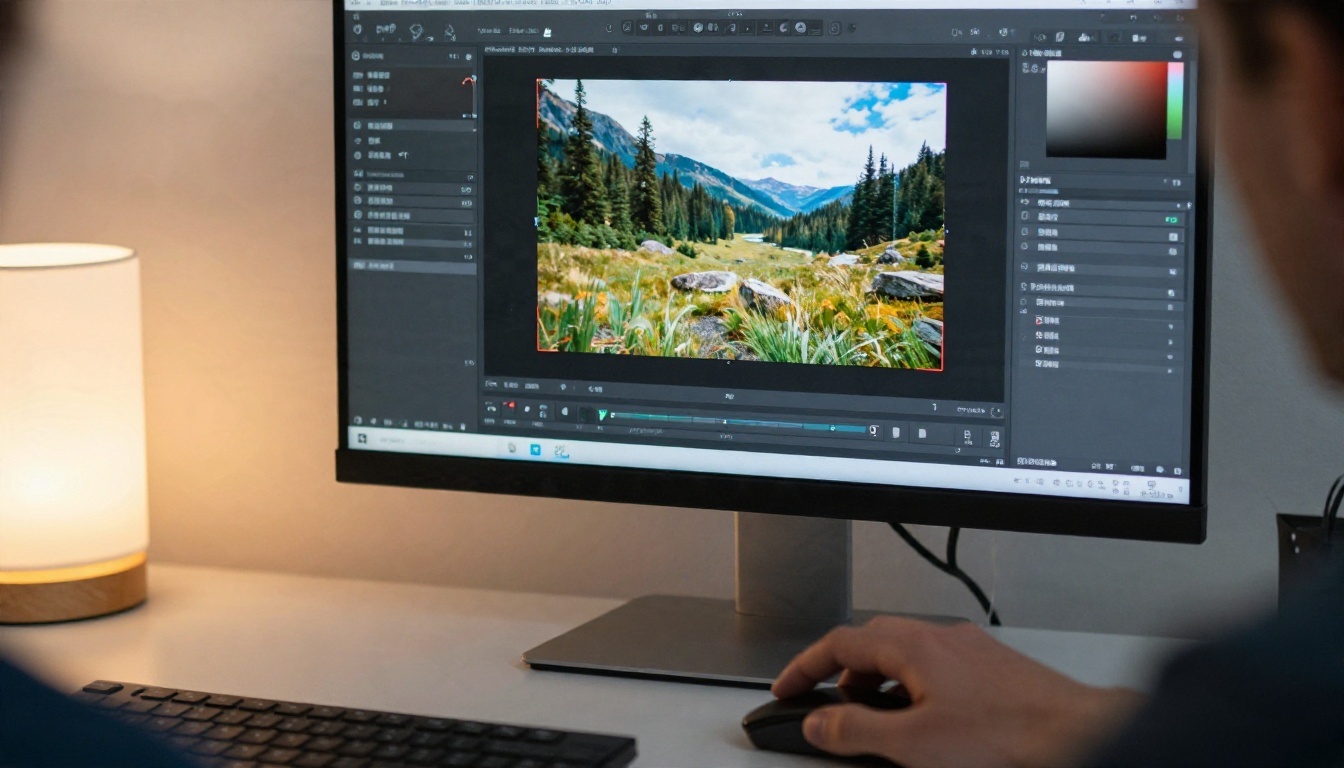
El tamaño es el punto donde fallan la mayoría de los flipbooks de imágenes. Si es muy pequeño, las páginas se ven borrosas cuando el lector hace zoom. Si es muy grande, la subida se arrastra o falla.
Dimensiones en píxeles que funcionan
Una página de flipbook se muestra en pantallas, no en papel. Para la mayoría de los proyectos no necesitas resolución de impresión. Busca un lado largo que se mantenga nítido al hacer zoom, sin inflar el archivo.
| Caso de uso | Lado largo sugerido | Formato | Notas |
|---|
| Portafolio de fotos | De 2400 a 3000 px | JPG | Los lectores hacen mucho zoom |
| Catálogo de productos | De 1800 a 2400 px | JPG | Equilibra nitidez y peso |
| Lookbook o tablero de inspiración | De 2000 a 2600 px | JPG | Mantén los colores coherentes |
| Documentos escaneados | De 1600 a 2000 px | JPG o PNG | La escala de grises ahorra espacio |
| Gráficos y logotipos | De 1600 a 2200 px | PNG | Bordes nítidos, colores planos |
Estos son puntos de partida prácticos, no reglas estrictas. Si una página se ve borrosa al hacer zoom en una laptop, sube un escalón. Si el archivo pesa demasiado, baja uno.
Proporción y márgenes
Elige una proporción y mantenla en todas las páginas. Los tamaños mezclados crean huecos incómodos y dobles páginas desiguales.
- Vertical 3:4 o proporción A4 se adapta a libros, catálogos y revistas
- Horizontal 4:3 o 16:9 se adapta a portafolios de fotos y presentaciones
- Cuadrado 1:1 se adapta a álbumes al estilo de las redes sociales
Deja un margen de seguridad pequeño, de unos 3 a 5 por ciento, alrededor de los detalles importantes. Los rostros, los precios y las leyendas cerca del borde pueden quedar muy justos en el pliegue de la página.
⚠️ Advertencia: No estires una imagen para forzar una proporción. Recórtala. Estirar deforma los rostros y las formas de los productos, y los lectores lo notan de inmediato.
El orden de las páginas, bien hecho
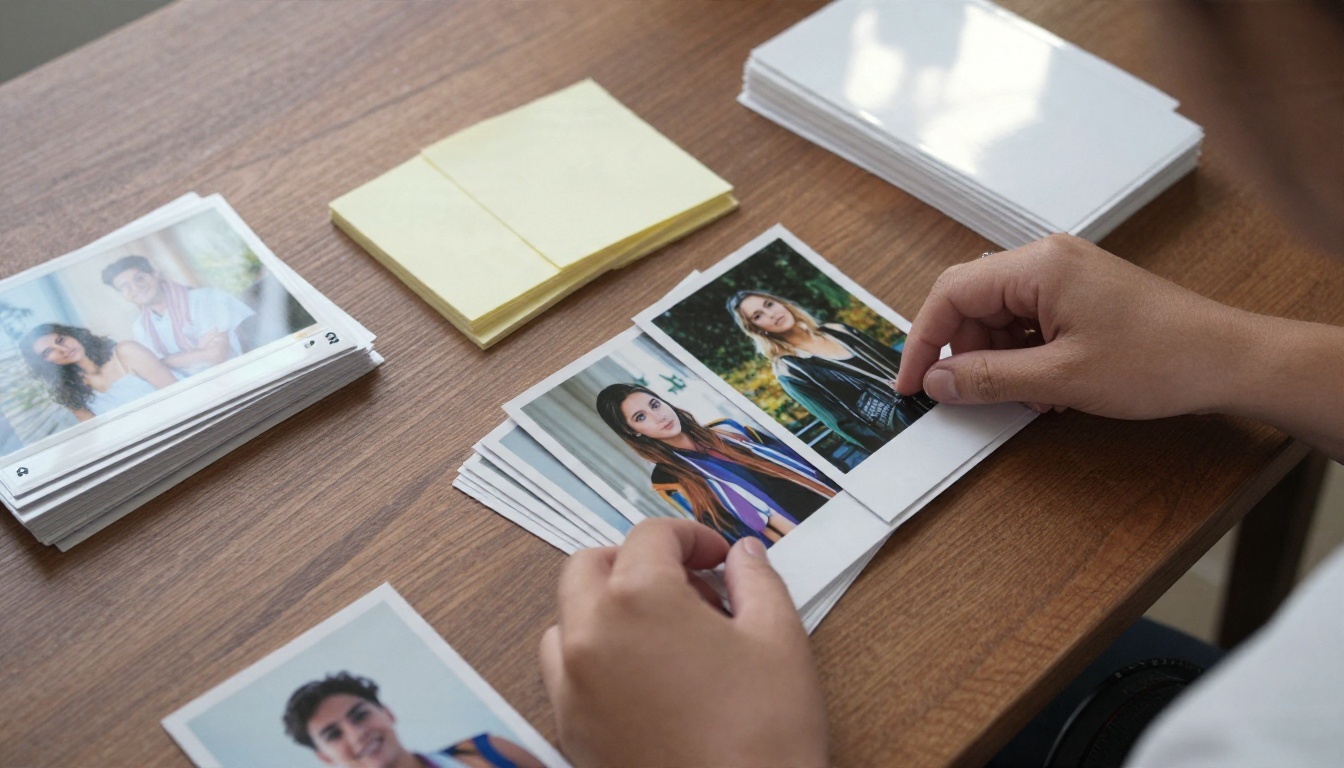
Un flipbook es una historia contada en secuencia. Si la página 12 aparece antes que la 2, todo parece roto. La buena noticia es que el orden de las páginas es fácil de controlar si lo configuras antes de la conversión.
Nombra los archivos con números
Los equipos ordenan los nombres de archivo como texto. Eso significa que photo10.jpg aparece antes que photo2.jpg. Corrígelo con ceros a la izquierda:
001-cover-photo.jpg pasa a ser 001_opening.jpg002_intro.jpg003_gallery.jpg010_closing.jpg
Usa la misma cantidad de dígitos en todos los archivos. Tres dígitos alcanzan para hasta 999 páginas, que es más que suficiente.
Páginas sueltas o dobles páginas
Decide pronto cómo se van a emparejar tus imágenes en el flipbook.
| Diseño | Cómo se muestra | Ideal para |
|---|
| Página suelta | Una imagen a la vez | Teléfonos, álbumes cortos |
| Doble página | Dos imágenes lado a lado | Portafolios, revistas |
| Imagen de doble página | Una imagen dividida en dos páginas | Panorámicas, fotos principales |
La primera página suele quedar sola como portada de tu libro, así que pon ahí tu imagen más fuerte. Después, las páginas se emparejan: 2 y 3, 4 y 5, y así sucesivamente. Si quieres una foto ancha que ocupe dos páginas, prepárala como una sola imagen ancha y colócala con intención.
Corrige los errores de orden
Si detectas un orden equivocado después de convertir, no te preocupes.
- Vuelve a ordenar las imágenes en tu herramienta de PDF y luego sube de nuevo
- Renombra los archivos con los números correctos y vuelve a combinarlos
- Revisa que los escaneos girados no hayan quedado de lado
✅ Buena práctica: Crea primero el flipbook con un lote de prueba pequeño de cinco o seis páginas. Revisa el orden, la orientación y la nitidez. Después agrega las demás imágenes.
Límites de archivo con los que te vas a topar
Toda subida tiene límites: tamaño total del archivo, número de páginas y a veces dimensiones. Varían según la herramienta y el plan, así que revisa los detalles de tu plan en la página de precios antes de preparar un proyecto muy grande.
| Tipo de límite | Por qué importa | Cómo mantenerte por debajo |
|---|
| Tamaño total del archivo | Los PDF grandes fallan o agotan el tiempo | Comprime los JPG a una calidad de 80 a 85 por ciento |
| Número de páginas | Los álbumes largos pueden superar un plan | Divide en volúmenes o capítulos |
| Dimensiones de la imagen | Los archivos enormes ralentizan la carga de páginas | Redimensiona según la tabla de arriba |
| Formato | Algunos formatos no se aceptan | Convierte a JPG o PNG antes de combinar |
| Tiempo de subida | Las conexiones lentas cortan los archivos grandes | Sube con una conexión estable |
Reducir sin perder nitidez
Normalmente puedes reducir el tamaño del archivo a la mitad o más sin pérdida visible. Prueba este orden:
- Redimensiona primero. Una foto de 6000 px que se muestra en pantalla no necesita todos esos píxeles.
- Exporta el JPG con una calidad de 80 a 85 por ciento. La diferencia con el 100 por ciento es casi invisible.
- Elimina los metadatos, como los datos de la cámara y las etiquetas GPS.
- Usa escala de grises para los escaneos en blanco y negro.
Elegir el formato
| Formato | Fortaleza | Debilidad |
|---|
| JPG | Archivos pequeños, ideal para fotos | Bordes difusos en texto y logotipos |
| PNG | Líneas nítidas, admite transparencia | Pesado para fotos |
| WebP | Muy pequeño | Menos compatible con herramientas de PDF |
| HEIC | Nativo en iPhones | Conviértelo antes de usarlo |
Para la mayoría de los proyectos, JPG para fotos y PNG para gráficos es la combinación más segura.
Cómo crear un flipbook de imágenes
Flipbooks AI encaja bien en este trabajo porque el flujo gratuito es rápido y tus páginas se mantienen limpias. Este es el proceso completo, desde imágenes sueltas hasta un enlace publicado.
Paso a paso
- Prepara tus imágenes. Redimensiónalas según la tabla de arriba y nómbralas con números para que el orden quede fijo.
- Combínalas en un PDF. En Windows, selecciona las imágenes, elige Imprimir y escoge Microsoft Print to PDF. En Mac, ábrelas en Vista Previa, organiza las miniaturas y exporta como PDF. También sirve cualquier conversor gratuito de imagen a PDF.
- Abre el conversor. Ve a Flipbooks AI, crea una cuenta gratis e inicia el Conversor de PDF a flipbook.
- Sube tu PDF. Arrastra el archivo. El conversor separa cada página en una página del flipbook y mantiene tu orden.
- Revisa el resultado. Hojea el flipbook en el equipo de escritorio y luego en tu teléfono. Comprueba que nada esté de lado ni recortado.
- Publica y comparte. Copia el enlace o usa la opción para incrustar.
Personaliza el aspecto
Una vez creado el flipbook, pule los detalles para que parezca tuyo:
- Marca propia: agrega tu logotipo y elige un color de fondo que combine con tus imágenes. Los grises neutros y los blancos suaves mantienen la atención en las fotos.
- Efectos de página: ajusta el estilo y la velocidad del paso de página.
- Multimedia: agrega video o audio, como una banda sonora para un álbum o una nota de voz para una galería de boda.
- Diseño para móviles: el flipbook es adaptable a teléfonos, así que se ajusta a pantallas pequeñas sin trabajo extra.
Compartir y proteger
Las opciones para compartir importan tanto como el diseño.
| Opción para compartir | Ideal para |
|---|
| Enlace directo | Correo, apps de chat, publicaciones en redes |
| Código para incrustar | Tu sitio web o blog, consulta cómo incrustar un flipbook en un sitio web |
| Protección con contraseña | Pruebas para clientes, álbumes familiares privados |
| Descarga sin conexión | Lectores con conexiones débiles |
💡 Consejo útil: En trabajos para clientes, usa protección con contraseña y envía la contraseña en un mensaje aparte. Así mantienes privadas las fotos no publicadas sin necesidad de software adicional.
Funciones avanzadas que vale la pena conocer
Si tu flipbook se convierte en parte de un negocio, el plan Professional agrega análisis y generación de contactos, para que veas cuántas personas lo abrieron y recopiles sus datos de contacto. Los planes Standard y superiores ofrecen flipbooks ilimitados, lo que ayuda si publicas un álbum nuevo cada semana. Compara opciones en la página de precios.
Ejemplos reales para copiar
Así convierten distintas personas sus imágenes en flipbooks, y qué página de herramienta encaja en cada caso.
El flujo de trabajo de un fotógrafo
Imagina a un fotógrafo independiente que termina una sesión de fin de semana. Elige 30 fotos finales, las redimensiona a 2400 px en el lado largo y las exporta con una calidad JPG de 85 por ciento. Los archivos se llaman de 001 a 030. Las combina en un PDF, lo sube, activa la protección con contraseña y envía el enlace al cliente en menos de una hora. Sin un archivo zip pesado, sin esperar descargas.
El flujo de trabajo de una tienda pequeña
Una dueña de boutique fotografía 25 novedades sobre fondo blanco, recorta todo a 3:4 y crea un flipbook para la temporada. El enlace va en el boletín, el código para incrustar en el sitio web, y el mismo archivo se puede cambiar la próxima temporada sin modificar el diseño de las páginas.

Errores comunes que conviene evitar
La mayoría de los flipbooks de imágenes que fallan se deben a los mismos errores:
- Subir archivos de cámara sin procesar. Pesan muchísimo y ralentizan todo.
- Mezclar páginas verticales y horizontales. Las páginas se ven desiguales y las dobles páginas se rompen.
- Saltarse la revisión del orden. Siempre previsualiza antes de compartir.
- Comprimir de más. Una calidad inferior a alrededor de 70 por ciento muestra artefactos visibles.
- Olvidar los dispositivos móviles. La mayoría de los lectores abrirá el enlace en un teléfono, así que pruébalo ahí.
¿Listo para publicar?
Ya tienes todo lo necesario: tamaños que se mantienen nítidos, nombres de archivo que fijan el orden de las páginas y límites de archivo que puedes planificar. El único paso que queda es probarlo con tus propias imágenes.
Crea una cuenta gratis en Flipbooks AI y sube tu primer PDF. Explora todas las herramientas de flipbook para encontrar una plantilla que encaje con tu proyecto, o compara los planes de precios cuando estés listo para flipbooks ilimitados, análisis y captación de contactos.



