Du hast einen Ordner mit Fotos, Scans oder Entwürfen, und du willst, dass Leute darin blättern wie in einem echten Buch, statt vierzig Anhänge zu öffnen. Genau das macht ein Bild-zu-Flipbook-Ersteller. Mit Flipbooks AI wandelst du eine Reihe von Bildern in ein teilbares Flipbook mit Umblättereffekt um, online, und du kannst kostenlos starten.
Der Haken ist, dass sich Bilder anders verhalten als Textdokumente. Größen beeinflussen die Schärfe, Dateinamen die Seitenreihenfolge, und Dateilimits können einen Upload mitten im Vorgang stoppen. Dieser Artikel geht auf jedes dieser drei Probleme ein, damit dein erstes Flipbook gleich richtig aussieht.
Was ein Bild-zu-Flipbook-Ersteller macht
Die Grundidee
Ein Flipbook-Ersteller nimmt statische Seiten und zeigt sie mit einem realistischen Umblättereffekt an, meist mit Zoom, Inhaltsverzeichnis und Freigabelink. Die meisten Online-Ersteller arbeiten mit PDF-Dateien. Der praktische Ablauf für Bilder ist also einfach: Fasse deine JPG- oder PNG-Dateien zu einer PDF zusammen und wandle diese PDF dann in ein Flipbook um.
Genau für diesen zweiten Schritt gibt es ein Werkzeug wie den PDF-zu-Flipbook-Konverter. Er behandelt jede PDF-Seite als Flipbook-Seite, hält deine Bilder scharf und gibt dir einen Link, den du überall hin schicken kannst.
Wer es nutzt
Bild-Flipbooks werden häufiger genutzt, als man vermuten würde:
- Fotografen, die ein Portfolio wollen, das sich wie ein gedrucktes Buch anfühlt
- Hochzeitsstudios, die Korrekturabzüge an Brautpaare schicken
- Designer, die Lookbooks und Moodboards präsentieren
- Lehrkräfte, die gescannte Arbeitsblätter oder handschriftliche Notizen teilen
- Kleine Läden, die Produktfotos in einen durchstöberbaren Katalog verwandeln
💡 Profi-Tipp: Wenn deine Bilder bereits Text enthalten, etwa gescannte Seiten oder Plakate, zeigt das Flipbook sie genau so, wie sie sind. Text innerhalb eines Bildes ist nicht durchsuchbar, also setze eine kurze Bildunterschrift oder Beschreibung neben deinen Freigabelink.
Kostenlose Online-Ersteller im Vergleich
Nicht jedes kostenlose Tool behandelt deine Bilder gleich. Vergleiche, was du tatsächlich bekommst, bevor du etwas hochlädst.
| Funktion | Typisches kostenloses Tool | Worauf du achten solltest |
|---|
| Wasserzeichen | Oft auf jeder Seite | Kein Wasserzeichen im kostenlosen Tarif |
| Bildqualität | Stark komprimiert | Originalauflösung bleibt erhalten |
| Seitenlimit | Sehr niedrig | Genug Seiten für dein Projekt |
| Teilen | Nur öffentlicher Link | Link plus Einbettungsoption |
| Anzeige auf mobilen Geräten | Manchmal fehlerhaft | Responsives Layout |
| Konto nötig | Häufig | Ein Konto schnell erstellen, ohne Karte |
Was „kostenlos" meist bedeutet
„Kostenlos“ ist ein Spektrum. Manche Tools lassen dich den Editor ausprobieren, blockieren aber den Export. Andere zeigen dir ein Flipbook mit einem Banner über jeder Seite. Ein fairer kostenloser Tarif lässt dich ein echtes Flipbook erstellen und teilen. Prüfe die Preisseite jedes Tools, das du in Betracht ziehst, damit du weißt, was sich ändert, wenn dein Projekt wächst.
Der Wasserzeichen-Test
Hier ist ein schneller Weg, um böse Überraschungen zu vermeiden. Lade eine Testdatei mit drei Seiten hoch und öffne den geteilten Link auf deinem Telefon. Wenn du ein Logo über deinen Bildern siehst, eine erzwungene Werbeseite oder einen Countdown, geh weiter. Flipbooks AI verzichtet immer auf Wasserzeichen, was wichtig ist, wenn die Bilder deine Arbeit sind.
Die besten Bildgrößen für Flipbooks
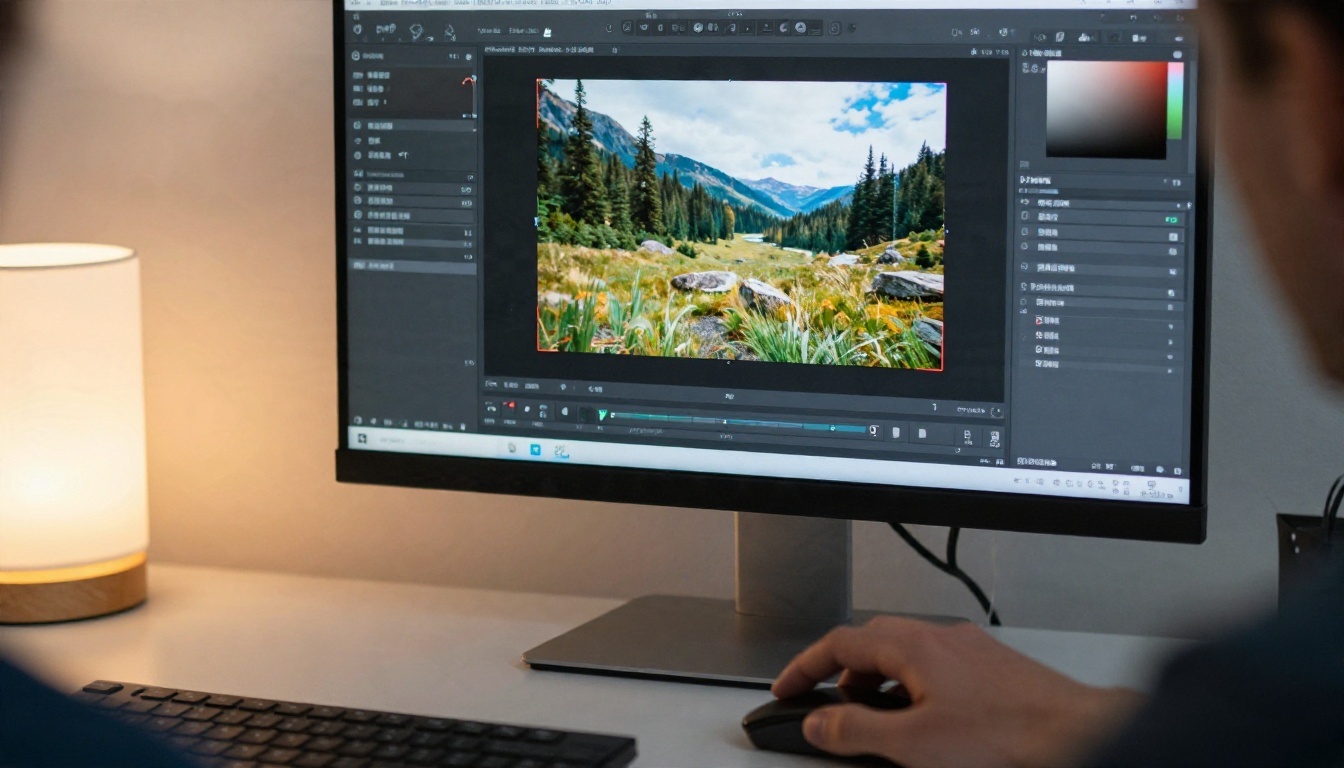
Die Größe ist der Punkt, an dem die meisten Bild-Flipbooks scheitern. Zu klein, und die Seiten wirken weich, sobald ein Leser hineinzoomt. Zu groß, und der Upload kriecht dahin oder schlägt fehl.
Pixelmaße, die funktionieren
Eine Flipbook-Seite wird auf Bildschirmen angezeigt, nicht auf Papier. Für die meisten Projekte brauchst du keine Druckauflösung. Strebe eine lange Kante an, die beim Zoomen scharf bleibt, ohne die Datei aufzublähen.
| Anwendungsfall | Empfohlene lange Kante | Format | Hinweise |
|---|
| Fotoportfolio | 2400 bis 3000 px | JPG | Leser zoomen oft |
| Produktkatalog | 1800 bis 2400 px | JPG | Schärfe und Gewicht ausbalancieren |
| Lookbook oder Moodboard | 2000 bis 2600 px | JPG | Farben konsistent halten |
| Gescannte Dokumente | 1600 bis 2000 px | JPG oder PNG | Graustufen sparen Platz |
| Grafiken und Logos | 1600 bis 2200 px | PNG | Scharfe Kanten, flache Farben |
Das sind praktische Ausgangswerte, keine festen Regeln. Wenn eine Seite auf einem Laptop beim Zoomen unscharf wirkt, geh eine Stufe nach oben. Ist die Datei zu schwer, geh eine Stufe nach unten.
Seitenverhältnis und Ränder
Wähle ein Seitenverhältnis und bleibe für jede Seite dabei. Gemischte Größen erzeugen unschöne Lücken und ungleichmäßige Doppelseiten.
- Hochformat 3:4 oder A4-Verhältnis passt zu Büchern, Katalogen und Magazinen
- Querformat 4:3 oder 16:9 passt zu Fotoportfolios und Präsentationen
- Quadrat 1:1 passt zu Alben im Stil sozialer Netzwerke
Lass um wichtige Details einen kleinen Sicherheitsrand von etwa 3 bis 5 Prozent. Gesichter, Preise und Bildunterschriften direkt am Rand können im Falz der Seite knapp werden.
⚠️ Warnung: Strecke ein Bild nicht, um ein Verhältnis zu erzwingen. Schneide es stattdessen zu. Gestreckte Bilder verzerren Gesichter und Produktformen, und Leser bemerken das sofort.
Die Seitenreihenfolge richtig festlegen
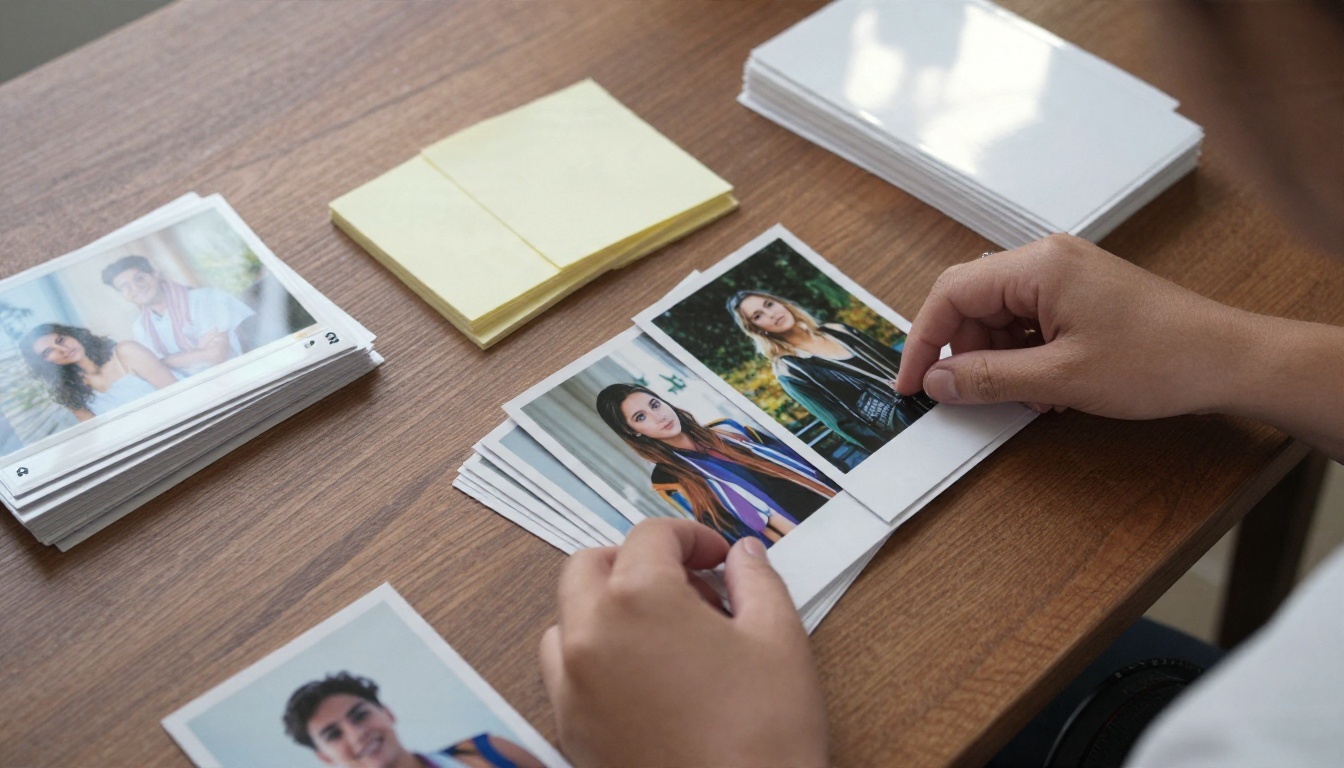
Ein Flipbook ist eine Geschichte, die in einer Reihenfolge erzählt wird. Wenn Seite 12 vor Seite 2 kommt, wirkt das Ganze kaputt. Die gute Nachricht ist, dass sich die Seitenreihenfolge leicht steuern lässt, wenn du sie vor der Umwandlung einrichtest.
Dateien mit Nummern benennen
Computer sortieren Dateinamen als Text. Das bedeutet, dass photo10.jpg vor photo2.jpg erscheint. Behebe das mit führenden Nullen:
001-cover-photo.jpg wird zu 001_opening.jpg002_intro.jpg003_gallery.jpg010_closing.jpg
Verwende für jede Datei gleich viele Ziffern. Drei Ziffern reichen für bis zu 999 Seiten, das ist mehr als genug.
Einzelseiten oder Doppelseiten
Entscheide früh, wie deine Bilder im Flipbook zusammengehören sollen.
| Layout | So wird es angezeigt | Am besten für |
|---|
| Einzelseite | Ein Bild gleichzeitig | Telefone, kurze Alben |
| Doppelseite | Zwei Bilder nebeneinander | Portfolios, Magazine |
| Breites Doppelseitenbild | Ein Bild über zwei Seiten verteilt | Panoramen, Hauptmotive |
Die erste Seite steht meist allein als Titelseite deines Buchs, also setze dort dein stärkstes Bild ein. Danach paaren sich die Seiten: 2 und 3, 4 und 5 und so weiter. Wenn du ein breites Foto über zwei Seiten legen willst, bereite es als ein einziges breites Bild vor und platziere es bewusst.
Reihenfolgefehler beheben
Wenn du nach der Umwandlung eine falsche Reihenfolge entdeckst, keine Panik.
- Ordne die Bilder in deinem PDF-Werkzeug neu und lade dann erneut hoch
- Benenne die Dateien mit den richtigen Nummern um und fasse sie neu zusammen
- Prüfe, ob gedrehte Scans nicht seitlich gelandet sind
✅ Bewährte Methode: Erstelle das Flipbook zuerst aus einem kleinen Testpaket mit fünf oder sechs Seiten. Prüfe Reihenfolge, Ausrichtung und Schärfe. Füge dann die restlichen Bilder hinzu.
Dateilimits, auf die du stoßen wirst
Jeder Upload hat Grenzen: Gesamtdateigröße, Seitenanzahl und manchmal Abmessungen. Sie unterscheiden sich je nach Tool und Tarif, also prüfe deine Tarifdetails auf der Preisseite, bevor du ein sehr großes Projekt vorbereitest.
| Limit-Art | Warum es wichtig ist | So bleibst du darunter |
|---|
| Gesamtdateigröße | Große PDFs scheitern oder brechen ab | JPGs auf 80 bis 85 Prozent Qualität komprimieren |
| Seitenanzahl | Lange Alben können einen Tarif überschreiten | In Bände oder Kapitel aufteilen |
| Bildabmessungen | Riesige Dateien verlangsamen das Laden der Seiten | Auf die Werte in der Tabelle oben verkleinern |
| Format | Manche Formate werden nicht akzeptiert | Vor dem Zusammenfügen in JPG oder PNG umwandeln |
| Upload-Zeit | Langsame Verbindungen brechen große Dateien ab | Über eine stabile Verbindung hochladen |
Verkleinern ohne Unschärfe
Du kannst die Dateigröße meist um die Hälfte oder mehr senken, ohne sichtbaren Verlust. Probiere diese Reihenfolge:
- Zuerst verkleinern. Ein 6000-px-Foto, das auf einem Bildschirm angezeigt wird, braucht nicht all diese Pixel.
- JPG mit 80 bis 85 Prozent Qualität exportieren. Der Unterschied zu 100 Prozent ist fast unsichtbar.
- Metadaten entfernen, etwa Kameradaten und GPS-Tags.
- Graustufen verwenden für Schwarzweiß-Scans.
Die Wahl des Formats
| Format | Stärke | Schwäche |
|---|
| JPG | Kleine Dateien, ideal für Fotos | Weiche Kanten bei Text und Logos |
| PNG | Scharfe Linien, unterstützt Transparenz | Schwer bei Fotos |
| WebP | Sehr klein | Von PDF-Werkzeugen weniger breit unterstützt |
| HEIC | Nativ auf iPhones | Vor der Verwendung umwandeln |
Für die meisten Projekte ist JPG für Fotos und PNG für Grafiken die sicherste Kombination.
So erstellst du ein Bild-Flipbook
Flipbooks AI eignet sich gut für diese Aufgabe, denn der kostenlose Ablauf ist schnell und deine Seiten bleiben sauber. Hier ist der komplette Ablauf, von losen Bildern bis zu einem veröffentlichten Link.
Schritt für Schritt
- Bereite deine Bilder vor. Skaliere sie mit der Tabelle oben und benenne sie mit Zahlen, damit die Reihenfolge feststeht.
- Kombiniere sie zu einem PDF. Unter Windows wählst du die Bilder aus, klickst auf Drucken und wählst Microsoft Print to PDF. Auf dem Mac öffnest du sie in der Vorschau, ordnest die Miniaturansichten an und exportierst als PDF. Jeder kostenlose Bild-zu-PDF-Konverter funktioniert ebenfalls.
- Öffne den Konverter. Gehe zu Flipbooks AI, erstelle ein kostenloses Konto und starte den PDF-zu-Flipbook-Konverter.
- Lade dein PDF hoch. Ziehe die Datei hinein. Der Konverter teilt jede Seite in eine Flipbook-Seite auf und behält deine Reihenfolge bei.
- Prüfe das Ergebnis. Blättere es am Desktop-Computer und dann auf deinem Telefon durch. Achte darauf, dass nichts gedreht oder abgeschnitten ist.
- Veröffentliche und teile. Kopiere den Link oder nutze die Einbettungsoption.
Das Aussehen anpassen
Sobald das Flipbook steht, feile daran, damit es sich nach dir anfühlt:
- Eigenes Branding: Füge dein Logo hinzu und wähle eine Hintergrundfarbe, die zu deinen Bildern passt. Neutrale Grautöne und sanfte Weißtöne lenken den Blick auf die Fotos.
- Effekte beim Umblättern: Passe Stil und Geschwindigkeit an.
- Multimedia: Füge Video oder Audio hinzu, etwa eine Tonspur für ein Album oder eine Sprachnotiz für eine Hochzeitsgalerie.
- Layout für mobile Geräte: Das Flipbook ist responsiv und passt sich kleinen Bildschirmen ohne zusätzlichen Aufwand an.
Teilen und schützen
Die Freigabeoptionen sind genauso wichtig wie das Design.
| Freigabeoption | Ideal für |
|---|
| Direkter Link | E-Mail, Chat-Apps, Social-Media-Beiträge |
| Einbettungscode | Deine Website oder dein Blog, so geht's: Flipbook auf einer Website einbetten |
| Passwortschutz | Kundenvorschauen, private Familienalben |
| Offline-Download | Leserinnen und Leser mit schwacher Verbindung |
💡 Profi-Tipp: Bei Kundenarbeiten verwendest du Passwortschutz und schickst das Passwort in einer separaten Nachricht. So bleiben unveröffentlichte Fotos privat, ohne zusätzliche Software.
Pro-Funktionen, die du kennen solltest
Wenn dein Flipbook Teil eines Geschäfts wird, bietet der Professional-Tarif Analysen und Kontaktgewinnung, damit du siehst, wie viele Personen es geöffnet haben, und Kontaktdaten sammeln kannst. Standard-Tarife und höher bieten unbegrenzt viele Flipbooks, was hilfreich ist, wenn du jede Woche ein neues Album veröffentlichst. Vergleiche die Optionen auf der Preisseite.
Echte Beispiele zum Nachmachen
So verwandeln verschiedene Leute Bilder in Flipbooks, und welche Tool-Seite zu welchem Fall passt.
Der Arbeitsablauf einer Fotografin
Stell dir eine freiberufliche Fotografin vor, die ein Wochenend-Shooting abschließt. Sie wählt 30 finale Aufnahmen aus, verkleinert sie auf 2400 px an der langen Kante und exportiert sie mit 85 Prozent JPG-Qualität. Die Dateien heißen 001 bis 030. Sie fasst sie zu einer PDF zusammen, lädt sie hoch, aktiviert den Passwortschutz und schickt den Link innerhalb einer Stunde an die Kundin. Kein sperriges ZIP-Archiv, kein Warten auf Downloads.
Der Ablauf eines kleinen Ladens
Eine Boutique-Besitzerin fotografiert 25 Neuheiten auf weißem Hintergrund, schneidet alles auf 3:4 zu und erstellt ein Flipbook für die Saison. Der Link kommt in den Newsletter, der Einbettungscode auf die Website, und dieselbe Datei lässt sich in der nächsten Saison austauschen, ohne das Seitenlayout zu verändern.
Häufige Fehler, die du vermeiden solltest
Die meisten gescheiterten Bild-Flipbooks lassen sich auf dieselben wenigen Fehler zurückführen:
- Rohe Kameradateien hochladen. Sie sind riesig und bremsen alles aus.
- Hoch- und Querformat mischen. Seiten wirken ungleichmäßig und Doppelseiten brechen.
- Die Reihenfolge nicht prüfen. Sieh dir immer eine Vorschau an, bevor du teilst.
- Zu stark komprimieren. Qualität unter etwa 70 Prozent zeigt sichtbare Artefakte.
- Mobile Geräte vergessen. Die meisten Leser öffnen den Link auf dem Telefon, also teste dort.
Bereit zur Veröffentlichung?
Du hast jetzt alles, was du brauchst: Größen, die scharf bleiben, Dateinamen, die die Seitenreihenfolge festlegen, und Dateilimits, die du einplanen kannst. Der einzige verbleibende Schritt ist, es mit deinen eigenen Bildern auszuprobieren.
Erstelle ein kostenloses Konto bei Flipbooks AI und lade dein erstes PDF hoch. Durchstöbere alle Flipbook-Tools, um eine Vorlage zu finden, die zu deinem Projekt passt, oder vergleiche die Preispläne, wenn du bereit für unbegrenzte Flipbooks, Analysen und Kontaktgewinnung bist.



