Hai una cartella di foto, scansioni o progetti grafici, e vuoi che le persone le sfoglino come un vero libro invece di aprire quaranta allegati. È esattamente quello che fa un creatore di flipbook da immagine. Con Flipbooks AI puoi trasformare un insieme di immagini in un flipbook online con sfoglio di pagina, da condividere, e puoi iniziare gratis.
Il problema è che le immagini si comportano in modo diverso dai documenti di testo. Le dimensioni influiscono sulla nitidezza, i nomi dei file determinano l’ordine delle pagine e i limiti dei file possono bloccare un caricamento a metà. Questo articolo esamina ciascuno di questi tre problemi, così il tuo primo flipbook sarà corretto già al primo tentativo.
Che cosa fa un creatore di flipbook da immagine
L’idea di base
Un creatore di flipbook prende pagine statiche e le mostra con un effetto sfoglio realistico, di solito con zoom, un indice e un link di condivisione. La maggior parte dei creatori online lavora a partire da un PDF. Quindi il flusso pratico per le immagini è semplice: unisci i tuoi file JPG o PNG in un unico PDF, poi converti quel PDF in un flipbook.
Il secondo passaggio è dove entra in gioco uno strumento dedicato come il Convertitore da PDF a flipbook. Legge ogni pagina del PDF come una pagina del flipbook, mantiene le tue immagini nitide e ti dà un link che puoi inviare ovunque.
Chi lo usa
Le persone ricorrono ai flipbook di immagini più spesso di quanto si pensi:
- Fotografi che vogliono un portfolio che somigli a un libro stampato
- Studi di matrimonio che inviano le bozze alle coppie
- Designer che presentano lookbook e moodboard
- Insegnanti che condividono schede scannerizzate o appunti scritti a mano
- Piccoli negozi che trasformano le foto dei prodotti in un catalogo da sfogliare
💡 Consiglio utile: Se le tue immagini contengono già testo, come pagine scannerizzate o poster, il flipbook le mostrerà esattamente com’erano. Il testo dentro un’immagine non è ricercabile, quindi accanto al link di condivisione inserisci una breve didascalia o una descrizione.
Creatori online gratuiti a confronto
Non tutti gli strumenti gratuiti trattano le tue immagini allo stesso modo. Prima di caricare qualsiasi cosa, confronta quello che ottieni davvero.
| Funzione | Strumento gratuito tipico | Che cosa cercare |
|---|
| Filigrana | Spesso aggiunta a ogni pagina | Nessuna filigrana nel piano gratuito |
| Qualità dell’immagine | Fortemente compressa | Risoluzione originale conservata |
| Limite di pagine | Molto basso | Pagine sufficienti per il tuo progetto |
| Condivisione | Solo link pubblico | Link e opzione di incorporamento |
| Visualizzazione da dispositivi mobili | A volte non funziona | Layout adattivo |
| Account necessario | Spesso | Creazione rapida, senza carta di credito |
Che cosa significa davvero “gratis”
“Gratis” è una scala graduata. Alcuni strumenti ti fanno provare l’editor ma bloccano l’esportazione. Altri ti danno un flipbook con un banner su ogni pagina. Un piano gratuito corretto ti permette di creare un vero flipbook e condividerlo. Controlla la pagina dei prezzi di ogni strumento che consideri, così sai che cosa cambia quando il progetto cresce.
Il test della filigrana
Ecco un modo rapido per evitare una brutta sorpresa. Carica un file di prova di tre pagine e apri il link di condivisione sul tuo telefono. Se vedi un logo sopra le tue immagini, una pagina pubblicitaria obbligatoria o un conto alla rovescia, passa oltre. Flipbooks AI non aggiunge mai filigrane, e questo conta quando le immagini sono il tuo lavoro.
Le dimensioni migliori delle immagini per i flipbook
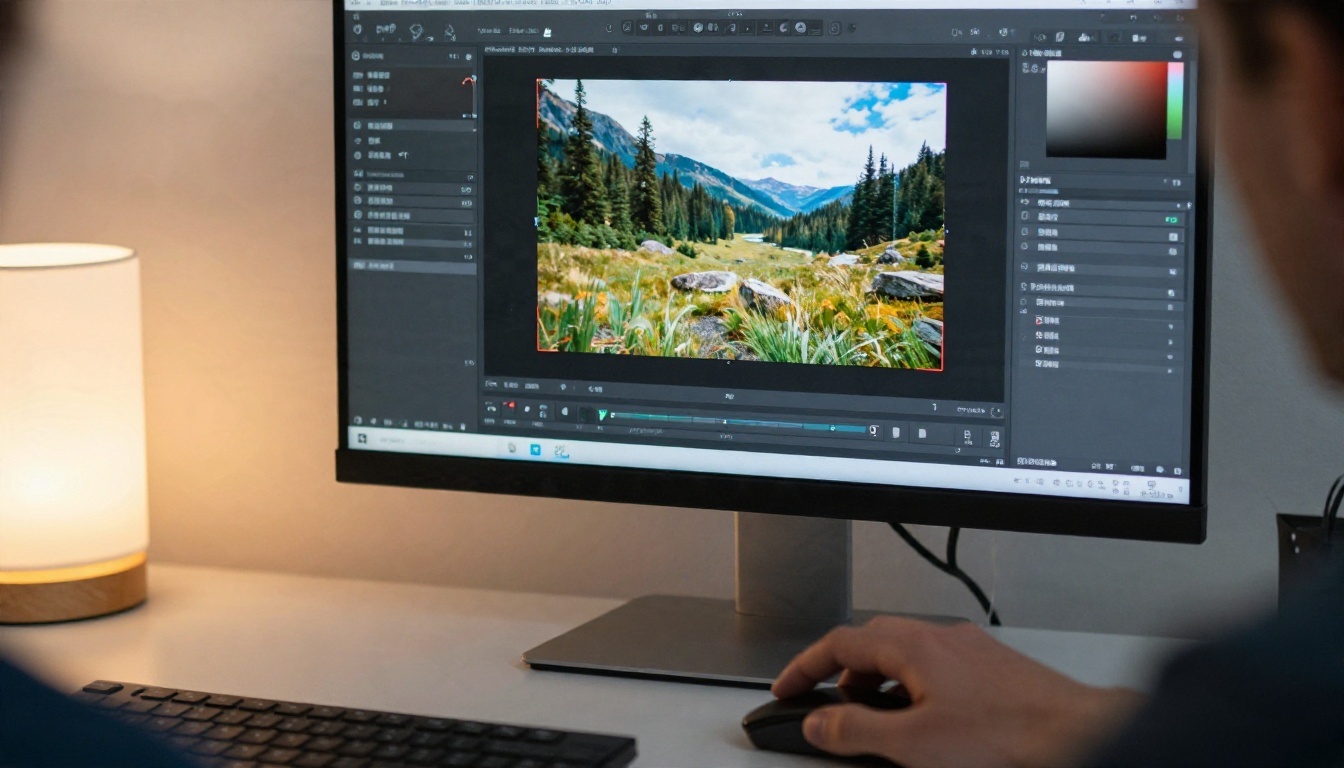
Le dimensioni sono il punto in cui la maggior parte dei flipbook di immagini sbaglia. Troppo piccole e le pagine risultano sfocate quando il lettore ingrandisce. Troppo grandi e il caricamento diventa lento o fallisce.
Dimensioni in pixel che funzionano
Una pagina del flipbook viene mostrata sugli schermi, non sulla carta. Per la maggior parte dei progetti non serve la risoluzione da stampa. Punta a un lato lungo che resti nitido quando si ingrandisce, senza appesantire il file.
| Uso | Lato lungo consigliato | Formato | Note |
|---|
| Portfolio fotografico | Da 2400 a 3000 px | JPG | I lettori ingrandiscono molto |
| Catalogo prodotti | Da 1800 a 2400 px | JPG | Bilancia nitidezza e peso |
| Lookbook o moodboard | Da 2000 a 2600 px | JPG | Mantieni i colori coerenti |
| Documenti scannerizzati | Da 1600 a 2000 px | JPG o PNG | La scala di grigi fa risparmiare spazio |
| Grafiche e loghi | Da 1600 a 2200 px | PNG | Bordi netti, colori piatti |
Sono punti di partenza pratici, non regole rigide. Se una pagina appare sfocata quando ingrandisci su un portatile, passa al valore successivo. Se il file è troppo pesante, scendi di un gradino.
Proporzioni e margini
Scegli un rapporto di proporzioni e mantienilo per ogni pagina. Dimensioni diverse creano spazi scomodi e doppie pagine irregolari.
- Verticale 3:4 o formato A4 è adatto a libri, cataloghi e riviste
- Orizzontale 4:3 o 16:9 è adatto a portfolio fotografici e presentazioni
- Quadrato 1:1 è adatto ad album in stile social
Lascia un piccolo margine di sicurezza, circa il 3-5 percento, intorno ai dettagli importanti. Volti, prezzi e didascalie troppo vicini al bordo possono risultare troppo vicini alla piega della pagina.
⚠️ Attenzione: Non deformare un’immagine per forzare un formato. Ritagliala. Lo stiramento altera volti e forme dei prodotti, e i lettori se ne accorgono subito.
Ordine delle pagine fatto bene
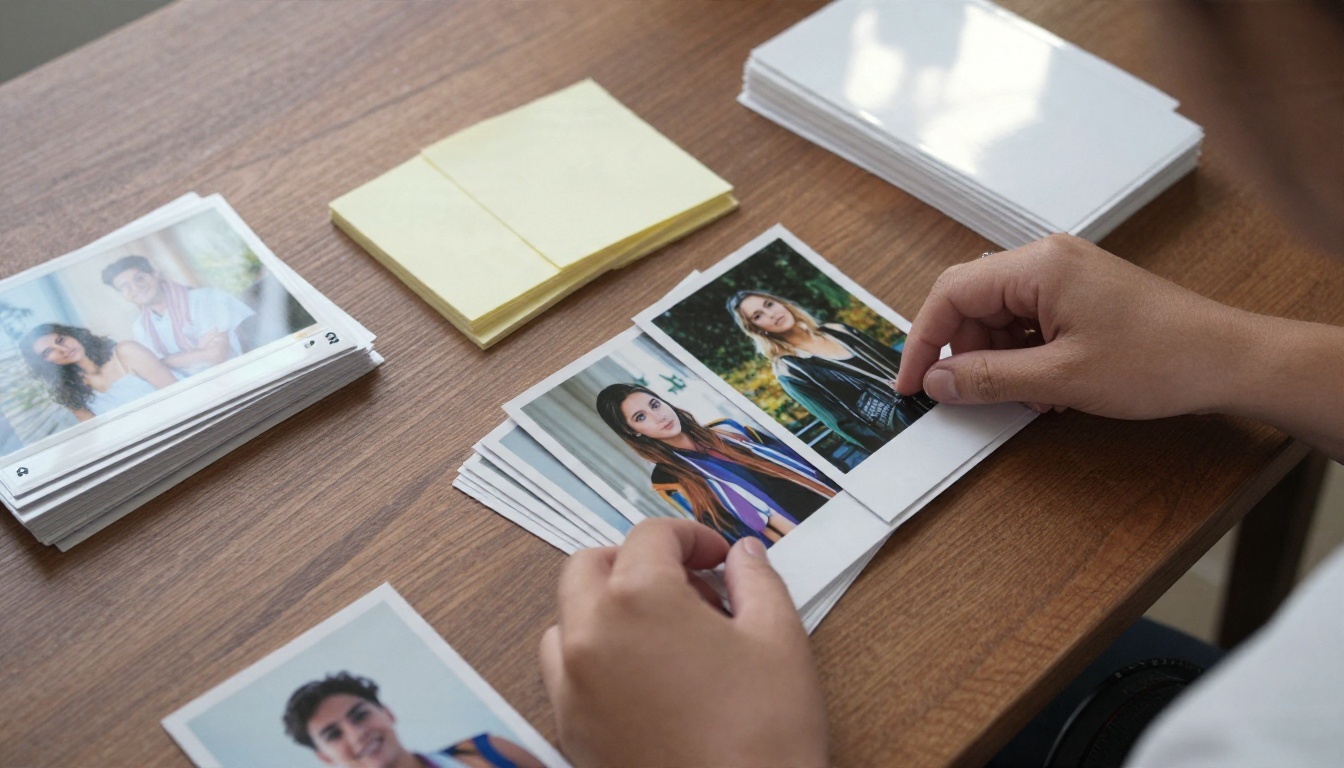
Un flipbook è una storia raccontata in sequenza. Se la pagina 12 viene prima della pagina 2, tutto sembra sbagliato. La buona notizia è che l’ordine delle pagine si controlla facilmente, se lo imposti prima della conversione.
Numera i file
I computer ordinano i nomi dei file come testo. Questo significa che photo10.jpg compare prima di photo2.jpg. Per risolvere, usa gli zeri iniziali:
001-cover-photo.jpg diventa 001_opening.jpg002_intro.jpg003_gallery.jpg010_closing.jpg
Usa lo stesso numero di cifre per ogni file. Tre cifre bastano per arrivare fino a 999 pagine, che sono più che sufficienti.
Pagine singole o doppie pagine
Decidi presto come devono abbinarsi le tue immagini nel flipbook.
| Layout | Come si mostra | Ideale per |
|---|
| Pagina singola | Un’immagine alla volta | Telefoni, album brevi |
| Doppia pagina | Due immagini affiancate | Portfolio, riviste |
| Immagine a doppia pagina | Un’immagine divisa su due pagine | Panorami, immagini principali |
La prima pagina di solito sta da sola come copertina del tuo libro, quindi metti lì l’immagine più forte. Dopo, le pagine si abbinano: 2 e 3, 4 e 5, e così via. Se vuoi una foto larga su due pagine, preparala come un’unica immagine larga e posizionala con cura.
Correggere gli errori di ordine
Se noti un ordine sbagliato dopo la conversione, non farti prendere dal panico.
- Riordina le immagini nello strumento PDF, poi carica di nuovo
- Rinomina i file con i numeri giusti e ricombina
- Controlla che le scansioni ruotate non siano finite di traverso
✅ Buona pratica: Crea prima il flipbook da un piccolo lotto di prova di cinque o sei pagine. Controlla ordine, orientamento e nitidezza. Poi aggiungi le immagini restanti.
I limiti dei file che incontrerai
Ogni caricamento ha dei limiti: dimensione totale del file, numero di pagine e a volte dimensioni. Variano da strumento a strumento e da piano a piano, quindi controlla i dettagli del tuo piano nella pagina dei prezzi prima di preparare un progetto molto grande.
| Tipo di limite | Perché conta | Come restare sotto |
|---|
| Dimensione totale del file | I PDF grandi non si caricano o superano il tempo limite | Comprimi i JPG all’80-85 percento di qualità |
| Numero di pagine | Gli album lunghi possono superare un piano | Dividi in volumi o capitoli |
| Dimensioni delle immagini | File enormi rallentano il caricamento delle pagine | Ridimensiona secondo la tabella sopra |
| Formato | Alcuni formati non sono accettati | Converti in JPG o PNG prima di unire |
| Tempo di caricamento | Le connessioni lente interrompono i file grandi | Carica con una connessione stabile |
Ridurre senza sfocare
Di solito puoi tagliare la dimensione del file della metà o più, senza perdite visibili. Prova questo ordine:
- Ridimensiona per primo. Una foto da 6000 px mostrata su uno schermo non ha bisogno di tutti quei pixel.
- Esporta in JPG all’80-85 percento di qualità. La differenza rispetto al 100 percento è quasi invisibile.
- Rimuovi i metadati come i dati della fotocamera e i tag GPS.
- Usa la scala di grigi per le scansioni in bianco e nero.
Scegliere il formato
| Formato | Punto di forza | Punto debole |
|---|
| JPG | File piccoli, ottimo per le foto | Bordi sfumati su testi e loghi |
| PNG | Linee nitide, supporta la trasparenza | Pesante per le foto |
| WebP | Molto piccolo | Meno supportato negli strumenti per PDF |
| HEIC | Nativo sugli iPhones | Converti prima dell’uso |
Per la maggior parte dei progetti, JPG per le foto e PNG per le grafiche è l’abbinamento più sicuro.
Come creare un flipbook di immagini
Flipbooks AI è una scelta adatta a questo lavoro perché il percorso gratuito è rapido e le tue pagine restano pulite. Ecco il processo completo, dalle immagini sciolte a un link attivo.
Passo dopo passo
- Prepara le immagini. Ridimensionale secondo la tabella sopra e dai loro nomi con i numeri, così l’ordine è bloccato.
- Uniscile in un PDF. Su Windows, seleziona le immagini, scegli Stampa e poi Microsoft Print in PDF. Su Mac, aprile in Anteprima, disponi le miniature ed esporta come PDF. Va bene anche qualsiasi convertitore gratuito da immagine a PDF.
- Apri il convertitore. Vai su Flipbooks AI, crea un account gratuito e avvia il Convertitore da PDF a flipbook.
- Carica il tuo PDF. Trascina il file nell’area di caricamento. Il convertitore divide ogni pagina in una pagina del flipbook e mantiene il tuo ordine.
- Controlla l’anteprima. Sfoglialo sul computer e poi sul telefono. Verifica che nulla sia di traverso o tagliato.
- Pubblica e condividi. Copia il link oppure usa l’opzione di incorporamento.
Personalizza l’aspetto
Una volta creato il flipbook, rifinisci l’aspetto perché sia tuo:
- Branding personalizzato: aggiungi il tuo logo e scegli un colore di sfondo che si adatti alle tue immagini. I grigi neutri e i bianchi morbidi tengono l’attenzione sulle foto.
- Effetti di pagina: regola lo stile e la velocità dello sfoglio.
- Contenuti multimediali: aggiungi video o audio, come una colonna sonora per un album o una nota vocale per una galleria di matrimonio.
- Layout per dispositivi mobili: il flipbook è adattivo, quindi si adatta agli schermi piccoli senza lavoro extra.
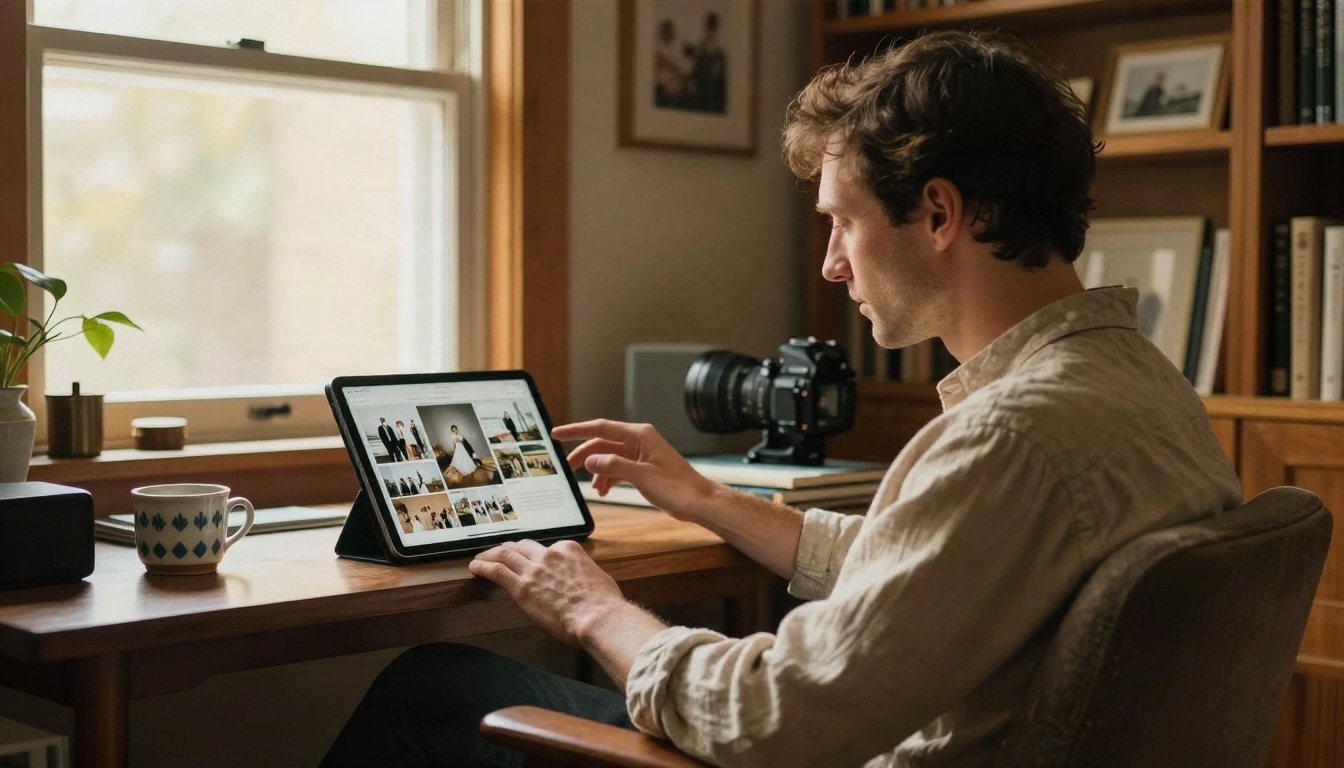
Condividi e proteggi
Le opzioni di condivisione contano quanto il design.
| Opzione di condivisione | Ideale per |
|---|
| Link diretto | Email, app di chat, post sui social |
| Codice di incorporamento | Il tuo sito o blog, scopri come incorporare un flipbook in un sito web |
| Protezione con password | Bozze per i clienti, album di famiglia privati |
| Download offline | Lettori con connessioni deboli |
💡 Consiglio utile: Per il lavoro con i clienti, usa la protezione con password e invia la password in un messaggio separato. Così le foto non ancora pubblicate restano private, senza software extra.
Funzioni avanzate da conoscere
Se il tuo flipbook diventa parte di un’attività, il piano Professional aggiunge statistiche e generazione di contatti, così puoi vedere quante persone lo hanno aperto e raccogliere i recapiti. I piani Standard e superiori offrono flipbook illimitati, utile se pubblichi un nuovo album ogni settimana. Confronta le opzioni nella pagina dei prezzi.
Esempi reali da copiare
Ecco come persone diverse trasformano le immagini in flipbook, e quale pagina dello strumento si adatta a ciascun caso.
Il flusso di lavoro di un fotografo
Immagina un fotografo freelance che finisce un servizio del fine settimana. Sceglie 30 scatti definitivi, li ridimensiona a 2400 px sul lato lungo ed esporta in JPG all’85 percento di qualità. I file si chiamano da 001 a 030. Li unisce in un PDF, lo carica, attiva la protezione con password e invia il link al cliente entro un’ora. Nessun archivio zip ingombrante, nessuna attesa per i download.
Il flusso di lavoro di un piccolo negozio
La titolare di una boutique fotografa 25 nuovi arrivi su sfondo bianco, ritaglia tutto a 3:4 e crea un flipbook per la stagione. Il link va nella newsletter, il codice di incorporamento va sul sito, e lo stesso file può essere sostituito la stagione successiva senza cambiare l’impaginazione.

Errori comuni da evitare
La maggior parte dei flipbook di immagini che non funzionano dipende dagli stessi pochi errori:
- Caricare i file grezzi della fotocamera. Sono enormi e rallentano tutto.
- Mescolare verticale e orizzontale. Le pagine sembrano irregolari e le doppie pagine si rompono.
- Saltare il controllo dell’ordine. Visualizza sempre l’anteprima prima di condividere.
- Comprimere troppo. Una qualità sotto circa il 70 percento mostra artefatti visibili.
- Dimenticare il telefono. La maggior parte dei lettori aprirà il link su un telefono, quindi prova anche lì.
Pronto a pubblicare?
Ora hai tutto ciò che ti serve: dimensioni che restano nitide, nomi di file che bloccano l’ordine delle pagine e limiti dei file con cui puoi pianificare. L’unico passo rimasto è provare con le tue immagini.
Crea un account gratuito su Flipbooks AI e carica il tuo primo PDF. Sfoglia tutti gli strumenti per flipbook per trovare un modello adatto al tuo progetto, oppure confronta i piani di abbonamento quando sei pronto a flipbook illimitati, statistiche e raccolta di contatti.



