Une brochure imprimée ne demande qu’une chose au lecteur : regarder l’image. Une image interactive dans une brochure lui en demande dix. Il touche un canapé pour voir son prix, pince un plan pour lire les dimensions des pièces, ou appuie sur un petit repère placé sur la photo d’une piscine d’hôtel pour ouvrir un lien de réservation. Si vous avez une brochure PDF qui dort dans un dossier, vous pouvez la transformer en document sur lequel les gens cliquent réellement grâce à Flipbooks AI. Cet article vous montre comment faire, avec de vrais exemples, une comparaison d’outils et un tutoriel que vous pouvez suivre dès aujourd’hui.
Qu’est-ce qu’une image interactive ?
Une image interactive est une photographie ou une illustration ordinaire qui réagit à celui qui la regarde. Au lieu de rester à plat sur la page, elle répond à un toucher, à un survol ou à un pincement. Dans une brochure, cela prend généralement l’une de ces quatre formes :
- Points interactifs : petits repères qui ouvrent un texte, un prix, une vidéo ou un lien.
- Effets de zoom : le lecteur agrandit un détail sans perdre en netteté.
- Curseurs d’image : une comparaison avant et après avec une poignée à déplacer.
- Galeries d’images : une seule image qui s’ouvre sur un ensemble de photos liées.
L’idée est ancienne. Les catalogues imprimés utilisent des numéros de renvoi depuis des décennies. Ce qui a changé, c’est que ces renvois font désormais quelque chose. Sur une page imprimée, un numéro vous demande de regarder ailleurs. Sur un écran, un point interactif vous affiche la réponse sur place.
Pourquoi les lecteurs y réagissent
Les gens parcourent les brochures. Ils lisent rarement chaque ligne. Une image avec des repères visibles invite à un test rapide : « Que se passe-t-il si j’appuie ici ? » Cette petite curiosité retient le lecteur sur la page plus longtemps que ne le ferait jamais un bloc de texte.
Les cas où elle convient le mieux
Les images interactives fonctionnent au mieux quand une photo contient déjà plusieurs éléments qui méritent d’être expliqués. Une cuisine, le moteur d’une voiture, une tenue de défilé, le plan d’un complexe touristique. Le portrait d’une seule personne souriante n’en a généralement pas besoin.
💡 Astuce : Comptez les « points d’intérêt » de chaque photo. S’il y en a trois ou plus, c’est un bon candidat pour les points interactifs. S’il n’y en a qu’un, un simple zoom suffit.
Des points interactifs qui vendent
Les points interactifs sont l’outil le plus souple. Vous placez un repère sur un endroit précis, puis vous y rattachez un contenu. Voici comment différents métiers les utilisent.
Brochures d’hôtellerie et de voyage
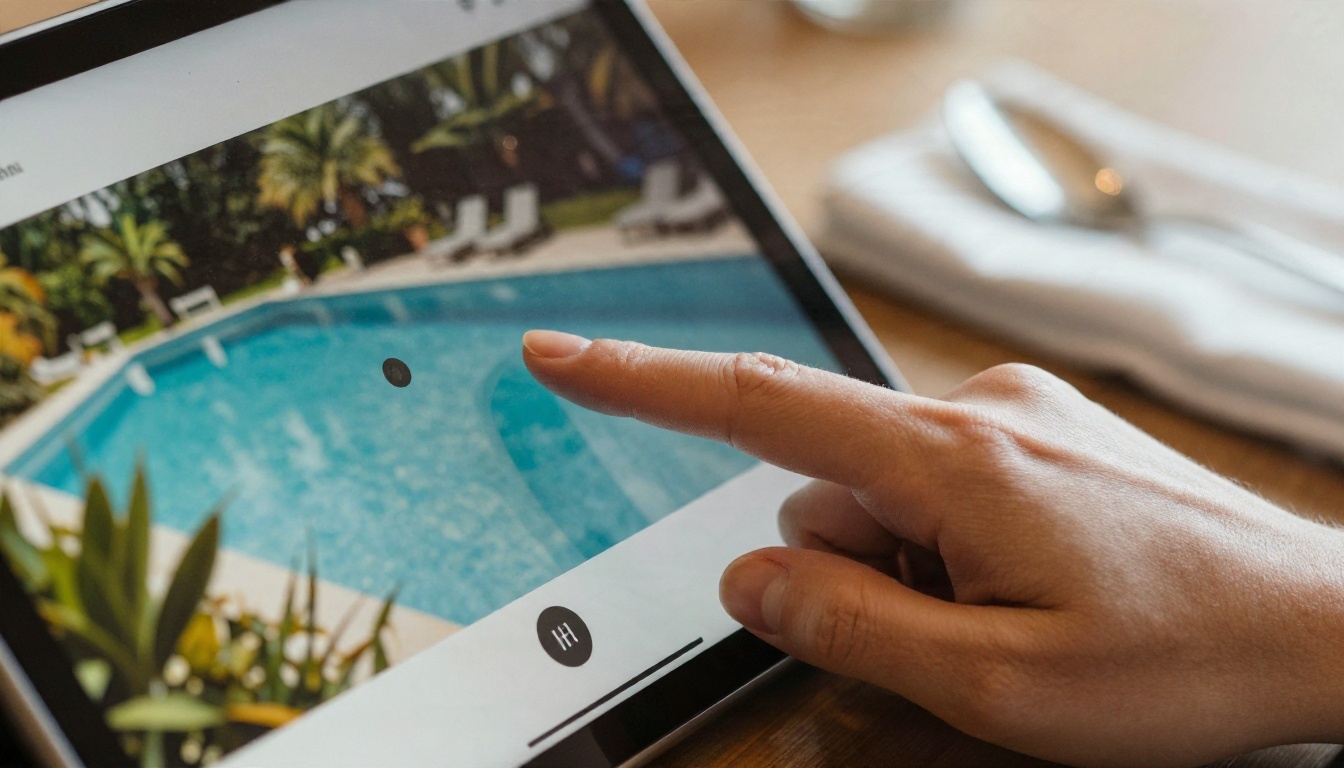
Un hôtel peut placer des repères sur une photo de piscine : un pour les horaires d’ouverture, un pour la carte du bar au bord de l’eau, un pour un lien de réservation. Le client obtient ses réponses sans tourner la page 14. Le Créateur de brochures d'hôtel et le Guide de voyage en flipbook sont conçus exactement pour ce type de mise en page.
Brochures immobilières
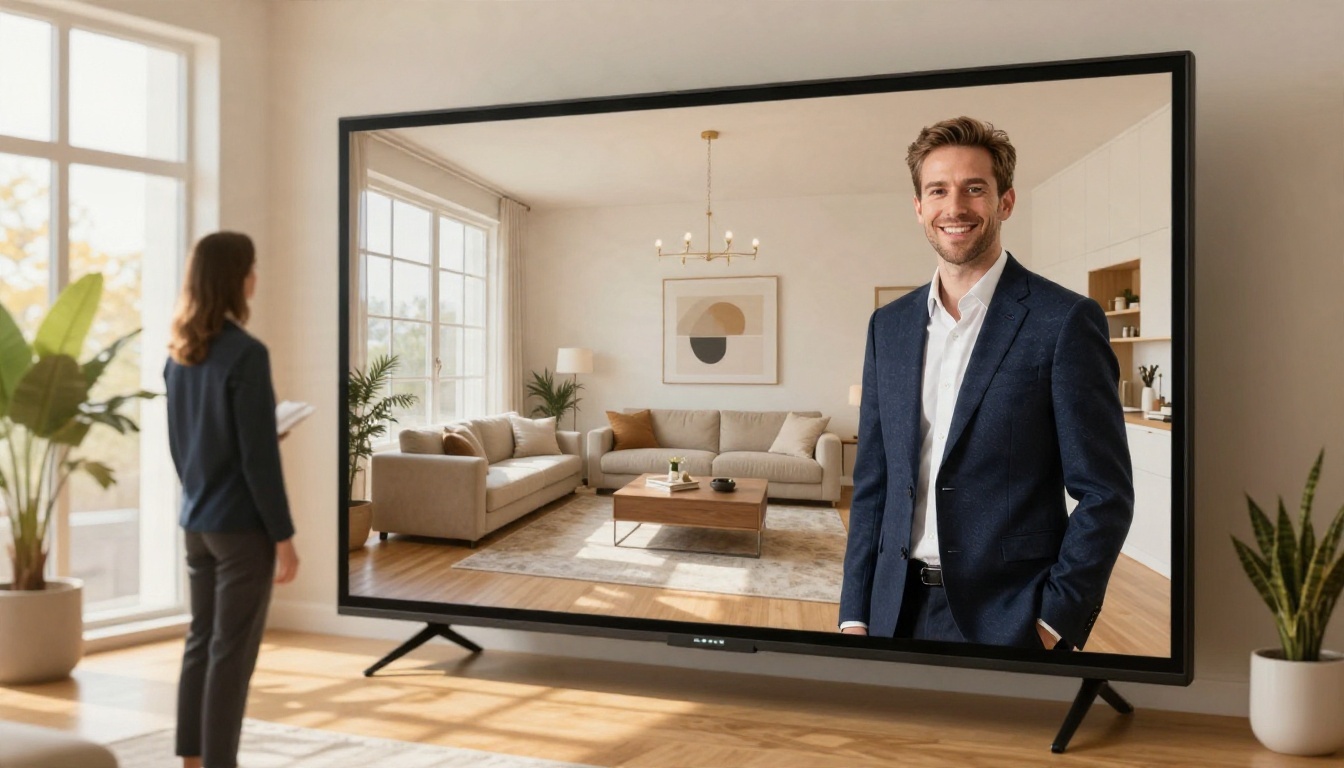
La photo d’un salon peut porter des repères pour le revêtement de sol, le thermostat connecté et la surface. Les acheteurs aiment les précisions, et les points interactifs les donnent sans encombrer l’image. Essayez le Créateur de brochures immobilières pour voir le résultat.
Catalogues de produits et de mode
Sur une double page de mode, chaque vêtement peut porter un repère avec la matière, les tailles et un lien « acheter maintenant ». Un Catalogue mode ou un Lookbook interactif transforme une session de navigation en session d’achat.
Brochures automobiles
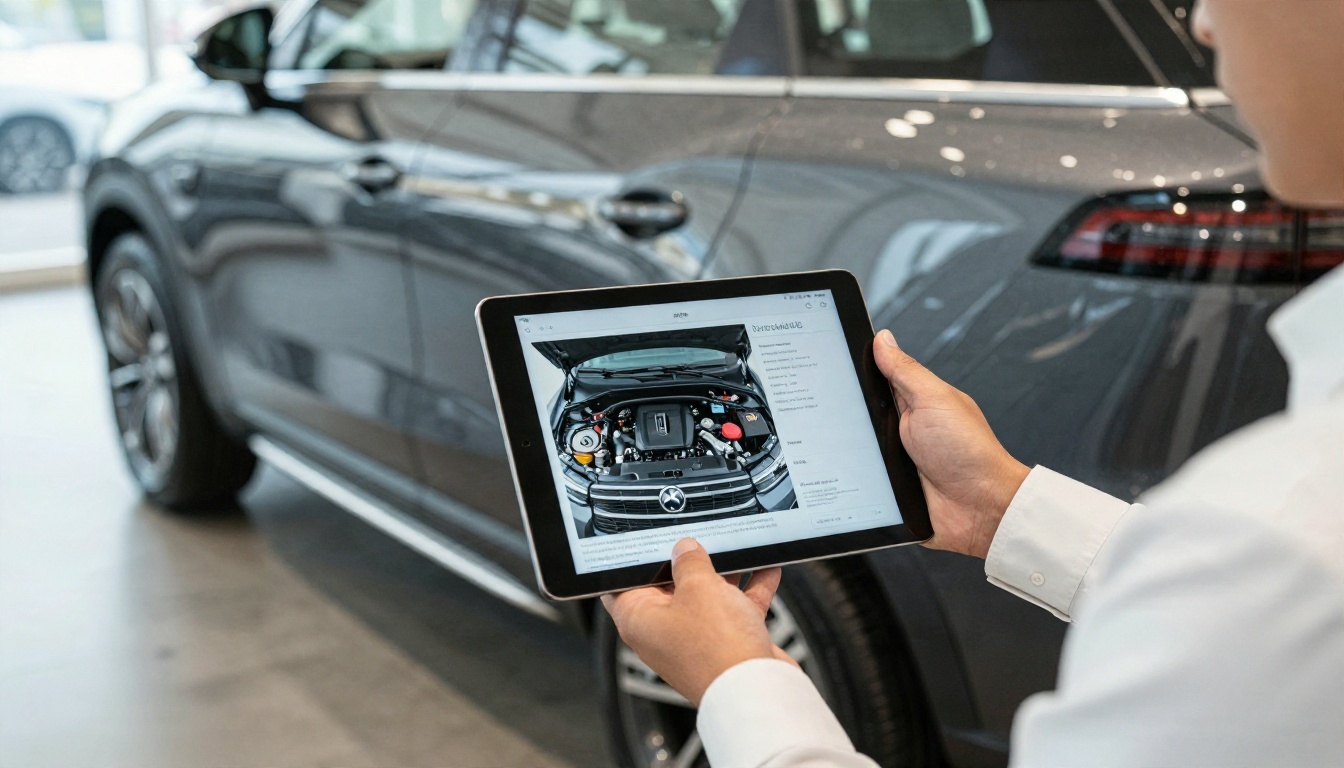
Les acheteurs de voitures veulent du détail. Un repère sur le compartiment moteur ouvre les données de puissance. Un repère sur le tableau de bord ouvre une courte vidéo. Le Générateur de brochure automobile convient très bien à ce besoin, car les photos de voitures regorgent d’équipements.
Des effets de zoom qui montrent le détail
Le zoom est le héros discret. Il n’exige aucun contenu supplémentaire, seulement une image source nette. Le lecteur écarte deux doigts sur une photo et le détail apparaît : la couture d’un sac en cuir, le grain d’une table en bois, les petits caractères d’un plan.
Zoom au pincement sur mobile
Plus de la moitié des consultations de brochures se font désormais sur téléphone. Le zoom au pincement y est naturel, donc chaque image importante doit le prendre en charge. Si votre mise en page réduit un plan à la taille d’un timbre-poste, le zoom le sauve.
Agrandir au clic sur ordinateur
Sur ordinateur, les lecteurs attendent un clic ou un défilement pour agrandir. Une bonne visionneuse de flipbook propose les deux, ainsi qu’un mode plein écran. C’est particulièrement utile pour les catalogues, où les acheteurs comparent les textures et les finitions.
La résolution compte
Le zoom révèle les images faibles. Une photo qui paraît correcte à la taille de la page peut se dégrader une fois agrandie. Visez ces minimums :
| Type d’image | Largeur minimale | Format recommandé |
|---|
| Photo pleine page | 2400 px | JPG, haute qualité |
| Visuel d’un demi-page | 1600 px | JPG ou WebP |
| Plan ou schéma | 3000 px | PNG ou PDF vectoriel |
| Petite photo encadrée | 1000 px | JPG |
⚠️ Attention : N’agrandissez pas une petite photo en espérant le meilleur. Le zoom rendra le flou évident. Partez autant que possible du fichier original de l’appareil photo.

Des exemples à reproduire
Voir un schéma facilite la création de la vôtre. Voici cinq mises en page qui fonctionnent dans de vraies brochures.
- La pièce annotée. Une grande photo d’intérieur avec quatre à six repères. Chaque repère nomme un produit et renvoie vers lui.
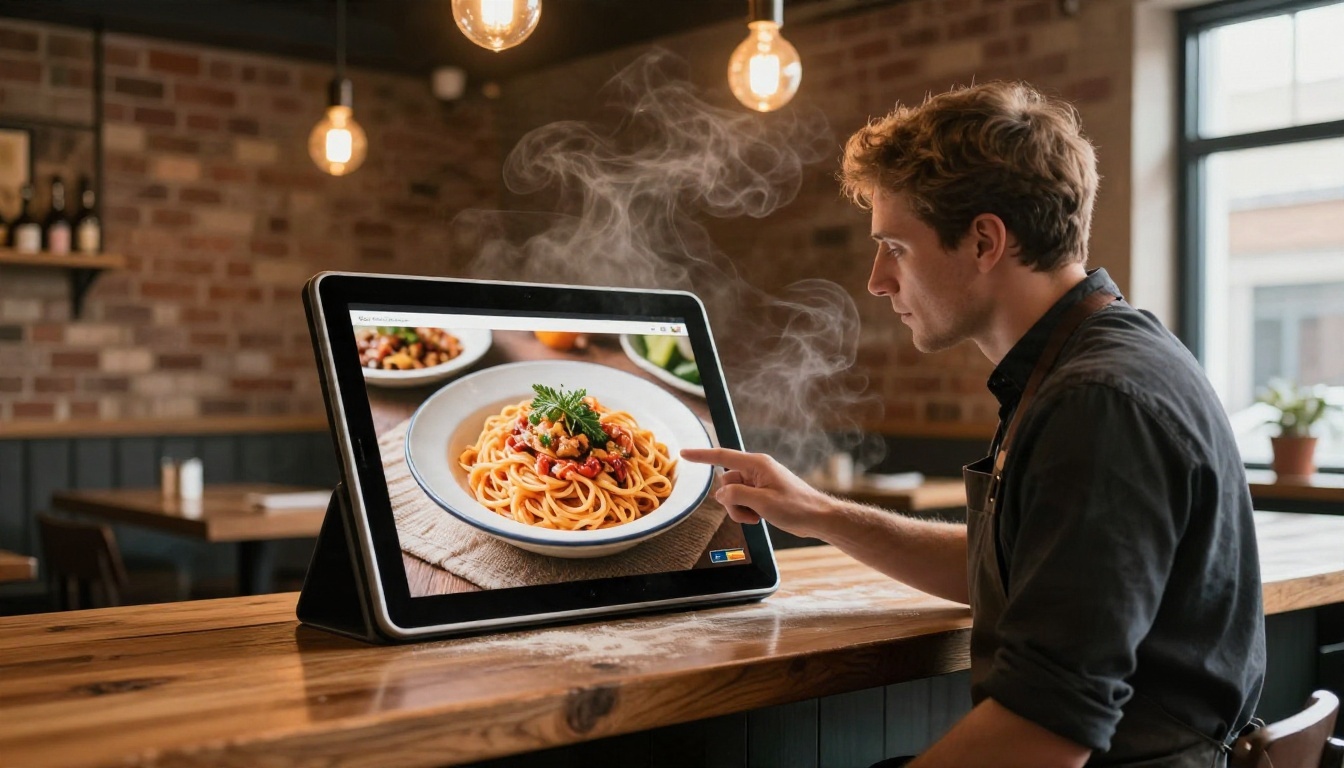
- Le plat de la carte. Une seule photo de plat avec des repères pour les ingrédients, les allergènes et une boisson « à associer ». Le Créateur de flipbook de carte de restaurant convient à ce style.
- Le produit éclaté. Une photo de produit avec un repère sur chaque composant, utile pour la technologie et l’outillage.
- La visite en carte. Un plan de complexe touristique ou de campus où chaque repère ouvre une photo et une courte description.
- L’avant et après. Une photo de rénovation ou de soin de la peau avec un curseur, pour que le lecteur contrôle la révélation.
Une comparaison rapide par secteur
| Secteur | Élément interactif le plus efficace | Ce qu’ouvre le repère | Objectif habituel |
|---|
| Hôtels | Points interactifs sur les photos des équipements | Horaires, tarifs, lien de réservation | Plus de réservations directes |
| Immobilier | Points interactifs et zoom | Caractéristiques, détail du plan | Visites qualifiées |
| Mode | Points interactifs sur les tenues | Taille, matière, lien vers la boutique | Ventes en ligne |
| Automobile | Points interactifs sur les pièces | Caractéristiques, courte vidéo | Demandes d’essai |
| Restaurants | Points interactifs sur les plats | Ingrédients, allergènes | Panier moyen plus élevé |
| Éducation | Points interactifs sur les schémas | Définitions, liens vers des quiz | Meilleure mémorisation |
Un scénario réel
Imaginez un magasin de meubles avec un catalogue de 24 pages. Chaque scène de pièce porte cinq repères. Un client touche une lampe et voit les dimensions, les finitions disponibles et un lien pour acheter. Le responsable du magasin vérifie ensuite quels repères reçoivent le plus de touchers et place les meilleures ventes sur la couverture de l’édition suivante. Ce retour d’information, le papier ne pourra jamais l’offrir. Le Créateur de catalogues de meubles est conçu pour ce flux de travail.
Outils gratuits comparés
Vous n’êtes pas obligé de payer pour essayer les images interactives. Plusieurs options permettent de commencer sans frais, même si chacune a ses compromis. Voici une comparaison honnête des voies les plus courantes.
| Approche | Coût pour commencer | Points forts | Limites |
|---|
| Liens hypertexte dans un PDF | Gratuit | Fonctionne dans tout éditeur de PDF | Pas de points interactifs, pas de zoom, aspect sobre |
| Logiciels de design généralistes avec fonctions de lien | Offre gratuite | Mise en page facile, modèles | La brochure reste un fichier plat, suivi limité |
| Widgets autonomes de repères sur image | Offre gratuite | Repères riches sur une seule image | Une image à la fois, souvent avec filigrane |
| Plateforme de flipbooks | Offres présentées sur les tarifs | Toute la brochure devient interactive, effets de page, partage, statistiques | Nécessite un PDF pour démarrer |
L’écart est clair. Un widget de repères gère une seule photo. Une plateforme de flipbooks gère la brochure entière, avec tourne de page, mise en page mobile et liens partageables. Si votre brochure compte douze pages et trente photos, créer trente widgets séparés relève de la corvée.
Ce qu’il faut vérifier avant de choisir
- Filigranes. Beaucoup d’offres gratuites impriment leur logo sur votre travail. Flipbooks AI n’affiche jamais de filigrane.
- Comportement sur mobile. Ouvrez un fichier test sur votre propre téléphone.
- Intégration. Vous devez pouvoir placer la brochure sur votre site. L’outil Intégrer un flipbook sur un site web explique comment faire.
- Confidentialité. Certaines brochures sont réservées aux clients. La protection par mot de passe compte.
- Suivi. Si vous ne voyez pas ce que les lecteurs touchent, vous ne pouvez pas vous améliorer.
Voici le processus complet pour créer une brochure interactive avec Flipbooks AI. Il faut moins de quinze minutes à la plupart des gens pour une brochure courte.
Étape 1 : créez votre compte
Rendez-vous sur Flipbooks AI et créez un compte. Vous pouvez commencer avec l’offre gratuite et passer à une offre supérieure plus tard, lorsque vous en aurez besoin.
Étape 2 : importez votre PDF
Exportez votre brochure depuis votre logiciel de design en PDF haute résolution. Importez-la, et le Convertisseur PDF vers flipbook transforme chaque page en double page tournable. Si vous partez de zéro, le Concepteur de brochure en ligne et le Créateur de flipbooks de brochures vous donnent une mise en page de départ.
Étape 3 : ajoutez du multimédia à vos images
Ouvrez la page qui contient votre meilleure photo. Placez un repère là où vous voulez attirer l’attention, puis ajoutez ce dont vous avez besoin : un lien, une vidéo ou un audio. Flipbooks AI prend en charge les vidéos et audios intégrés, donc un point interactif sur la photo d’un chef peut lancer un extrait de cuisine de trente secondes.
- Sélectionnez la page.
- Choisissez l’élément interactif.
- Faites-le glisser sur la photo.
- Saisissez le libellé, puis collez le lien ou le média.
- Prévisualisez, puis recommencez pour le repère suivant.
Étape 4 : personnalisez l’apparence
Alignez la brochure sur votre marque. Définissez vos couleurs, ajoutez votre logo et choisissez un effet de feuilletage. La visionneuse est adaptative : la même brochure fonctionne sur un téléphone, une tablette et un ordinateur de bureau.
Étape 5 : partagez-la
Vous avez plusieurs options :
- Lien direct pour les e-mails et les publications sur les réseaux sociaux.
- Code d’intégration pour votre site web ou votre blog.
- Protection par mot de passe pour les brochures privées destinées aux clients.
- Téléchargement hors connexion pour que les gens puissent lire sans connexion.
Étape 6 : utilisez les fonctions pro
Avec l’offre Professional, vous accédez aux statistiques et à la génération de prospects. Vous voyez quelles pages les gens ouvrent, combien de temps ils restent, et vous recueillez les coordonnées avant qu’un lecteur n’ouvre la brochure complète. Comparez les offres sur la page des tarifs. L’offre Standard et les offres supérieures incluent des flipbooks illimités, ce qui est utile aux agences et aux équipes qui publient souvent.
✅ Bonne pratique : Créez un flipbook, partagez-le pendant une semaine, consultez les statistiques, puis ajustez l’emplacement des repères. De petites modifications fondées sur des données réelles valent mieux que des suppositions.

Des règles de conception qui fonctionnent
Une brochure avec trop de repères ressemble à un champ de mines. Ces règles gardent les choses propres.
Des repères utiles
Chaque repère doit répondre à une question que le lecteur est susceptible de se poser. Si vous ne pouvez pas nommer la question, supprimez le repère. Cinq à sept par image est un plafond raisonnable.
Des repères visibles mais discrets
Utilisez une forme cohérente et une couleur d’accent issue de votre marque. Évitez les animations tape-à-l’œil qui détournent de la photo. L’image est la vedette, le repère joue le second rôle.
Des libellés courts
Une fiche de repère n’est pas le lieu d’un paragraphe. Visez un titre, une ou deux lignes et une action.
| Élément | Longueur recommandée | Exemple |
|---|
| Titre | 2 à 4 mots | « Table à manger en chêne » |
| Texte | 10 à 25 mots | « Six couverts. Disponible en trois finitions. » |
| Bouton | 1 à 3 mots | « Voir le prix » |
Erreurs courantes
- Cacher les repères. Si les lecteurs ne voient pas où toucher, rien ne se passe.
- Renvoyer vers une page lente. Un repère qui ouvre un site web lourd annule l’intérêt de la démarche.
- Ignorer l’usage du pouce. Des repères minuscules sont difficiles à toucher sur un téléphone.
- Négliger le texte alternatif. Décrivez les images clés pour l’accessibilité et le référencement.
- Oublier la version imprimée. Si vous imprimez encore, ajoutez un lien court ou un code près de la photo.
⚠️ Attention : Ne placez pas de repères sur des visages ou sur des détails importants du produit. Ils doivent se trouver à côté de l’objet, pas le masquer.
Mesurer ce qui fonctionne
Une fois votre brochure en ligne, les chiffres vous indiquent ce qu’il faut corriger. Regardez les vues de pages, le temps passé sur chaque page et le nombre de touchers. Les pages que les gens ouvrent mais quittent vite ont peut-être besoin d’une photo plus forte. Les pages où les repères sont très touchés montrent ce que votre public recherche le plus.

Indicateurs simples à suivre
- Taux d’ouverture du lien partagé.
- Pages par visite.
- Touchers sur les repères par image.
- Clics sur l’appel à l’action final.
- Prospects recueillis si vous utilisez un formulaire.
Fréquence de mise à jour
Relisez après la première semaine, puis chaque mois. Les brochures saisonnières, comme les menus de fêtes ou les formules de voyage d’été, méritent une mise à jour rapide avant chaque saison.
Créez votre première brochure interactive
Le plus dur est déjà fait : vous avez les photos et le PDF. Il reste à ajouter les repères et le zoom qui retiennent les lecteurs. Choisissez une brochure, sélectionnez les trois meilleures photos et donnez à chacune quelques points interactifs utiles.
Prêt à essayer ? Créez votre compte sur Flipbooks AI et importez votre premier PDF. Parcourez tous les outils flipbook pour trouver un modèle adapté à votre secteur, des catalogues aux cartes de restaurant en passant par les portfolios. Quand vous voudrez les statistiques et la capture de prospects, comparez les offres et choisissez celle qui convient à votre brochure.



