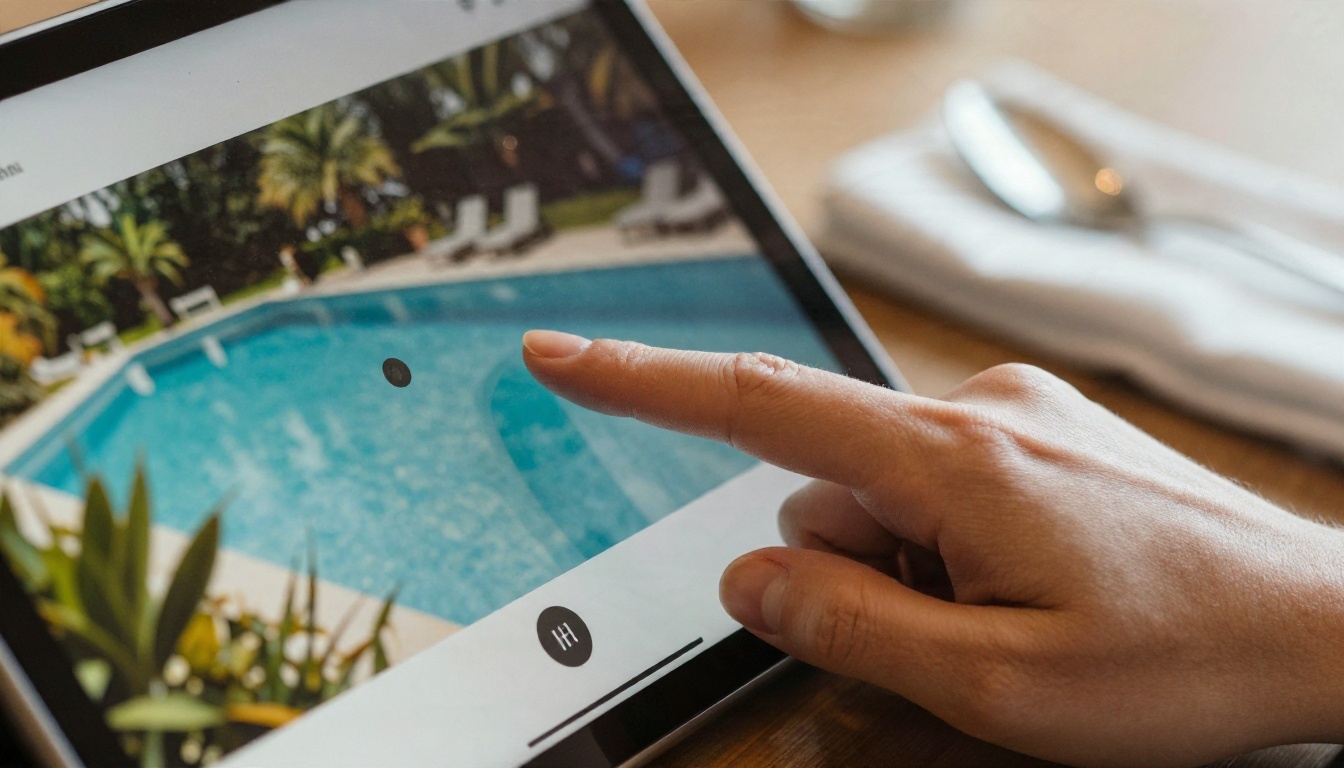
Una brochure stampata chiede al lettore una sola cosa: guardare la foto. Un’immagine interattiva in una brochure gliene chiede dieci. Toccano un divano per vedere il prezzo, pizzicano una planimetria per leggere le misure delle stanze, oppure premono un piccolo segnaposto su una foto della piscina di un hotel per aprire un link di prenotazione. Se hai una brochure in PDF ferma in una cartella, puoi trasformarla in qualcosa su cui le persone cliccano davvero con Flipbooks AI. Questo articolo ti mostra come, con esempi reali, un confronto tra strumenti e un tutorial che puoi seguire già oggi.
Che cos’è un’immagine interattiva?
Un’immagine interattiva è una normale fotografia o illustrazione che reagisce a chi la guarda. Invece di restare piatta sulla pagina, risponde a un tocco, a un passaggio del mouse o a un pizzico. In una brochure, di solito significa una di queste quattro cose:
- Punti interattivi: piccoli segnaposti che aprono un testo, un prezzo, un video o un link.
- Effetti zoom: il lettore ingrandisce un dettaglio senza perdere nitidezza.
- Cursori di immagini: un confronto prima e dopo con una maniglia da trascinare.
- Gallerie di immagini: una sola foto che si espande in un insieme di foto correlate.
L’idea è vecchia. I cataloghi stampati usano da decenni numeri di rimando. La differenza è che ora i rimandi fanno qualcosa. Un numero su una pagina stampata ti invita a cercare altrove. Un punto interattivo sullo schermo ti mostra la risposta proprio lì.
Perché i lettori reagiscono
Le persone scorrono le brochure. Raramente leggono ogni riga. Una foto con segnaposti visibili invita a una prova veloce: "Cosa succede se premo questo?" Questa piccola curiosità tiene il lettore sulla pagina più a lungo di quanto farebbe mai un blocco di testo.
Dove funziona meglio
Le immagini interattive funzionano meglio quando una foto contiene già più cose che meritano una spiegazione. Una cucina, il motore di un’auto, un abito da passerella, la mappa di un resort. Il ritratto di una sola persona che sorride di solito non ne ha bisogno.
💡 Consiglio utile: Conta i "punti di interesse" in ogni foto. Se sono tre o più, è un ottimo candidato per i punti interattivi. Se ce n’è uno solo, basta uno zoom semplice.
Punti interattivi che vendono
I punti interattivi sono lo strumento più flessibile. Metti un segnaposto su un punto preciso, poi colleghi un contenuto. Ecco come li usano le diverse attività.
Brochure per hotel e viaggi
Un hotel può mettere dei segnaposti su una foto della piscina: uno per gli orari di apertura, uno per il menu del bar a bordo piscina, uno per un link di prenotazione. L’ospite ottiene le risposte senza girare la pagina 14. Il Creatore di brochure per hotel e la Guida di viaggio in flipbook sono pensati proprio per questo tipo di impaginazione.
Brochure immobiliari
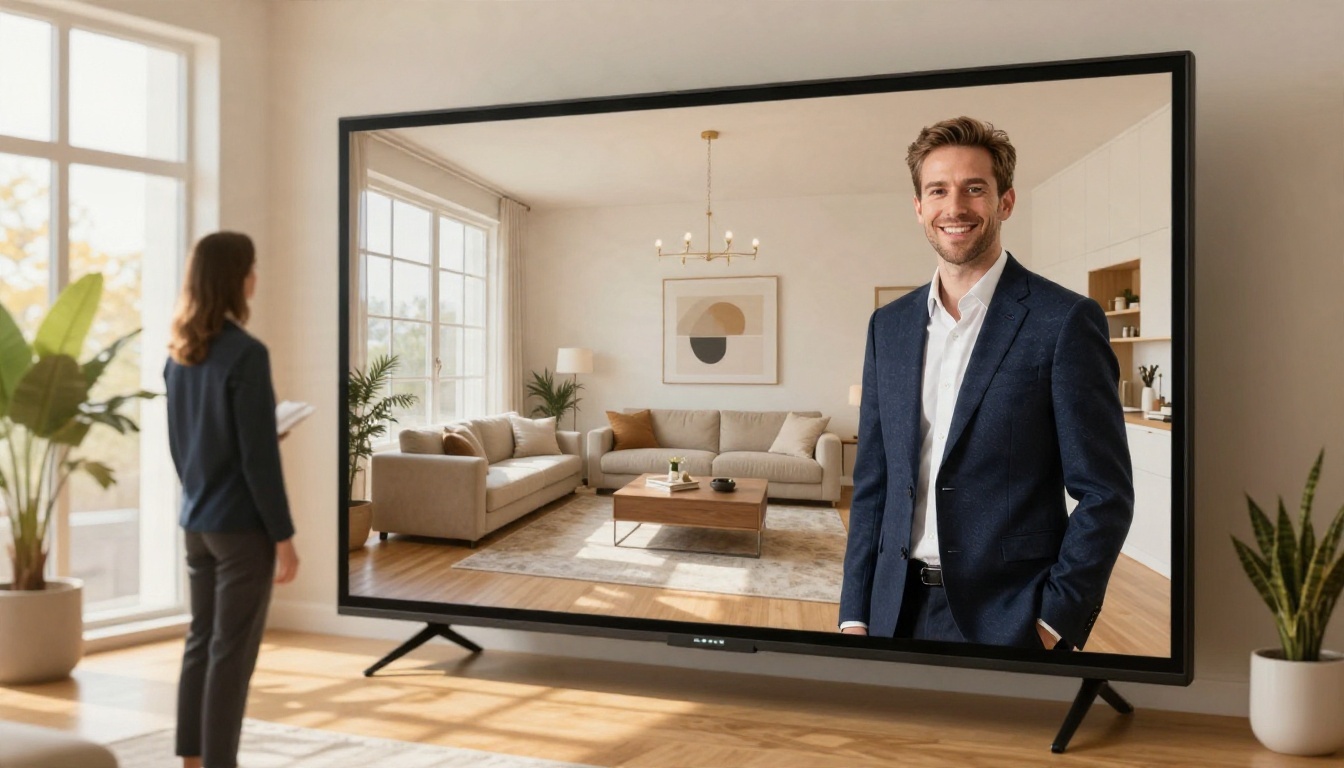
La foto di un soggiorno può avere dei segnaposti per il materiale del pavimento, il termostato intelligente e i metri quadri. Gli acquirenti amano i dettagli, e i punti interattivi li mostrano senza appesantire l’immagine. Prova il Creatore di brochure immobiliari per vedere come appare.
Cataloghi di prodotti e moda
In una doppia pagina di moda, ogni capo può avere un segnaposto con il tessuto, le taglie e un link "acquista ora". Un Catalogo moda o un Lookbook interattivo trasformano una sessione di navigazione in una sessione di acquisto.
Brochure automobilistiche
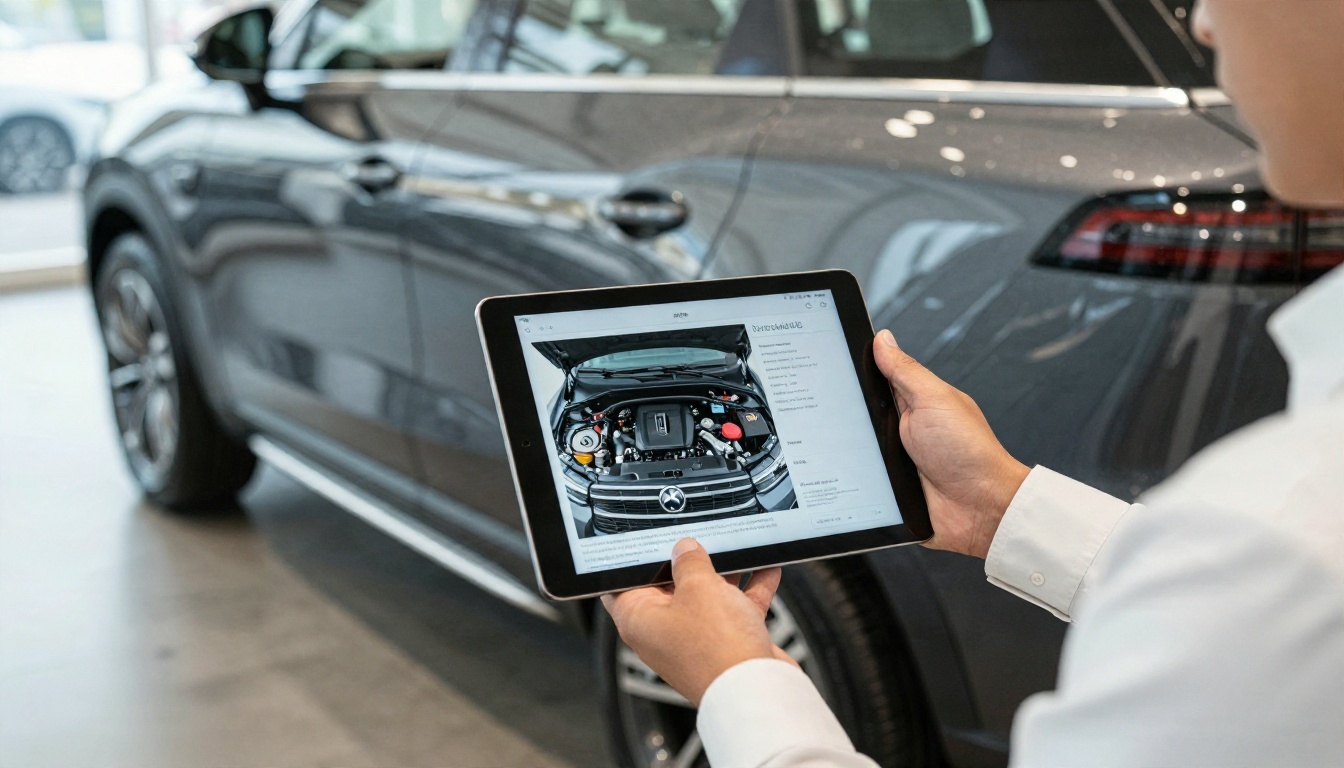
Chi compra un’auto vuole i dettagli. Un segnaposto sul vano motore apre i dati sulla potenza. Un segnaposto sul cruscotto apre un breve video. Il Creatore di brochure automobilistiche gestisce bene questo caso, perché le foto delle auto sono ricche di dettagli.
Effetti zoom che mostrano i dettagli
Lo zoom è l’eroe silenzioso. Non richiede contenuti extra, solo un’immagine sorgente nitida. Il lettore allarga due dita su una foto e compare il dettaglio: la cucitura di una borsa di pelle, la grana di un tavolo di legno, le scritte piccole di una planimetria.
Zoom con pizzico su mobile
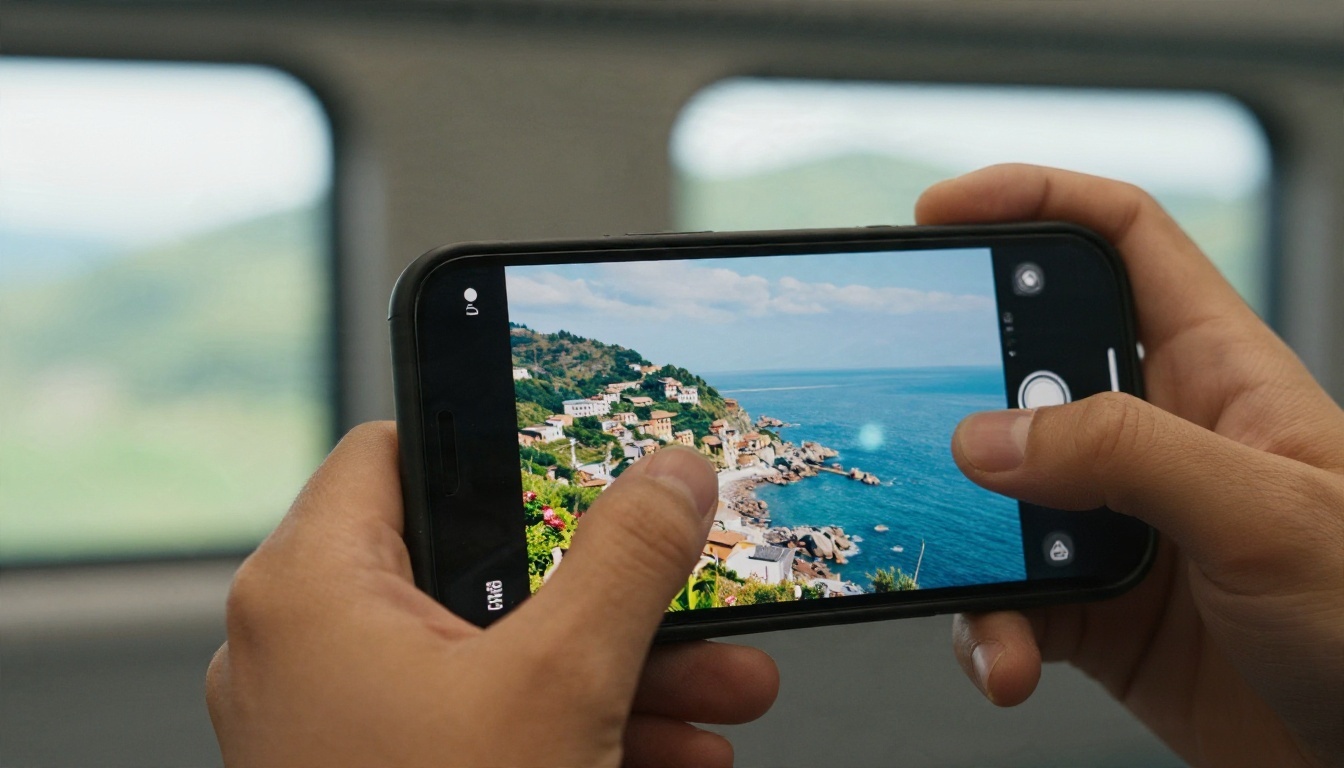
Più della metà delle visualizzazioni di brochure avviene ormai sui telefoni. Lì lo zoom con pizzico è naturale, quindi ogni immagine importante dovrebbe supportarlo. Se il tuo layout nasconde una planimetria grande quanto un francobollo, lo zoom la salva.
Clic per ingrandire su desktop
Su un computer, i lettori si aspettano un clic o uno scorrimento per ingrandire. Un buon visualizzatore di flipbook offre entrambi, più una modalità a schermo intero. È particolarmente utile per i cataloghi, dove gli acquirenti confrontano texture e finiture.
La risoluzione conta
Lo zoom mette in evidenza le immagini deboli. Una foto che sembra buona alla dimensione della pagina può sgretolarsi quando viene ingrandita. Punta a questi minimi:
| Tipo di immagine | Larghezza minima | Formato consigliato |
|---|
| Foto principale a pagina intera | 2400 px | JPG, alta qualità |
| Foto di prodotto a mezza pagina | 1600 px | JPG o WebP |
| Planimetria o schema | 3000 px | PNG o PDF vettoriale |
| Piccola foto di dettaglio | 1000 px | JPG |
⚠️ Attenzione: Non ingrandire una foto piccola sperando nel meglio. Lo zoom renderà subito evidente la sfocatura. Parti dal file originale della fotocamera, quando possibile.

Esempi da copiare
Vedere uno schema rende più facile costruire il proprio. Ecco cinque impaginazioni che funzionano nelle brochure reali.
- La stanza annotata. Una grande foto di interno con quattro-sei segnaposti. Ogni segnaposto nomina un prodotto e lo collega alla sua pagina.
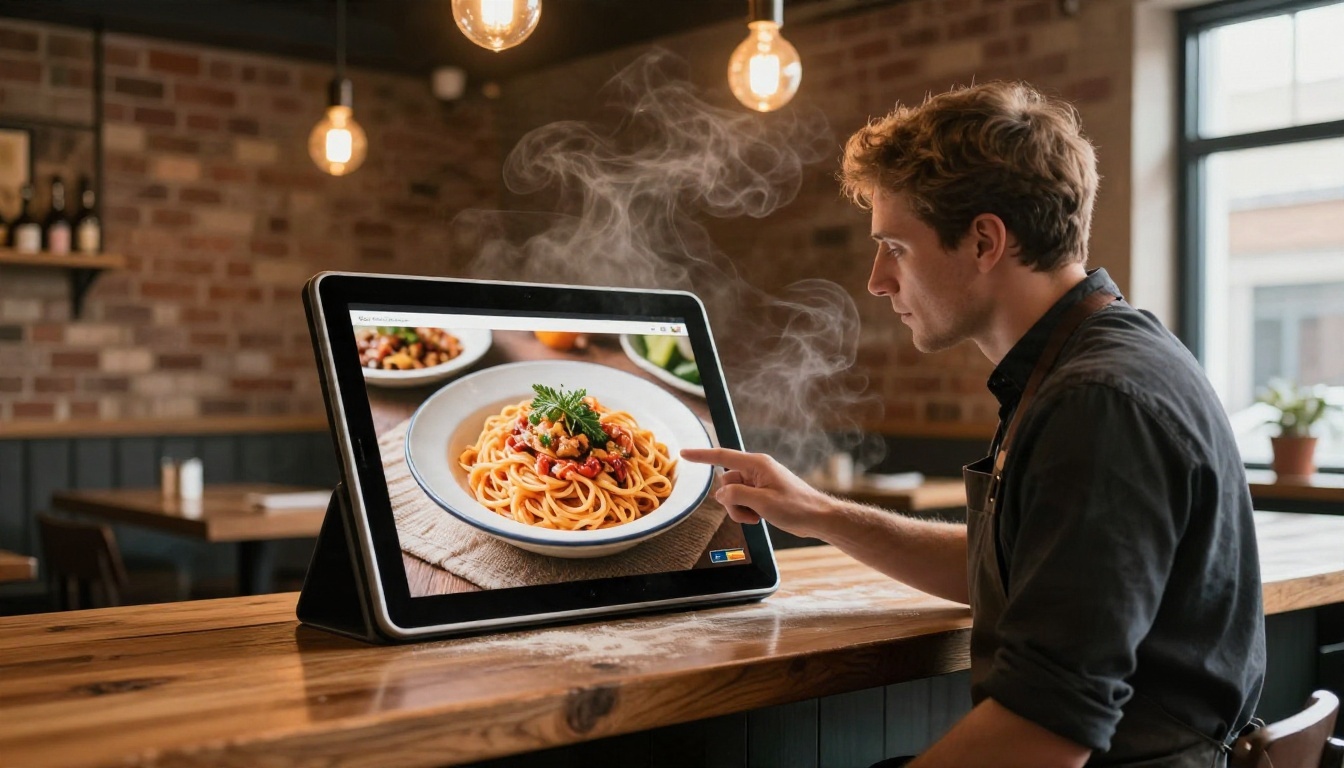
- Il piatto del menu. Una sola foto di cibo con segnaposti per gli ingredienti, gli allergeni e una bevanda "in abbinamento". Il Creatore di flipbook per menù di ristoranti si adatta a questo stile.
- Il prodotto esploso. La foto di un prodotto con segnaposti su ogni componente, utile per la tecnologia e gli attrezzi.
- Il tour sulla mappa. La mappa di un resort o di un campus in cui ogni segnaposto apre una foto e una breve descrizione.
- Il prima e dopo. La foto di una ristrutturazione o di un trattamento per la pelle con un cursore, così è il lettore a controllare la rivelazione.
Un rapido confronto per settore
| Settore | Elemento interattivo migliore | Cosa apre il segnaposto | Obiettivo tipico |
|---|
| Hotel | Punti interattivi sulle foto delle strutture | Orari, prezzi, link di prenotazione | Più prenotazioni dirette |
| Immobiliare | Punti interattivi più zoom | Specifiche, dettagli della planimetria | Visite qualificate |
| Moda | Punti interattivi sui capi | Taglia, tessuto, link al negozio | Vendite online |
| Automobili | Punti interattivi sulle parti dell’auto | Specifiche, breve video | Richieste di prova su strada |
| Ristoranti | Punti interattivi sui piatti | Ingredienti, allergeni | Ordini di valore più alto |
| Istruzione | Punti interattivi sui diagrammi | Definizioni, link ai quiz | Memorizzazione migliore |
Uno scenario reale
Immagina un negozio di mobili con un catalogo di 24 pagine. Ogni scena di stanza ha cinque segnaposti. Un cliente tocca una lampada e vede le dimensioni, le opzioni di finitura e un link per acquistarla. Il titolare controlla in seguito quali segnaposti ricevono più tocchi e sposta i pezzi più venduti in copertina nell’edizione successiva. Questo circuito di feedback è qualcosa che la carta non potrà mai offrire. Il Creatore di cataloghi di mobili è fatto per questo flusso di lavoro.
Strumenti gratuiti a confronto
Non devi pagare per provare le immagini interattive. Diverse opzioni ti permettono di iniziare senza costi, anche se ciascuna ha dei compromessi. Ecco un confronto onesto dei percorsi più comuni.
| Approccio | Costo per iniziare | Punti di forza | Limiti |
|---|
| Collegamenti ipertestuali dentro un PDF | Gratuito | Funziona in qualsiasi editor PDF | Niente punti interattivi, niente zoom, aspetto piatto |
| App di design generiche con funzioni di link | Piano gratuito | Impaginazione semplice, modelli | La brochure resta un file piatto, monitoraggio limitato |
| Widget autonomi per punti su immagini | Piano gratuito | Segnaposti ricchi su una sola immagine | Una immagine alla volta, spesso con filigrana |
| Piattaforma per flipbook | Piani elencati nella pagina prezzi | L’intera brochure diventa interattiva, effetti di sfoglio, condivisione, statistiche | Serve un PDF per iniziare |
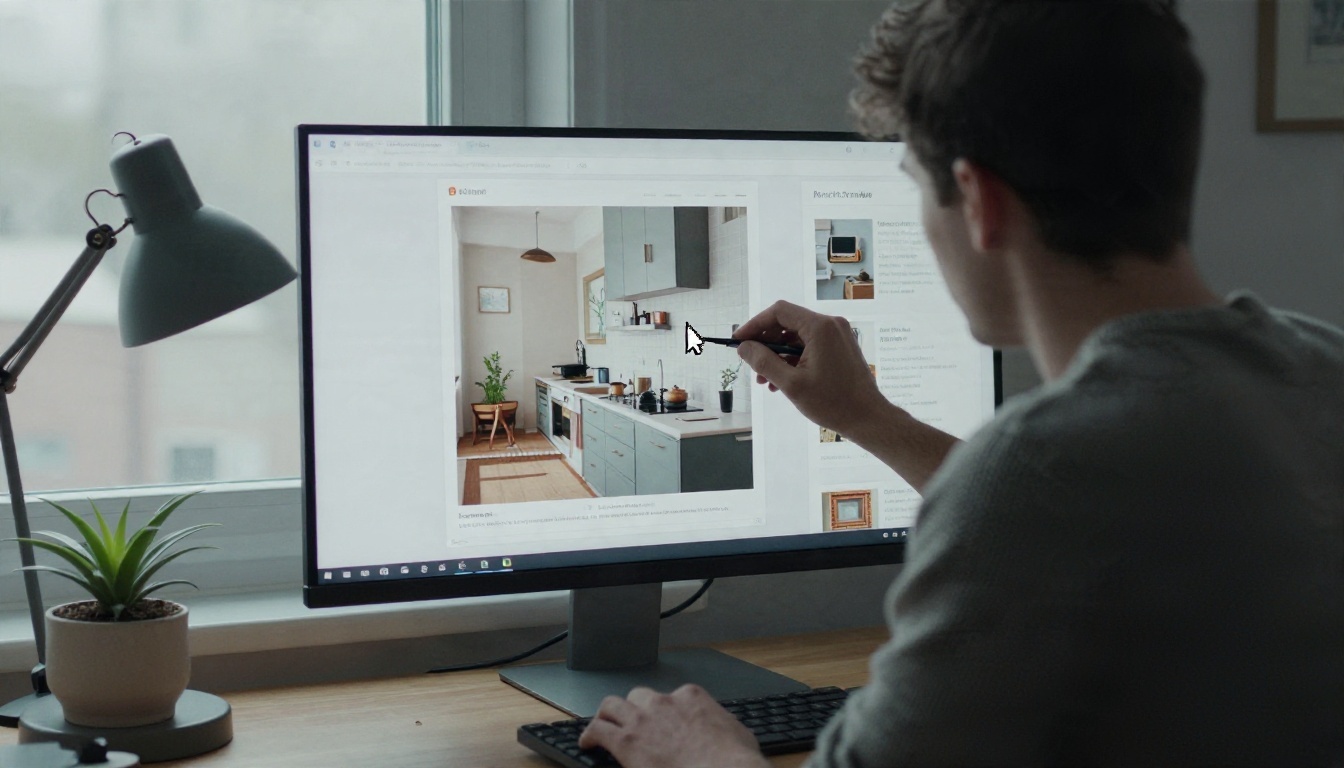
Il divario è chiaro. Un widget di punti interattivi gestisce una sola foto. Una piattaforma per flipbook gestisce l’intera brochure, con lo sfoglio di pagina, l’impaginazione per telefono e i link condivisibili. Se la tua brochure ha dodici pagine e trenta foto, impostare trenta widget separati è una seccatura.
Cosa controllare prima di scegliere
- Filigrane. Molti piani gratuiti applicano il loro logo sul tuo lavoro. Flipbooks AI non ha mai filigrane.
- Comportamento su mobile. Apri un file di prova sul tuo telefono.
- Incorporamento. Dovresti poter incorporare la brochure nel tuo sito. Lo strumento Incorpora flipbook sul sito ti guida in questo.
- Privacy. Alcune brochure sono riservate ai soli clienti. La protezione con password conta.
- Monitoraggio. Se non vedi cosa toccano i lettori, non puoi migliorare.
Come crearla con Flipbooks AI
Ecco il processo completo per creare una brochure interattiva con Flipbooks AI. Per una brochure breve, la maggior parte delle persone impiega meno di quindici minuti.
Passo 1: crea il tuo account
Vai su Flipbooks AI e crea un account. Puoi iniziare con l’opzione gratuita e passare a un piano superiore quando ti servirà di più.
Passo 2: carica il tuo PDF
Esporta la tua brochure dal software di design come PDF ad alta risoluzione. Caricalo, e il Convertitore da PDF a flipbook trasforma ogni pagina in una doppia pagina sfogliabile. Se parti da zero, il Progettista di brochure online e il Creatore di flipbook di brochure ti danno un layout da cui partire.
Passo 3: aggiungi contenuti multimediali alle immagini
Apri la pagina con la tua foto migliore. Metti un segnaposto dove vuoi attirare l’attenzione, poi collega ciò che ti serve: un link, un video o un audio. Flipbooks AI supporta video e audio incorporati, quindi un punto interattivo su una foto di uno chef può far partire un video di cucina di trenta secondi.
- Seleziona la pagina.
- Scegli l’elemento interattivo.
- Trascinalo sulla foto.
- Scrivi l’etichetta e incolla il link o il contenuto multimediale.
- Visualizza l’anteprima, poi ripeti per il segnaposto successivo.
Passo 4: personalizza l’aspetto
Adatta la brochure al tuo brand. Imposta i colori, aggiungi il logo e scegli un effetto sfoglio. Il visualizzatore è adattivo su mobile, quindi la stessa brochure funziona su telefono, tablet e computer desktop.
Passo 5: condividila
Hai diverse scelte:
- Link diretto per email e post sui social.
- Codice di incorporamento per il tuo sito o blog.
- Protezione con password per le brochure private dei clienti.
- Scaricamento offline così le persone possono leggere senza connessione.
Passo 6: usa le funzioni avanzate
Con il piano Professional ottieni statistiche e generazione di contatti. Puoi vedere quali pagine apre la gente, quanto ci resta e raccogliere i dati di contatto prima che un lettore apra la brochure completa. Confronta i livelli nella pagina dei prezzi. Il piano Standard e quelli superiori includono flipbook illimitati, utile ad agenzie e team che pubblicano spesso.
✅ Buona pratica: Crea un flipbook, condividilo per una settimana, controlla le statistiche, poi regola la posizione dei segnaposti. Piccole modifiche basate sui tocchi reali valgono più di un’ipotesi.

Regole di design che funzionano
Una brochure con troppi segnaposti sembra un campo minato. Queste regole tengono le cose in ordine.
Metti segnaposti con uno scopo
Ogni segnaposto deve rispondere a una domanda che il lettore probabilmente si pone. Se non sai dire quale domanda risponde, eliminalo. Da cinque a sette per immagine è un limite ragionevole.
Segnaposti visibili ma discreti
Usa una forma coerente e un colore d’accento del tuo brand. Evita animazioni vistose che distraggono dalla foto. La foto è la protagonista, il segnaposto è l’attore di supporto.
Scrivi etichette brevi
Una scheda del punto interattivo non è il posto per un paragrafo. Punta a un titolo, una o due righe e un’azione.
| Elemento | Lunghezza adatta | Esempio |
|---|
| Titolo | Da 2 a 4 parole | "Tavolo da pranzo in rovere" |
| Testo | Da 10 a 25 parole | "Per sei persone. Disponibile in tre finiture." |
| Pulsante | Da 1 a 3 parole | "Vedi il prezzo" |
Errori comuni
- Nascondere i segnaposti. Se i lettori non vedono dove toccare, non succede nulla.
- Collegare a una pagina lenta. Un punto interattivo che apre un sito pesante vanifica lo scopo.
- Trascurare il pollice. I segnaposti minuscoli sono difficili da premere sul telefono.
- Saltare il testo alternativo. Descrivi le immagini chiave per l’accessibilità e per la ricerca.
- Dimenticare la versione stampata. Se stampi ancora, aggiungi vicino alla foto un link breve o un codice.
⚠️ Attenzione: Non mettere segnaposti sopra i volti o sui dettagli importanti del prodotto. Devono stare accanto alla cosa, non coprirla.
Misurare ciò che funziona
Quando la brochure è pubblicata, i numeri ti dicono cosa correggere. Guarda le visualizzazioni di pagina, il tempo sulla pagina e il numero di tocchi. Le pagine che la gente apre ma abbandona in fretta possono aver bisogno di una foto più forte. Le pagine con molti tocchi sui segnaposti mostrano cosa desidera di più il tuo pubblico.

Metriche semplici da tenere d’occhio
- Tasso di apertura del link condiviso.
- Pagine per visita.
- Tocchi sui segnaposti per immagine.
- Clic sulla chiamata all’azione finale.
- Contatti raccolti se usi un modulo.
Con quale frequenza aggiornare
Controlla dopo la prima settimana, poi ogni mese. Le brochure stagionali, come i menu per le feste o i pacchetti di viaggio estivi, meritano un rapido aggiornamento prima di ogni stagione.
Inizia la tua prima brochure interattiva
Hai già la parte difficile: le foto e il PDF. Resta da aggiungere i segnaposti e lo zoom che fanno restare il lettore. Scegli una brochure, seleziona le tre foto migliori e dai a ciascuna alcuni punti interattivi utili.
Pronto a provarci? Crea il tuo account su Flipbooks AI e carica il tuo primo PDF. Sfoglia tutti gli strumenti per flipbook per trovare un modello per il tuo settore, dai cataloghi ai menu fino ai portfolio. Quando sei pronto per statistiche e raccolta di contatti, confronta i piani e scegli quello adatto alla tua brochure.



