Un folleto impreso le pide al lector una sola cosa: mirar la foto. Una imagen interactiva en un folleto le ofrece diez. Toca un sofá para ver su precio, pellizca un plano para leer las medidas de las habitaciones o presiona un pequeño marcador sobre la foto de la piscina de un hotel para abrir un enlace de reserva. Si tienes un folleto en PDF guardado en una carpeta, puedes convertirlo en algo que la gente de verdad recorra haciendo clic con Flipbooks AI. Este artículo te muestra cómo, con ejemplos reales, una comparación de herramientas y un tutorial que puedes seguir hoy mismo.
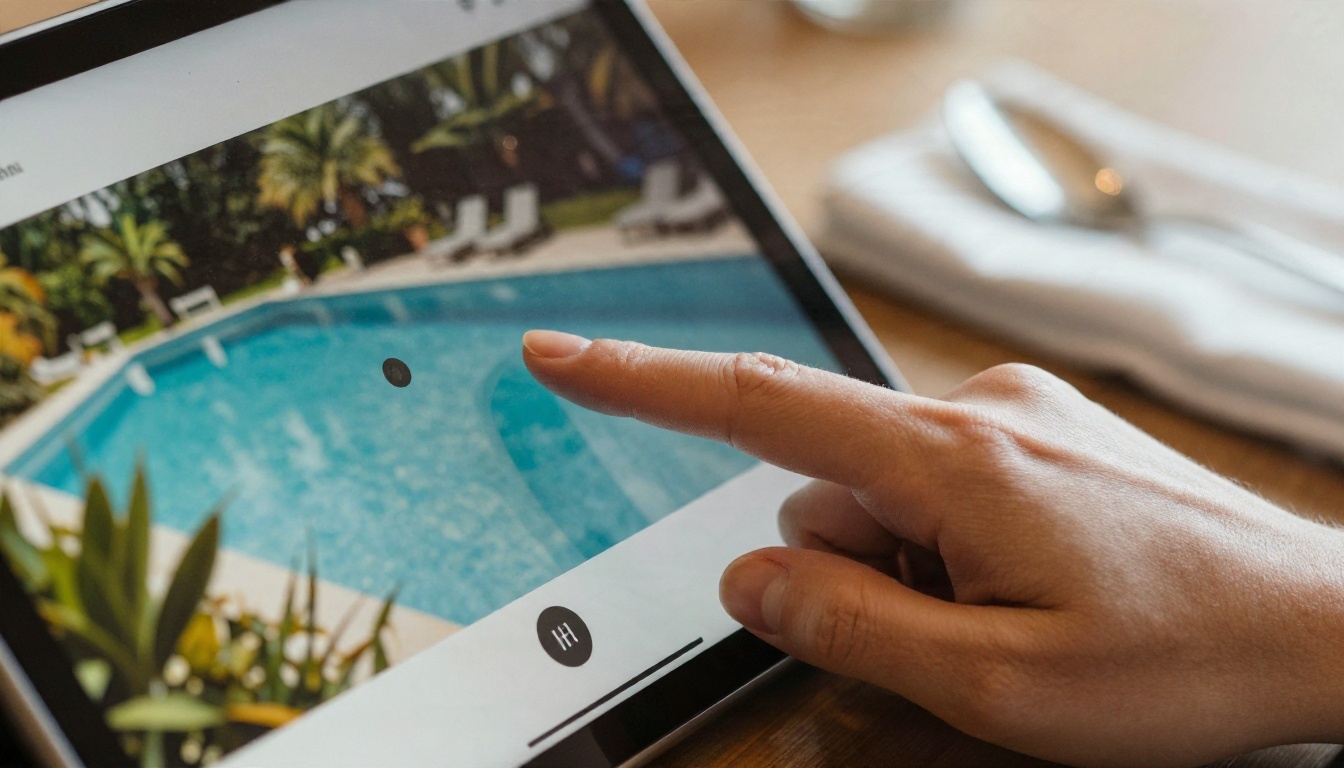
¿Qué es una imagen interactiva?
Una imagen interactiva es una fotografía o ilustración normal que reacciona al lector. En lugar de quedarse plana en la página, responde a un toque, al paso del cursor o a un pellizco. Dentro de un folleto, eso suele significar una de cuatro cosas:
- Puntos interactivos: pequeños marcadores que abren un cuadro de texto, un precio, un video o un enlace.
- Efectos de zoom: el lector amplía un detalle sin perder nitidez.
- Deslizadores de imagen: una comparación de antes y después con un control que se arrastra.
- Galerías de imágenes: una sola foto que se expande en un conjunto de fotos relacionadas.
La idea es vieja. Los catálogos impresos llevan décadas usando números de llamada. Lo que cambió es que ahora las llamadas hacen algo. Un número en una página impresa te pide que mires en otra parte. Un punto interactivo en una pantalla te muestra la respuesta ahí mismo.
Por qué los lectores responden
La gente hojea los folletos. Rara vez lee cada línea. Una imagen con marcadores visibles invita a una prueba rápida: "¿qué pasa si presiono esto?". Esa pequeña curiosidad mantiene al lector en la página más tiempo que cualquier bloque de texto.
Dónde encaja mejor
Las imágenes interactivas funcionan mejor cuando una foto ya contiene varias cosas que vale la pena explicar. Una cocina, el motor de un auto, un look de pasarela, el mapa de un complejo turístico. El retrato de una sola persona sonriendo normalmente no lo necesita.
💡 Consejo útil: Cuenta los "puntos de interés" de cada foto. Si hay tres o más, es un buen candidato para puntos interactivos. Si hay uno solo, basta con un zoom sencillo.
Puntos interactivos que venden
Los puntos interactivos son la herramienta más flexible. Colocas un marcador sobre un lugar y luego le asignas contenido. Así los usan distintos negocios.
Folletos de hoteles y viajes
Un hotel puede poner marcadores sobre la foto de una piscina: uno para el horario, otro para el menú del bar de la piscina y otro para un enlace de reserva. El huésped obtiene respuestas sin pasar a la página 14. El Diseñador de flipbooks de folletos de hotel y la Guía de viajes en flipbook están hechos justamente para este tipo de diseño.
Folletos inmobiliarios
La foto de una sala puede tener marcadores para el material del piso, el termostato inteligente y los metros cuadrados. Los compradores quieren datos concretos, y los puntos interactivos los muestran sin saturar la imagen. Prueba el Creador de folletos inmobiliarios para ver cómo queda.
Catálogos de productos y moda
En una doble página de moda, cada prenda puede llevar un marcador con la tela, las tallas y un enlace de "comprar ahora". Un Catálogo de moda o un Lookbook interactivo convierte una sesión de navegación en una sesión de compra.

Folletos de automóviles
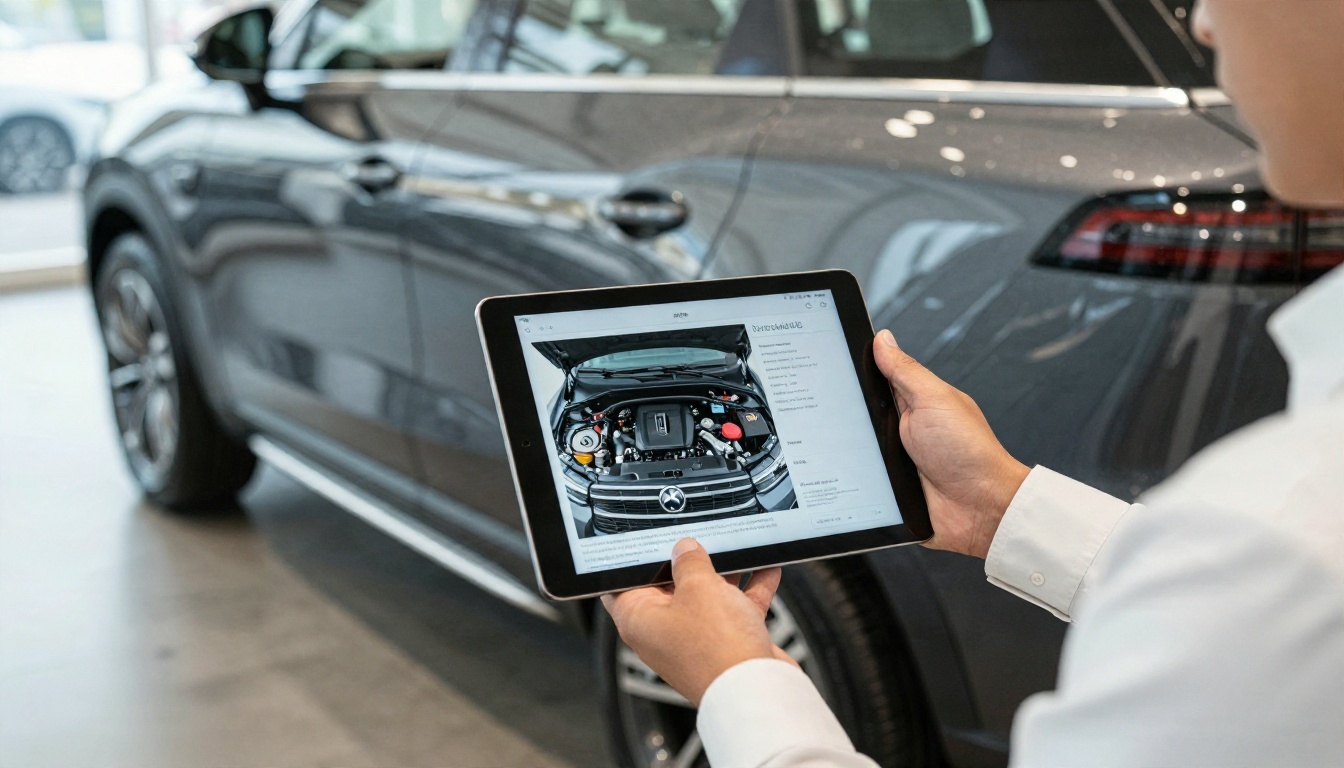
Los compradores de autos quieren detalles. Un marcador sobre el compartimento del motor abre las cifras de potencia. Un marcador sobre el tablero abre un video corto. El Generador de folletos automotrices funciona bien en este caso, porque las fotos de autos están llenas de características.
Efectos de zoom que muestran detalles
El zoom es el héroe silencioso. No necesita contenido extra, solo una imagen de origen nítida. El lector separa dos dedos sobre una foto y aparece el detalle: la costura de un bolso de cuero, la veta de una mesa de madera, la letra pequeña de un plano.
Zoom con pellizco en el teléfono
Más de la mitad de las visualizaciones de folletos ya ocurren en teléfonos. Ahí el zoom con pellizco es natural, así que cada imagen importante debería admitirlo. Si tu diseño esconde un plano del tamaño de un sello postal, el zoom lo rescata.
Clic para ampliar en el equipo de escritorio
En el equipo, los lectores esperan un clic o un desplazamiento para ampliar. Un buen visor de flipbooks ofrece ambos, además de un modo de pantalla completa. Esto resulta especialmente útil en catálogos, donde los compradores comparan texturas y acabados.
La resolución importa
El zoom deja al descubierto las imágenes débiles. Una foto que se ve bien al tamaño de la página puede deshacerse al ampliarla. Apunta a estos mínimos:
| Tipo de imagen | Ancho mínimo | Formato recomendado |
|---|
| Foto principal de página completa | 2400 px | JPG, alta calidad |
| Foto de producto de media página | 1600 px | JPG o WebP |
| Plano o diagrama | 3000 px | PNG o PDF vectorial |
| Foto pequeña insertada | 1000 px | JPG |
⚠️ Advertencia: No amplíes una foto pequeña esperando que salga bien. El zoom hará evidente el borrón. Parte del archivo original de la cámara siempre que sea posible.

Ejemplos que puedes copiar
Ver un patrón facilita crear el tuyo. Estos son cinco diseños que funcionan en folletos reales.
- La habitación anotada. Una gran foto de interior con cuatro a seis marcadores. Cada marcador nombra un producto y enlaza con él.
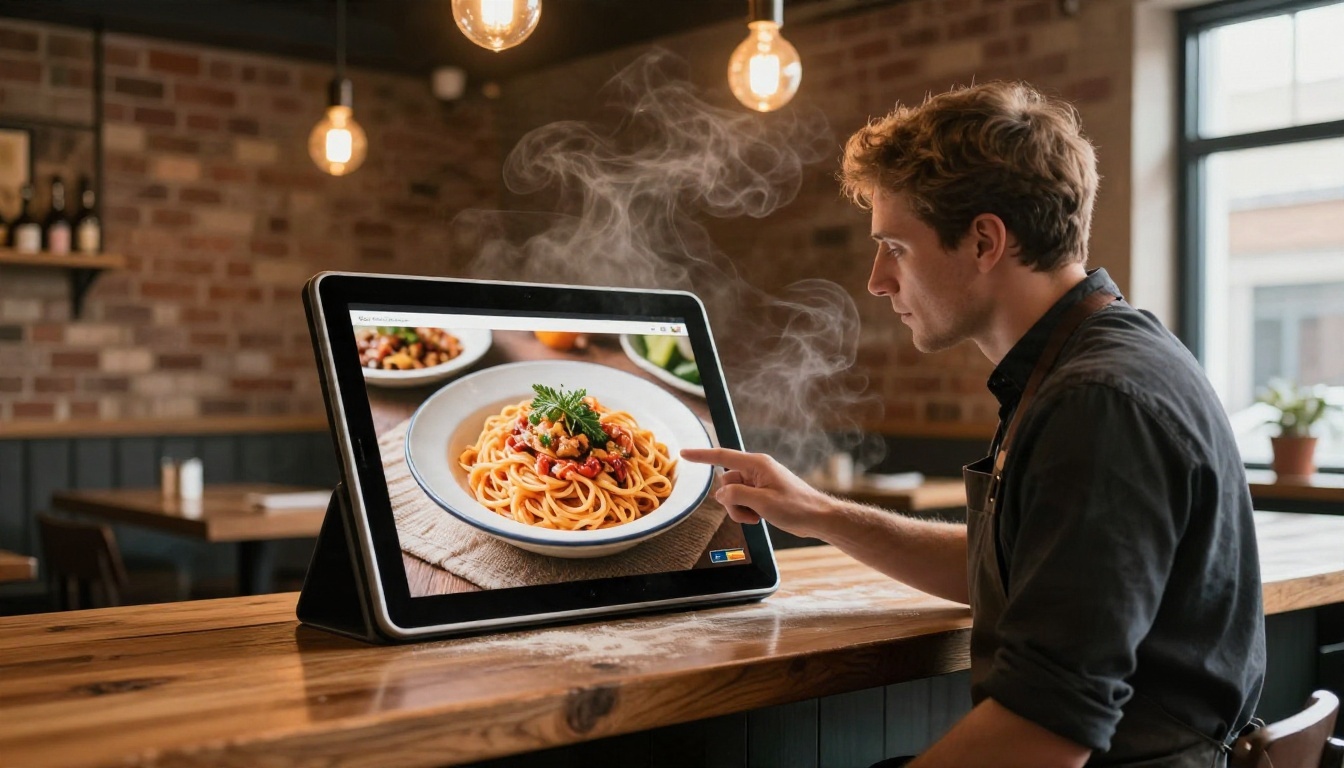
- El plato del menú. Una sola foto de comida con marcadores para los ingredientes, los alérgenos y una bebida "para acompañar". El Creador de flipbooks de menú de restaurante se adapta a este estilo.
- El producto desarmado. Una foto de producto con marcadores en cada componente, útil para tecnología y herramientas.
- El recorrido por el mapa. El mapa de un complejo turístico o de un campus, donde cada marcador abre una foto y una breve descripción.
- El antes y el después. Una foto de una remodelación o de un tratamiento de piel con un deslizador, para que el lector controle la revelación.
Una comparación rápida por sector
| Sector | Mejor elemento interactivo | Lo que abre el marcador | Objetivo típico |
|---|
| Hoteles | Puntos sobre fotos de instalaciones | Horarios, precios, enlace de reserva | Más reservas directas |
| Inmobiliarias | Puntos más zoom | Especificaciones, detalle del plano | Visitas calificadas |
| Moda | Puntos sobre los looks | Talla, tela, enlace a la tienda | Ventas en línea |
| Automotriz | Puntos sobre partes del auto | Especificaciones, video corto | Solicitudes de prueba de manejo |
| Restaurantes | Puntos sobre los platos | Ingredientes, alérgenos | Pedidos de mayor valor |
| Educación | Puntos sobre diagramas | Definiciones, enlaces a cuestionarios | Mejor retención |
Un escenario real
Imagina una tienda de muebles con un catálogo de 24 páginas. Cada escena de habitación tiene cinco marcadores. Un comprador toca una lámpara y ve las dimensiones, las opciones de acabado y un enlace para comprarla. Después, la dueña de la tienda revisa qué marcadores reciben más toques y pasa los productos más vendidos a la portada de la siguiente edición. Ese ciclo de retroalimentación es algo que el papel nunca puede ofrecer. El Creador de flipbooks de catálogos de muebles está pensado para este flujo de trabajo.
Herramientas gratuitas comparadas
No tienes que pagar para probar imágenes interactivas. Varias opciones te permiten empezar sin costo, aunque cada una tiene sus contrapartidas. Esta es una comparación honesta de las rutas más comunes.
| Enfoque | Costo para empezar | Puntos fuertes | Límites |
|---|
| Hipervínculos dentro de un PDF | Gratis | Funciona en cualquier editor de PDF | Sin puntos interactivos, sin zoom, aspecto simple |
| Apps de diseño generales con función de enlaces | Nivel gratuito | Diseño sencillo, plantillas | El folleto sigue siendo un archivo plano, seguimiento limitado |
| Widgets independientes de puntos sobre imágenes | Nivel gratuito | Marcadores ricos en una imagen | Una imagen a la vez, a menudo con marca de agua |
| Plataforma de flipbooks | Planes en precios | El folleto completo se vuelve interactivo, efectos de paso de página, compartir, análisis | Necesita un PDF para empezar |
La diferencia es clara. Un widget de puntos maneja una sola foto. Una plataforma de flipbooks maneja el folleto completo, con paso de página, diseño para móviles y enlaces para compartir. Si tu folleto tiene doce páginas y treinta fotos, configurar treinta widgets por separado es un fastidio.
Qué revisar antes de elegir
- Marcas de agua. Muchos planes gratuitos estampan su logotipo en tu trabajo. Flipbooks AI nunca lleva marcas de agua.
- Comportamiento en dispositivos móviles. Abre un archivo de prueba en tu propio teléfono.
- Incrustación. Deberías poder colocar el folleto en tu sitio web. La herramienta Incrustar flipbook en sitio web se encarga de eso.
- Privacidad. Algunos folletos son solo para clientes. La protección con contraseña importa.
- Seguimiento. Si no ves en qué tocan los lectores, no puedes mejorar.
Cómo crearlo con Flipbooks AI
Este es el proceso completo para crear un folleto interactivo con Flipbooks AI. Para un folleto corto, a la mayoría de las personas le toma menos de quince minutos.
Paso 1: Crea tu cuenta
Ve a Flipbooks AI y crea una cuenta. Puedes empezar con la opción gratuita y pasar a un plan de pago cuando necesites más.
Paso 2: Sube tu PDF
Exporta tu folleto desde tu software de diseño como PDF de alta resolución. Súbelo, y el Conversor de PDF a flipbook convierte cada página en una doble página para hojear. Si empiezas desde cero, el Diseñador de folletos en línea y el Creador de flipbooks de folletos te dan un diseño con el que trabajar.
Paso 3: Agrega multimedia a tus imágenes
Abre la página con tu mejor foto. Coloca un marcador donde quieras llamar la atención y luego agrega lo que necesites: un enlace, un video o audio. Flipbooks AI admite videos y audios incrustados, así que un punto sobre la foto de un chef puede reproducir un clip de cocina de treinta segundos.
- Selecciona la página.
- Elige el elemento interactivo.
- Arrástralo sobre la foto.
- Escribe la etiqueta y pega el enlace o el contenido multimedia.
- Previsualiza y repite con el siguiente marcador.
Paso 4: Personaliza el aspecto
Ajusta el folleto a tu marca. Define tus colores, agrega tu logotipo y elige un efecto de paso de página. El visor es adaptable a móviles, así que el mismo folleto funciona en un teléfono, una tableta y una pantalla de escritorio.
Paso 5: Compártelo
Tienes varias opciones:
- Enlace directo para correos y publicaciones en redes sociales.
- Código para incrustar en tu sitio web o blog.
- Protección con contraseña para folletos privados de clientes.
- Descarga sin conexión para que la gente pueda leer sin internet.
Paso 6: Usa las funciones profesionales
En el plan Professional obtienes análisis y generación de contactos. Puedes ver qué páginas abre la gente, cuánto tiempo se queda y capturar datos de contacto antes de que un lector abra el folleto completo. Compara los niveles en la página de precios. El plan Standard y superiores incluye flipbooks ilimitados, lo que ayuda a agencias y equipos que publican con frecuencia.
✅ Buena práctica: Crea un flipbook, compártelo durante una semana, revisa los análisis y luego ajusta la ubicación de los marcadores. Los pequeños cambios basados en datos reales de toques le ganan a las suposiciones.

Reglas de diseño que funcionan
Un folleto con demasiados marcadores parece un campo minado. Estas reglas lo mantienen limpio.
Que cada marcador tenga un propósito
Cada marcador debe responder una pregunta que probablemente tenga el lector. Si no puedes nombrar la pregunta, elimina el marcador. Entre cinco y siete por imagen es un límite razonable.
Marcadores visibles pero discretos
Usa una forma coherente y un color de acento de tu marca. Evita animaciones llamativas que distraigan de la foto. La imagen es la protagonista, el marcador es el actor de reparto.
Escribe etiquetas cortas
Una tarjeta de punto interactivo no es lugar para un párrafo. Apunta a un título, una o dos líneas y una acción.
| Elemento | Longitud adecuada | Ejemplo |
|---|
| Título | De 2 a 4 palabras | "Mesa de comedor de roble" |
| Texto | De 10 a 25 palabras | "Para seis personas. Disponible en tres acabados." |
| Botón | De 1 a 3 palabras | "Ver precio" |
Errores comunes
- Esconder los marcadores. Si los lectores no ven dónde tocar, no pasa nada.
- Enlazar a una página lenta. Un punto que abre un sitio web pesado anula el propósito.
- Ignorar el uso con el pulgar. Los marcadores diminutos son difíciles de presionar en un teléfono.
- Omitir el texto alternativo. Describe las imágenes clave para la accesibilidad y la búsqueda.
- Olvidar la versión impresa. Si todavía imprimes, agrega un enlace corto o un código cerca de la foto.
⚠️ Advertencia: No pongas marcadores sobre caras o detalles importantes del producto. Deben quedar junto a lo que señalan, no taparlo.
Medir lo que funciona
Cuando tu folleto esté publicado, las cifras te dicen qué corregir. Revisa las visualizaciones de página, el tiempo en cada página y el número de toques. Las páginas que la gente abre pero abandona rápido quizá necesiten una foto más fuerte. Las páginas donde los marcadores reciben muchos toques muestran lo que más quiere tu audiencia.

Métricas sencillas para vigilar
- Tasa de apertura del enlace compartido.
- Páginas por visita.
- Toques en marcadores por imagen.
- Clics en la llamada a la acción final.
- Contactos captados si usas un formulario.
Con qué frecuencia actualizar
Revisa después de la primera semana y luego cada mes. Los folletos de temporada, como los menús de fiestas o los paquetes de viaje de verano, merecen una actualización rápida antes de cada temporada.
Empieza tu primer folleto interactivo
Ya tienes lo más difícil: las fotos y el PDF. Lo que falta es agregar los marcadores y el zoom que hacen que los lectores se queden. Elige un folleto, escoge las tres mejores fotos y dale a cada una algunos puntos interactivos útiles.
¿Listo para probarlo? Crea tu cuenta en Flipbooks AI y sube tu primer PDF. Explora todas las herramientas de flipbooks para encontrar una plantilla para tu sector, desde catálogos hasta menús y portafolios. Cuando quieras análisis y captación de contactos, compara los planes y elige el que se adapte a tu folleto.



