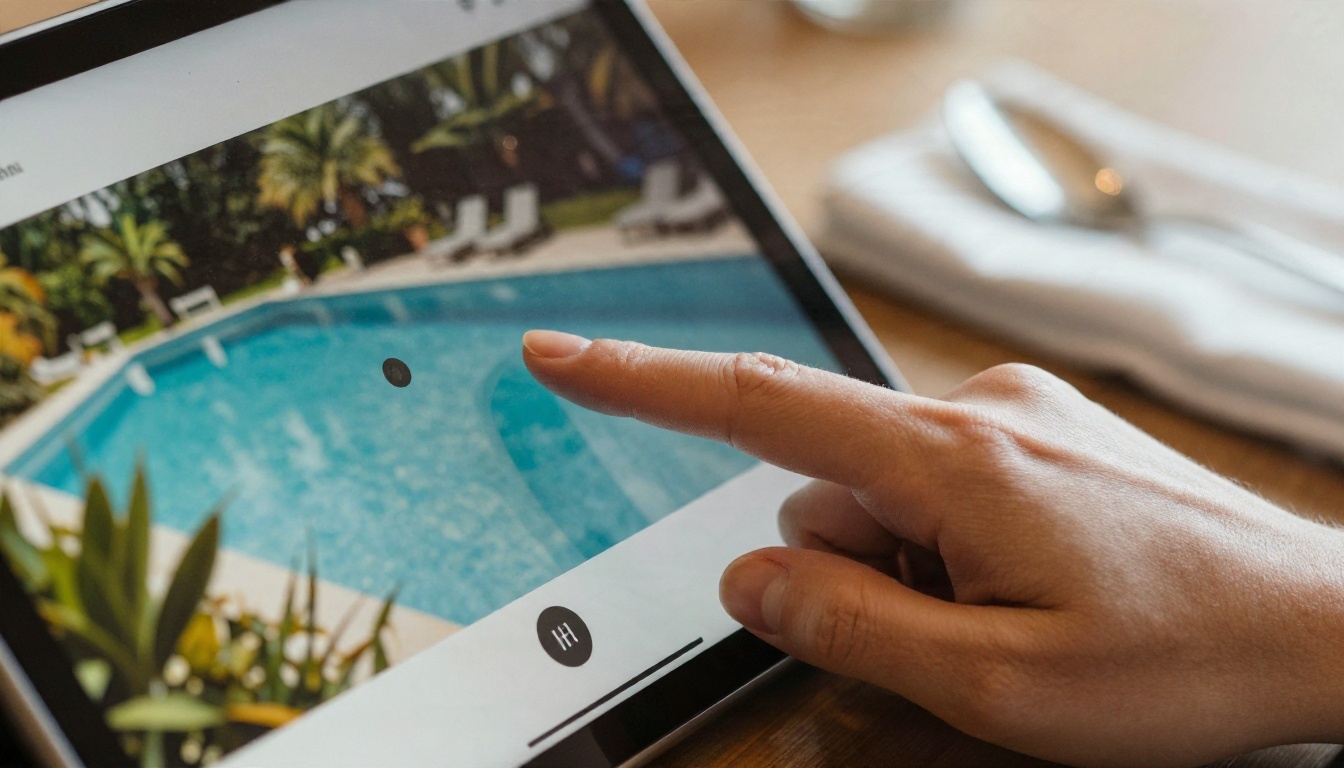
Um folheto impresso pede uma única coisa ao leitor: olhar a foto. Uma imagem interativa em folheto pede dez. Eles tocam em um sofá para ver o preço, fazem zoom com dois dedos em uma planta baixa para ler as medidas dos cômodos ou pressionam um pequeno marcador em uma foto da piscina do hotel para abrir um link de reserva. Se você tem um folheto em PDF guardado em uma pasta, pode transformá-lo em algo que as pessoas realmente percorrem clicando com o Flipbooks AI. Este artigo mostra como, com exemplos reais, uma comparação de ferramentas e um tutorial que você pode seguir hoje.
O que é uma imagem interativa?
Uma imagem interativa é uma fotografia ou ilustração comum que reage ao leitor. Em vez de ficar parada na página, ela responde a um toque, a um passar do cursor ou a um gesto de pinça. Dentro de um folheto, isso geralmente significa uma de quatro coisas:
- Pontos interativos: pequenos marcadores que abrem uma caixa de texto, um preço, um vídeo ou um link.
- Efeitos de zoom: o leitor amplia um detalhe sem perder nitidez.
- Controles deslizantes de imagem: uma comparação de antes e depois com uma alça que se arrasta.
- Galerias de imagens: uma foto que se expande em um conjunto de fotos relacionadas.
A ideia é antiga. Catálogos impressos usam números de chamada há décadas. O que mudou é que essas chamadas agora fazem algo. Um número em uma página impressa pede que você olhe em outro lugar. Um ponto interativo na tela mostra a resposta ali mesmo.
Por que os leitores reagem a ela
As pessoas folheiam folhetos. Raramente leem cada linha. Uma foto com marcadores visíveis convida a um teste rápido: "O que acontece se eu apertar isto?" Essa pequena curiosidade mantém o leitor na página por mais tempo do que qualquer bloco de texto conseguiria.
Onde ela funciona melhor
As imagens interativas funcionam melhor quando uma foto já contém vários elementos que merecem explicação. Uma cozinha, o motor de um carro, um look de passarela, o mapa de um resort. O retrato de uma única pessoa sorrindo normalmente não precisa disso.
💡 Dica de ouro: Conte os "pontos de interesse" de cada foto. Se houver três ou mais, ela é um forte candidato a pontos interativos. Se houver apenas um, um zoom simples basta.
Pontos interativos que vendem
Os pontos interativos são a ferramenta mais flexível. Você coloca um marcador em um lugar e depois associa um conteúdo a ele. Veja como diferentes negócios os usam.
Folhetos de hotéis e viagens
Um hotel pode colocar marcadores em uma foto da piscina: um para o horário de funcionamento, um para o cardápio do bar da piscina e outro para um link de reserva. O hóspede obtém respostas sem virar para a página 14. O Criador de brochuras de hotel e o Flipbook de guia de viagem foram feitos exatamente para esse tipo de layout.
Folhetos imobiliários
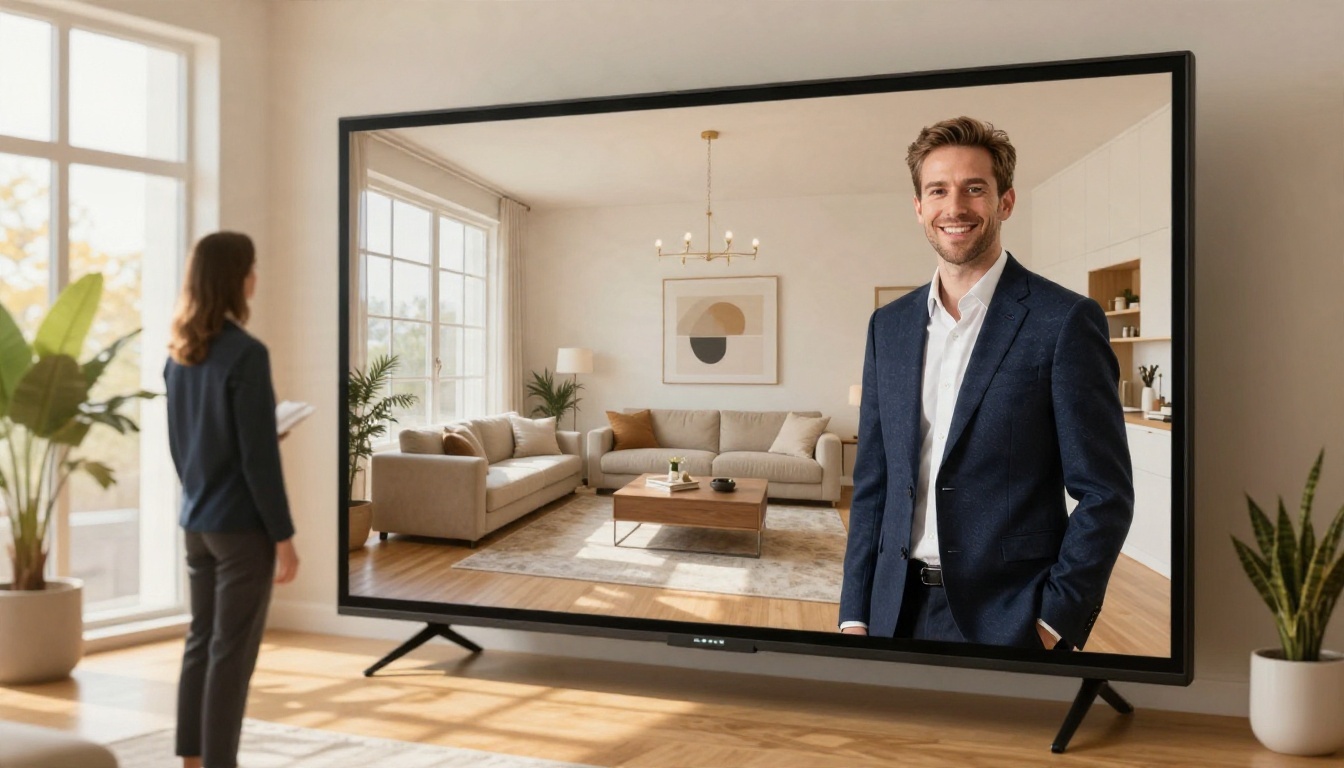
A foto de uma sala de estar pode ter marcadores para o material do piso, o termostato inteligente e a metragem. Compradores gostam de detalhes, e os pontos interativos os entregam sem poluir a imagem. Experimente o Criador de folheto imobiliário para ver como isso fica.
Catálogos de produtos e moda
Em uma página dupla de moda, cada peça pode ter um marcador com o tecido, os tamanhos e um link de "comprar agora". Um Catálogo de moda ou um Lookbook interativo transforma uma sessão de navegação em uma sessão de compra.
Folhetos de automóveis
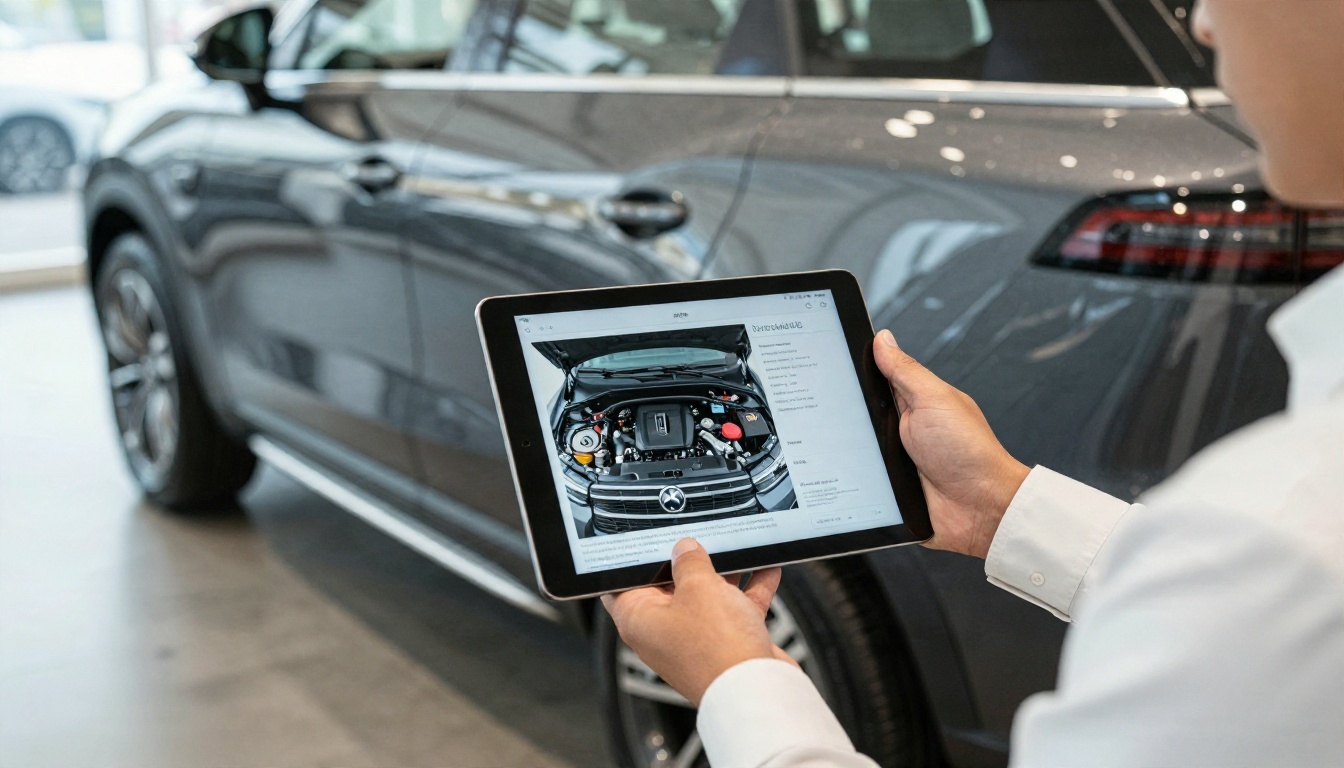
Quem compra um carro quer detalhes. Um marcador no compartimento do motor abre os dados de potência. Um marcador no painel abre um vídeo curto. O Criador de catálogo automotivo lida bem com isso, porque fotos de carros são cheias de funcionalidades.
Efeitos de zoom que mostram detalhes
O zoom é o herói discreto. Ele não precisa de conteúdo extra, apenas de uma imagem original nítida. O leitor afasta dois dedos sobre uma foto e o detalhe aparece: a costura de uma bolsa de couro, a textura de uma mesa de madeira, a letra miúda de uma planta baixa.
Zoom com pinça no celular
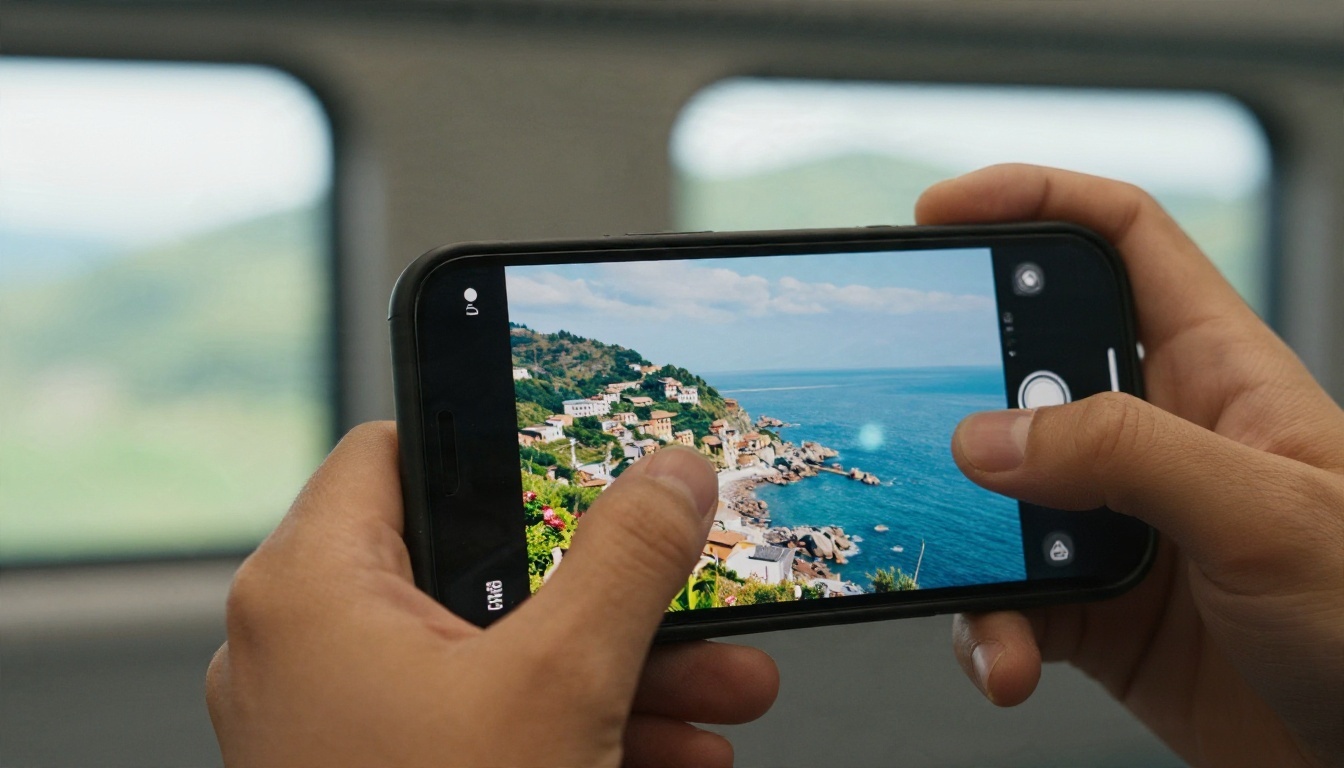
Mais da metade das visualizações de folhetos já acontece em celulares. O zoom com pinça é natural ali, então toda imagem importante deve suportá-lo. Se o seu layout esconde uma planta baixa do tamanho de um selo postal, o zoom a salva.
Clicar para ampliar no computador
No computador, o leitor espera um clique ou uma rolagem para ampliar. Um bom visualizador de flipbook oferece as duas opções, além do modo de tela cheia. Isso ajuda especialmente em catálogos, onde os compradores comparam texturas e acabamentos.
A resolução importa
O zoom expõe imagens fracas. Uma foto que parece boa no tamanho da página pode ficar borrada quando ampliada. Procure seguir estes mínimos:
| Tipo de imagem | Largura mínima | Formato recomendado |
|---|
| Foto principal de página inteira | 2400 px | JPG, alta qualidade |
| Foto de produto de meia página | 1600 px | JPG ou WebP |
| Planta baixa ou diagrama | 3000 px | PNG ou PDF vetorial |
| Foto pequena em destaque | 1000 px | JPG |
⚠️ Atenção: Não amplie uma foto pequena esperando que dê certo. O zoom deixa o desfoque evidente. Sempre que possível, parta do arquivo original da câmera.

Exemplos para copiar
Ver um padrão facilita criar o seu. Estes são cinco layouts que funcionam em folhetos reais.
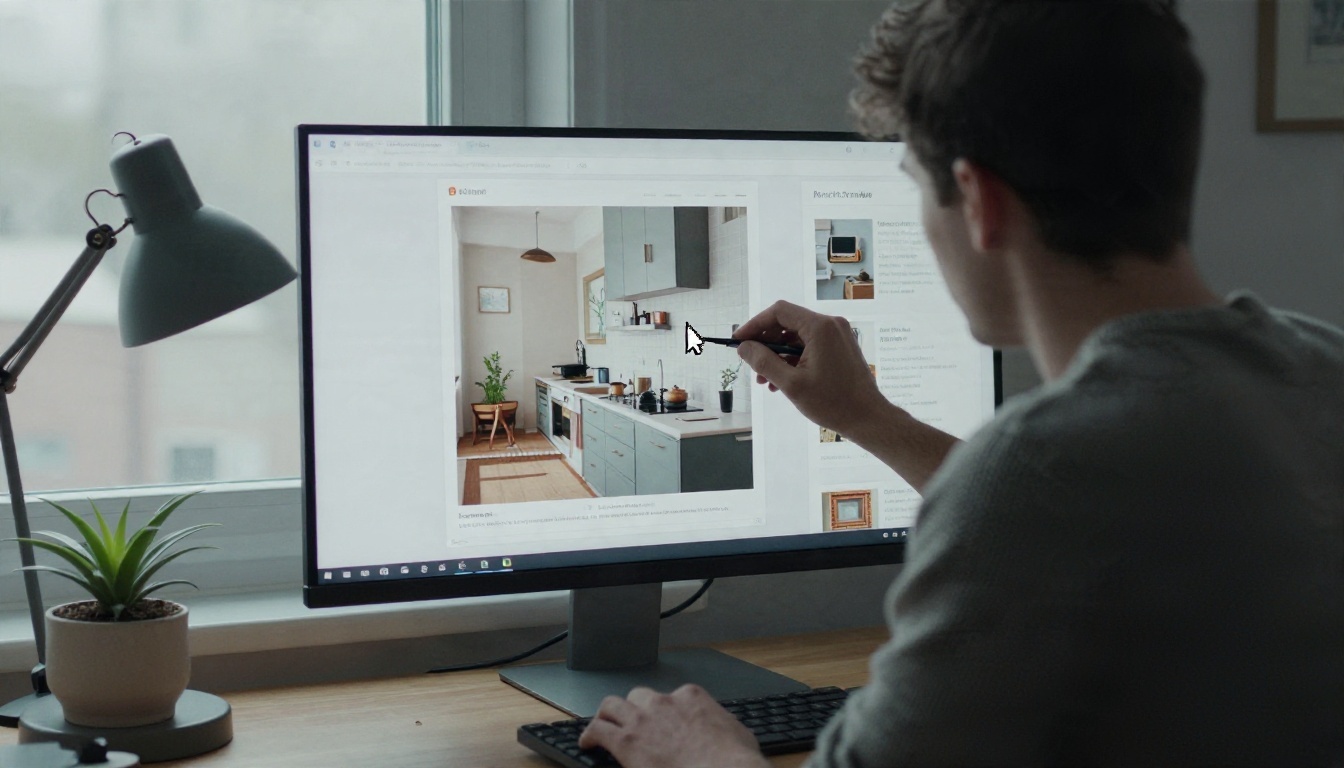
- O ambiente anotado. Uma foto grande de interior com quatro a seis marcadores. Cada marcador nomeia um produto e leva até ele.
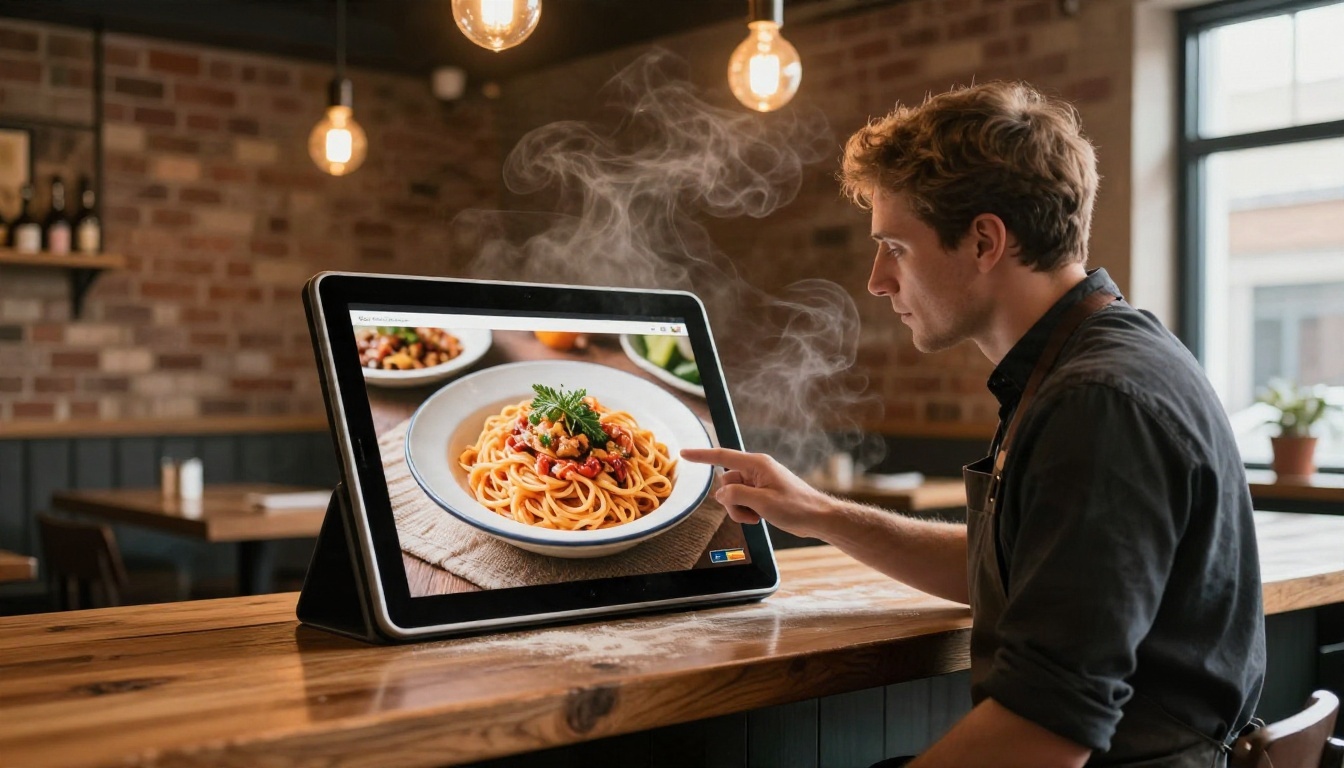
- O prato do cardápio. Uma única foto de comida com marcadores para os ingredientes, os alérgenos e uma bebida "para acompanhar". O Criador de flipbook de cardápio de restaurante se adapta a esse estilo.
- O produto desmontado. Uma foto de produto com marcadores em cada componente, útil para tecnologia e ferramentas.
- O tour pelo mapa. Um mapa de resort ou de campus em que cada marcador abre uma foto e uma breve descrição.
- O antes e depois. Uma foto de reforma ou de tratamento de pele com um controle deslizante, para que o leitor controle a revelação.
Uma comparação rápida por setor
| Setor | Melhor elemento interativo | O que o marcador abre | Objetivo típico |
|---|
| Hotéis | Pontos interativos em fotos das instalações | Horários, preços, link de reserva | Mais reservas diretas |
| Imóveis | Pontos interativos mais zoom | Especificações, detalhe da planta baixa | Visitas qualificadas |
| Moda | Pontos interativos em looks | Tamanho, tecido, link da loja | Vendas online |
| Automotivo | Pontos interativos em peças do carro | Especificações, vídeo curto | Pedidos de test drive |
| Restaurantes | Pontos interativos em pratos | Ingredientes, alérgenos | Maior valor por pedido |
| Educação | Pontos interativos em diagramas | Definições, links de quiz | Melhor retenção |
Um cenário real
Imagine uma loja de móveis com um catálogo de 24 páginas. Cada cena de cômodo tem cinco marcadores. Um cliente toca em uma luminária e vê as dimensões, as opções de acabamento e um link para comprar. O dono da loja depois confere quais marcadores recebem mais toques e leva os mais vendidos para a capa da próxima edição. Esse ciclo de feedback é algo que o papel nunca consegue oferecer. O Criador de catálogo de móveis foi feito para esse fluxo de trabalho.
Ferramentas gratuitas comparadas
Você não precisa pagar para testar imagens interativas. Várias opções permitem começar sem custo, embora cada uma tenha suas contrapartidas. Veja uma comparação honesta das rotas mais comuns.
| Abordagem | Custo para começar | Pontos fortes | Limitações |
|---|
| Hiperlinks dentro de um PDF | Grátis | Funciona em qualquer editor de PDF | Sem pontos interativos, sem zoom, aparência simples |
| Apps de design gerais com recursos de link | Plano gratuito | Layout fácil, modelos prontos | O folheto continua um arquivo plano, rastreamento limitado |
| Widgets independentes de pontos em imagens | Plano gratuito | Marcadores ricos em uma imagem | Uma imagem por vez, muitas vezes com marca d’água |
| Plataforma de flipbooks | Planos listados em preços | O folheto inteiro fica interativo, efeitos de página, compartilhamento, estatísticas | Precisa de um PDF para começar |
A diferença é clara. Um widget de pontos cuida de uma única foto. Uma plataforma de flipbooks cuida do folheto inteiro, com virada de página, layout para celular e links compartilháveis. Se o seu folheto tem doze páginas e trinta fotos, montar trinta widgets separados é uma tarefa árdua.
O que verificar antes de escolher
- Marcas d’água. Muitos planos gratuitos estampam a logo deles no seu trabalho. O Flipbooks AI não tem marca d’água, nunca.
- Comportamento no celular. Abra um arquivo de teste no seu próprio celular.
- Incorporação. Você deve conseguir colocar o folheto no seu site. A ferramenta Incorporar flipbook no site cuida disso.
- Privacidade. Alguns folhetos são só para clientes. A proteção por senha importa.
- Rastreamento. Se você não consegue ver o que os leitores tocam, não consegue melhorar.
Aqui está o processo completo para criar um folheto interativo com o Flipbooks AI. Para a maioria das pessoas, leva menos de quinze minutos para um folheto curto.
Passo 1: Crie sua conta
Acesse o Flipbooks AI e crie sua conta. Você pode começar com a opção gratuita e mudar de plano mais tarde, quando precisar de mais.
Passo 2: Envie seu PDF
Exporte seu folheto do programa de design como um PDF de alta resolução. Envie o arquivo, e o Conversor de PDF para flipbook transforma cada página em uma página dupla que pode ser folheada. Se você está começando do zero, o Designer de folheto online e o Criador de flipbook de folhetos oferecem um layout como ponto de partida.
Passo 3: Adicione multimídia às suas imagens
Abra a página com sua melhor foto. Coloque um marcador onde quer atrair a atenção e depois associe o que você precisa: um link, um vídeo ou um áudio. O Flipbooks AI oferece suporte a vídeos e áudios incorporados, então um ponto interativo em uma foto de chef pode tocar um vídeo de culinária de trinta segundos.
- Selecione a página.
- Escolha o elemento interativo.
- Arraste-o até a foto.
- Digite o rótulo e cole o link ou a mídia.
- Visualize e repita para o próximo marcador.
Passo 4: Personalize o visual
Alinhe o folheto à sua marca. Defina suas cores, adicione sua logo e escolha um efeito de virar página. O visualizador é responsivo para celular, então o mesmo folheto funciona em um celular, em um tablet e em uma tela de computador.
Passo 5: Compartilhe
Você tem várias opções:
- Link direto para e-mails e publicações em redes sociais.
- Código de incorporação para o seu site ou blog.
- Proteção por senha para folhetos privados de clientes.
- Download offline para que as pessoas leiam sem conexão.
Passo 6: Use os recursos profissionais
No plano Professional, você tem estatísticas e geração de contatos. Você pode ver quais páginas as pessoas abrem, por quanto tempo ficam e capturar dados de contato antes do leitor abrir o folheto completo. Compare os níveis na página de preços. O plano Standard e os superiores incluem flipbooks ilimitados, o que ajuda agências e equipes que publicam com frequência.
✅ Boa prática: Crie um flipbook, compartilhe por uma semana, confira as estatísticas e depois ajuste a posição dos marcadores. Pequenas mudanças baseadas em toques reais valem mais do que suposições.

Regras de design que funcionam
Um folheto com marcadores demais parece um campo minado. Estas regras mantêm tudo limpo.
Marcadores com propósito
Cada marcador deve responder a uma pergunta que o leitor provavelmente terá. Se você não consegue nomear a pergunta, exclua o marcador. Cinco a sete por imagem é um limite sensato.
Marcadores visíveis, mas discretos
Use um formato coerente e uma cor de destaque da sua marca. Evite animações chamativas que distraiam da foto. A imagem é a estrela, o marcador é o coadjuvante.
Escreva rótulos curtos
Um cartão de ponto interativo não é lugar para um parágrafo. Procure um título, uma ou duas linhas e uma ação.
| Elemento | Tamanho ideal | Exemplo |
|---|
| Título | 2 a 4 palavras | "Mesa de jantar de carvalho" |
| Texto | 10 a 25 palavras | "Acomoda seis pessoas. Disponível em três acabamentos." |
| Botão | 1 a 3 palavras | "Ver preço" |
Erros comuns
- Esconder os marcadores. Se o leitor não consegue ver onde tocar, nada acontece.
- Linkar para uma página lenta. Um ponto interativo que abre um site pesado frustra o objetivo.
- Ignorar os polegares. Marcadores minúsculos são difíceis de tocar no celular.
- Pular o texto alternativo. Descreva as imagens principais para acessibilidade e busca.
- Esquecer a versão impressa. Se você ainda imprime, inclua um link curto ou um código perto da foto.
⚠️ Atenção: Não coloque marcadores sobre rostos ou detalhes importantes do produto. Eles devem ficar ao lado do que está sendo destacado, sem bloqueá-lo.
Medindo o que funciona
Depois que o seu folheto estiver no ar, os números mostram o que corrigir. Observe as visualizações de página, o tempo em cada página e a quantidade de toques. Páginas que as pessoas abrem, mas deixam rápido, podem precisar de uma foto mais forte. Páginas em que os marcadores recebem muitos toques mostram o que o seu público mais quer.

Métricas simples para acompanhar
- Taxa de abertura do link compartilhado.
- Páginas por visita.
- Toques nos marcadores por imagem.
- Cliques na chamada para ação final.
- Contatos captados, se você usa um formulário.
Com que frequência atualizar
Revise após a primeira semana e depois todo mês. Folhetos sazonais, como cardápios de datas comemorativas ou pacotes de viagens de verão, merecem uma atualização rápida antes de cada temporada.
Comece seu primeiro folheto interativo
Você já tem a parte difícil: as fotos e o PDF. O que falta é adicionar os marcadores e o zoom que fazem o leitor ficar. Escolha um folheto, selecione as três melhores fotos e dê a cada uma delas alguns pontos interativos úteis.
Pronto para testar? Crie sua conta no Flipbooks AI e envie seu primeiro PDF. Explore todas as ferramentas de flipbook para encontrar um modelo para o seu setor, de catálogos a cardápios e portfólios. Quando estiver pronto para estatísticas e captação de contatos, compare os planos e escolha o que combina com o seu folheto.



