Vous avez fini une mise en page, un client attend, et une question vous trotte dans la tête : peut-on légalement facturer un travail réalisé avec une application gratuite ? Pour Affinity, la réponse courte est oui, et cela a changé la donne pour beaucoup d’indépendants, de petites structures et d’agences. Une fois votre création terminée, l’étape suivante consiste à la faire découvrir, et c’est là qu’un outil comme Flipbooks AI transforme un PDF plat en quelque chose que les lecteurs peuvent réellement feuilleter. Cet article passe en revue la licence, les tarifs, les réglages d’export PDF, les alternatives et une méthode concrète de publication.
💡 En bref : L’application Affinity actuelle, éditée par Canva, se télécharge gratuitement et s’utilise gratuitement pour les projets commerciaux. Des options d’IA et de stockage en ligne sont réservées à une offre payante Canva. Vérifiez toujours les dernières conditions sur le site officiel d’Affinity avant de signer un contrat avec un client, car les pages de licence sont mises à jour.
La réponse courte sur l’usage commercial
Affinity était autrefois connu pour une chose : un achat unique, bien moins cher que les abonnements d’Adobe. Puis Canva, qui possède la marque, a publié une nouvelle version du logiciel qui réunit le travail vectoriel, le travail sur pixels et la mise en page dans une seule application, et l’a rendue gratuite. Gratuit ici ne veut pas dire un essai. Vos exports ne portent aucun filigrane, il n’y a pas de limite de durée, et rien n’interdit de facturer ce que vous réalisez.
C’est important, car la plupart des personnes qui se posent cette question ne sont pas des amateurs. Ce sont des graphistes qui chiffrent un logo, des commerçants qui mettent en page une liste de prix, ou des responsables marketing qui créent une brochure PDF avec un budget serré.
Ce que contient la version gratuite
L’application gratuite regroupe les outils qui se vendaient autrefois sous forme de trois produits distincts. Concrètement, vous disposez de :
- Outils vectoriels pour les logos, les icônes et les illustrations
- Outils pixel pour la retouche photo, les masques et les montages
- Outils de mise en page pour les documents multipages, les pages types, les cadres de texte et les grilles de ligne de base
- Options d’export vers PDF, PNG, JPEG, SVG et d’autres formats courants
- Enregistrement local des fichiers, pour que vos projets restent sur votre propre disque
Il vous faudra un compte Canva gratuit pour vous connecter. Certaines personnes n’aiment pas cette obligation, mais elle ne coûte rien.
Où commencent les fonctionnalités payantes
Gratuit ne veut pas dire que toutes les fonctions sont débloquées. Les éléments qui exigent généralement une offre payante Canva sont les extras en ligne et d’IA, comme les outils de génération et certaines bibliothèques de ressources. Le travail de conception, de mise en page et d’export ne dépend pas de ces extras.
| Fonctionnalité | Application gratuite | Offre payante Canva |
|---|
| Travail vectoriel, pixel et mise en page | Oui | Oui |
| Usage commercial de vos créations finales | Oui | Oui |
| Export sans filigrane | Oui | Oui |
| Export PDF avec préréglages d’impression | Oui | Oui |
| Génération par IA et certaines fonctions en ligne | Limitée ou non | Oui |
| Bibliothèques premium de ressources et de modèles | Limitées | Oui |
Et les anciennes versions d’Affinity ?
Si vous avez acheté auparavant Affinity Designer 2, Photo 2 ou Publisher 2, ces licences perpétuelles vous appartiennent toujours. Vous pouvez continuer à les utiliser à des fins commerciales, et les fichiers sont en général compatibles avec la nouvelle application. C’est une bonne solution de repli si vous préférez un logiciel qui ne dépend jamais d’un compte.

Les tarifs d’Affinity en un coup d’œil
Le prix est la raison pour laquelle ce logiciel a fait tant parler de lui. Si vous comparez l’ancien modèle, le nouveau et les concurrents habituels, l’écart saute aux yeux.
Application gratuite ou extras payants
L’application gratuite ne coûte rien. Si vous voulez les fonctions d’IA et les contenus supplémentaires de Canva, vous payez l’abonnement habituel de Canva, généralement facturé au mois ou à l’année. Les prix varient selon les régions : consultez donc la page officielle plutôt que de vous fier à un chiffre publié dans un article de blog.
Le coût réel pour un indépendant
Le logiciel n’est qu’une ligne du budget. Un budget annuel réaliste pour un graphiste indépendant comprend :
- Logiciel de création, qui peut désormais être gratuit
- Polices de caractères, car les licences commerciales de police sont distinctes de la licence de votre application
- Photos de banques d’images, dont chaque image a sa propre licence
- Hébergement ou outils de publication pour diffuser la création finale
- Stockage de sauvegarde pour les fichiers des clients
⚠️ Avertissement : La licence d’une application gratuite ne couvre pas les éléments inclus dans votre création. Une police, une photo ou un pack d’icônes peut avoir ses propres restrictions commerciales. Lisez-les avant de livrer un travail à un client.
| Poste de coût | Option application gratuite | Option par abonnement |
|---|
| Logiciel de mise en page | 0 $ | Abonnement mensuel |
| Polices | Gratuites ou achetées séparément | Gratuites ou achetées séparément |
| Images de banques d’images | À l’image ou par pack | Souvent incluses, avec des limites |
| Publication | Dépend de votre outil | Dépend de votre outil |
| Total logiciel la première année | Très faible | Nettement plus élevé |
Votre client ne veut presque jamais le fichier de projet natif. Il veut un PDF qui s’affiche correctement sur un téléphone, sur un ordinateur portable et sur une imprimante. Affinity gère bien cela, mais les réglages que vous choisissez changent le résultat plus que vous ne le pensez.
Choisir le bon préréglage PDF
Ouvrez la boîte de dialogue d’export et vous verrez des préréglages conçus pour différents usages. Réfléchissez à la destination du fichier avant de cliquer.
- PDF (numérique, taille réduite) : idéal pour les pièces jointes par e-mail et les aperçus rapides sur le web
- PDF (numérique, haute qualité) : bien adapté à la lecture à l’écran avec des images nettes
- PDF (prêt pour l’impression) : conserve une résolution élevée et respecte le fond perdu pour une impression professionnelle
- Variantes PDF/X : utilisées quand un imprimeur demande une norme précise
✅ Bonne pratique : Quand un imprimeur vous fournit une fiche technique, respectez-la à la lettre. S’il n’en fournit pas, demandez-la. Un e-mail de deux minutes évite de refaire un tirage.
Les réglages d’export qui comptent
La plupart des problèmes d’export viennent de cinq réglages. Vérifiez-les à chaque fois.
| Réglage | Ce qu’il contrôle | Choix courant |
|---|
| Résolution | Netteté des images | 150 ppp pour l’écran, 300 ppp pour l’impression |
| Espace colorimétrique | Restitution des couleurs | RVB pour l’écran, CMJN pour la plupart des impressions |
| Fond perdu | Marge supplémentaire pour le massicotage | 3 mm ou 0,125 in pour l’impression |
| Polices intégrées | Garde une typographie cohérente | Toujours activé |
| Compression | Taille du fichier et qualité | Qualité élevée pour l’impression, équilibrée pour le web |
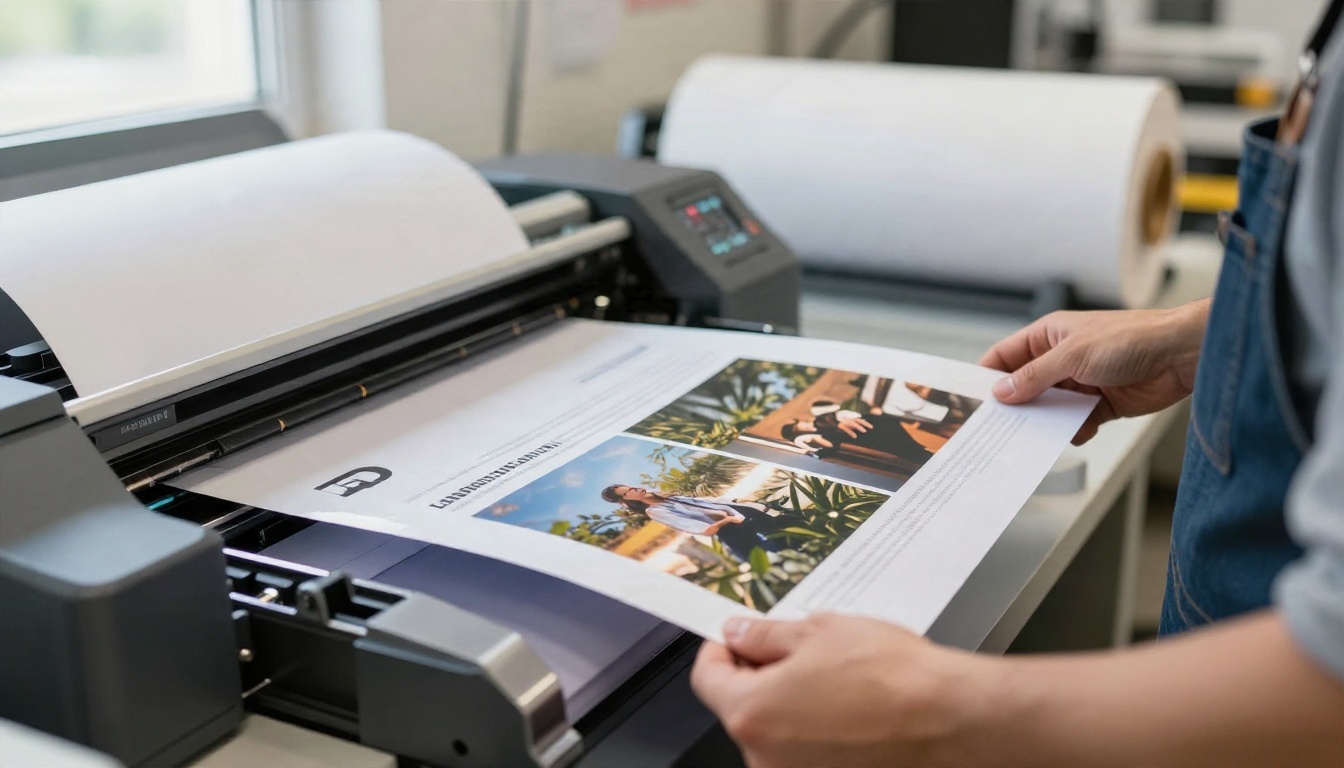
Quelques erreurs reviennent sans cesse :
- Exporter un PDF d’impression à la résolution de l’écran, ce qui rend les photos floues
- Oublier le fond perdu, si bien que de fines bandes blanches apparaissent sur le bord après le massicotage
- Laisser les polices non intégrées, si bien que l’ordinateur du client les remplace
- Envoyer par e-mail un fichier de 200 Mo alors qu’une version compressée suffirait
Affinity face aux alternatives
La gratuité pour un usage commercial est un argument fort, mais ce n’est pas la seule option. Voici le paysage.
Options gratuites à connaître
- Scribus : un logiciel de mise en page open source aux solides fonctions d’impression, même si l’interface paraît datée
- Inkscape : un éditeur vectoriel gratuit et performant pour les logos et les illustrations
- GIMP : l’alternative gratuite de longue date pour la retouche photo
- Canva (offre gratuite) : des modèles faciles et des résultats rapides, avec des limites sur les contenus premium
- Photopea : un éditeur dans le navigateur qui ouvre de nombreux types de fichiers
Options payantes et ce qu’elles apportent
- Adobe InDesign : la référence du secteur pour les publications complexes, vendue par abonnement
- Adobe Illustrator et Photoshop : familiers pour la plupart des agences, ce qui facilite le partage de fichiers
- Figma : excellent pour les interfaces et le travail collaboratif, moins orienté vers la mise en page imprimée
- QuarkXPress : une application d’édition de longue date, avec une base d’utilisateurs fidèles
| Outil | Modèle de coût | Idéal pour | PDF prêt pour l’impression |
|---|
| Affinity | Application gratuite | Indépendants, petites entreprises | Oui |
| Scribus | Gratuit, open source | Mise en page imprimée à petit budget | Oui |
| Canva gratuit | Gratuit avec limites | Réseaux sociaux rapides et documents simples | De base |
| InDesign | Abonnement | Édition en grande agence | Oui |
| Figma | Offres gratuites et payantes | Design d’écran, équipes | Limité |
| QuarkXPress | Licence ou abonnement | Anciens flux de publication | Oui |

Quel outil convient à votre projet ?
Plutôt que de choisir par fidélité à une marque, choisissez selon le travail à faire. Voici quelques situations réelles.
- Un graphiste indépendant qui réalise des brochures pour ses clients : Affinity vous donne une mise en page professionnelle et des PDF d’impression sans facture mensuelle. Vous gardez une plus grande part de chaque facture.
- Une boutique qui met à jour son lookbook de saison : les modèles de Canva sont rapides, et Affinity est préférable quand on veut un contrôle plus fin de la typographie et des espacements.
- Une agence de design qui échange des fichiers avec de grandes marques : InDesign peut rester le choix sûr, car les clients demandent souvent des fichiers natifs dans ce format.
- Un étudiant sans budget : Affinity ou Scribus, avec un outil vectoriel gratuit, couvre la plupart des travaux.
- Un restaurant qui change sa carte chaque mois : une mise en page simple dans Affinity, exportée en PDF puis publiée en ligne, est rapide et peu coûteuse.
| Situation | Outil recommandé | Pourquoi |
|---|
| Graphiste indépendant de brochures | Affinity | Pas d’abonnement, excellent rendu imprimé |
| Visuels rapides pour les réseaux sociaux | Canva | Modèles et rapidité |
| Grande publication avec une équipe | InDesign | Compatibilité des fichiers du secteur |
| Préférence pour l’open source | Scribus et Inkscape | Entièrement gratuits et soutenus par la communauté |
| Publication web interactive | Tout outil de mise en page avec Flipbooks AI | Transforme le PDF en expérience de feuilletage |
Le PDF est un bon format de diffusion, mais c’est aussi un fichier statique. Les lecteurs le téléchargent, parcourent la première page et le referment. Le convertir en flipbook à effet de feuilletage vous offre un lien que vous pouvez partager, intégrer et suivre. C’est là que Flipbooks AI s’insère dans votre processus : vous concevez dans Affinity, vous exportez un PDF et vous le publiez en quelques minutes.
Si vous travaillez sur un type de document précis, ces outils sont de bons points de départ : le Créateur de catalogue numérique gratuit, le Concepteur de brochure en ligne, le Créateur de portfolio numérique et le Créateur de lookbook interactif. Vous pouvez parcourir toutes les options dans le répertoire des outils.
Créer un flipbook à partir de votre PDF Affinity
- Exportez votre PDF depuis Affinity. Utilisez le préréglage numérique haute qualité pour la lecture à l’écran. Gardez les polices intégrées et les images à environ 150 ppp pour équilibrer qualité et vitesse de chargement.
- Ouvrez le convertisseur. Rendez-vous sur le Convertisseur PDF vers flipbook ou créez un compte pour commencer.
- Importez le PDF. Glissez le fichier dans la zone d’import. La plateforme convertit chaque page en double page feuilletable et conserve la netteté de vos caractères et de vos images.
- Vérifiez l’aperçu. Feuilletez chaque page en affichage ordinateur et en affichage mobile. Repérez les textes coupés ou les images à réexporter.
- Publiez. Copiez le lien de partage ou le code d’intégration, puis placez-le là où se trouve déjà votre public.

Personnaliser l’apparence
Votre création a déjà belle allure, alors évitez que la visionneuse ne lui fasse concurrence. Ajustez les points suivants :
- Image de marque : ajoutez votre logo et choisissez une couleur de fond qui correspond à la palette de la marque
- Effets de page : choisissez un style et une vitesse de feuilletage naturels, sans distraire le lecteur
- Multimédia : ajoutez une vidéo ou un audio lorsque cela aide, par exemple une démonstration produit sur une page de catalogue
- Mise en page mobile : les flipbooks s’adaptent aux petits écrans, alors testez sur un téléphone avant d’envoyer le lien
💡 Astuce : Si vous vendez un catalogue, placez le produit le plus populaire sur la première double page. La plupart des lecteurs décident dès les premières pages s’ils vont continuer.
Partager et protéger
| Option de partage | Usage idéal |
|---|
| Lien direct | E-mail, applications de messagerie, biographies sur les réseaux sociaux |
| Code d’intégration | Votre site web, pages de destination, portfolio en ligne |
| Protection par mot de passe | Épreuves pour les clients, listes de prix privées, documents internes |
| Téléchargement hors ligne | Salons professionnels et situations de connexion faible |
Découvrez comment l’intégrer sur votre propre site avec l’outil Intégrer un flipbook sur un site web. Les rendus ne comportent aucun filigrane, ce qui compte lorsqu’un client attend un résultat propre et aux couleurs de sa marque.
Suivre ce que font les lecteurs
Sur l’offre Professional, vous accédez aux statistiques et à la génération de prospects. Vous voyez quelles pages attirent l’attention et vous recueillez les coordonnées avant qu’une personne n’ouvre un document réservé. C’est utile pour les agences qui veulent prouver leurs résultats à leurs clients, ou pour les boutiques qui testent les produits qui suscitent l’intérêt. Comparez les offres et leurs tarifs pour choisir le niveau adapté à votre volume. Les offres Standard et supérieures incluent des flipbooks illimités.
Erreurs à éviter avant de vendre votre travail
Même avec une licence gratuite, quelques faux pas peuvent vous coûter de l’argent ou de la crédibilité.
- Supposer que les éléments sont gratuits. Les polices, les photos et les icônes ont chacune leurs propres conditions.
- Ne pas lire la page de licence. Les conditions peuvent changer. Conservez une capture d’écran de la version en vigueur pour vos archives.
- Livrer le mauvais PDF. Envoyez un PDF d’impression à l’imprimeur et un PDF léger à la personne qui lit à l’écran. Ne les confondez pas.
- Négliger l’accessibilité. Utilisez des tailles de caractères lisibles, un contraste fort et un texte alternatif lorsque votre plateforme le permet.
- Oublier les sauvegardes. Conservez les fichiers de projet à deux endroits, car une application gratuite ne garantit pas une récupération gratuite des données.
- Ne jamais tester sur mobile. Plus de la moitié de la lecture sur le web se fait sur téléphone : vérifiez donc d’abord les petits écrans.
⚠️ Attention : Si votre client a besoin de fichiers natifs dans un autre format, confirmez-le avant de commencer. Changer d’outil en cours de projet coûte cher.
Une liste de contrôle simple avant livraison
- Polices intégrées et sous licence autorisant un usage commercial
- Images à la résolution correcte
- Fond perdu et traits de coupe définis pour les impressions
- PDF compressé pour la livraison sur le web
- Lien de partage testé sur ordinateur et sur mobile
- Mot de passe défini lorsque le contenu est privé
Prêt à publier votre création ?
Alors, Affinity est-il gratuit pour un usage commercial ? Oui : l’application actuelle vous permet de concevoir, d’exporter et de facturer sans payer le logiciel, avec des extras payants facultatifs via Canva. Associez-la à des réglages d’export PDF soignés et vous disposez d’un processus professionnel, peu coûteux à faire tourner.
La dernière étape est la diffusion. Plutôt que d’envoyer une lourde pièce jointe par e-mail, commencez gratuitement sur Flipbooks AI et transformez votre PDF en flipbook interactif à vos couleurs. Parcourez tous les outils et modèles pour trouver celui qui correspond à votre projet, ou comparez les offres et leurs tarifs lorsque vous voulez ajouter les statistiques, la capture de prospects et des flipbooks illimités.



