Terminaste una maqueta, un cliente está esperando y una pregunta no te deja en paz: ¿puedes cobrar legalmente por un trabajo hecho en una app gratuita? En el caso de Affinity, la respuesta corta es sí, y eso cambió el cálculo de muchos freelancers, pequeños talleres y agencias. Cuando tu diseño está listo, el siguiente paso es ponerlo frente a la gente, y ahí es donde una herramienta como Flipbooks AI convierte un PDF plano en algo que los lectores pueden hojear de verdad. Este artículo repasa la licencia, los precios, los ajustes de exportación a PDF, las alternativas y un flujo práctico de publicación.
💡 Resumen rápido: La versión actual de la app Affinity, de Canva, se descarga gratis y se puede usar gratis en proyectos comerciales. Los extras opcionales de IA y en la nube requieren un plan de pago de Canva. Confirma siempre las condiciones más recientes en el sitio oficial de Affinity antes de firmar un contrato con un cliente, porque las páginas de licencias se actualizan.
La respuesta corta sobre el uso comercial
Affinity solía ser famosa por una sola cosa: una compra única que competía en precio con las suscripciones de Adobe. Luego Canva, dueña de la marca, lanzó una nueva versión del software que combina el trabajo vectorial, de píxeles y de maquetación de páginas en una sola aplicación, y la hizo gratis. Gratis aquí no significa una prueba. No hay marca de agua en tus exportaciones, no hay límite de tiempo y ninguna regla dice que no puedas facturar lo que haces.
Eso importa porque la mayoría de quienes buscan esta pregunta no son aficionados. Son diseñadores que ponen precio a un logotipo, dueños de tiendas que maquetan una lista de precios o responsables de marketing que crean un folleto en PDF con un presupuesto ajustado.
Qué incluye la versión gratuita
La app gratuita reúne las herramientas que antes se vendían como tres productos separados. En la práctica obtienes:
- Herramientas vectoriales para logotipos, iconos e ilustraciones
- Herramientas de píxeles para retoque fotográfico, máscaras y composición
- Herramientas de maquetación para documentos de varias páginas, páginas maestras, marcos de texto y cuadrículas de línea base
- Opciones de exportación a PDF, PNG, JPEG, SVG y otros formatos comunes
- Guardado local de archivos, para que tus proyectos se queden en tu propio disco
Necesitas una cuenta gratuita de Canva para iniciar sesión, algo que a algunas personas no les gusta, pero no cuesta nada.
Dónde siguen apareciendo las funciones de pago
Gratis no significa que todas las funciones estén desbloqueadas. Las piezas que suelen requerir una suscripción de pago a Canva son los extras en la nube y de IA, como las herramientas generativas y algunas bibliotecas de recursos. El trabajo básico de diseño, maquetación y exportación no depende de ellos.
| Capacidad | App gratuita | Plan de pago de Canva |
|---|
| Trabajo vectorial, de píxeles y de maquetación | Sí | Sí |
| Uso comercial de tus diseños terminados | Sí | Sí |
| Exportación sin marcas de agua | Sí | Sí |
| Exportación a PDF con preajustes de impresión | Sí | Sí |
| Generación con IA y algunas funciones en la nube | Limitada o nula | Sí |
| Bibliotecas premium de imágenes de stock y plantillas | Limitada | Sí |
¿Qué pasa con las versiones anteriores de Affinity?
Si compraste antes Affinity Designer 2, Photo 2 o Publisher 2, esas licencias perpetuas siguen siendo tuyas. Puedes seguir usándolas comercialmente, y los archivos suelen ser compatibles con la app más nueva. Es una buena red de seguridad si prefieres un software que nunca depende de una cuenta.
Precios de Affinity de un vistazo
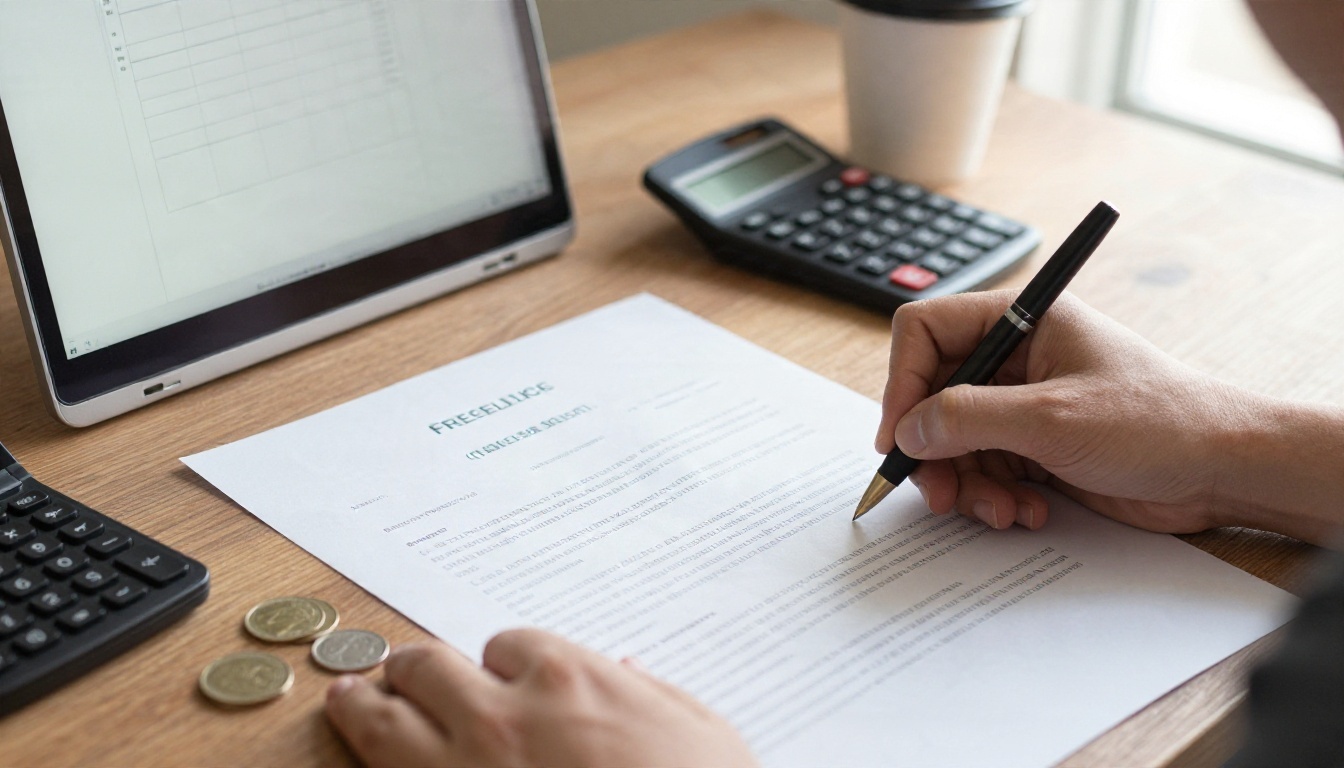
Los precios son la razón por la que este software ha llamado tanto la atención. Si comparas el modelo antiguo, el nuevo y los competidores habituales, la diferencia es obvia.
App gratuita frente a extras de pago
La app gratuita no cuesta nada. Si quieres las funciones de IA y el contenido extra de Canva, pagas el precio regular de suscripción de Canva, que normalmente se cobra al mes o al año. Los precios cambian según la región, así que revisa la página oficial actualizada en lugar de fiarte de una cifra en un blog.
El costo real para un freelancer
El software es solo una partida. Un presupuesto anual realista para un diseñador independiente incluye:
- Software de diseño, que ahora puede ser gratis
- Fuentes tipográficas, ya que sus licencias comerciales son independientes de la licencia de tu app
- Fotografía de stock, donde cada imagen tiene su propia licencia
- Alojamiento o herramientas de publicación para entregar la pieza terminada
- Almacenamiento de respaldo para los archivos de tus clientes
⚠️ Advertencia: La licencia de una app gratuita no cubre los recursos dentro de tu diseño. Una fuente, una foto o un paquete de iconos pueden tener sus propias restricciones comerciales. Léelas antes de entregar un trabajo a un cliente.
| Partida de costo | Ruta con app gratuita | Ruta con suscripción |
|---|
| Software de maquetación | $0 | Cuota mensual |
| Fuentes | Gratis o compradas por separado | Gratis o compradas por separado |
| Imágenes de stock | Por imagen o por paquete | A menudo incluidas con límites |
| Publicación | Depende de tu herramienta | Depende de tu herramienta |
| Total de software del primer año | Muy bajo | Notablemente más alto |
Cómo funciona la exportación a PDF en Affinity
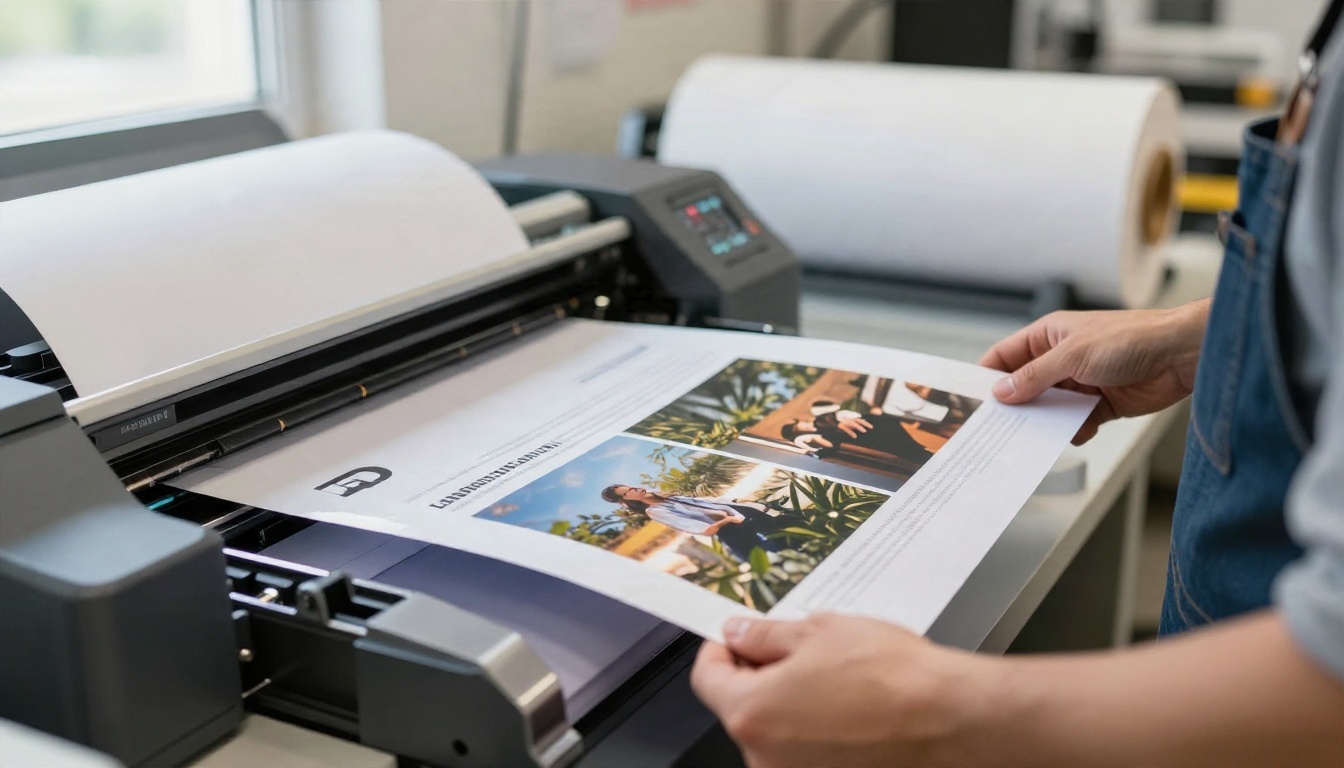
Tu cliente casi nunca quiere un archivo de proyecto nativo. Quiere un PDF que se vea bien en un teléfono, en una laptop y en una impresora. Affinity lo resuelve bien, pero los ajustes que elijas cambian el resultado más de lo que crees.
Cómo elegir el preajuste de PDF adecuado
Abre el cuadro de exportación y verás preajustes pensados para distintos trabajos. Piensa en dónde se usará el archivo antes de hacer clic en nada.
- PDF (digital, tamaño pequeño): Ideal para adjuntos de correo y vistas previas rápidas en la web
- PDF (digital, alta calidad): Bueno para leer en pantalla con imágenes nítidas
- PDF (listo para imprenta): Mantiene la resolución alta y respeta el sangrado para impresión comercial
- Variantes PDF/X: Se usan cuando una imprenta pide un estándar específico
✅ Buena práctica: Cuando una imprenta te dé una hoja de especificaciones, cúmplela exactamente. Si no te da ninguna, pregunta. Un correo de dos minutos evita una reimpresión.
Ajustes de exportación que importan
La mayoría de los problemas de exportación vienen de cinco ajustes. Revísalos siempre.
| Ajuste | Qué controla | Opción habitual |
|---|
| Resolución | Nitidez de las imágenes | 150 dpi para pantalla, 300 dpi para impresión |
| Espacio de color | Cómo se reproducen los colores | RGB para pantalla, CMYK para la mayoría de trabajos de impresión |
| Sangrado | Margen extra para el corte | 3 mm o 0,125 in para impresión |
| Fuentes incrustadas | Mantiene la tipografía coherente | Siempre activado |
| Compresión | Tamaño del archivo frente a calidad | Mayor calidad para impresión, equilibrada para web |
Algunos errores aparecen una y otra vez:
- Exportar un PDF de impresión con resolución de pantalla, lo que hace que las fotos se vean blandas
- Olvidar el sangrado, de modo que aparecen finas franjas blancas en el borde tras el corte
- Dejar las fuentes sin incrustar, de modo que el equipo de tu cliente las sustituye
- Enviar por correo un archivo de 200 MB cuando bastaría una versión comprimida
Affinity frente a las alternativas
Ser gratis para uso comercial es un argumento de venta fuerte, pero no es la única opción. Así se ve el panorama.
Opciones gratuitas que vale la pena conocer
- Scribus: Un programa de maquetación de páginas de código abierto con funciones sólidas para impresión, aunque la interfaz parece anticuada
- Inkscape: Un editor vectorial gratuito y capaz para logotipos e ilustraciones
- GIMP: La alternativa gratuita de larga trayectoria para editar fotos
- Canva (versión gratuita): Plantillas fáciles y resultados rápidos, con límites en el contenido premium
- Photopea: Un editor que funciona en el navegador y abre muchos tipos de archivo
Opciones de pago y lo que obtienes
- Adobe InDesign: El estándar de la industria para publicaciones complejas, que se vende por suscripción
- Adobe Illustrator y Photoshop: Conocidos por la mayoría de las agencias, lo que ayuda al compartir archivos
- Figma: Excelente para diseño de interfaces y trabajo colaborativo, menos enfocado en maquetación para impresión
- QuarkXPress: Una aplicación de publicación de larga trayectoria con una base de usuarios fiel
| Herramienta | Modelo de costo | Mejor para | PDF listo para imprenta |
|---|
| Affinity | App gratuita | Freelancers, pequeños negocios | Sí |
| Scribus | Gratuita, código abierto | Maquetación para impresión con presupuesto ajustado | Sí |
| Canva gratuito | Gratis con límites | Redes sociales rápidas y documentos sencillos | Básico |
| InDesign | Suscripción | Publicaciones grandes de agencias | Sí |
| Figma | Niveles gratis y de pago | Diseño de pantallas, equipos | Limitado |
| QuarkXPress | Licencia o suscripción | Flujos de trabajo de publicación heredados | Sí |

¿Qué herramienta encaja con tu proyecto?
En lugar de elegir por lealtad a una marca, elige según el trabajo. Aquí hay algunas situaciones reales.
- Un diseñador freelance que crea folletos para clientes: Affinity te da maquetación profesional y PDF para imprenta sin una mensualidad. Te quedas con una parte mayor de lo que cobras en cada factura.
- Dueña de una boutique que actualiza un lookbook de temporada: Las plantillas de Canva son rápidas, y Affinity es mejor cuando quieres más control sobre la tipografía y el espaciado.
- Una agencia de diseño que intercambia archivos con grandes marcas: InDesign puede seguir siendo la opción segura, porque los clientes suelen pedir archivos nativos en ese formato.
- Un estudiante sin presupuesto: Affinity o Scribus, más una herramienta vectorial gratuita, cubren la mayoría de los trabajos del curso.
- Un restaurante que actualiza su menú cada mes: Un diseño sencillo en Affinity, exportado a PDF y publicado en línea, es rápido y barato.
| Escenario | Herramienta recomendada | Por qué |
|---|
| Diseñador de folletos independiente | Affinity | Sin suscripción, salida sólida para impresión |
| Gráficos rápidos para redes | Canva | Plantillas y rapidez |
| Publicación grande con un equipo | InDesign | Compatibilidad de archivos de la industria |
| Preferencia por código abierto | Scribus e Inkscape | Totalmente gratis y con soporte de la comunidad |
| Publicación interactiva en la web | Cualquier herramienta de maquetación más Flipbooks AI | Convierte el PDF en una experiencia de paso de página |
Convierte tu PDF de Affinity en un flipbook
Un PDF es un buen formato de entrega, pero también es un archivo estático. Los lectores lo descargan, hojean la primera página y lo cierran. Convertirlo en un flipbook con paso de página te da un enlace que puedes compartir, incrustar y medir. Aquí es donde Flipbooks AI encaja en el flujo de trabajo: diseñas en Affinity, exportas un PDF y lo publicas en minutos.
Si trabajas con un tipo de documento específico, estas herramientas son buenos puntos de partida: el Creador de catálogos digitales gratis, el Diseñador de folletos en línea, el Creador de portafolios digitales y el Diseñador de lookbooks interactivos. Puedes explorar todas las opciones en el directorio de herramientas.
Cómo crear un flipbook a partir de tu PDF de Affinity
- Exporta tu PDF desde Affinity. Usa el preajuste digital de alta calidad para leer en pantalla. Mantén las fuentes incrustadas y las imágenes a unos 150 dpi para equilibrar calidad y velocidad de carga.
- Abre el conversor. Ve al Conversor de PDF a flipbook o crea una cuenta para empezar.
- Sube el PDF. Arrástralo al cuadro de subida. La plataforma convierte cada página en una doble página que se puede hojear y mantiene nítidas tu tipografía y tus imágenes.
- Revisa la vista previa. Hojea cada página en la vista de equipo de escritorio y en la versión móvil. Busca texto cortado o imágenes que haya que volver a exportar.
- Publica. Copia el enlace para compartir o el código para incrustar y colócalo donde ya está tu público.

Personaliza el aspecto
Tu diseño ya se ve bien, así que evita que el visor compita con él. Ajusta lo siguiente:
- Marca: Añade tu logotipo y elige un color de fondo que coincida con la paleta de la marca
- Efectos de página: Elige un efecto de paso de página y una velocidad que resulten naturales, sin distraer
- Multimedia: Añade video o audio donde ayude, por ejemplo una demostración de producto en una página del catálogo
- Diseño móvil: Los flipbooks se adaptan a pantallas pequeñas, así que prueba en un teléfono antes de enviar el enlace
💡 Consejo pro: Si vendes un catálogo, pon el producto más popular en la primera doble página. La mayoría de los lectores decide en las primeras páginas si sigue leyendo.
Compartir y proteger
| Opción para compartir | Mejor uso |
|---|
| Enlace directo | Correo, apps de mensajería, biografías de redes sociales |
| Código para incrustar | Tu sitio web, páginas de destino, portafolio en línea |
| Protección con contraseña | Pruebas para clientes, listas de precios privadas, documentos internos |
| Descarga sin conexión | Ferias comerciales y lugares con poca conexión |
Mira cómo colocarlo en tu propio sitio con la herramienta Incrustar flipbook en un sitio web. El resultado no lleva marcas de agua, lo que importa cuando el cliente espera un resultado limpio y con su marca.
Mira qué hacen los lectores
Con el plan Professional tienes estadísticas y generación de contactos. Puedes ver qué páginas reciben atención y recopilar datos de contacto antes de que alguien abra un contenido con registro. Es útil para agencias que quieren demostrar resultados a sus clientes, o para tiendas que prueban qué productos despiertan interés. Compara planes y precios para elegir el nivel que se ajusta a tu volumen. Los planes Standard y superiores incluyen flipbooks ilimitados.
Errores que evitar antes de vender tu trabajo
Aunque la licencia sea gratuita, algunos descuidos pueden costarte dinero o credibilidad.
- Dar por hecho que los recursos son gratuitos. Las fuentes, fotos e íconos tienen cada uno sus propias condiciones.
- Saltarse la página de licencia. Las condiciones pueden cambiar. Guarda una captura de la versión actual para tus registros.
- Entregar el PDF equivocado. Envía a la imprenta un PDF para impresión y un PDF ligero para quien lo lee en pantalla. No los confundas.
- Ignorar la accesibilidad. Usa tamaños de letra legibles, contraste fuerte y texto alternativo cuando tu plataforma lo permita.
- Olvidar las copias de seguridad. Guarda los archivos del proyecto en dos lugares, porque una app gratuita no significa que recuperar tus datos sea gratis.
- Nunca probar en dispositivos móviles. Más de la mitad de la lectura en la web se hace desde el teléfono, así que revisa primero las pantallas pequeñas.
⚠️ Atención: Si tu cliente necesita archivos nativos en otro formato, confírmalo antes de empezar. Cambiar de herramienta a mitad de proyecto sale caro.
Una lista de verificación antes de entregar
- Fuentes incrustadas y con licencia para uso comercial
- Imágenes con la resolución correcta
- Sangrado y marcas de corte configurados para trabajos de impresión
- PDF comprimido para publicar en la web
- Enlace para compartir probado en equipo de escritorio y en dispositivos móviles
- Contraseña configurada cuando el contenido es privado
¿Listo para publicar tu diseño?
Entonces, ¿Affinity es gratis para uso comercial? Sí: la app actual te permite diseñar, exportar y facturar sin pagar el software, con extras de pago opcionales a través de Canva. Combínalo con ajustes cuidadosos de exportación a PDF y tendrás un flujo de trabajo profesional con un costo muy bajo.
El último paso es la entrega. En lugar de enviar un adjunto pesado por correo, empieza gratis en Flipbooks AI y convierte tu PDF en un flipbook interactivo con tu propia marca. Explora todas las herramientas y plantillas para encontrar la que encaje con tu proyecto, o compara los planes y precios cuando quieras añadir estadísticas, captura de contactos y flipbooks ilimitados.



