Hai finito un impaginato, il cliente ti aspetta e una domanda continua a ronzarti in testa: si può far pagare legalmente un lavoro realizzato con un'app gratuita? Per Affinity la risposta breve è sì, e questo ha cambiato i conti per molti freelance, piccoli studi e agenzie. Una volta completato il progetto, il passo successivo è farlo arrivare alle persone, ed è qui che uno strumento come Flipbooks AI trasforma un PDF piatto in qualcosa che i lettori possono davvero sfogliare. Questo articolo illustra licenze, prezzi, impostazioni di esportazione PDF, alternative e un flusso di pubblicazione pratico.
💡 In breve: L'attuale app Affinity di Canva si scarica gratis e si può usare gratis anche per progetti commerciali. Le funzioni opzionali di IA e cloud sono riservate a un piano Canva a pagamento. Verifica sempre le condizioni più recenti sul sito ufficiale di Affinity prima di firmare un contratto con un cliente, perché le pagine delle licenze vengono aggiornate.
La risposta breve sull'uso commerciale
Affinity era famosa per una cosa: un acquisto una tantum che costava meno degli abbonamenti Adobe. Poi Canva, proprietaria del marchio, ha rilasciato una nuova versione del software che unisce in un'unica applicazione lavoro vettoriale, pixel e impaginazione, e l'ha resa gratuita. Qui gratuita non vuol dire essere in prova. Non ci sono filigrane sulle esportazioni, nessun limite di tempo e nessuna regola che ti vieti di emettere fattura per ciò che realizzi.
Questo conta, perché la maggior parte di chi cerca questa domanda non è un hobbista. Sono grafici che devono quotare un logo, titolari di negozi che impaginano un listino prezzi o marketer che realizzano un volantino PDF con un budget ridotto.
Cosa include la versione gratuita
L'app gratuita riunisce gli strumenti che un tempo si vendevano come tre prodotti separati. In pratica ottieni:
- Strumenti vettoriali per loghi, icone e illustrazioni
- Strumenti pixel per il ritocco fotografico, le maschere e le composizioni
- Strumenti di impaginazione per documenti su più pagine, pagine master, cornici di testo e griglie di linea di base
- Opzioni di esportazione per PDF, PNG, JPEG, SVG e altri formati comuni
- Salvataggio locale dei file, così i tuoi progetti restano sul tuo disco
Per accedere ti serve un account Canva gratuito. Alcuni non lo apprezzano, ma non costa nulla.
Dove compaiono ancora le funzioni a pagamento
Gratis non vuol dire che tutte le funzioni siano sbloccate. Le parti che di solito richiedono un abbonamento Canva a pagamento sono le funzioni cloud e di IA, come gli strumenti generativi e alcune librerie di risorse. Il lavoro di progettazione, impaginazione ed esportazione di base non dipende da loro.
| Funzione | App gratuita | Piano Canva a pagamento |
|---|
| Lavoro vettoriale, pixel e di impaginazione | Sì | Sì |
| Uso commerciale dei progetti finiti | Sì | Sì |
| Esportazione senza filigrana | Sì | Sì |
| Esportazione PDF con preset di stampa | Sì | Sì |
| Generazione con IA e alcune funzioni cloud | Limitata o assente | Sì |
| Librerie premium di immagini e modelli | Limitata | Sì |
E le vecchie app Affinity?
Se in precedenza hai acquistato Affinity Designer 2, Photo 2 o Publisher 2, quelle licenze perpetue sono ancora tue. Puoi continuare a usarle per lavori commerciali, e i file sono in genere compatibili con la nuova app. È una buona rete di sicurezza se preferisci un software che non dipende da un account.

Prezzi di Affinity in sintesi
Il prezzo è il motivo per cui questo software ha attirato tanta attenzione. Confrontando il vecchio modello, il nuovo e i concorrenti abituali, la differenza è evidente.
App gratuita o extra a pagamento
L'app gratuita non costa nulla. Se vuoi le funzioni di IA e i contenuti extra di Canva, paghi il normale abbonamento Canva, che di solito si paga ogni mese o ogni anno. I prezzi cambiano in base alla regione, quindi controlla la pagina aggiornata invece di fidarti di un numero letto in un articolo del blog.
Il costo reale per un freelance
Il software è solo una voce di spesa. Un budget annuale realistico per un grafico che lavora da solo include:
- Software di progettazione, che ora può costare zero
- Font, perché le licenze commerciali dei font sono separate dalla licenza dell'app
- Foto stock, dove ogni immagine ha la sua licenza
- Hosting o strumenti di pubblicazione per consegnare il lavoro finito
- Spazio di backup per i file dei clienti
⚠️ Attenzione: La licenza gratuita dell'app non copre le risorse contenute nel tuo progetto. Un font, una foto o un pacchetto di icone può avere limiti propri per l'uso commerciale. Leggili prima di consegnare il lavoro a un cliente.
| Voce di costo | Percorso app gratuita | Percorso con abbonamento |
|---|
| Software di impaginazione | 0 $ | Canone mensile |
| Font | Gratuiti o acquistati a parte | Gratuiti o acquistati a parte |
| Immagini stock | Per immagine o per pacchetto | Spesso incluse, con limiti |
| Pubblicazione | Dipende dallo strumento | Dipende dallo strumento |
| Totale software del primo anno | Molto basso | Decisamente più alto |
Come funziona l'esportazione PDF in Affinity
Il cliente raramente vuole un file di progetto nativo. Vuole un PDF che si veda bene sul telefono, sul portatile e in stampa. Affinity gestisce bene questo aspetto, ma le impostazioni che scegli cambiano il risultato più di quanto pensi.
Scegliere il preset PDF giusto
Apri la finestra di esportazione e vedrai preset pensati per usi diversi. Pensa a dove andrà il file prima di cliccare qualsiasi cosa.
- PDF (digitale, dimensioni ridotte): ideale per gli allegati email e per le anteprime web rapide
- PDF (digitale, alta qualità): adatto alla lettura su schermo con immagini nitide
- PDF (pronto per la stampa): mantiene alta la risoluzione e rispetta l'abbondanza per la stampa commerciale
- Varianti PDF/X: si usano quando una tipografia chiede uno standard specifico
✅ Buona pratica: Quando una tipografia ti fornisce una scheda tecnica, seguila alla lettera. Se non ne fornisce una, chiedi. Due minuti di email fanno risparmiare una ristampa.
Le impostazioni di esportazione che contano
La maggior parte dei problemi di esportazione dipende da cinque impostazioni. Controllale ogni volta.
| Impostazione | Cosa controlla | Scelta tipica |
|---|
| Risoluzione | Nitidezza delle immagini | 150 dpi per lo schermo, 300 dpi per la stampa |
| Spazio colore | Come vengono riprodotti i colori | RGB per lo schermo, CMYK per la maggior parte delle stampe |
| Abbondanza | Margine extra per il taglio | 3 mm o 0,125 in per la stampa |
| Font incorporati | Mantiene coerenti i caratteri | Sempre attivi |
| Compressione | Dimensione del file e qualità | Qualità alta per la stampa, bilanciata per il web |
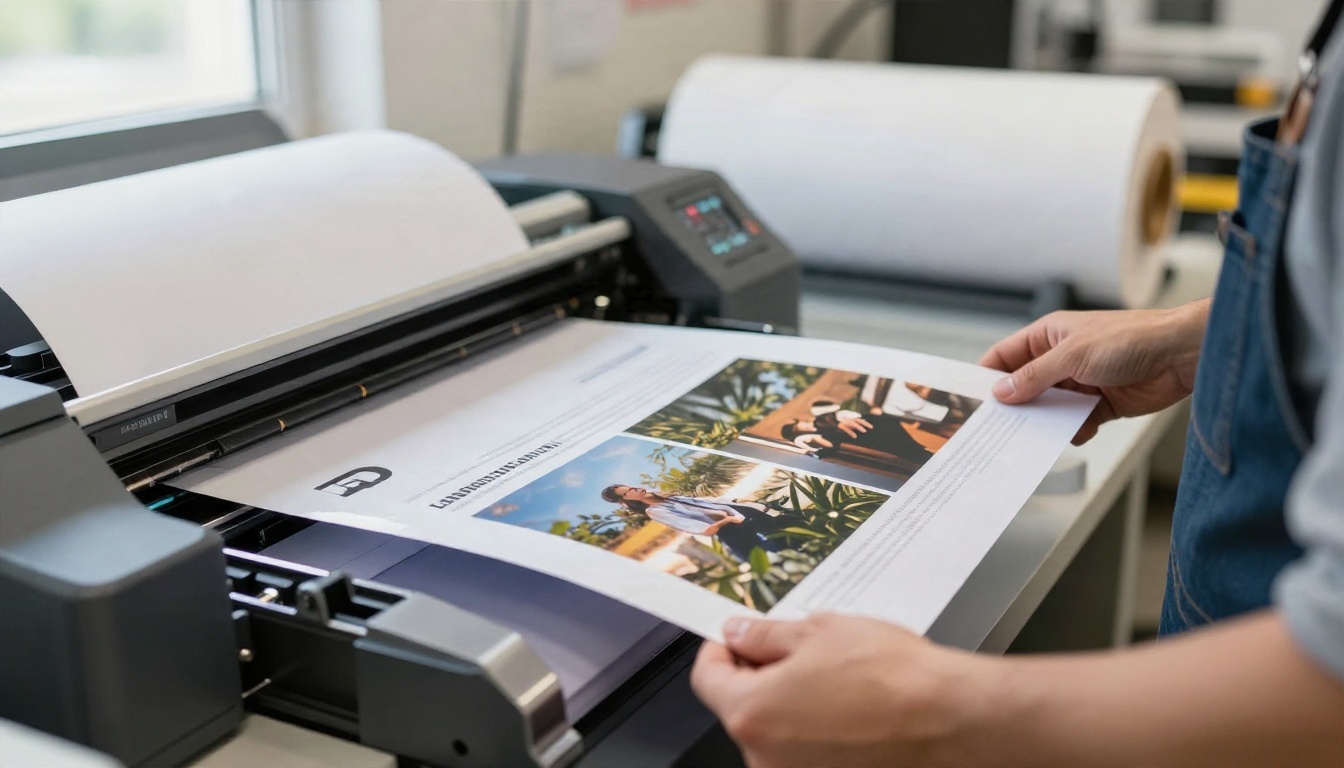
Alcuni errori tornano sempre:
- Esportare un PDF per la stampa alla risoluzione dello schermo, che rende le foto sfocate
- Dimenticare l'abbondanza, così dopo il taglio compaiono sottili strisce bianche sul bordo
- Lasciare i font non incorporati, così il computer del cliente li sostituisce
- Inviare via email un file da 200 MB quando basterebbe una versione compressa
Affinity o le alternative
Essere gratuita per uso commerciale è un argomento forte, ma non è l'unica opzione. Ecco come si presenta il panorama.
Alternative gratuite da conoscere
- Scribus: un programma open source di impaginazione con funzioni solide per la stampa, anche se l'interfaccia sembra datata
- Inkscape: un editor vettoriale gratuito e capace per loghi e illustrazioni
- GIMP: la storica alternativa gratuita per la modifica delle foto
- Canva (piano gratuito): modelli facili e risultati rapidi, con limiti sui contenuti premium
- Photopea: un editor nel browser che apre molti tipi di file
Alternative a pagamento e cosa offrono
- Adobe InDesign: lo standard del settore per pubblicazioni complesse, venduto in abbonamento
- Adobe Illustrator e Photoshop: familiari per la maggior parte delle agenzie, il che aiuta quando condividi i file
- Figma: ottimo per interfacce e lavoro collaborativo, meno orientato all'impaginazione per la stampa
- QuarkXPress: un'applicazione di editoria di lunga data con una base di utenti fedele
| Strumento | Modello di costo | Ideale per | PDF pronto per la stampa |
|---|
| Affinity | App gratuita | Freelance, piccole imprese | Sì |
| Scribus | Gratuito, open source | Impaginazione per la stampa a basso costo | Sì |
| Canva gratuito | Gratuito con limiti | Social veloci e documenti semplici | Di base |
| InDesign | Abbonamento | Editoria per grandi agenzie | Sì |
| Figma | Piani gratuiti e a pagamento | Progettazione per schermi, team | Limitato |
| QuarkXPress | Licenza o abbonamento | Flussi editoriali tradizionali | Sì |

Quale strumento fa per il tuo progetto?
Invece di scegliere per fedeltà al marchio, scegli in base al lavoro. Ecco alcune situazioni reali.
- Un freelance che realizza brochure per i clienti: Affinity ti dà impaginazione professionale e PDF per la stampa senza un canone mensile. Ti resta di più di ogni fattura.
- Il titolare di una boutique che aggiorna un lookbook stagionale: i modelli di Canva sono veloci, mentre Affinity è migliore quando vuoi un controllo più preciso su tipografia e spaziature.
- Un'agenzia di design che scambia file con grandi marchi: InDesign può restare la scelta sicura, perché i clienti spesso chiedono file nativi in quel formato.
- Uno studente con budget zero: Affinity o Scribus insieme a uno strumento vettoriale gratuito coprono la maggior parte dei corsi.
- Un ristorante che aggiorna la carta ogni mese: un layout semplice in Affinity esportato in PDF e poi pubblicato online è veloce ed economico.
| Scenario | Strumento consigliato | Perché |
|---|
| Grafico freelance che fa brochure | Affinity | Nessun abbonamento, ottimo output per la stampa |
| Grafiche veloci per i social | Canva | Modelli e velocità |
| Grande pubblicazione con un team | InDesign | Compatibilità dei file con il settore |
| Preferenza per l'open source | Scribus e Inkscape | Completamente gratuiti e supportati dalla comunità |
| Pubblicazione interattiva sul web | Qualsiasi strumento di impaginazione più Flipbooks AI | Trasforma il PDF in un'esperienza di sfoglio di pagina |
Un PDF è un buon formato di consegna, ma è anche un file statico. I lettori lo scaricano, sfogliano la prima pagina e lo chiudono. Convertirlo in un flipbook con sfoglio di pagina ti dà un link che puoi condividere, incorporare e monitorare. È qui che Flipbooks AI entra nel flusso di lavoro: progetti in Affinity, esporti un PDF e lo pubblichi in pochi minuti.
Se stai lavorando su un tipo specifico di documento, questi strumenti sono un buon punto di partenza: il Creatore di cataloghi digitali gratis, il Progettista di brochure online, il Creatore di portfolio digitali e il Creatore di lookbook interattivi. Puoi sfogliare tutte le opzioni nella directory degli strumenti.
Come creare un flipbook dal tuo PDF di Affinity
- Esporta il PDF da Affinity. Usa il preset digitale ad alta qualità per la lettura su schermo. Mantieni i font incorporati e le immagini intorno a 150 dpi, per bilanciare qualità e velocità di caricamento.
- Apri il convertitore. Vai al Convertitore da PDF a flipbook oppure crea un account per iniziare.
- Carica il PDF. Trascina il file nell'area di caricamento. La piattaforma converte ogni pagina in una doppia pagina sfogliabile e mantiene nitidi tipografia e immagini.
- Controlla l'anteprima. Sfoglia tutte le pagine nella vista desktop e in quella mobile. Cerca testi tagliati o immagini da esportare di nuovo.
- Pubblica. Copia il link di condivisione o il codice di incorporamento e mettilo dove si trova già il tuo pubblico.

Personalizza l'aspetto
Il tuo progetto è già ben fatto, quindi evita che il visualizzatore gli faccia concorrenza. Regola i seguenti elementi:
- Identità del marchio: aggiungi il tuo logo e scegli un colore di sfondo che rispetti la palette del marchio
- Effetti di pagina: scegli uno stile e una velocità di sfoglio che sembrino naturali, non distraenti
- Contenuti multimediali: aggiungi video o audio dove servono, come una demo di prodotto su una pagina del catalogo
- Layout mobile: i flipbook si adattano agli schermi piccoli, quindi prova sul telefono prima di inviare il link
💡 Consiglio pratico: Se vendi un catalogo, metti il prodotto più popolare nella prima doppia pagina. La maggior parte dei lettori decide nelle prime pagine se continuare.
Condividilo e proteggilo
| Opzione di condivisione | Uso migliore |
|---|
| Link diretto | Email, app di messaggistica, bio dei social |
| Codice di incorporamento | Il tuo sito, pagine di destinazione, portfolio online |
| Protezione con password | Bozze per i clienti, listini privati, documenti interni |
| Download offline | Fiere e situazioni con connessione scarsa |
Scopri come inserirlo nel tuo sito con lo strumento Incorporare un flipbook sul sito web. Non ci sono filigrane sul risultato, un aspetto importante quando il cliente si aspetta un risultato pulito e con il suo marchio.
Monitora cosa fanno i lettori
Con il piano Professional ottieni analisi e generazione di contatti. Puoi vedere quali pagine attirano l'attenzione e raccogliere i dati di contatto prima che qualcuno apra un documento protetto da un modulo di contatto. È utile alle agenzie che vogliono dimostrare i risultati ai clienti, o ai negozi che testano quali prodotti suscitano interesse. Confronta i piani tariffari per scegliere il livello adatto al tuo volume. I piani Standard e superiori includono flipbook illimitati.
Errori da evitare prima di vendere un lavoro
Anche con una licenza gratuita, qualche svista può costarti denaro o credibilità.
- Dare per scontato che le risorse siano gratuite. Font, foto e icone hanno ciascuno le proprie condizioni.
- Saltare la pagina delle licenze. Le condizioni possono cambiare. Salva uno screenshot della versione attuale per i tuoi archivi.
- Consegnare il PDF sbagliato. Invia un PDF per la stampa alla tipografia e un PDF leggero per la lettura su schermo. Non confonderli.
- Trascurare l'accessibilità. Usa dimensioni del testo leggibili, contrasti forti e testo alternativo quando la piattaforma lo supporta.
- Dimenticare i backup. Conserva i file di progetto in due posti, perché un'app gratuita non significa recupero dati gratuito.
- Non testare mai su mobile. Più della metà della lettura sul web avviene sul telefono, quindi controlla prima gli schermi piccoli.
⚠️ Attenzione: Se il cliente ha bisogno di file nativi in un altro formato, confermalo prima di iniziare. Cambiare strumento a metà progetto costa caro.
Una semplice checklist prima della consegna
- Font incorporati e con licenza per uso commerciale
- Immagini alla risoluzione corretta
- Abbondanza e segni di taglio impostati per i lavori di stampa
- PDF compresso per la consegna sul web
- Link di condivisione provato su desktop e mobile
- Password impostata quando il contenuto è riservato
Pronto a pubblicare il tuo progetto?
Quindi, Affinity è gratis per uso commerciale? Sì: l'app attuale ti permette di progettare, esportare ed emettere fattura senza pagare il software, con eventuali extra a pagamento tramite Canva. Abbinata a impostazioni di esportazione PDF accurate, ottieni un flusso di lavoro professionale che costa molto poco da gestire.
L'ultimo passo è la consegna. Invece di inviare un allegato pesante, inizia gratis su Flipbooks AI e trasforma il tuo PDF in un flipbook interattivo con la tua identità. Sfoglia tutti gli strumenti e i modelli per trovare quello adatto al tuo progetto, oppure confronta i piani tariffari quando vuoi aggiungere analisi, raccolta di contatti e flipbook illimitati.



