Votre meilleure année dort probablement dans votre grille Instagram, enfouie sous des milliers de publications récentes. Bonne nouvelle : vous pouvez créer des livres photo depuis Instagram sans payer de logiciel de mise en page, et partager le résultat avec un seul lien au lieu d’envoyer un colis lourd. Cet article présente tout le parcours : comment exporter vos photos, quels outils en ligne gratuits mettent en page, et comment publier le livre fini sous forme de flipbook à feuilleter sur Flipbooks AI.
Pourquoi vos photos Instagram méritent un livre
Les publications disparaissent dans le fil
Instagram est conçu pour la photo suivante, pas pour la précédente. Un voyage publié il y a huit mois demande plusieurs minutes de défilement pour être retrouvé, et les stories disparaissent au bout d’un jour, sauf si vous les avez enregistrées dans les mises en avant. Un livre photo règle ce problème en donnant une suite, un début et une fin.
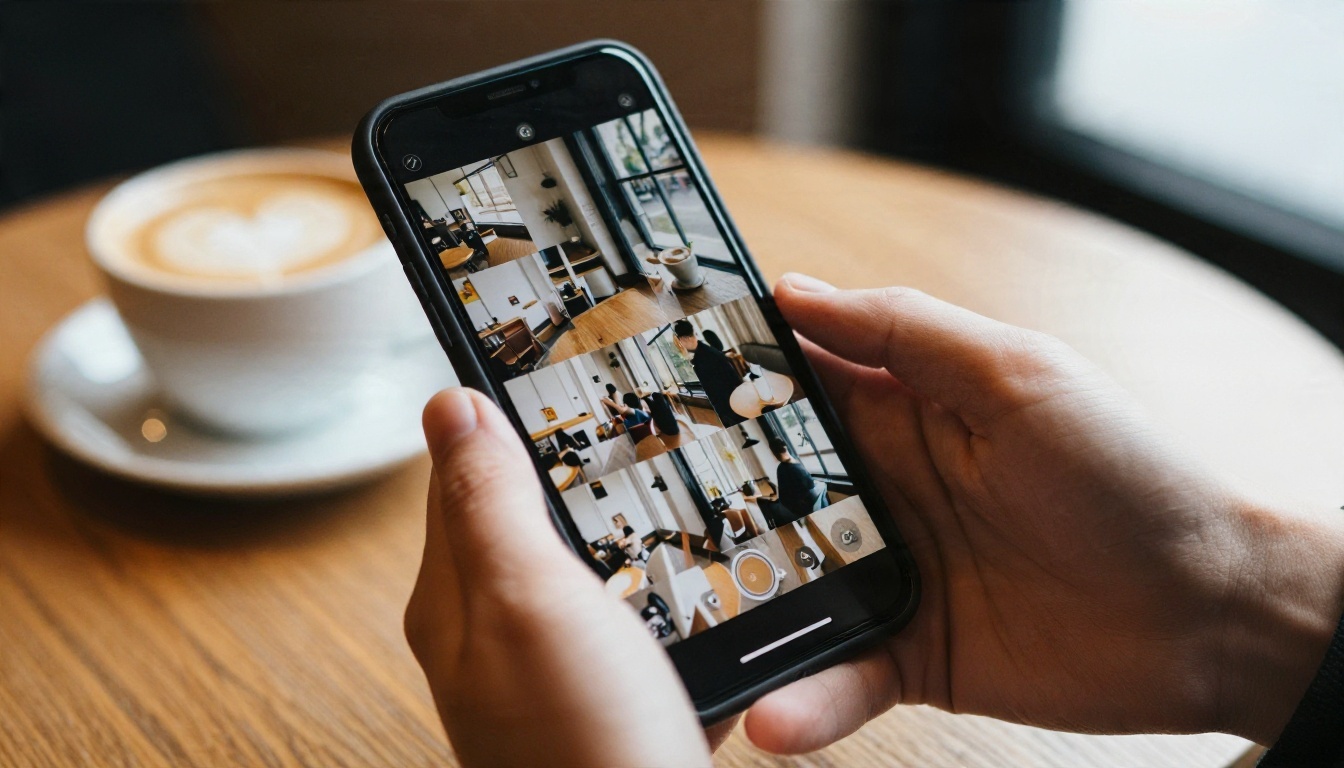
Il y a aussi une raison pratique. Les plateformes changent leurs règles, les comptes sont verrouillés et les applications sont refaites. Posséder une copie hors ligne de vos images, mise en page dans un livre, constitue une sauvegarde simple qui, en plus, rend bien.
Choisissez d’abord votre format
Avant de toucher à un outil, décidez ce que sera l’objet final. Chaque format a un coût, une vitesse et un mode de partage différents.
| Format | Coût | Délai | Idéal pour | Partage |
|---|
| Livre imprimé à couverture rigide | Payant par exemplaire | De quelques jours à quelques semaines | Cadeaux, étagères | Remise en main propre |
| PDF simple | Gratuit | Quelques minutes | Archivage, e-mail | Pièce jointe (fichiers volumineux) |
| Flipbook numérique | Gratuit pour commencer | Quelques minutes | Famille, abonnés, clients | Un lien ou une intégration |
💡 Astuce pro : Vous n’êtes pas obligé de choisir. Créez les pages une seule fois, exportez un PDF, et utilisez ce même PDF pour un exemplaire imprimé et un lien de flipbook.
Exporter vos photos depuis Instagram
Demander le téléchargement
Instagram permet de télécharger une copie de vos propres données. Les noms des menus changent d’une mise à jour à l’autre, mais le chemin ressemble en général à ceci :
- Ouvrez Instagram, allez sur votre profil, puis sur l’icône menu.
- Ouvrez Centre des comptes, puis Vos informations et autorisations.
- Appuyez sur Télécharger vos informations et choisissez Demander un téléchargement.
- Sélectionnez votre profil Instagram.
- Choisissez Sélectionner les types d’informations et ne cochez que le nécessaire, en général Publications, plus Stories ou Stories archivées si vous les voulez.
- Choisissez Télécharger sur l’appareil, définissez la période, sélectionnez le format HTML ou JSON, et réglez la qualité des médias sur l’option la plus élevée.
- Confirmez et attendez l’e-mail qui indique que votre fichier est prêt.
⚠️ Attention au délai : Le lien de téléchargement expire en général après quelques jours, et les comptes volumineux peuvent mettre un certain temps à être préparés. Téléchargez l’archive zip dès l’arrivée de l’e-mail.
Trier le dossier zip
Décompressez l’archive dans un nouveau dossier. À l’intérieur, vous trouverez un dossier de médias contenant vos publications, généralement classées par mois. Les noms de fichiers sont de longues suites de chiffres, donc ne vous attendez pas à un classement par histoire. Ces habitudes vous feront gagner du temps :
- Trier par date de modification dans votre explorateur de fichiers pour obtenir une chronologie approximative.
- Créer des sous-dossiers portant le nom d’événements, comme « Voyage à Lisbonne » ou « Anniversaire ».
- Supprimer les doublons issus des publications en carrousel et des captures d’écran.
- Conserver les originaux dans un dossier de sauvegarde séparé avant de recadrer quoi que ce soit.
Et les légendes et les commentaires ?
L’export HTML inclut vos légendes et les dates de publication, que vous pouvez recopier dans votre livre sous forme de courtes notes sous chaque photo. Les commentaires des autres personnes sont une tout autre affaire. Demandez l’autorisation avant d’imprimer les mots ou le nom de quelqu’un d’autre, et retirez entièrement les messages privés.
Options gratuites en ligne comparées
Vous n’avez pas besoin d’un logiciel de mise en page professionnel. La plupart des éditeurs en ligne gratuits savent placer des photos sur une page et exporter un PDF. Voici comment se comparent les types d’outils courants.
| Type d’outil | Réalité de l’offre gratuite | Mises en page | Export PDF | Points de vigilance |
|---|
| Éditeurs de design par glisser-déposer | Généreuse, certains modèles premium verrouillés | Nombreuses | Oui | Éléments premium filigranés |
| Logiciels de présentation (Google Slides, PowerPoint web) | Gratuit avec un compte | Manuelles | Oui | Les pages carrées demandent un format personnalisé |
| Traitements de texte | Gratuit avec un compte | Basiques | Oui | Difficile d’aligner les photos |
| Applications web des imprimeurs de livres photo | Conception gratuite | Guidées | Souvent seulement après achat | Export bloqué derrière une commande |
| Créateurs de flipbooks | Gratuit pour commencer | Basées sur le PDF | Inutile | Limites de l’offre sur le niveau gratuit |
Outils de mise en page pour concevoir les pages
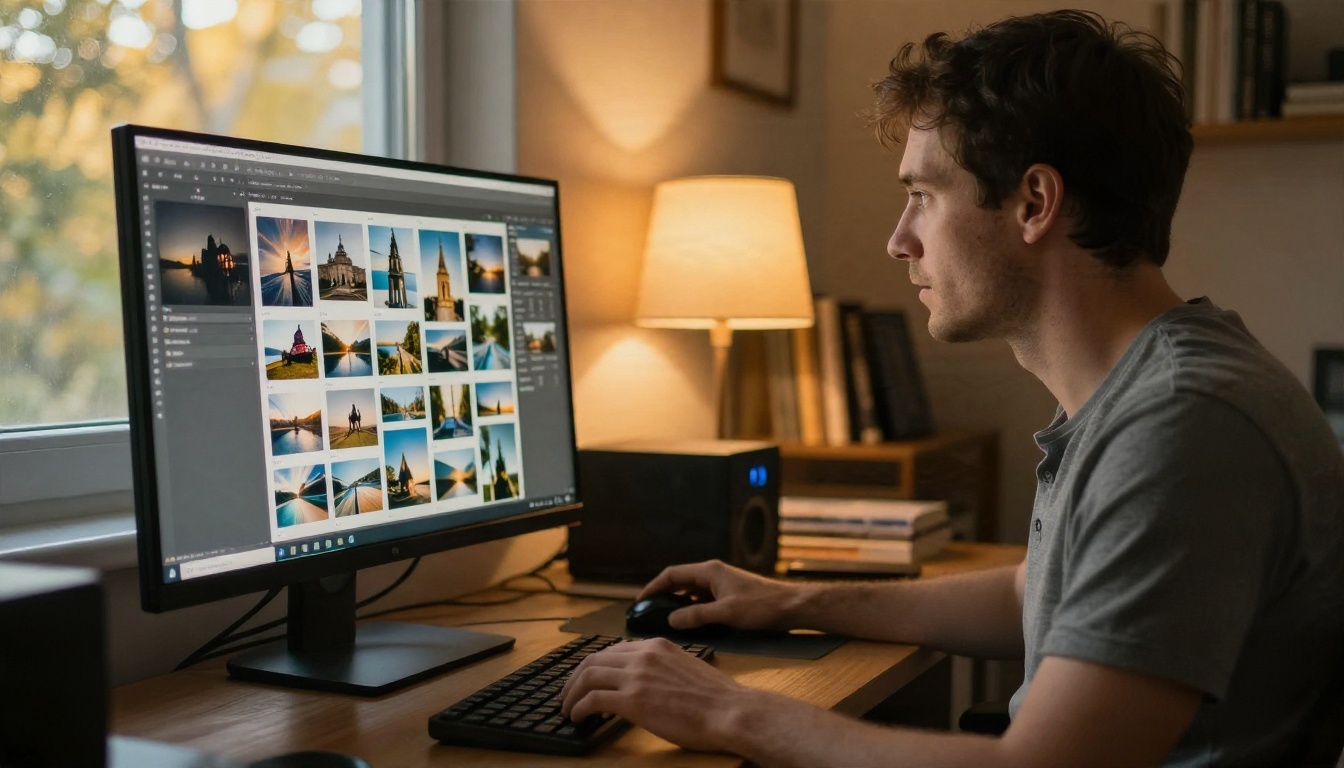
Les logiciels de présentation sont un choix discret mais apprécié. Définissez un format de page personnalisé (le carré convient bien aux photos Instagram), placez une ou deux images par diapositive, et vous avez un livre. Un éditeur de design par glisser-déposer offre davantage de modèles et de polices, et les deux options exportent un PDF en quelques clics.
Là où les offres gratuites s’arrêtent
Soyez réaliste sur les limites. Les applications des imprimeurs permettent souvent de concevoir gratuitement, mais font payer avant de pouvoir télécharger quoi que ce soit. Les éditeurs de design peuvent réserver les plus beaux modèles à une offre payante. Si votre objectif est un livre numérique partageable, le moyen le moins cher consiste à utiliser un outil de mise en page gratuit pour les pages, puis une plateforme de flipbooks pour la publication.
Créer les pages
Choisir un format de page
Les photos Instagram sont surtout carrées ou en portrait 4:5. Choisissez le format de page en fonction de votre format majoritaire.
- Carré (par exemple 20 x 20 cm) : le cadre naturel des publications carrées, sans aucun recadrage.
- Portrait 4:5 : idéal pour les photos prises au téléphone et les portraits.
- Doubles pages en paysage : le mieux lorsque vous voulez de larges scènes de voyage avec de la place pour le texte.
Regrouper les photos par histoire
Un livre qui suit un fil narratif se lit mieux qu’un livre qui suit les dates d’import. Regroupez les images par lieu, personne ou saison, puis donnez à chaque groupe une courte page de titre.
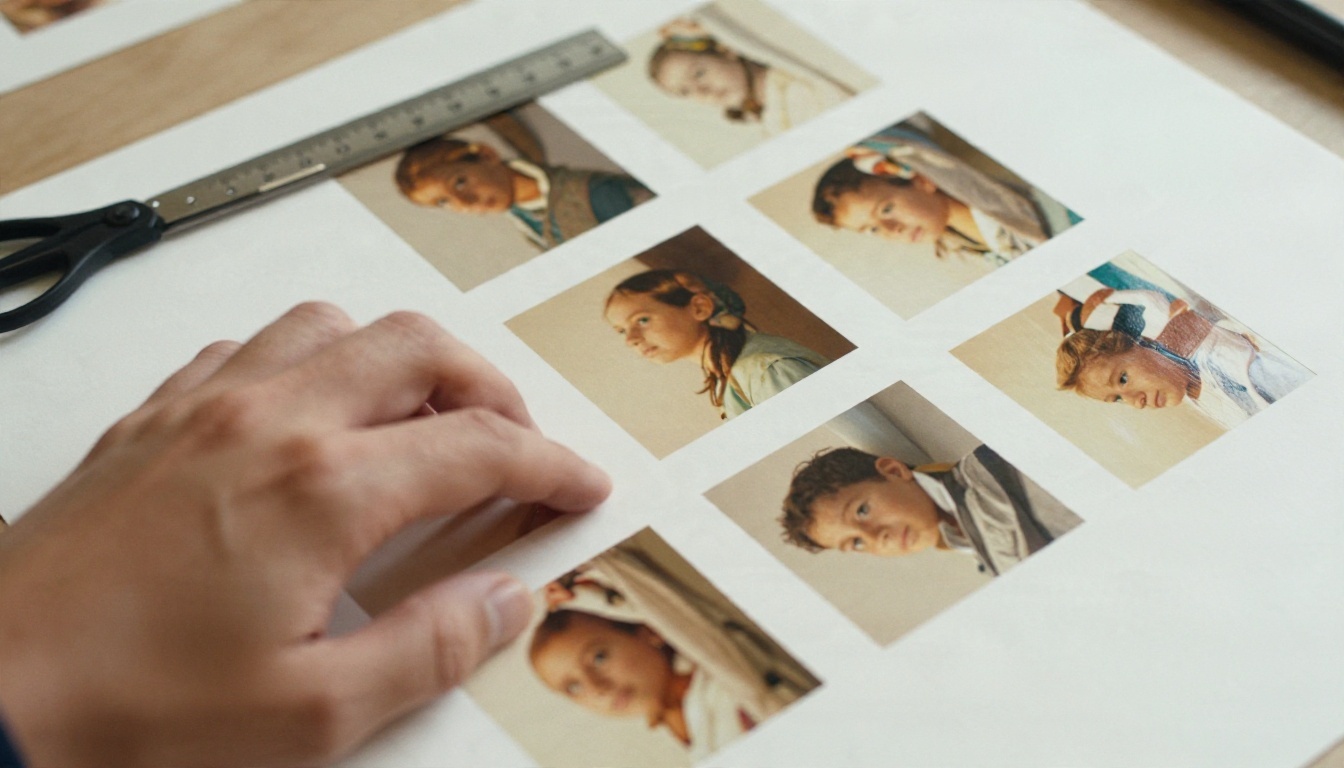
Un test simple : si vous pouvez décrire un groupe de pages en cinq mots (« Marché du dimanche à Oaxaca »), il mérite son propre chapitre.
Des règles de mise en page qui fonctionnent
- Une image phare par double page. Laissez-lui de l’air avec des marges généreuses.
- Répétez un motif. Gardez la même position et la même police de légende du début à la fin.
- Variez les échelles. Alternez pages pleines et grilles de quatre petites photos.
- Vérifiez la résolution. Les exports Instagram conviennent aux écrans, mais un tirage très grand peut paraître flou.
- Ajoutez une page de titre et une page de clôture avec une date et une courte dédicace.
✅ Bonne pratique : Limitez-vous à deux familles de polices et à une palette de couleurs simple. Ce sont les photos qui doivent briller.
Un PDF est utile, mais c’est un fichier que l’on joint et dont on espère qu’il sera ouvert. Flipbooks AI transforme ce PDF en flipbook avec un véritable effet de feuilletage, un lien de partage et aucun filigrane. Si vous voulez d’abord découvrir l’outil de base, le Convertisseur PDF vers flipbook est le point de départ idéal.
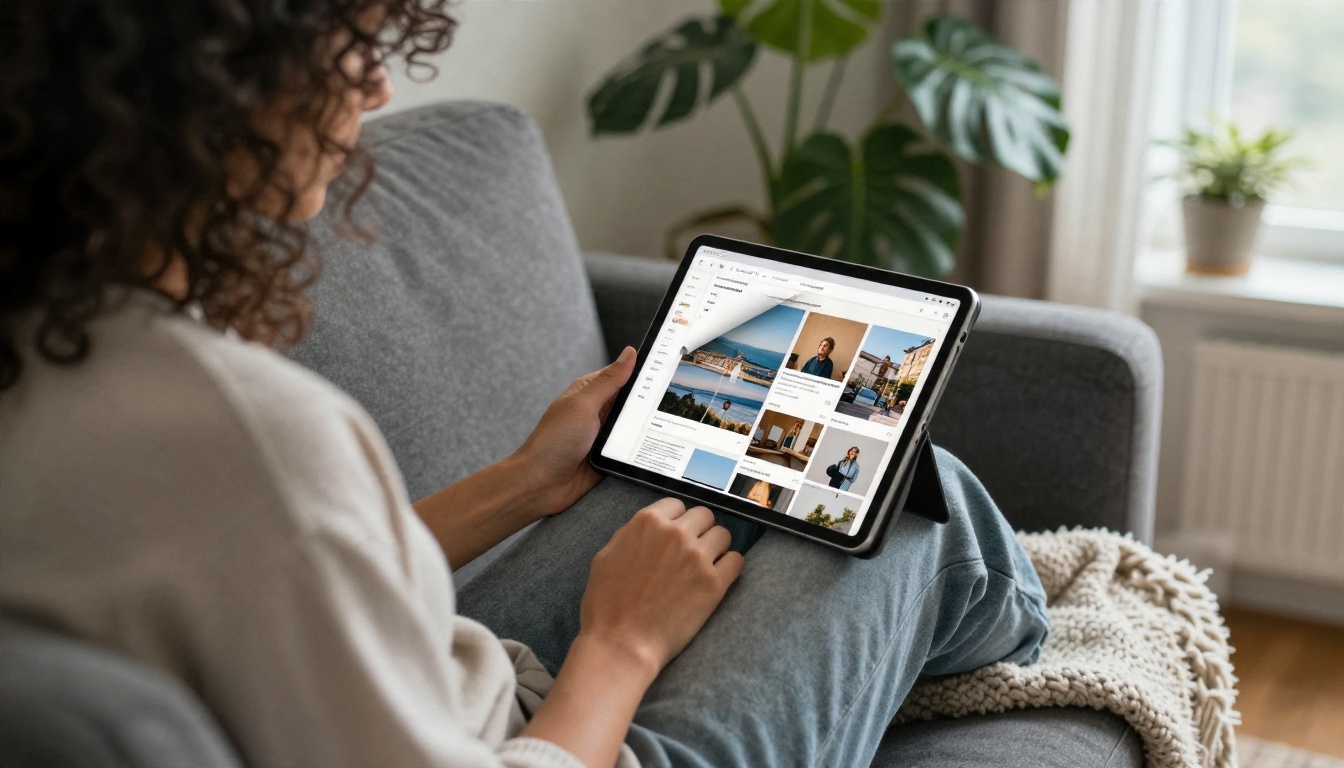
Étape 1 : créer votre compte
Rendez-vous sur Flipbooks AI et créez un compte. Vous pouvez comparer les offres sur la page des tarifs lorsque vous avez besoin de plusieurs livres.
Étape 2 : importer et convertir
- Cliquez pour démarrer un nouveau flipbook.
- Importez le PDF exporté depuis votre outil de mise en page.
- Patientez quelques instants pendant que les pages sont converties en vue feuilletable.
- Prévisualisez le résultat sur ordinateur et sur votre téléphone. La visionneuse est adaptative, si bien que les doubles pages s’adaptent aux petits écrans.
Étape 3 : personnaliser l’apparence
Réglez les détails qui donnent l’impression que c’est votre livre :
- Identité : ajoutez votre nom, votre logo ou votre identifiant.
- Couleurs : adaptez l’arrière-plan à la palette de vos photos. Les neutres doux conviennent à la plupart des images.
- Effets de page : ajustez le style et le son du feuilletage.
- Multimédia : intégrez des vidéos ou de l’audio, comme un extrait de Reel sur une page ou une chanson jouée lors de l’événement.
Étape 4 : choisir les options de partage
Choisissez la manière dont les personnes l’ouvriront : un lien direct, un code d’intégration pour un blog ou un portfolio (voir l’outil Intégrer un flipbook sur un site web), ou un lien protégé par mot de passe pour les albums de famille privés.
Étape 5 : utiliser les fonctionnalités supplémentaires
Avec l’offre Professional, vous bénéficiez aussi de statistiques de lecture pour voir combien de personnes ont ouvert le livre, de formulaires de génération de prospects si le livre fait partie d’une page professionnelle et de téléchargements hors ligne pour les invités dont la connexion est médiocre. Les offres Standard et supérieures permettent des flipbooks illimités, pratique si vous en créez un par voyage ou par événement. Consultez les offres pour la liste complète.
💡 Astuce : Si votre Instagram sert de portfolio, les outils Portfolio photo et Créateur de portfolio numérique conviennent mieux qu’un album occasionnel.
Partager votre livre par lien
Choisir le bon mode de partage
Chaque public demande une approche différente. Voici une comparaison rapide.
| Mode | Temps de mise en place | Confidentialité | Public idéal |
|---|
| Lien public dans votre bio | 1 minute | Toute personne disposant du lien | Abonnés, clients |
| Lien protégé par mot de passe | 2 minutes | Seules les personnes ayant le mot de passe | Famille, proches |
| Intégration sur un site web | 5 minutes | Page publique | Blogueurs, photographes |
| Téléchargement hors ligne | 1 minute | Contrôlé par vous | Voyages, zones à faible réseau |

Garder la confidentialité à l’esprit
Les publications partagées publiquement sont une chose. Les photos d’amis, d’enfants et d’inconnus méritent davantage de précautions. Quelques habitudes protègent tout le monde :
- Demandez l’autorisation avant de publier des photos d’autres personnes dans un livre public.
- Utilisez un mot de passe pour tout ce qui montre des enfants ou des adresses personnelles visibles.
- Supprimez les géolocalisations et les légendes qui révèlent où habite quelqu’un.
- Partagez le lien, pas le fichier, pour pouvoir mettre à jour ou retirer le livre plus tard.
Mettre à jour sans renvoyer
Un avantage discret du lien : lorsque vous corrigez une coquille ou ajoutez un nouveau chapitre, les personnes voient la version la plus récente sans nouvelle pièce jointe. C’est difficile à égaler avec l’e-mail ou un exemplaire imprimé.
De vrais exemples à reproduire
Le bilan annuel. Une étudiante télécharge douze mois de publications, les regroupe par saison et obtient un livre de 24 pages. Elle partage un lien protégé par mot de passe avec ses parents plutôt que d’imprimer.
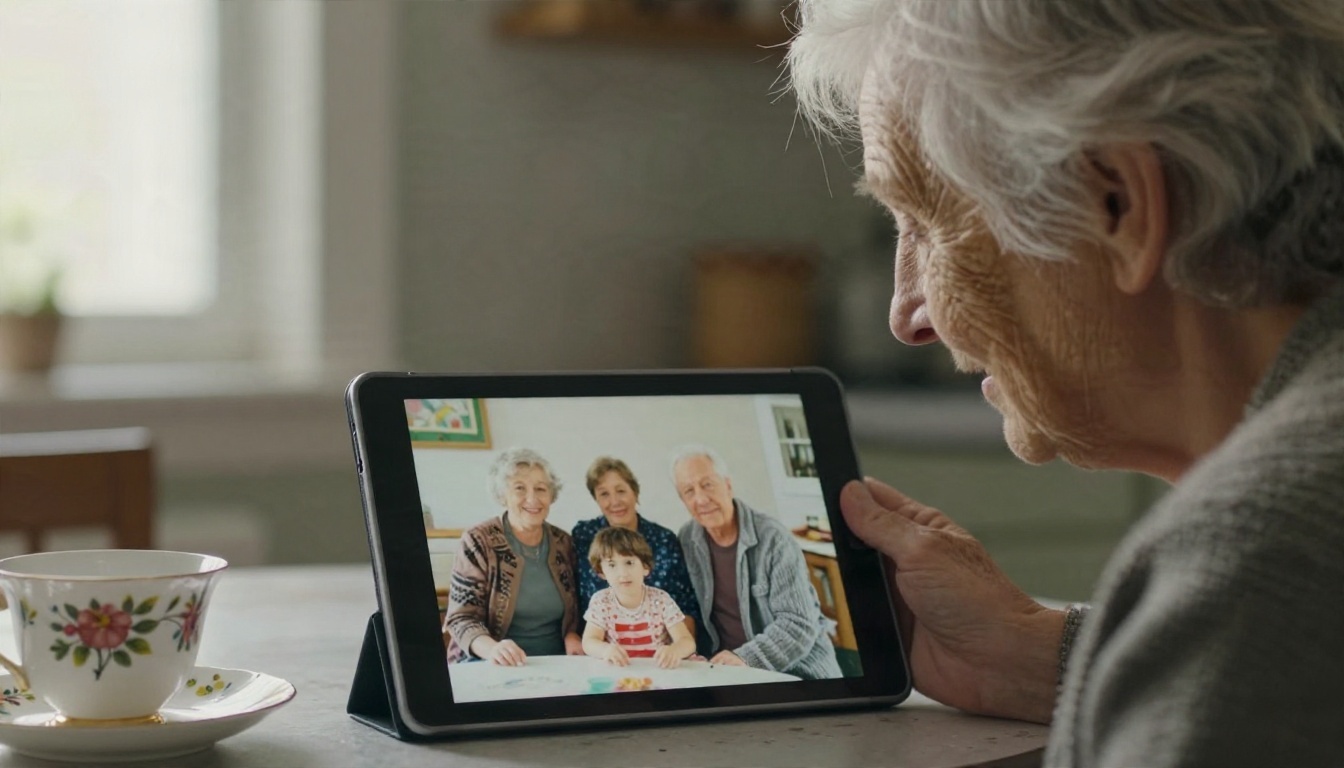
Les archives familiales. Un petit-enfant exporte d’anciennes publications familiales, ajoute des légendes avec les prénoms et les dates, et envoie le lien à sa grand-mère, qui préfère un grand écran de tablette à un fil d’actualité minuscule. Elle tourne les pages à son rythme.
Le journal de voyage. Une voyageuse regroupe ses publications par ville, ajoute de courtes notes et intègre le flipbook dans son article de blog. Les lecteurs le parcourent comme un magazine, et l’outil Flipbook de guide de voyage propose une structure toute prête.
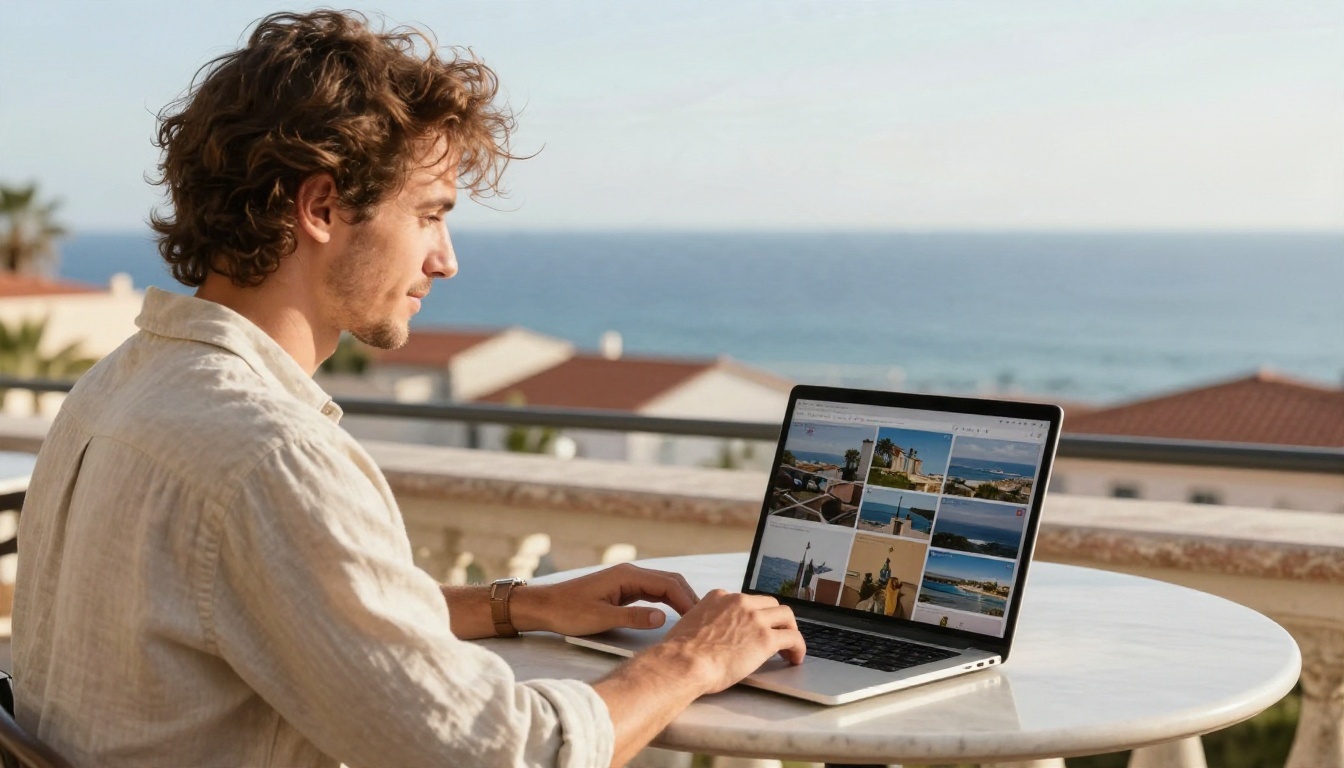
L’album de mariage ou d’événement. Les invités identifient les mariés, les mariés exportent ces publications, et le résultat devient un souvenir numérique. Pour un rendu plus soigné, l’outil Flipbook d’album de mariage est conçu pour cela.
Erreurs courantes à éviter
- Tout exporter. Des centaines de publications presque identiques font un livre fastidieux. Soyez sélectif.
- Ignorer la taille du fichier. Un PDF de 300 Mo se charge lentement. Compressez les images avant l’export.
- Oublier la sauvegarde. Conservez l’archive zip d’origine et votre fichier de mise en page en lieu sûr.
- Négliger l’aperçu sur téléphone. La plupart des gens ouvriront votre lien sur un téléphone.
Imprimez-le aussi
Si vous voulez un exemplaire papier, le même PDF convient. De nombreux imprimeurs en ligne acceptent un PDF à format de page fixe, donc vérifiez leurs spécifications avant de concevoir. Une bonne habitude consiste à créer le livre au format de l’imprimeur, puis à importer ce même fichier sur la plateforme de flipbooks. Vous obtenez l’exemplaire pour l’étagère et le lien à partir d’une seule mise en page.
| Objectif | Où va le PDF | Résultat |
|---|
| Cadeau pour un proche | Import chez l’imprimeur | Livre à couverture rigide ou souple |
| Partage avec les abonnés | Lien de flipbook | Livre numérique à feuilleter |
| Archive sûre | Stockage en nuage | Sauvegarde que vous contrôlez |

Prêt à publier votre livre ?
Vous avez maintenant tout le parcours : demander le téléchargement de vos données Instagram, trier les photos, créer les pages dans un outil de mise en page gratuit, exporter un PDF et le publier sous forme de flipbook que vous pouvez partager par lien. Commencez par un petit projet, peut-être votre dernier voyage ou vos douze dernières publications, et voyez ce que cela donne.
- Créez votre compte gratuit sur Flipbooks AI et importez votre premier PDF.
- Parcourez tous les outils de flipbook pour trouver le bon modèle pour les albums, les portfolios ou les lookbooks.
- Comparez les offres tarifaires lorsque vous êtes prêt pour des flipbooks illimités, des statistiques et la génération de prospects.
Vos photos racontent déjà une histoire. Un livre se contente de remettre les chapitres dans l’ordre.



