Dein bestes Jahr steckt wahrscheinlich gerade in deinem Instagram-Raster, verschüttet unter Tausenden neueren Beiträgen. Die gute Nachricht: Du kannst Fotobücher aus Instagram erstellen, ohne für Designsoftware zu bezahlen, und das Ergebnis mit einem einzigen Link teilen, statt ein schweres Paket zu verschicken. Dieser Artikel zeigt dir den ganzen Weg: wie du deine Fotos exportierst, welche kostenlosen Online-Tools die Seiten bauen und wie du das fertige Buch als umblätterbares Flipbook auf Flipbooks AI veröffentlichst.
Warum Instagram-Fotos ein Buch verdienen
Beiträge verschwinden im Scrollen
Instagram ist auf das nächste Foto ausgelegt, nicht auf das letzte. Eine Reise, die du vor acht Monaten gepostet hast, findest du nur nach minutenlangem Daumen-Scrollen wieder, und Stories verschwinden nach einem Tag, außer du hast sie in Highlights gespeichert. Ein Fotobuch löst das, indem es eine Abfolge gibt, einen Anfang und ein Ende.
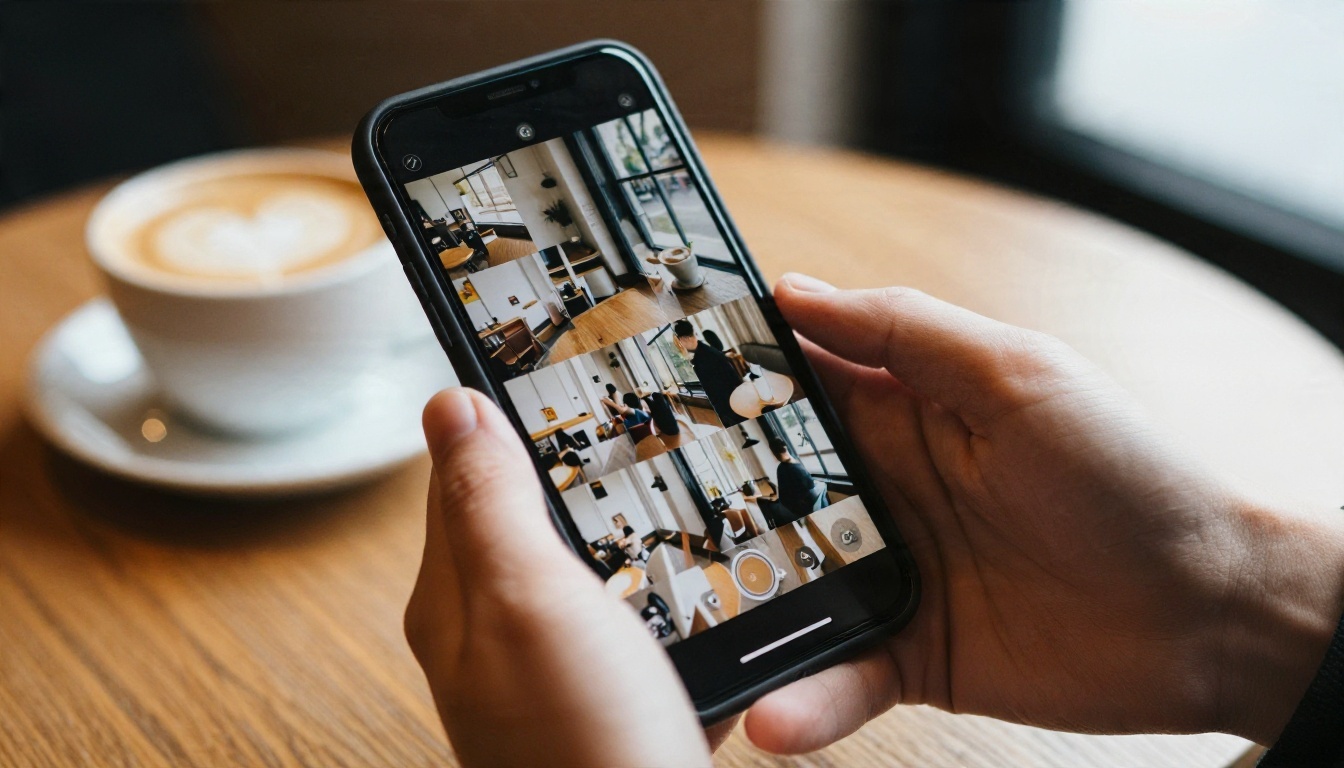
Dazu kommt ein praktischer Grund. Plattformen ändern ihre Regeln, Konten werden gesperrt und Apps werden neu gestaltet. Eine Offline-Kopie deiner Bilder in Buchform ist eine einfache Sicherung, die außerdem gut aussieht.
Wähle zuerst dein Format
Bevor du irgendein Tool anfasst, entscheide, was das fertige Objekt sein soll. Jedes Format hat andere Kosten, eine andere Geschwindigkeit und eine andere Art des Teilens.
| Format | Kosten | Geschwindigkeit | Am besten für | Teilen |
|---|
| Gedrucktes Hardcover-Buch | Kosten pro Exemplar | Tage bis Wochen | Geschenke, Regale | Persönliche Übergabe |
| Einfaches PDF | Kostenlos | Minuten | Archivieren, E-Mail | Anhang (große Dateien) |
| Digitales Flipbook | Zum Start kostenlos | Minuten | Familie, Follower, Kunden | Ein Link oder Einbettung |
💡 Profi-Tipp: Du musst dich nicht für eins entscheiden. Gestalte die Seiten einmal, exportiere ein PDF und nutze dieses PDF sowohl für ein gedrucktes Exemplar als auch für einen Flipbook-Link.
Fotos aus Instagram exportieren
Den Download anfordern
Instagram erlaubt dir, eine Kopie deiner eigenen Daten herunterzuladen. Menünamen ändern sich zwischen App-Updates, aber der Weg sieht meist so aus:
- Öffne Instagram, gehe zu deinem Profil und dann zum Menü-Symbol.
- Öffne Accounts Center und dann Deine Informationen und Berechtigungen.
- Tippe auf Deine Informationen herunterladen und wähle Download anfordern.
- Wähle dein Instagram-Profil aus.
- Wähle Bestimmte Arten von Informationen auswählen und markiere nur, was du brauchst, meist Beiträge, dazu Stories oder Archivierte Stories, wenn du sie willst.
- Wähle Auf Gerät herunterladen, lege den Zeitraum fest, wähle das Format HTML oder JSON und stelle die Medienqualität auf die höchste Option.
- Bestätige und warte auf die E-Mail, die meldet, dass deine Datei bereit ist.
⚠️ Auf die Zeit achten: Der Download-Link läuft meist nach einigen Tagen ab, und große Konten brauchen eine Weile zum Vorbereiten. Lade die ZIP-Datei herunter, sobald die E-Mail eintrifft.
Den ZIP-Ordner sortieren
Entpacke das Archiv in einen neuen Ordner. Darin findest du einen Medienordner mit deinen Beiträgen, meist nach Monaten sortiert. Die Dateinamen sind lange Zahlenreihen, erwarte also nicht, dass sie nach Story sortiert sind. Diese Gewohnheiten sparen dir Zeit:
- Nach Änderungsdatum sortieren im Datei-Explorer, um einen groben Zeitstrahl zu bekommen.
- Unterordner anlegen, benannt nach Ereignissen, etwa "Lissabon-Reise" oder "Geburtstag".
- Doppelte löschen aus Karussell-Beiträgen und Screenshots.
- Originale behalten in einem separaten Sicherungsordner, bevor du etwas zuschneidest.
Und die Bildunterschriften und Kommentare?
Der HTML-Export enthält deine Bildunterschriften und Beitragsdaten, die du als kurze Notizen unter jedes Bild in dein Buch kopieren kannst. Kommentare anderer Personen sind eine andere Sache. Frag nach, bevor du fremde Worte oder Namen druckst, und lass private Nachrichten ganz weg.
Kostenlose Online-Optionen im Vergleich
Du brauchst keine professionelle Layoutsoftware. Die meisten kostenlosen Online-Editoren können Fotos auf einer Seite platzieren und ein PDF exportieren. So schneiden die gängigen Tool-Typen ab.
| Tool-Typ | Was der kostenlose Tarif wirklich bietet | Seitenlayouts | PDF-Export | Worauf achten |
|---|
| Drag-and-drop-Design-Editoren | Großzügig, einige Premium-Vorlagen gesperrt | Viele | Ja | Premium-Elemente mit Wasserzeichen |
| Präsentationssoftware (Google Slides, PowerPoint im Web) | Kostenlos mit Konto | Manuell | Ja | Quadratische Seiten brauchen eine eigene Größe |
| Textverarbeitung | Kostenlos mit Konto | Einfach | Ja | Fotos lassen sich schwer ausrichten |
| Web-Apps von Fotobuchdruckern | Gestalten kostenlos | Geführt | Oft erst nach dem Kauf | Export hinter einer Bestellung versperrt |
| Flipbook-Ersteller | Zum Start kostenlos | Auf PDF basiert | Nicht nötig | Tarifgrenzen im kostenlosen Tarif |
Layout-Tools für die Seitengestaltung
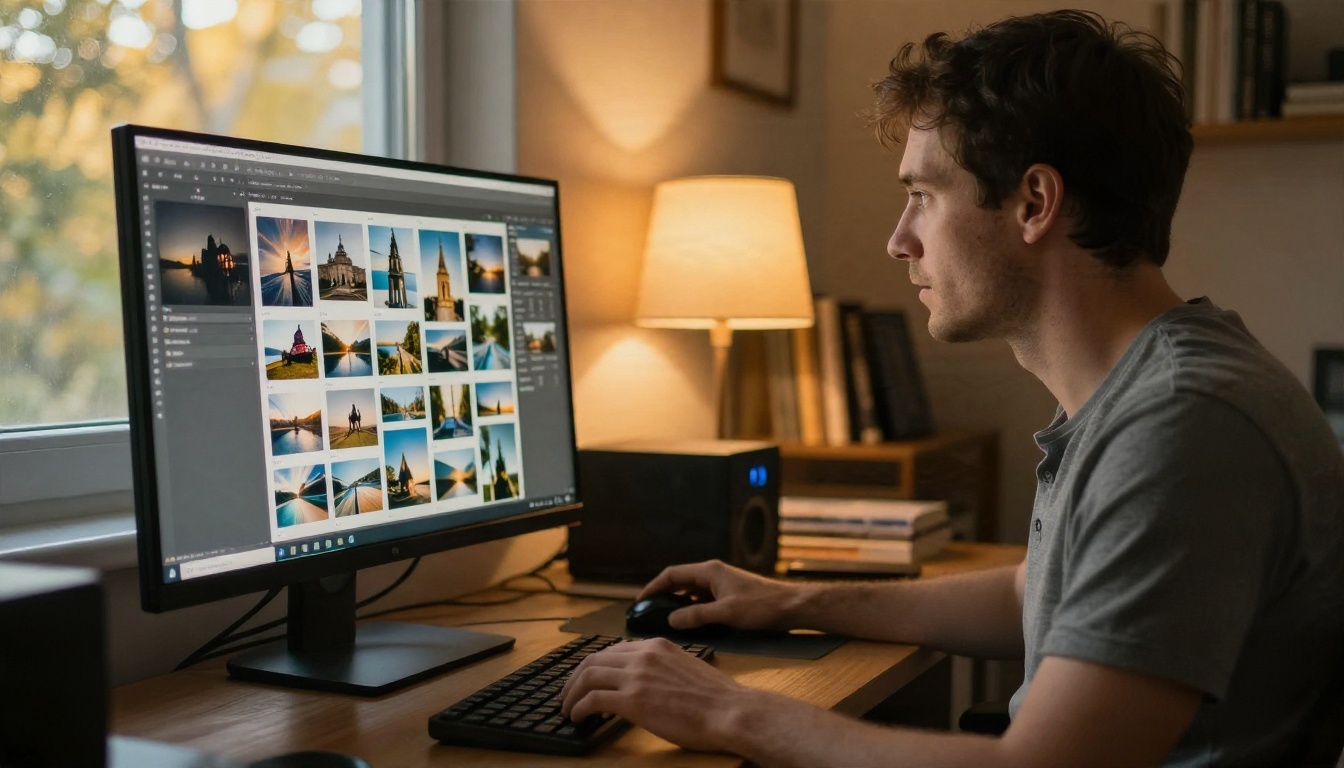
Präsentationssoftware ist ein stiller Favorit. Lege eine eigene Seitengröße fest (quadratisch passt gut zu Instagram-Fotos), platziere ein oder zwei Bilder pro Folie, und schon hast du ein Buch. Ein Drag-and-drop-Design-Editor bietet dir mehr Vorlagen und Schriften, und beide Optionen exportieren mit wenigen Klicks ein PDF.
Wo kostenlose Tarife enden
Sei realistisch, was die Grenzen angeht. Druck-Apps lassen dich oft kostenlos gestalten, verlangen aber Geld, bevor du etwas herunterladen kannst. Bei Design-Editoren sind die schönsten Vorlagen manchmal dem kostenpflichtigen Tarif vorbehalten. Wenn du ein digitales Buch teilen willst, ist der günstigste Weg ein kostenloses Layout-Tool für die Seiten und eine Flipbook-Plattform zum Veröffentlichen.
Die Seiten gestalten
Eine Seitengröße wählen
Instagram-Fotos sind meist quadratisch oder im Hochformat 4:5. Wähle die Seitengröße passend zu deinem häufigsten Format.
- Quadratisch (zum Beispiel 20 x 20 cm): die natürliche Heimat quadratischer Beiträge, ohne jeden Zuschnitt.
- Hochformat 4:5: gut für Telefonfotos und Porträts.
- Querformat-Doppelseiten: am besten, wenn du weite Reiseszenen mit Platz für Text willst.
Fotos nach Geschichte gruppieren
Ein Buch, das einer Geschichte folgt, liest sich besser als eines, das sich nach dem Datum des Hochladens richtet. Gruppiere Bilder nach Ort, Person oder Jahreszeit und gib jeder Gruppe eine kurze Titelseite.
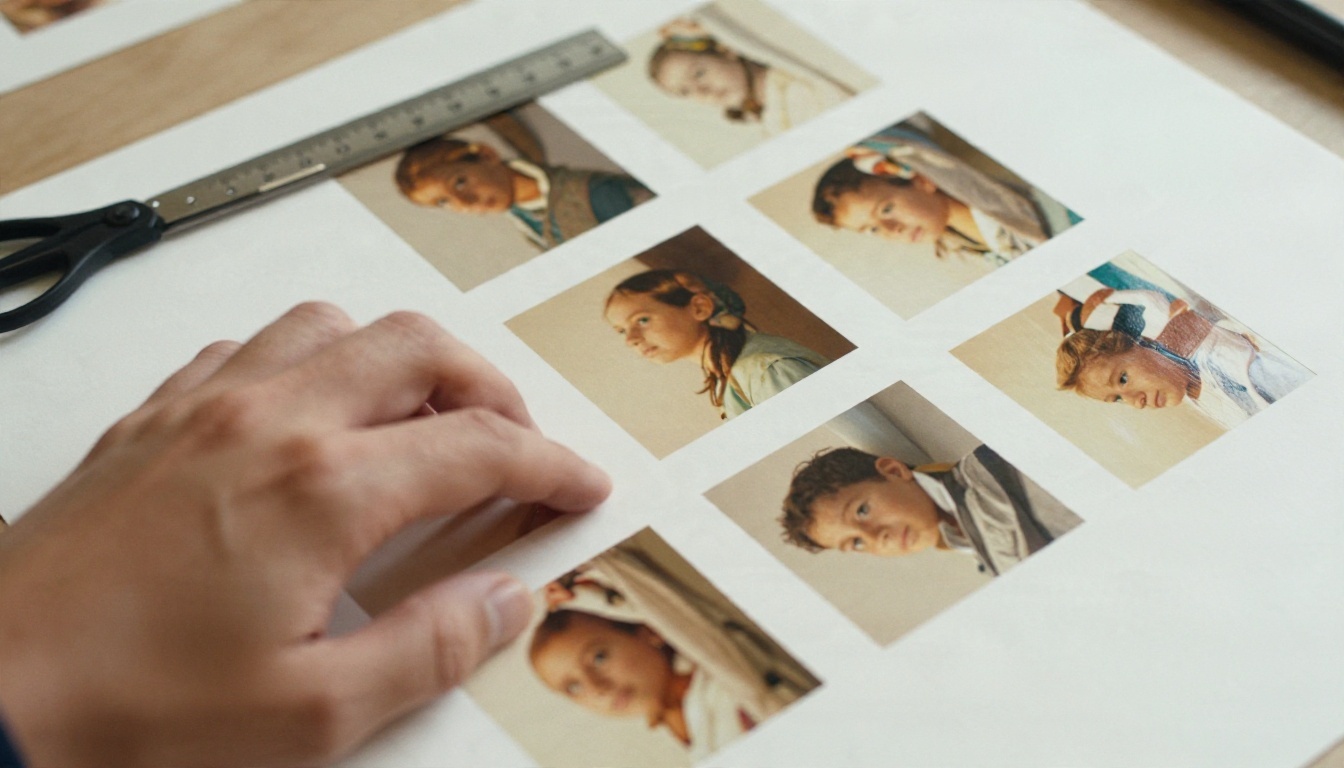
Ein einfacher Test: Wenn du eine Seitengruppe in fünf Wörtern beschreiben kannst ("Sonntagsmarkt in Oaxaca"), verdient sie ihr eigenes Kapitel.
Layoutregeln, die funktionieren
- Ein Hauptbild pro Doppelseite. Gib ihm mit großzügigen Rändern Luft.
- Ein Muster wiederholen. Verwende durchgehend dieselbe Position der Bildunterschrift und dieselbe Schrift.
- Größen mischen. Wechsle ganzseitige Fotos mit Rastern aus vier kleinen ab.
- Auflösung prüfen. Instagram-Exporte sind für Bildschirme in Ordnung, aber ein sehr großer Druck kann weich wirken.
- Eine Titelseite und eine Schlussseite hinzufügen mit Datum und einer kurzen Widmung.
✅ Bewährte Praxis: Beschränke Schriften auf zwei Familien und Farben auf eine schlichte Palette. Die Fotos sind die Hauptsache.
So erstellst du ein Fotobuch mit Flipbooks AI
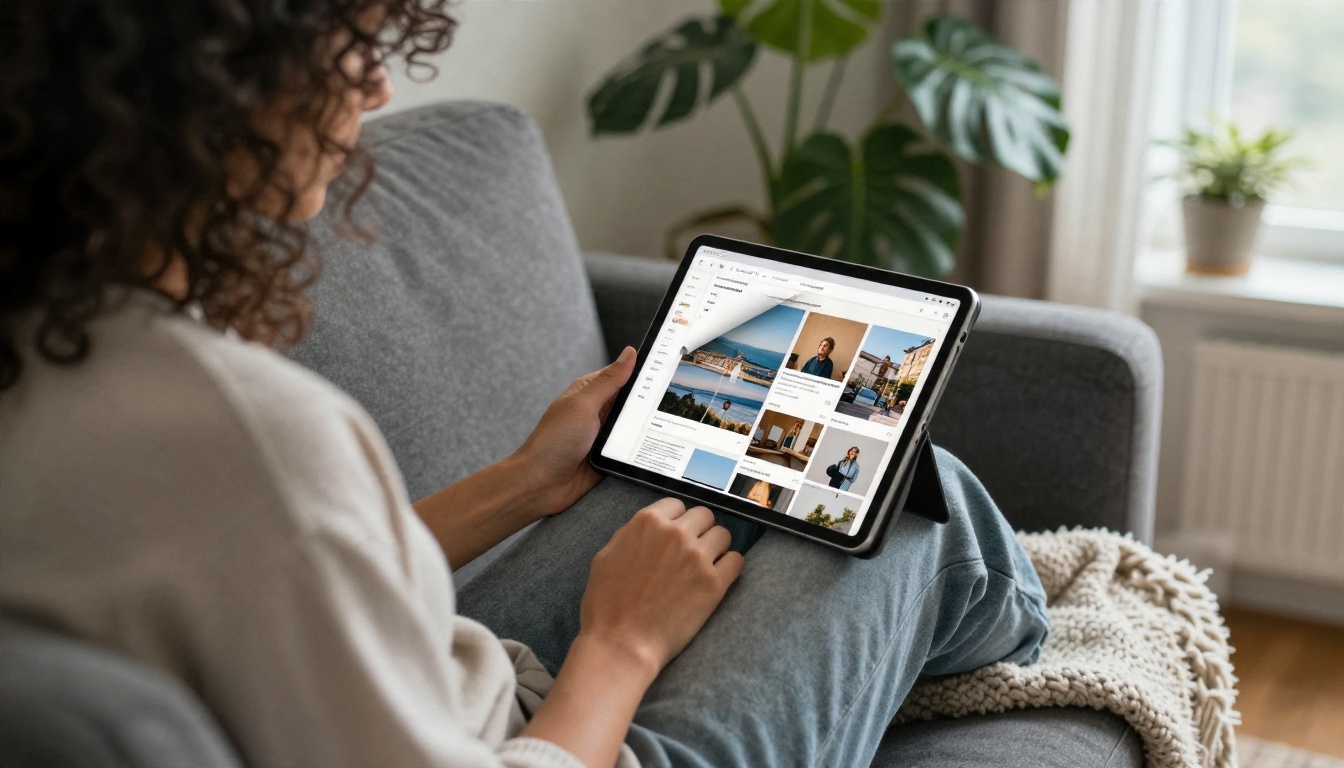
Ein PDF ist praktisch, aber es bleibt eine Datei, die du anhängst und von der du hoffst, dass Leute sie öffnen. Flipbooks AI verwandelt dieses PDF in ein Flipbook mit echtem Umblättereffekt, einem Freigabelink und ohne Wasserzeichen. Wenn du zuerst das Grundwerkzeug sehen willst, ist der PDF-zu-Flipbook-Konverter der richtige Einstieg.
Schritt 1: Erstelle dein Konto
Gehe zu Flipbooks AI und erstelle ein Konto. Die Tarife kannst du auf der Preisseite vergleichen, wenn du mehr als ein Buch brauchst.
Schritt 2: Hochladen und Umwandeln
- Klicke, um ein neues Flipbook zu starten.
- Lade das PDF hoch, das du aus deinem Layout-Programm exportiert hast.
- Warte einen Moment, während die Seiten in eine Umblätteransicht umgewandelt werden.
- Sieh dir das Ergebnis auf dem Desktop-Computer und auf deinem Telefon an. Der Betrachter ist für mobile Geräte responsiv, sodass sich Doppelseiten an kleine Bildschirme anpassen.
Schritt 3: Passe das Aussehen an
Stelle die Details ein, mit denen das Buch wie dein Buch wirkt:
- Branding: Füge deinen Namen, dein Logo oder deinen Handle hinzu.
- Farben: Passe den Hintergrund an die Farbpalette deiner Fotos an. Sanfte Neutraltöne passen zu den meisten Bildern.
- Umblättereffekte: Passe den Stil und den Klang des Umblätterns an.
- Multimedia: Bette Videos oder Audio ein, zum Beispiel einen Reel-Clip auf einer Seite oder einen Song, der bei der Feier lief.
Schritt 4: Wähle Freigabeoptionen
Wähle, wie andere es öffnen können: einen direkten Link, einen Einbettungscode für einen Blog oder ein Portfolio (siehe das Tool Flipbook auf Website einbetten) oder einen passwortgeschützten Link für private Familienalben.
Schritt 5: Nutze Zusatzfunktionen
Im Professional-Tarif bekommst du außerdem Analysen, um zu sehen, wie viele Leute das Buch geöffnet haben, Kontaktformulare, wenn das Buch Teil einer Unternehmensseite ist, und Offline-Downloads für Gäste mit schwacher Verbindung. Der Standard-Tarif und höhere Tarife erlauben unbegrenzt viele Flipbooks, was praktisch ist, wenn du für jede Reise oder jedes Event eins machst. Die vollständige Liste findest du bei den Tarifen.
💡 Tipp: Wenn dein Instagram als Portfolio dient, passen die Tools Fotografie-Portfolio und Digitales Portfolio erstellen besser als ein lockeres Album.
Dein Buch per Link teilen
Die richtige Freigabemethode wählen
Unterschiedliche Zielgruppen brauchen unterschiedliche Handhabung. Hier ist ein kurzer Vergleich.
| Methode | Einrichtungszeit | Privatsphäre | Beste Zielgruppe |
|---|
| Öffentlicher Link in deiner Bio | 1 Minute | Jeder mit dem Link | Follower, Kunden |
| Passwortgeschützter Link | 2 Minuten | Nur Leute mit dem Passwort | Familie, enge Freunde |
| Einbettung auf einer Website | 5 Minuten | Öffentliche Seite | Blogger, Fotografen |
| Offline-Download | 1 Minute | Du entscheidest | Reisen, Gebiete mit schwachem Empfang |
Die Privatsphäre im Blick behalten
Beiträge, die du öffentlich geteilt hast, sind eine Sache. Fotos von Freunden, Kindern und Fremden verdienen mehr Sorgfalt. Ein paar Gewohnheiten schützen alle:
- Erlaubnis einholen, bevor du Fotos anderer Personen in einem öffentlichen Buch veröffentlichst.
- Ein Passwort verwenden für alles mit Kindern oder sichtbaren Wohnadressen.
- Geotags weglassen und Bildunterschriften, die verraten, wo jemand wohnt.
- Den Link teilen, nicht die Datei, damit du das Buch später aktualisieren oder zurückziehen kannst.
Ohne erneutes Senden aktualisieren
Ein stiller Vorteil des Links: Wenn du einen Tippfehler korrigierst oder ein neues Kapitel hinzufügst, sehen die Leute die neueste Version, ohne einen neuen Anhang zu bekommen. Das ist mit E-Mail oder einem gedruckten Exemplar kaum zu erreichen.
Echte Beispiele zum Nachmachen
Der Jahresrückblick. Eine Studentin lädt zwölf Monate Beiträge herunter, gruppiert sie nach Jahreszeiten und hat am Ende ein Buch mit 24 Seiten. Statt es zu drucken, teilt sie einen passwortgeschützten Link mit ihren Eltern.
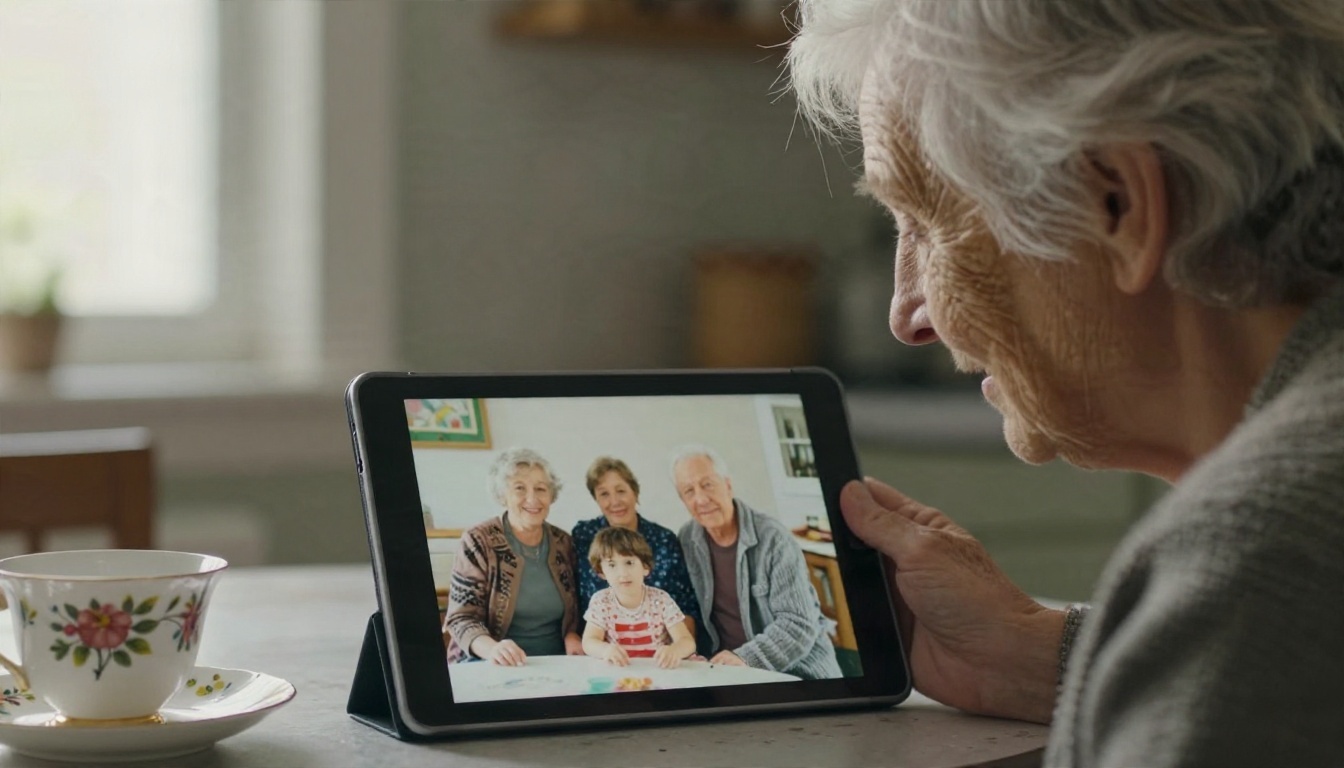
Das Familienarchiv. Ein Enkelkind exportiert alte Familienbeiträge, ergänzt Bildunterschriften mit Namen und Daten und schickt den Link an eine Großmutter, die einen großen Tablet-Bildschirm einem winzigen Feed vorzieht. Sie blättert in ihrem eigenen Tempo.
Das Reisetagebuch. Eine Reisende gruppiert Beiträge nach Städten, ergänzt kurze Notizen und bettet das Flipbook in ihren Blogbeitrag ein. Leser wischen durch es wie durch ein Magazin, und das Tool Reiseführer-Flipbook bietet dafür eine fertige Struktur.
Das Hochzeits- oder Eventalbum. Gäste markieren das Brautpaar, das Paar exportiert diese Beiträge, und das Ergebnis wird zu einem digitalen Andenken. Für einen formelleren Look ist das Tool Hochzeitsalbum-Flipbook dafür gebaut.
Häufige Fehler, die du vermeiden solltest
- Alles exportieren. Hunderte fast gleiche Beiträge ergeben ein ermüdendes Buch. Wähle sorgfältig aus.
- Die Dateigröße ignorieren. Ein 300-MB-PDF lädt langsam. Komprimiere Bilder, bevor du exportierst.
- Eine Sicherung vergessen. Bewahre das Original-ZIP und deine Layoutdatei an einem sicheren Ort auf.
- Die Vorschau auf dem Telefon auslassen. Die meisten Leute öffnen deinen Link auf dem Telefon.
Auch drucken
Wenn du ein physisches Exemplar willst, funktioniert dasselbe PDF. Viele Online-Drucker akzeptieren ein PDF in einer festen Seitengröße, prüfe also ihre Vorgaben, bevor du gestaltest. Gut ist es, das Buch in der Größe des Druckers zu bauen und dieselbe Datei dann auf die Flipbook-Plattform hochzuladen. So entstehen Regalexemplar und Link aus einem einzigen Layout.
| Ziel | Wohin das PDF geht | Ergebnis |
|---|
| Geschenk für einen Verwandten | Upload beim Drucker | Hardcover- oder Softcover-Buch |
| Teilen mit Followern | Flipbook-Link | Digitales Buch zum Umblättern |
| Sicheres Archiv | Cloud-Speicher | Sicherung, die du kontrollierst |
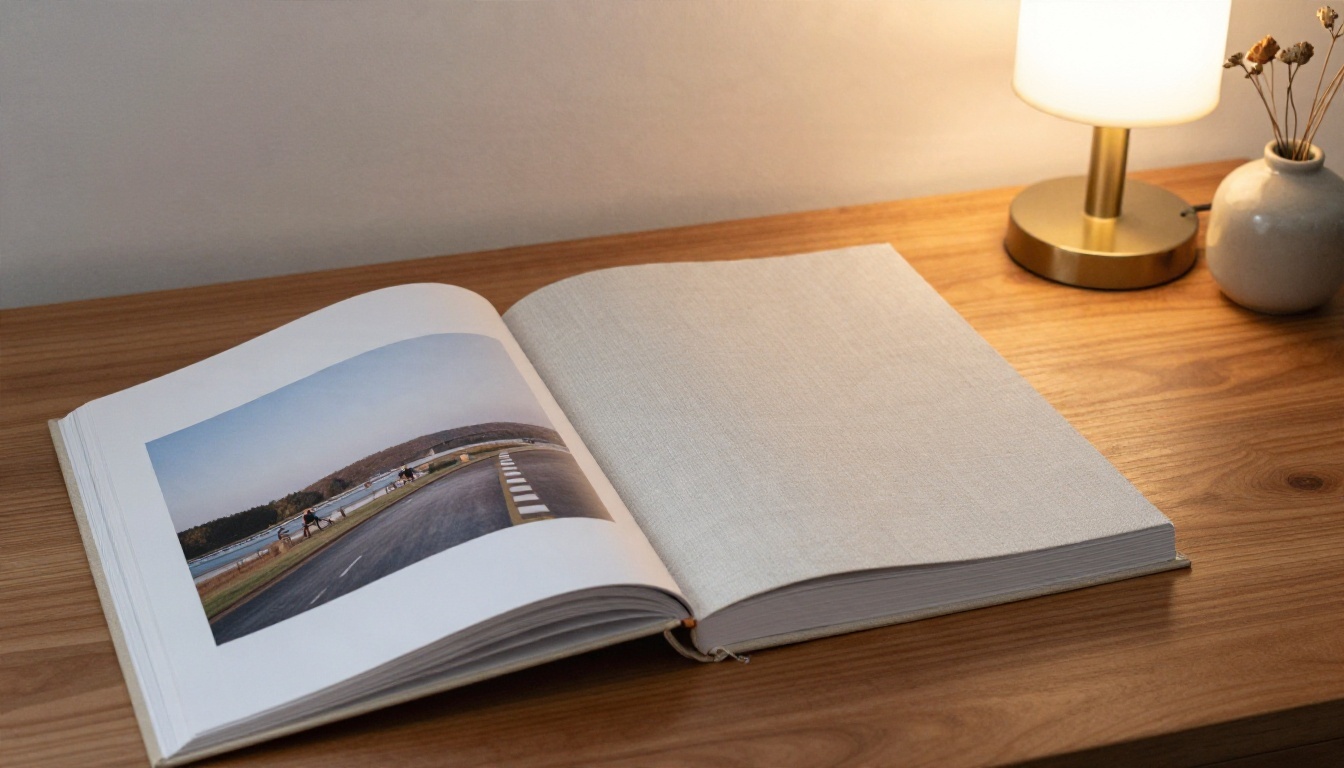
Bereit, dein Buch zu veröffentlichen?
Du hast jetzt den ganzen Weg: Fordere deinen Instagram-Download an, sortiere die Fotos, gestalte die Seiten in einem kostenlosen Layout-Tool, exportiere ein PDF und veröffentliche es als Flipbook, das du per Link teilen kannst. Fang mit einem kleinen Projekt an, vielleicht deiner letzten Reise oder deinen letzten zwölf Beiträgen, und sieh, wie es sich anfühlt.
- Erstelle dein kostenloses Konto bei Flipbooks AI und lade dein erstes PDF hoch.
- Sieh dir alle Flipbook-Tools an, um die richtige Vorlage für Alben, Portfolios oder Lookbooks zu finden.
- Vergleiche die Tarife, wenn du bereit bist für unbegrenzte Flipbooks, Analysen und Kontaktgenerierung.
Deine Fotos erzählen schon eine Geschichte. Ein Buch bringt nur die Kapitel in die richtige Reihenfolge.



